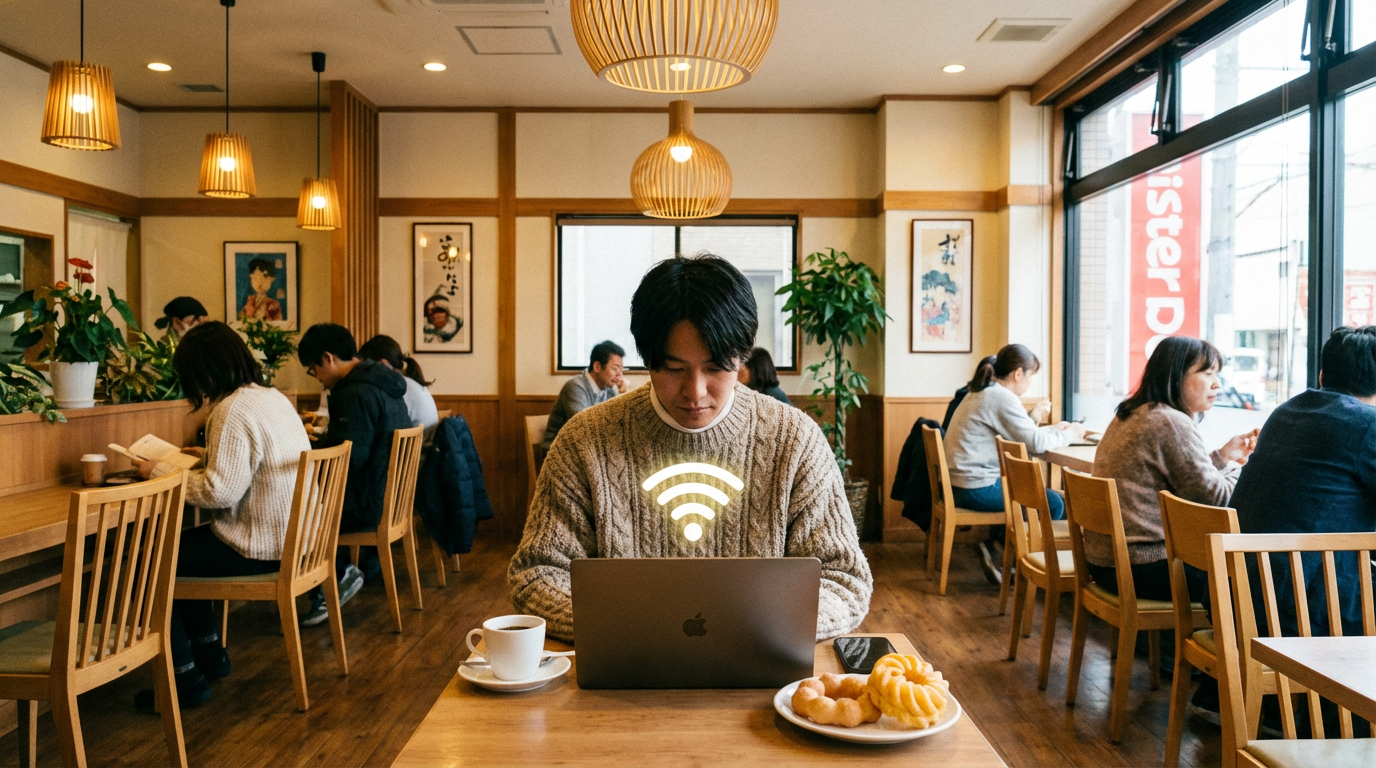

「ミスドでWi-Fiは使えるの?」「ドーナツを食べながら作業したい」「d Wi-Fiに繋がらないけどどうすれば?」そんな疑問をお持ちではありませんか。
結論からお伝えすると、ミスタードーナツに独自のフリーWi-Fiはありません。一部店舗ではNTTドコモの「d Wi-Fi」が使えますが、対応店舗は限定的で、実測速度も下り約9Mbps程度とカフェ作業にはやや物足りないのが実情です。
本記事では、2026年5月時点の最新情報をもとに、ミスドのWi-Fi事情の「リアル」と接続方法、繋がらないときの対処法、そしてミスドで快適に作業するための代替手段まで詳しく解説します。
特に、2025年12月のd Wi-Fiサービス改定によりドコモ回線非契約者の扱いが大きく変わったため、最新の正確な情報をチェックしておきましょう。
- ミスドのWi-Fi対応状況の最新リアル【2026年版】
- d Wi-Fi接続方法とパスワード確認手順
- 2025年12月改定後のd Wi-Fi最新仕様
- Wi-Fiが繋がらないときの5つの対処法
- ミスドで作業派の人におすすめの代替回線
- フリーWi-Fiのセキュリティ対策
ミスドにWi-Fiはほぼない【2026年最新の実態】
ミスタードーナツは全国に約970店舗(2026年2月期時点)を展開する日本最大級のドーナツチェーンです。ドーナツやコーヒーを楽しみながら、ちょっとした作業や勉強で立ち寄る方も多いでしょう。
しかし、ミスドにはスターバックスの「at_STARBUCKS_Wi2」やマクドナルドの「00_MCD-FREE-WIFI」のような店舗独自の無料Wi-Fiは存在しません。カフェチェーンとしては珍しく、Wi-Fi環境は手薄なのが現状です。
ミスドで利用できる可能性のあるWi-Fi 4種類
| Wi-Fiの種類 | 対応状況 | 利用条件 |
|---|---|---|
| d Wi-Fi(NTTドコモ) | 一部店舗のみ | ドコモ回線契約+dアカウント ※非ドコモは制限あり |
| au Wi-Fi SPOT | ごく一部の店舗 | au・UQ mobileユーザー |
| 商業施設のフリーWi-Fi | イオン・ららぽーと等のモール内店舗 | 施設ごとの利用登録 |
| Wi2 300等の公衆Wi-Fi | ごく一部の店舗 | 有料サービス加入 |
d Wi-Fiの2026年最新仕様【改定後の重要ポイント】
ミスドで最も利用できる可能性が高いのが「d Wi-Fi」です。ただし2025年12月10日のサービス改定により、利用条件が大きく変わりました。2026年5月時点の最新情報を整理しておきましょう。
d Wi-Fiの基本情報
| 項目 | 内容 |
|---|---|
| サービス提供元 | NTTドコモ |
| 月額料金 | 無料 |
| データ通信量 | 無制限(d Wi-Fi本体) |
| セキュリティ | WPA2方式で暗号化 |
| SSID | 0001docomo(SIM認証)/0000docomo(Web認証) |
【重要】2025年12月改定で何が変わった?
2025年12月10日以降、d Wi-Fiは「ドコモ回線契約者専用」のサービスに変わりました。それ以前にd Wi-Fiを契約していたドコモ非契約者は自動解約されています。
| 項目 | 改定前 | 改定後(2025年12月10日〜) |
|---|---|---|
| 契約条件 | dアカウント+dポイントクラブ+dポイントカードで誰でも契約可能 | ドコモ回線契約が必須 |
| ドコモ非契約者 | フル機能で利用可能 | 既存契約は自動解約 |
| 新機能:d Wi-Fiゲストモード | — | 先行提供中(一般提供は2026年度内予定) |
d Wi-Fiゲストモード(0000docomo)の最新ステータス
「dアカウントがあれば誰でも使える」と紹介されている記事を見かけますが、2026年5月時点では一般提供は始まっていません。NTTドコモ公式FAQによると、d Wi-Fiゲストモードは現在以下の方への先行提供のみです。
- d Wi-Fi契約者(ドコモ回線をお持ちのお客さま)
- 2025年12月9日時点でd Wi-Fiを契約していた非ドコモユーザー
dアカウントを持つすべての人が利用可能になるのは2026年度内(〜2027年3月末まで)の予定です。「ahamo」「irumo」契約者は引き続きd Wi-Fiを利用できます。
つまり、現在ドコモ回線を契約していない人がミスドのd Wi-Fiを今すぐ使うのは難しい状況。ドコモのオンライン専用プラン「ahamo」なら月額2,970円〜でd Wi-Fiも自動的に使えるようになりますよ。
ミスドでd Wi-Fiに接続する手順【図解】
d Wi-Fi対応のミスド店舗での接続方法を、ユーザー種別に解説します。
ドコモ/ahamo回線契約者の場合(SIM認証)
ドコモまたはahamoのSIMが入ったスマートフォンは、d Wi-Fiスポットに入ると自動的に「0001docomo」に接続されます。事前にd Wi-Fiの申し込みと、dアカウント設定アプリでの接続設定が必要です。
Web認証(0000docomo)での接続手順
スマートフォンの「設定」アプリを開き、「Wi-Fi」をタップします。
利用可能なネットワーク一覧から「0000docomo」を選びます。
d Wi-Fi設定サイトで確認したパスワード(セキュリティキー)を入力し、「接続」をタップします。
自動的にブラウザが開き、ログイン画面が表示されます。dアカウントIDとd Wi-Fiパスワードを入力します。
「接続完了」の画面が表示されればインターネットに接続できます。
d Wi-Fiのパスワード(セキュリティキー)は、d Wi-Fi設定サイトにdアカウントでログインして確認できます。事前に「ネットワーク(SSID)」と「パスワード」をメモしておきましょう。
ミスドでWi-Fiが繋がらないときの5つの対処法
「Wi-Fiに繋がらない」「接続したのにネットが使えない」といったトラブルは少なくありません。以下の順に試してみてください。
1. そもそもd Wi-Fiの電波が見つからない
すべてのミスド店舗がd Wi-Fiに対応しているわけではありません。むしろ未対応店舗の方が多いのが実情です。店舗入口の「d Wi-Fi」ステッカーを確認するか、d Wi-Fiスポット検索で対応店舗をチェックしてみましょう。電波がない場合は店内の商業施設Wi-Fiやモバイル回線で対応してください。
2. ログイン画面が表示されない
Wi-Fiに接続できているのに認証ページが出ない場合は、ブラウザで「http://」で始まるサイト(例:http://example.com)に手動アクセスしてみてください。HTTPSサイトでは認証ページにリダイレクトされないことがあります。
3. パスワードがわからない
d Wi-Fiのパスワードはd Wi-Fi設定サイトで確認できます。dアカウントでログイン後、セキュリティキーの項目をチェックしてください。
4. 接続が頻繁に切れる
端末のWi-Fi設定から「0000docomo」を一度削除(このネットワーク設定を削除/忘れる)し、再度接続し直すと改善することがあります。端末の再起動も効果的です。
5. 通信速度が極端に遅い
昼食時や夕方など混雑時間帯は通信速度が大幅に低下します。混雑を避けるか、後述する代替手段(工事不要の自前Wi-Fi)の利用を検討してください。そもそもミスドのd Wi-Fiは下り約9Mbpsと、カフェWi-Fiとしては遅めです。
ミスドのWi-Fi速度と他カフェ比較【2026年実測】
ミスドで実測されたd Wi-Fiの速度を、主要カフェチェーンと比較してみましょう。
主要カフェWi-Fi速度比較(2026年最新)
| カフェチェーン | 下り速度(平均) | 作業向き度 |
|---|---|---|
| スターバックス | 約46〜70Mbps | ◎ |
| マクドナルド | 約28〜50Mbps | ◎ |
| コメダ珈琲 | 約40Mbps | ○ |
| ドトール | 約25Mbps | ○ |
| ミスタードーナツ(d Wi-Fi) | 約9Mbps | △ |
※みんそく実測データ等を基にした参考値。店舗・時間帯・混雑状況により変動します。
下り9Mbpsでできること・できないこと
- Webサイト閲覧
- メール・LINE・SNS
- YouTube視聴(480p〜720p)
- 音楽ストリーミング
- 高画質動画(1080p以上)
- Zoom等のビデオ会議
- 大容量ファイルのDL
- オンラインゲーム
ミスドのd Wi-Fiは「ちょっとした調べ物・SNS」レベルなら問題ありませんが、仕事や勉強で集中的にネットを使いたいなら明らかに力不足です。次に紹介する代替手段を検討しましょう。
ミスドで作業派の人におすすめの代替回線
「ミスドでWi-Fiが繋がらない」「速度が遅くて作業にならない」——そんな悩みを解決するのが、自分専用の持ち運べるWi-Fiです。場所を選ばず、ミスドはもちろん、公園やコワーキング、自宅でも使えます。
利用シーン別におすすめを整理しました。
①【自宅も外も快適に】工事不要のホームWi-Fi
「自宅もカフェも一台でカバーしたい」という方にイチオシなのが、GMOとくとくBBホームWi-Fiです。コンセントに挿すだけ・工事不要で、容量無制限・5G対応の高速通信が使えます。
- 工事不要:申込から最短翌日で利用開始
- データ容量無制限:動画・ビデオ会議も気にせず利用可能
- 5G SA対応:下り最大4.2Gbpsの高速通信
- 端末代実質0円:分割サポートで月額負担を軽減
- キャッシュバック特典あり
「ミスドのWi-Fiが使えない時の保険」だけでなく、自宅の固定回線代わりにもなるのが強み。光回線のような工事の手間や立会いが不要で、引越し時も住所変更だけでOKです。
②【持ち運び重視】縛りなしのポケット型Wi-Fi
「カバンに入れて持ち歩きたい」「複数の場所で使いたい」という方にはポケット型Wi-Fiがおすすめ。FreeMax+5Gは縛りなし・無制限プランで、5G対応の高速通信が魅力です。
| サービス | 月額 | 容量 | 縛り | 特徴 |
|---|---|---|---|---|
| FreeMax+5G | 3,300円〜 | 無制限 | なし | 5G対応・縛りなし |
| カシモWiMAX | 1,408円〜 | 無制限 | なし | 業界最安級・初月割安 |
| Broad WiMAX | 1,397円〜 | 無制限 | 2年 | 端末代0円キャンペーン |
③【今日・明日だけ使いたい】短期レンタル&買い切り型
「旅行や出張で数日だけ」「契約は避けたい」という方には、短期レンタルや買い切り型が便利です。
| サービス | 料金 | 特徴 |
|---|---|---|
| Wifiレンタル屋さん | 1日390円〜 | 最短翌日発送・ポスト返却OK |
| WiFi東京プリペイド | 買い切り型 | 契約・審査不要・チャージ式 |
フリーWi-Fiのセキュリティリスクと対策
ミスドのd Wi-Fiや商業施設のWi-Fiなど、公衆Wi-Fiを利用する際にはセキュリティリスクの理解が欠かせません。
公衆Wi-Fiに潜む3つのリスク
- 1. 通信の盗聴・傍受
-
暗号化が弱いWi-Fiでは第三者に通信内容を傍受される可能性があります。d Wi-FiはWPA2方式で暗号化されていますが、完全ではありません。
- 2. 偽のWi-Fiスポット(なりすまし)
-
「0000docomo」に似た偽SSIDで利用者の情報を盗む手口。商業施設の店舗では特に注意が必要です。
- 3. マルウェア感染
-
悪意あるネットワーク経由で端末にマルウェアを仕込まれるリスク。
最強の対策はVPNの利用
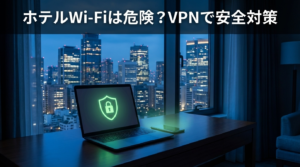
公衆Wi-Fiを安全に使うベストプラクティスは、VPN(Virtual Private Network)の導入です。通信が暗号化され、盗聴や傍受のリスクを大幅に低減できます。
世界的に信頼されているNordVPNなら、月額数百円から軍事レベルの暗号化通信が可能。スマホ・PC・タブレットなど最大10台まで同時利用できます。
VPN以外にも実践したい3つの基本対策
- HTTPSサイトのみ利用:URLが「https://」で始まるサイトを使う
- 自動接続をオフ:知らないWi-Fiへの勝手な接続を防ぐ
- 重要な操作は避ける:ネットバンキング・カード入力はフリーWi-Fiでは行わない
Wi-Fi対応のミスド店舗を探す方法
事前にd Wi-Fi対応店舗を確認しておくと無駄足を防げます。
- 方法1:d Wi-Fiスポット検索サイト
-
d Wi-Fiスポット検索で「ミスタードーナツ」と入力して検索すれば、対応店舗が一覧表示されます。
- 方法2:ドコモスピードテストアプリ
-
App Store/Google Playから無料DLできるアプリで、現在地周辺のd Wi-Fiスポットを地図表示できます。
- 方法3:店頭のステッカーで確認
-
d Wi-Fi対応店舗には入口付近に「d Wi-Fi」のステッカーが貼られています。
よくある質問(FAQ)
- ミスドには独自のフリーWi-Fiがありますか?
-
いいえ、ミスタードーナツには独自の無料Wi-Fiは存在しません。一部店舗でNTTドコモの「d Wi-Fi」が使えるほか、商業施設併設店舗では施設のフリーWi-Fiを利用できる場合があります。
- ahamoユーザーはミスドでd Wi-Fiを使えますか?
-
はい、ahamoはドコモ回線のため、d Wi-Fi対応のミスド店舗で利用できます。dポイントクラブ会員登録とd Wi-Fi申込みが必要ですが、いずれも無料です。SIM認証により自動接続される手軽さも魅力です。
- 楽天モバイルやpovoユーザーはd Wi-Fiが使えますか?
-
2025年12月10日の改定以降、ドコモ回線非契約者のd Wi-Fi新規契約はできません。一般向けの「d Wi-Fiゲストモード」は2026年度内に提供予定ですが、2026年5月時点では未提供です。今すぐ使いたい場合は、ドコモ・ahamo・irumoへの乗り換えを検討してください。
- ミスドのWi-Fiでパソコン作業はできますか?
-
軽い調べ物やメール程度は可能ですが、実測下り約9Mbpsはカフェ作業としてはやや遅め。ビデオ会議や動画視聴、大容量DLには向きません。本格的に作業したい方は、工事不要のホームWi-Fiやポケット型Wi-Fiを併用するのがおすすめです。
- d Wi-Fiの料金は本当に無料ですか?
-
はい、ドコモ回線契約者であれば月額料金・データ通信量ともに完全無料です。dアカウント発行・dポイントクラブ入会・d Wi-Fi申込みもすべて無料で行えます。
- ミスドのWi-Fiは安全ですか?
-
d Wi-FiはWPA2方式で暗号化されており、一定のセキュリティは確保されています。ただし公衆Wi-Fiである以上、絶対安全とは言えません。重要情報の入力やネットバンキングは避け、VPNの併用を推奨します。
- 商業施設内のミスドではWi-Fiが使えますか?
-
イオンモール・ららぽーと・パルコなど、商業施設併設のミスドでは、施設側が提供するフリーWi-Fi(AEON_FREE_Wi-Fi等)を利用できる場合があります。多くは無料・メールアドレス登録などの簡単な手続きで利用可能です。
まとめ:ミスドで快適にネットを使うベストな選択
本記事では、2026年最新のミスタードーナツWi-Fi事情を解説しました。
- ミスドに独自の無料Wi-Fiは存在しない
- 一部店舗でd Wi-Fi(NTTドコモ)が利用可能
- 2025年12月改定でd Wi-Fiはドコモ回線契約者専用に。非ドコモ向け「ゲストモード」一般提供は2026年度内予定
- 実測下り約9Mbpsで他カフェチェーンより遅め
- 本格作業派は工事不要Wi-Fiやポケット型Wi-Fiの併用がおすすめ
- セキュリティ対策にはVPNが効果的
ミスドのd Wi-Fiは「軽くスマホを使う」程度なら便利ですが、PC作業や動画視聴には力不足。さらに対応店舗が限られるため、安定したネット環境を求めるなら自前のWi-Fiを1台持つのが結局いちばん早くて快適です。
自宅もカフェも一台で済ませたいならGMOとくとくBBホームWi-Fiがコスパ最強。工事不要で最短翌日から使えて、容量無制限。ミスドでも自宅でも快適なネット環境が手に入りますよ。