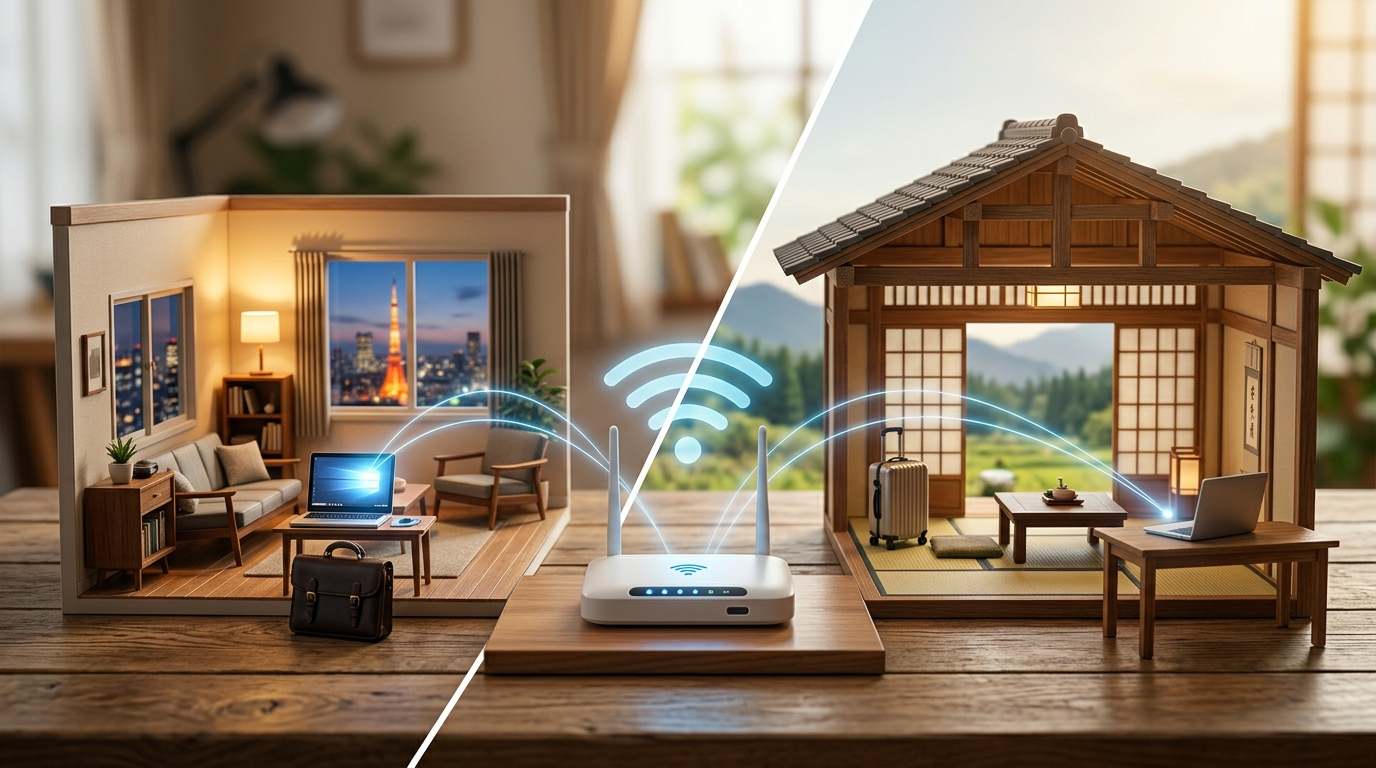
平日は東京、週末は実家。あるいは単身赴任先と自宅を毎月行き来する生活──こうした「生活拠点が2つ以上ある人」にとって、WiFi選びは想像以上にやっかいです。
光回線を2か所に引けばコストは倍。ホームルーターなら工事不要で楽だと思いきや、住所の縛りに引っかかって別宅では使えない。テザリングで乗り切ろうとすれば、ギガがあっという間に消えていきます。
国土交通省の令和4年度調査によれば、現在二拠点生活を行っている人(18歳以上)は約701万人(6.7%)と推計されており、関心を持つ人は全体の27.9%にのぼります(国土交通省「二地域居住等の最新動向について」)。令和6年の法改正で国としても二拠点居住を後押しする動きが加速するなか、WiFi環境の整え方はまさに今、多くの人が直面するテーマです。
この記事では、二拠点生活・帰省・単身赴任という3つの利用シーンに対応するWiFiの選び方を、回線タイプごとの「住所制限」という切り口で整理しました。読み終わるころには、自分の生活パターンにぴったりの回線がわかるはずです。

「工事不要だから」とホームルーターを契約して、別宅で使えなかった──そんな相談を本当によく受けます。この記事で住所縛りの正体を確認しておきましょう。
二拠点生活のWiFi選びが難しい3つの理由
二拠点生活でおすすめのWiFiはWiMAXです。WiMAXはドコモ home 5Gやソフトバンクエアーと違い住所制限がなく、登録住所以外でも利用できます。住所固定ルールの見落とし・2回線分のコスト・拠点間のエリア差──この3つが二拠点WiFi選びの三大落とし穴です。
理由①:ホームルーターの「住所縛り」を見落とす
二拠点生活で最もハマりやすいのが、ホームルーターの登録住所制限です。ドコモ home 5Gは契約時に登録した住所以外で使うとGPS検知により通信が停止される仕組みになっています(ドコモ公式FAQ)。住所変更は月1回までという制限付きなので、月に何度も拠点を行き来する人には実質的に使えません。
ソフトバンクエアー(SoftBank Air)も同様で、登録住所以外での利用は規約違反となり利用停止の対象です(ソフトバンク公式FAQ)。出張先・旅行先・入院先などへの一時的な移転手続きもできないと明記されています。
理由②:2回線分のコストが想像以上に重い
光回線をメイン拠点とサブ拠点の2か所に引くと、月額だけで1万円を超えます。さらに工事費・ルーターレンタル費用もそれぞれ発生するため、初年度の総コストは15万円以上になることも珍しくありません。
「メイン拠点は光回線、サブ拠点はモバイルWiFi」という組み合わせにするだけで、月額を8,000〜9,000円台に抑えられます。後述のコストシミュレーションで具体的な数字を確認してみてください。
理由③:地方拠点がエリア外というリスク
二拠点目が田舎や山間部の場合、光回線がそもそも提供エリア外というケースがあります。WiMAXも同様で、5Gエリアはもちろん4G LTEの電波すら弱い地域は存在します。契約前にUQ WiMAXのエリア確認ページで利用予定の住所をチェックするのが鉄則です。
エリア判定に不安があるなら、UQ WiMAXが提供する「Try WiMAX」(15日間無料お試し)を使って、実際の電波状況を確認してから契約すると失敗しません。なお、WiMAXもクラウドSIM系ポケットWiFiもすべてエリア外という超郊外・山間部には、後述するStarlink Mini(衛星回線)という選択肢もあります。
回線タイプ別「住所制限」を一覧で比較
「結局どの回線なら2か所で使えるの?」と聞かれることが多いので、まず一覧で整理しますね。
以下の表は、主要な回線タイプごとの住所制限ルールをまとめたものです。二拠点生活で「サブ拠点にも持っていけるかどうか」が一目でわかります。
| 比較項目 | ★ WiMAX (モバイル/ホーム) | ドコモ home 5G | ソフトバンクエアー | 光回線 |
|---|---|---|---|---|
| 住所制限 | ◎ なし | × あり(月1回変更可) | × あり(変更不可の場合あり) | × 設置住所固定 |
| 持ち運び | ◎ モバイル型は可能 | × 禁止 | × 禁止 | × 不可 |
| 工事 | ◎ 不要 | ◎ 不要 | ◎ 不要 | △ 必要(1〜2ヶ月) |
| データ容量 | ○ 実質無制限 | ○ 実質無制限 | ○ 実質無制限 | ◎ 完全無制限 |
| 通信速度 (実測目安) | 下り50〜150Mbps | 下り100〜200Mbps | 下り50〜100Mbps | 下り200〜500Mbps |
| 月額目安 | 3,300〜4,800円 | 4,950円 | 5,368円 | 4,400〜5,700円 |
※ 表示価格は税込です。実測速度はみんなのネット回線速度(みんそく)の直近データを参考にした目安値です。料金は2026年3月時点の各社公式情報に基づきます。
この表で最も注目すべきは「住所制限」の行です。WiMAXだけが住所制限なしで、ホームルーター型でも登録住所以外で自由に使える。ドコモ home 5Gやソフトバンクエアーは「工事不要」という点ではWiMAXと同じですが、住所固定のルールが二拠点生活とは相性が悪いのがわかります。
住所固定型が向く人:拠点が1か所に固定されていて、引越しの予定がない人。光回線やドコモ home 5Gのように安定性重視の回線を選べます。
住所固定型が向かない人:月に1回以上拠点を移動する人、帰省先でもWiFiを使いたい人。WiMAX系か、レンタルWiFi・買い切りWiFiを選ぶのがベターです。
二拠点WiFiでよくある3つの誤解と注意点
誤解①:「ホームルーター=全部住所制限あり」ではない
前述のとおり、WiMAXのホームルーターだけは住所制限なしで使えます。「ホームルーターは全部ダメ」と思って選択肢から外してしまうのはもったいないです。WiMAXのホームルーター(Speed Wi-Fi HOME 5G L13など)は、コンセントさえあれば実家でも別荘でも使えます。
ただし注意点が1つ。WiMAXホームルーターはバッテリー内蔵ではないため、コンセントがない場所では使えません。車中泊やキャンプで使うなら、ポータブル電源が必要になるか、モバイルルーター型を選びましょう。
誤解②:「WiMAXは遅くて使えない」は過去の話
WiMAX 2+の時代は「屋内に弱い」「速度が不安定」という声が多かったのは事実です。しかし現行のWiMAX +5Gはau 5G/4G LTE回線も使えるため、都市部の実測で下り100〜200Mbps程度は十分に出ます。4K動画やZoom会議も問題ないレベルです。
誤解③:「スマホのテザリングで十分」は落とし穴
スマホのテザリングは手軽ですが、ギガ消費・バッテリー消耗・同時接続台数の少なさという3つの弱点があります。たとえばahamoの100GBプランでも、毎日リモートワーク+動画視聴をすれば月の半ばで使い切る計算です。
帰省中に家族3人がそれぞれスマホ・タブレット・ノートPCをつなぐとなると、テザリング1台ではまかなえません。サブ拠点で月10GB以上使う見込みがあるなら、専用のWiFi回線を1つ持っておくほうがトータルで安くつきます。
テザリングはあくまで「緊急用」と割り切るのがおすすめです。メインの通信手段にするとギガ不足で毎月ヒヤヒヤしますよ。
パターン別コストシミュレーション|1年間の総額を比較
回線の組み合わせ方で、年間の通信コストに最大6万円以上の差が出ます。自分の利用パターンに近いものを見つけてください。
二拠点生活での回線パターンを5つに分け、1年間の総コストを比較しました。メイン拠点+サブ拠点の合算で試算しています。
| 組み合わせ | 月額合計 | 初期費用 | 1年間総額 | 向いている人 |
|---|---|---|---|---|
| 光回線×2 | 約10,000円 | 約30,000〜40,000円 | 約150,000〜160,000円 | 両拠点で大容量通信する人 |
| 光回線+WiMAXモバイル | 約8,500円 | 約20,000〜25,000円 | 約122,000〜127,000円 | メイン拠点は安定重視、サブは持ち運びたい人 |
| WiMAX×2 (ホーム+モバイル) | 約8,600〜9,600円 | 約10,000〜20,000円 | 約113,000〜135,000円 | 工事NGの賃貸に住む人 |
| 光回線+買い切りWiFi | 約5,000〜5,500円 +ギガ都度購入 | 約35,000〜40,000円 | 約95,000〜110,000円 | サブ拠点の利用が月数日程度の人 |
| 光回線+Starlink Mini (ROAM 100GB) | 約11,100〜12,200円 | 約55,000〜60,000円 | 約188,000〜206,000円 | サブ拠点が山間部・離島でモバイル回線エリア外の人 |
※ 光回線は戸建て5,500円/月、マンション4,400円/月の中央値で試算。WiMAXはBIGLOBE WiMAX +5Gの24ヶ月間割引適用後の月額3,278円〜で試算。買い切りWiFiはWiFi東京プリペイドの端末代15,400円+データチャージ費で試算。Starlink Miniはキット代34,800円+ROAM 100GBプラン月額6,500円で試算。いずれも2026年3月時点の情報です。
注目は「光回線+買い切りWiFi」の組み合わせ。サブ拠点の滞在が月に数日程度なら、毎月の固定費が発生しない買い切り型が圧倒的にコスパ良好です。一方、サブ拠点で毎週リモートワークするなら、実質無制限のWiMAXを組み合わせたほうがストレスなく使えます。Starlink Miniは最もコストが高くなりますが、モバイル回線がすべてエリア外の山間部・離島では唯一の現実的な選択肢です。
- WiMAX系は住所縛りなしで二拠点に持ち運べる
- モバイルルーターなら移動中もWiFiが使える
- 買い切りWiFiは月額0円で使わない月のコストがゼロ
- WiMAXホームルーターは同時接続台数が多く家族利用にも対応
- Starlink Miniは空が見える場所ならどこでもネットに接続できる
- WiMAXは地方・山間部でエリア外の可能性がある
- モバイルルーターは光回線より速度が劣る
- 買い切りWiFiは大容量利用には割高になる
- ホームルーター型はコンセント必須で完全な持ち運びは不向き
- Starlink Miniは月額コストが高く、屋内では窓際設置が必要
コスト面だけでなく、サブ拠点での利用頻度・通信量・滞在日数を軸に判断するのが失敗しない選び方のコツです。次のセクションでは、具体的なペルソナ別のシナリオを紹介します。
買い切り型WiFiやWiMAXの1年間コスト比較をさらに詳しく知りたい方は、WiMAX・買い切り・Starlink Miniの総コスト比較記事も参考にしてください。
【シナリオ別】こんな生活パターンにはこのWiFi
月2回帰省のAさん、毎週末を地方で過ごすBさん、半年限定の単身赴任Cさん。それぞれの「失敗パターン」と「正解ルート」を具体的に見ていきます。
Aさん(30代会社員):月2回の帰省でWiFiが必要
状況:東京のマンションに光回線あり。月に2回ほど実家(地方)に帰省し、3〜4日滞在。実家にはWiFi環境がなく、帰省中はスマホのテザリングでしのいでいた。
失敗パターン:帰省のたびにテザリングでギガを大量消費。月末には速度制限がかかり、仕事のオンライン会議で音声が途切れる事態に。「固定費をかけたくない」と我慢していたが、結局スマホのプランを大容量に変更して月額が2,000円以上アップ。
正解ルート:WiFi東京プリペイドのような買い切り型WiFiを導入。端末代15,400円で購入し、帰省月だけデータチャージ(10GB:1,650円〜)。使わない月はコストゼロなので、年間の追加コストは端末代込みでも2万円程度に収まります。
WiFi東京プリペイドなら端末代15,400円だけ。使わない月は0円、帰省月だけチャージでOKです。
\ 月額0円・買い切りだから契約手続き不要 /
※ 買い切り型のため月額契約は発生しません
Bさん(40代リモートワーカー):平日は東京、週末は地方
状況:東京の自宅に光回線あり。金曜夜に地方の別宅へ移動し、土日はそこでリモートワーク。別宅は賃貸で光回線の工事ができない。
失敗パターン:「工事不要」に惹かれてドコモ home 5Gを別宅用に契約。初週は問題なく使えたが、翌週東京に戻して使おうとすると住所制限に引っかかりエラー。住所変更は月1回までのルールを知らず、別宅に戻しても即座に使えない状態に。
正解ルート:別宅用にBIGLOBE WiMAX +5Gのモバイルルーターを契約。住所制限なし・月額3,278円(24ヶ月間割引適用)で、東京⇔地方の移動中も車内でWiFiが使える。週末の別宅ではリモートワークも動画視聴もストレスなし。東京の自宅では光回線があるのでWiMAXは鞄に入れたまま。
BIGLOBE WiMAXは住所制限なし・縛りなし。最短翌日届いてすぐ使えます。今ならキャッシュバックも実施中。
\ 申込不要・最短30秒でエリア確認 /
※ エリア確認だけでは契約になりません。個人情報の入力も不要です
Cさん(50代会社員):半年間の単身赴任
状況:自宅は家族が住んでいて光回線あり。単身赴任先のマンションに半年だけ住む。光回線を引くと工事に1ヶ月、退去時に撤去費用が発生する。
失敗パターン:「半年なら光回線でも…」と契約。工事完了まで3週間ネットなし生活。退去時には撤去工事が間に合わず、違約金と工事費残債で合計2万円以上の出費に。
正解ルート:契約期間の縛りがないWiMAXホームルーターを選択。FreeMax+5G(月額4,800円・端末レンタル0円・縛りなし)なら、赴任初日からコンセントに挿すだけで使えて、帰任時は解約するだけ。違約金も撤去費用もゼロです。
FreeMax+5Gは端末代0円・縛りなし・違約金0円。赴任初日にコンセントに挿すだけ。帰任したら解約→端末を返送して完了です。
\ 最短翌日発送ですぐ届く /
※ レンタルなので端末の購入費用はかかりません
工事不要WiFiを急ぎで手配したい場合は即日発送に対応したWiFiの比較ページも参考にしてください。
【診断フローチャート】あなたに合う二拠点WiFiはどれ?
以下のフローチャートで、自分に合った回線タイプを確認しましょう。上から順に質問に「はい」「いいえ」で答えてください。
はい → Q2へ
いいえ → Q4へ
はい → WiMAXホームルーター(BIGLOBE WiMAX等)がおすすめ。端末購入型で月額を抑えられます。→ BIGLOBE WiMAX 公式サイト
いいえ → 縛りなしWiMAXレンタル(FreeMax+5G等)がおすすめ。短期解約でも違約金ゼロ。
年6回以上 → 買い切りWiFi(WiFi東京プリペイド等)がおすすめ。月額無料で都度チャージ。
年5回以下 → その都度レンタルWiFiが最安。→ WiFiレンタルの比較記事
迷ったら「サブ拠点の滞在日数」と「月間通信量」の2つだけで判断すればOKです。滞在日数が多ければWiMAX、少なければ買い切りかレンタル──これがシンプルな判断基準です。
用途別おすすめWiFi候補5選
①BIGLOBE WiMAX +5G|毎週末の別宅利用に
月額:初月0円 → 1〜24ヶ月目 3,278円(税込)→ 25ヶ月目以降 4,928円(税込)
端末:モバイル型・ホーム型どちらも選択可
契約期間:縛りなし(いつ解約しても違約金0円)
住所制限:なし
キャッシュバック:翌月キャッシュバックあり(2026年3月時点・金額は公式サイトで要確認)
支払い方法:クレジットカード・口座振替
BIGLOBE WiMAXは、24ヶ月間の月額割引+翌月キャッシュバックの組み合わせで実質月額が安い点が特徴。縛りなしなので1年で解約しても違約金ゼロ。口座振替にも対応しているため、クレジットカードを持っていない方にも選びやすいプロバイダです。
二拠点生活で「長期利用確定だがコストは抑えたい」という人に最もバランスが良い選択肢です。モバイルルーター型を選べば、拠点間の移動中も使えます。
②FreeMax+5G|半年以内の単身赴任に
FreeMax+5Gの基本情報
月額:4,800円(税込)
端末:レンタル(0円)
契約期間:縛りなし
住所制限:なし
特徴:端末代の初期負担がゼロなので、短期利用のトータルコストが安い
FreeMax+5Gは端末がレンタルのため初期費用が抑えられる点が強みです。月額はBIGLOBE WiMAXより高めですが、半年以内の利用なら端末購入型より総額が安くなるケースが多いです。単身赴任のように「いつ終わるかわからない」状況でも気軽に始められます。
③WiFi東京プリペイド|月数日の帰省に
端末料金:15,400円(税込・買い切り)
月額料金:なし(使うときだけデータチャージ)
データ料金:国内 1,650円〜5,980円(税込)
対応回線:ドコモ・au・ソフトバンクの3キャリア
海外対応:95の国と地域
データ有効期限:電源を入れてから365日間
完全買い切り型なので、使わない月は一切コストがかからないのが最大の魅力。帰省時だけチャージして使い、普段は引き出しにしまっておけます。3キャリアのLTE回線に対応しているため、WiMAXがエリア外の地方でもつながる可能性が高いです。
ただし大容量利用には割高になるため、月間10GB以上使うならWiMAXのほうがコスパが良い点は覚えておきましょう。
④クラウドWiFi|縛りなし+容量選択で柔軟に
クラウドWiFiは20GB/50GB/100GBの3プランから選べるポケットWiFi。月額2,580円(20GB)〜3,718円(100GB)と手頃で、解約金も0円。クラウドSIM方式なのでドコモ・au・ソフトバンク回線を自動で切り替え、幅広いエリアで使えます。
「WiMAXがエリア外だった」「必要なのは月50GB程度」という人には、クラウドWiFiがハマります。工事不要で、賃貸の二拠点目にもっていくだけで使えます。
⑤Starlink Mini|WiMAXがエリア外の山間部・別荘に
端末料金:34,800円(税込・買い切り)
月額料金:ROAM 100GBプラン 6,500円(税込)/ROAM無制限プラン 15,600円(税込)
住所制限:なし(ROAMプランは移動しながらの利用も可)
通信速度:下り50〜200Mbps程度
設置条件:空が見える場所(屋外または窓際)
電源:USB-C給電対応、ポータブル電源でも動作可
WiMAXもクラウドSIM系ポケットWiFiもすべてエリア外──そんな超郊外・山間部の二拠点目には、衛星インターネットのStarlink Miniが有力な選択肢になります。2025年1月に日本でも提供が開始され、空が見える場所ならどこでも高速インターネットに接続できます(Starlink公式 ROAMプラン)。
ただし月額コストはWiMAXの倍近く、建物の中(窓から空が見えない部屋)では使いにくい点がデメリット。あくまで「モバイル回線がすべてエリア外」のときの最終手段として検討する回線です。逆に言えば、これまで「ネット環境を諦めていた別荘」にもインターネットを引けるようになったという画期的な選択肢でもあります。
工事ができない賃貸で置くだけWiFiを検討中の方は、工事不要WiFiの比較ページもあわせてご覧ください。
- 合う人
-
サブ拠点に週1以上通う / 工事NGの賃貸 / モバイル+ホーム両方選びたい
- 公式で確認すべきポイント
-
利用予定エリアの電波状況 / 現在のキャッシュバック額 / 端末の在庫状況
\ 申込不要・エリア確認だけOK /
※ エリア確認だけでは契約になりません
二拠点生活の通信費は確定申告で経費にできる?
フリーランスや個人事業主が二拠点生活をしている場合、業務に使うWiFi・インターネット回線の費用は「通信費」として経費計上できます。会社員でも「特定支出控除」で通信費を控除に含められるケースがあります。
フリーランス・個人事業主の場合:家事按分で経費計上
二拠点生活をしながらフリーランスや個人事業主として働いている場合、業務に使用するWiFi回線の費用は「通信費」として確定申告で経費計上できます。ポイントは「家事按分」で、業務使用割合に応じて按分するのが基本です。
たとえばサブ拠点のWiMAX月額3,278円のうち業務利用が70%なら、月2,295円を通信費として計上できます。年間では約27,500円の経費になり、所得税・住民税の節税につながります。按分割合の根拠(業務で使う時間帯や日数の記録)を残しておくことが重要です。
会社員の場合:特定支出控除の可能性
会社員でも、「特定支出控除」制度を利用すれば通信費を控除に含められるケースがあります。テレワークが業務命令で、通信費を自己負担している場合が対象です。ただし適用条件がやや厳しく、給与所得控除額の2分の1を超える金額のみが控除対象になります(国税庁「特定支出控除」)。
詳しくは税理士や所轄の税務署に相談するのが確実ですが、二拠点生活で通信費が年間10万円を超える方は一度検討してみる価値があります。
二拠点生活のWiFi選びでよくある質問
- WiMAXのホームルーターは本当に別の住所でも使えますか?
-
はい、WiMAXのホームルーターは登録住所以外でも利用可能です。GMOとくとくBBやBIGLOBEなど主要プロバイダの公式FAQにも明記されています。ただしコンセントが必要なため、電源のない場所では使えません。
- ドコモ home 5Gを二拠点で使いたい場合はどうすればいい?
-
ドコモ home 5Gは住所変更が月1回まで可能ですが、拠点間を頻繁に往復する使い方には不向きです。どうしてもドコモ回線にこだわる場合は、ahamoのテザリングや、WiMAXとの併用を検討しましょう。
- 帰省が年に数回だけですが、WiFiは契約すべき?
-
年5回以下の帰省なら、その都度レンタルWiFiを借りるのが最安です。年6回以上なら買い切り型WiFi(WiFi東京プリペイドなど)のほうがトータルで安くなります。
- 光回線を2か所に引くのは損ですか?
-
両方の拠点で大容量通信をするなら光回線×2も選択肢です。ただし月額が合計1万円を超え、工事費も2倍かかるため、サブ拠点の利用頻度が少ないなら割高になります。サブ拠点はWiMAXや買い切りWiFiで補うのがコスパの良い方法です。
- 単身赴任が半年で終わる場合、どのWiFiがベスト?
-
縛りなし・端末レンタル型のWiMAX(FreeMax+5Gなど)がおすすめです。初期費用が抑えられ、赴任終了時に解約するだけで違約金も端末返却以外の負担もありません。
- WiMAXがエリア外の場合はどうすればいい?
-
WiMAXがエリア外なら、まずクラウドSIM方式のポケットWiFi(クラウドWiFiなど)を検討してください。ドコモ・au・ソフトバンクの3キャリア回線を自動切替するため、WiMAXより広いエリアで使えます。それでもエリア外なら、衛星回線のStarlink Mini(ROAM 100GBプラン月額6,500円〜)が最終手段になります。
- 二拠点生活で通信費を最も節約する方法は?
-
メイン拠点に格安光回線(GMO光アクセスなど月額4,000円台)を引き、サブ拠点は買い切りWiFiで都度チャージする方法が最安パターンです。格安SIMユーザーで光回線のセット割が使えない方は、格安SIM向け最安回線の比較ページも参考にしてください。
- 二拠点生活でホームルーターとモバイルルーターどっちがいい?
-
両拠点に交互に持ち運ぶならモバイルルーターが最適です。サブ拠点に据え置きで使いたいならWiMAXのホームルーターも選択肢になります。どちらもWiMAX系なら住所制限がないため、二拠点生活との相性が良いです。
- WiMAXのホームルーターとモバイルルーターの速度差はどのくらい?
-
同じWiMAX +5G回線でもホームルーター(L13)のほうがアンテナ性能が高く、実測で20〜50Mbps程度速い傾向があります。据え置きで安定性を求めるならホーム型、携帯性を重視するならモバイル型を選びましょう。
- Starlink Miniは二拠点生活に使える?
-
使えます。Starlink MiniはROAMプラン(月額6,500円〜)を選べば住所固定なしでどこでも利用可能。ただし月額コストがWiMAXより高く、屋内での受信には窓際設置が必要なため、WiMAXがエリア内ならWiMAXのほうがコスパ・手軽さで優れます。
- 二拠点生活の通信費は経費にできる?
-
フリーランス・個人事業主なら業務使用分を家事按分して経費計上できます。会社員でも特定支出控除の対象になる場合があります。詳しくは税理士や所轄の税務署にご確認ください。
※ 上記の回答は2026年3月時点の情報です。最新の料金・キャンペーン・エリア情報は各公式サイトでご確認ください。
まとめ:住所縛りの理解が二拠点WiFi選びの出発点
② WiMAX(モバイル/ホーム)は住所制限なし。二拠点で使い回すなら最有力。
③ 帰省が月数日なら買い切りWiFi・レンタルWiFiがコスパ最強。利用頻度でWiFiタイプを使い分けるのが正解。
④ WiMAXもエリア外の山間部・離島にはStarlink Miniという選択肢もある。
⑤ フリーランスなら通信費の経費計上(家事按分)で実質負担をさらに軽くできる。
- サブ拠点の滞在頻度と日数を把握したか
- サブ拠点がWiMAXのエリア内か確認したか
- 住所固定型ホームルーターの制限を理解したか
- 1年間の総コストで比較したか
- 契約期間の縛りと違約金を確認したか
- WiMAXがエリア外の場合の代替手段(クラウドWiFi・Starlink)を検討したか
- フリーランスの方は通信費の経費計上を確認したか
二拠点生活は、働き方の多様化や地方創生の流れで今後もますます広がっていくライフスタイルです(国土交通省 二地域居住)。WiFi選びで失敗すると、毎月の通信費だけでなく日々の生活の質にも直結します。
この記事で整理した「住所制限」の知識と診断フローチャートを使って、ぜひ自分の生活パターンにぴったりの回線を見つけてください。
最後まで読んでいただきありがとうございます。迷ったらまず「サブ拠点がWiMAXエリア内かどうか」を確認するところから始めてみてください。それだけで選択肢が一気に絞れますよ。
「住所縛りで使えなかった」という失敗は、事前のエリア確認だけで防げます。
- 30秒でわかること
-
サブ拠点のエリア対応状況 / 最新のキャッシュバック額 / 端末タイプ(モバイル or ホーム)の在庫
\ キャッシュバック実施中・予告なく終了の場合あり /
※ エリア確認だけでは契約になりません。無理な勧誘は一切ありません。
この記事は2026年3月29日時点の情報に基づいて作成・更新しています。料金・キャンペーン・エリア情報は変動する場合があるため、最新情報は各公式サイトでご確認ください。