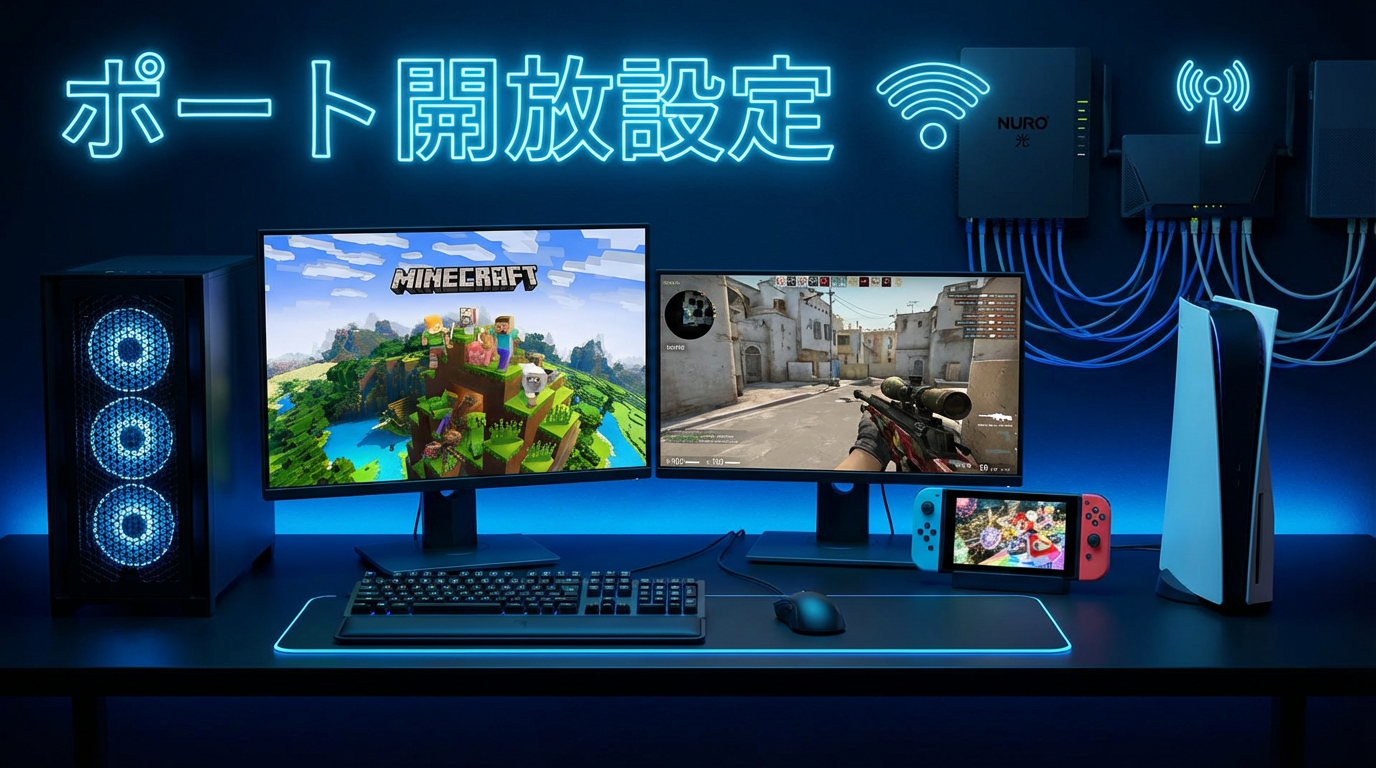
この記事でわかること:NURO光でポート開放する方法をONU機種別に画像付きで解説。2024年以降のMAP-e移行によるポート開放不可問題と対処法、ゲーム・サーバー向けの設定手順まで網羅しています。
「NURO光でポート開放したいけど、設定方法がわからない」「ポート開放の設定をしたのに反映されない」「DMZ設定がグレーアウトして選択できない」といった悩みを抱えていませんか?
NURO光では、提供されるONU(ホームゲートウェイ)の管理画面からポート開放の設定が可能です。ただし、2024年以降、NURO光がMAP-e通信方式への移行を進めているため、一部のユーザーではポート開放やDMZ設定ができなくなるケースが発生しています。
本記事では、NURO光のポート開放について、ONU機種別の設定方法から、MAP-e移行問題の対処法、ポート開放ができない場合のトラブルシューティングまで、2025年12月時点の最新情報をもとに詳しく解説します。

マイクラサーバーの構築やPS5・Switchのオンラインゲームでポート開放が必要な方は、ぜひ参考にしてください!
そもそもポート開放とは?なぜ必要?
ポート開放の設定方法を解説する前に、「そもそもポート開放とは何か」「なぜ必要なのか」を簡単に説明します。すでに理解している方は読み飛ばしてください。
ポート開放の仕組み
「ポート」とは、インターネット通信においてデータの送受信を行う「出入り口」のようなものです。それぞれのアプリケーションやサービスには、使用するポート番号が決められています。
通常、ルーター(NURO光の場合はONU)には、セキュリティ対策として外部からの不正アクセスを防ぐためにポートを制限する機能が備わっています。この制限を解除し、特定のポートへの外部からのアクセスを許可するのが「ポート開放」です。
【外部(友人など)】→ グローバルIPアドレス + ポート番号 → 【NURO光 ONU(ルーター)】→ ポート開放設定 → 【PC・ゲーム機など】
ポート開放設定がないと、ルーターが「どの機器に通信を送ればいいかわからない」ため、通信が遮断されてしまいます。
ポート開放が必要なケース
以下のような用途では、ポート開放が必要になることが多いです。
- Minecraft(マイクラ)サーバーの公開:Java版はTCP 25565、統合版はUDP 19132
- PS5・Nintendo SwitchのNATタイプ改善:オンラインゲームの接続安定化
- 自宅サーバーの公開:Webサーバー(TCP 80/443)、FTPサーバーなど
- リモートデスクトップ接続:外出先から自宅PCへのアクセス
- VPNサーバーの構築:OpenVPN(UDP 1194)、L2TP/IPSecなど
- ネットワークカメラの外部アクセス:防犯カメラの遠隔監視
主要なポート番号一覧
ポート開放設定で使用する主なポート番号を一覧にまとめました。
| 用途 | プロトコル | ポート番号 |
|---|---|---|
| Minecraft Java版 | TCP | 25565 |
| Minecraft 統合版(BE) | UDP | 19132 |
| Webサーバー(HTTP) | TCP | 80 |
| Webサーバー(HTTPS) | TCP | 443 |
| FTPサーバー | TCP | 20, 21 |
| SSH接続 | TCP | 22 |
| リモートデスクトップ | TCP | 3389 |
| OpenVPN | UDP | 1194 |
| PlayStation Network | TCP/UDP | 80, 443, 3478-3480 |
| Nintendo Switch | UDP | 1-65535(NATタイプA) |
開放したいポート番号は、使用するアプリケーションやゲームの公式サイトで確認してください。
【重要】NURO光のMAP-e移行問題について
NURO光のポート開放を解説する前に、非常に重要な注意点があります。
2024年以降、NURO光は従来の「IPv4/IPv6デュアルスタック通信方式」から「MAP-e通信方式」への移行を進めています。MAP-e方式では、ポート開放やDMZ設定ができなくなる場合があります。
MAP-e方式とは?
MAP-e(Mapping of Address and Port with Encapsulation)とは、IPv4アドレスの枯渇問題に対応するための通信方式です。複数のユーザーで1つのグローバルIPv4アドレスを共有し、それぞれに異なるポート番号を割り当てることで通信を実現します。
- グローバルIPv4アドレスを複数ユーザーで共有
- 利用できるポート番号が制限される(全ポートを自由に使えない)
- ONU管理画面のポートマッピング設定やDMZ設定がグレーアウトして使用不可になる場合がある
- VPNサーバーの構築や、特定ポートを使用するサービスの公開が困難になる
MAP-e方式かどうかの確認方法
自分のNURO光がMAP-e方式になっているかは、以下の方法で確認できます。
- ONUの管理画面にログインする(192.168.1.1)
- 「WAN設定」または「接続設定」を確認する
- WAN側の設定が「IP」ではなく「MAP-E」になっている場合は、MAP-e方式で接続されている
- DMZ設定やポートマッピング設定がグレーアウトしている場合も、MAP-e方式の可能性が高い
MAP-e方式でポート開放できない場合の対処法
MAP-e方式でポート開放ができない場合、以下の対処法が考えられます。
NURO光のサポートデスクに連絡し、「MAP-e方式からIPv4/IPv6デュアルスタック方式に戻してほしい」と依頼する方法です。ただし、2024年以降は対応してもらえないケースも報告されており、確実な解決策ではありません。
NURO Bizなどの法人向けプランでは、固定IPアドレスが提供されるため、ポート開放の制限なく利用できます。ただし、月額料金が大幅に高くなります。
ポート開放が必須の用途であれば、PPPoE接続でポート開放に制限がない光回線への乗り換えを検討する方法もあります。
MAP-e方式への移行は、IPv4アドレス枯渇対策として仕方ない面もありますが、ポート開放が必要なユーザーにとっては大きな問題ですね…。
以下では、従来のデュアルスタック方式でポート開放が可能な環境を前提に、具体的な設定方法を解説していきます。
NURO光でポート開放する前の準備
NURO光のONUでポート開放設定を行う前に、いくつかの準備が必要です。以下の手順に沿って準備を進めてください。
準備①:使用しているONUの機種を確認する
NURO光では複数の機種のONUが提供されており、機種によって設定画面のインターフェースが異なります。まずは自分が使用しているONUの機種を確認しましょう。
ONUの機種名は、本体の側面や底面に記載されているラベルで確認できます。
| 機種名 | Wi-Fi規格 | ポート開放 | 備考 |
|---|---|---|---|
| NSD-G1000T / NSD-G1000TS | Wi-Fi 6 | ○(MAP-e非適用時) | 2020年以降の主力機種 |
| NSD-G3000T | Wi-Fi 6 | ○(MAP-e非適用時) | 10Gbpsプラン向け |
| ZXHN F660P | Wi-Fi 6 | ○(MAP-e非適用時) | 2023年以降の新機種 |
| ZXHN F660A | Wi-Fi 5 | ○ | 従来機種 |
| HG8045Q | Wi-Fi 5 | ○ | 従来機種 |
| SGP200W | Wi-Fi 5 | ○(MAP-e非適用時) | 2022年頃の機種 |
| FG4023B | Wi-Fi 5 | ○ | 従来機種 |
準備②:ポート開放したい端末のIPアドレスを固定する
ポート開放設定では、「どの端末に通信を転送するか」を指定するために、端末のIPアドレスを固定する必要があります。IPアドレスが自動取得(DHCP)のままだと、再起動時にIPアドレスが変わってしまい、ポート開放設定が正しく機能しなくなる可能性があります。
Windows PCのIPアドレス固定方法
「スタート」→「cmd」と入力し、コマンドプロンプトを開きます。「ipconfig」と入力してEnterを押すと、現在のネットワーク情報が表示されます。
以下の情報をメモしておきます。
- IPv4アドレス(例:192.168.1.10)
- サブネットマスク(例:255.255.255.0)
- デフォルトゲートウェイ(例:192.168.1.1)
「設定」→「ネットワークとインターネット」→「アダプターのオプションを変更する」をクリックします。
現在接続しているネットワーク(有線なら「イーサネット」、無線なら「Wi-Fi」)を右クリックし、「プロパティ」を選択します。
「インターネットプロトコルバージョン4(TCP/IPv4)」を選択し、「プロパティ」をクリックします。
「次のIPアドレスを使う」を選択し、以下のように入力します。
- IPアドレス:192.168.1.50(末尾を50〜200程度の任意の数値に変更)
- サブネットマスク:255.255.255.0
- デフォルトゲートウェイ:192.168.1.1
- 優先DNSサーバー:8.8.8.8(GoogleのパブリックDNS)または192.168.1.1
- 代替DNSサーバー:8.8.4.4または空欄
「OK」をクリックして設定を保存します。
PlayStation 5のIPアドレス固定方法
「設定」→「ネットワーク」→「接続状況を見る」で、現在のIPアドレス、サブネットマスク、デフォルトゲートウェイをメモします。
「設定」→「ネットワーク」→「設定」→「インターネット接続を設定する」を選択します。
接続方法(LANケーブルまたはWi-Fi)を選択し、「カスタム」を選びます。
IPアドレス設定で「手動」を選択し、以下のように入力します。
- IPアドレス:192.168.1.50
- サブネットマスク:255.255.255.0
- デフォルトゲートウェイ:192.168.1.1
- プライマリDNS:8.8.8.8
- セカンダリDNS:8.8.4.4
Nintendo SwitchのIPアドレス固定方法
「設定」→「インターネット」→「インターネット設定」→ 接続中のネットワークを選択 →「設定の変更」→「IPアドレス設定」を「手動」に変更し、上記と同様の値を入力します。
IPアドレスの末尾は、他の機器と重複しない数値を選んでください。例えば、PC用に192.168.1.50、PS5用に192.168.1.51、Switch用に192.168.1.52のように分けると管理しやすいです。
準備③:ONUの管理画面ログイン情報を確認する
ONUの管理画面にログインするための情報を確認しておきましょう。
| 項目 | 値 |
|---|---|
| 管理画面URL | http://192.168.1.1 |
| ユーザー名 | admin |
| パスワード | admin(初期設定)またはONU本体記載のWPA暗号キー |
パスワードはONUの機種や初期設定状況によって異なります。「admin」でログインできない場合は、ONU本体に記載されているWPA暗号キー(Wi-Fiパスワード)を試してみてください。
NURO光のONU機種別ポート開放設定方法
ここからは、NURO光のONU機種別にポート開放の具体的な設定方法を解説します。使用しているONUの機種に合わせて、該当のセクションを参照してください。
対象機種:NSD-G1000T / NSD-G1000TS / NSD-G3000T
Sony製の最新ONUでのポート開放設定方法です。
NSD-G1000T / NSD-G1000TS / NSD-G3000Tのポート開放設定
Sony製の最新ONU「NSD-G1000T」「NSD-G1000TS」「NSD-G3000T」でのポート開放設定方法を解説します。
ブラウザを開き、アドレスバーに「http://192.168.1.1」と入力してEnterキーを押します。
ログイン画面が表示されたら、以下の情報を入力します。
- ユーザー名:admin
- パスワード:ONU本体に記載されているWPA暗号キー
ホーム画面から「接続設定」→「ポートマッピング設定」を選択します。
「ポートマッピングの追加」ボタンをクリックします。
以下の項目を入力します(Minecraft Java版 TCP 25565の例)。
| 項目 | 設定値 |
|---|---|
| サービス名 | 任意(例:Minecraft) |
| デバイス | そのまま(または端末を選択) |
| LAN IPアドレス | 192.168.1.50(固定したIPアドレス) |
| プロトコル | TCP |
| タイプ | ポート |
| 公開ポート | 25565 |
| 内部ポート | 25565 |
「適用」ボタンをクリックして設定を保存します。
複数のポートを開放する場合は、STEP3〜4を繰り返します。
Nintendo Switchなど、多数のポートを開放する必要がある場合は、DMZ設定を使うと便利です。
「接続設定」→「DMZ設定」を開き、以下のように設定します。
- DMZ機能:有効
- ホスト:UNKNOWN Device(そのままでOK)
- IPアドレス:192.168.1.50(固定したIPアドレス)
「適用」をクリックして保存します。
DMZ設定は、指定したIPアドレスの端末に対して全てのポートを開放するため、セキュリティリスクが高まります。PCには推奨しません。ゲーム機など、用途が限定された端末にのみ使用してください。
ZXHN F660A / F660P / F660Tのポート開放設定
ZTE製ONU「ZXHN F660A」「F660P」「F660T」でのポート開放設定方法を解説します。
ブラウザで「http://192.168.1.1」にアクセスし、以下の情報でログインします。
- ユーザー名:admin
- パスワード:admin(初期設定)
左メニューから「アプリケーション」→「ポートフォワーディング」を選択します。
以下の項目を入力します(Minecraft Java版 TCP 25565の例)。
| 項目 | 設定値 |
|---|---|
| 有効にする | チェックを入れる |
| 名前 | 任意(例:Minecraft) |
| プロトコル | TCP |
| (開始)外部ホストIPアドレス | 空欄 |
| (終了)外部ホストIPアドレス | 空欄 |
| WAN接続 | そのまま |
| (開始)外部ポート番号 | 25565 |
| (終了)外部ポート番号 | 25565 |
| MACアドレスのマッピングを有効にする | チェックなし |
| 内部ホストのIPアドレス | 192.168.1.50(固定したIPアドレス) |
| (開始)内部ポート番号 | 25565 |
| (終了)内部ポート番号 | 25565 |
「追加」ボタンをクリックして設定を保存します。
HG8045Q / HG8045Dのポート開放設定
HUAWEI製ONU「HG8045Q」「HG8045D」でのポート開放設定方法を解説します。
ブラウザで「http://192.168.1.1」にアクセスし、以下の情報でログインします。
- ユーザー名:admin
- パスワード:admin(初期設定)
上部メニューから「転送ルール」タブをクリックし、「ポートマッピング設定」を選択します。
「新規作成」ボタンをクリックします。
以下の項目を入力します。
| 項目 | 設定値 |
|---|---|
| 種別 | カスタム設定 |
| ポートマッピングを有効にする | チェックを入れる |
| マッピング名 | 任意(例:Minecraft) |
| WAN名 | そのまま |
| 内部ホスト | 192.168.1.50(右側のタブは「選択」) |
| 外部通信元IPアドレス | 空欄 |
| プロトコル | TCP |
| 内部ポート番号 | 25565 – 25565 |
| 外部ポート番号 | 25565 – 25565 |
| 外部送信元ポート番号 | 空欄 |
「適用」ボタンをクリックして設定を保存します。
どの機種でも基本的な流れは同じです。「管理画面にログイン」→「ポートマッピング/ポートフォワーディング設定を開く」→「開放するポート情報を入力」→「保存」の4ステップで完了します!
ポート開放が正しく設定できたか確認する方法
ポート開放の設定が完了したら、正しく開放されているか確認しましょう。以下の方法で確認できます。
方法①:ポート開放確認サイトを利用する
外部からポートが開放されているか確認できるWebサービスがあります。以下のサイトが便利です。
使い方は簡単で、ポート開放したいアプリケーション(サーバーソフトなど)を起動した状態で、確認サイトにアクセスし、開放したポート番号を入力するだけです。
ポート開放確認サイトを使う際は、必ず開放したいアプリケーションを起動した状態で確認してください。アプリが起動していないと、ポートが閉じているように表示されます。
方法②:コマンドで確認する(Windows)
Windows PowerShellを使って、ポートが開放されているか確認することもできます。
Test-NetConnection -ComputerName [IPアドレス] -Port [ポート番号]
例えば、自分のグローバルIPアドレスが「xxx.xxx.xxx.xxx」で、ポート25565を確認する場合は以下のように入力します。
Test-NetConnection -ComputerName xxx.xxx.xxx.xxx -Port 25565
「TcpTestSucceeded : True」と表示されれば、ポートが開放されています。
NURO光でポート開放ができない場合の対処法
ポート開放設定を行っても正しく反映されない場合、以下の対処法を試してみてください。
対処法①:全機器を再起動する
設定変更後は、ONU・PC・ゲーム機などすべての機器を再起動してください。設定が反映されていない場合、再起動で解決することが多いです。
対処法②:UPnPを無効にする
NURO光の公式サポートでも案内されていますが、手動でポート開放設定を行う場合は、UPnP機能を無効にすることで不具合が解消されることがあります。
ONUの管理画面で「ネットワークアプリ」→「UPnP設定」から「UPnPを有効にする」のチェックを外し、「適用」をクリックしてください。
対処法③:Windowsファイアウォールを確認する
ONUでポート開放していても、PC側のファイアウォールで通信がブロックされている場合があります。Windowsファイアウォールで、該当のポートやアプリケーションを許可する設定を行ってください。
Windowsファイアウォールの設定方法
1. 「コントロールパネル」→「システムとセキュリティ」→「Windows Defender ファイアウォール」を開く
2. 「詳細設定」をクリック
3. 「受信の規則」→「新しい規則」をクリック
4. 「ポート」を選択して「次へ」
5. 「TCP」または「UDP」を選択し、「特定のローカルポート」に開放するポート番号を入力
6. 「接続を許可する」を選択して「次へ」
7. すべてのプロファイルにチェックを入れて「次へ」
8. 任意の名前を入力して「完了」
対処法④:セキュリティソフトを一時的に無効にする
ウイルスバスターやノートンなどのセキュリティソフトが、ポート開放した通信をブロックしている場合があります。一時的にセキュリティソフトを無効にして、ポート開放が機能するか確認してください。
機能する場合は、セキュリティソフトの設定で該当のポートやアプリケーションを例外設定してください。
対処法⑤:MAP-e方式になっていないか確認する
前述の通り、NURO光がMAP-e方式で接続されている場合、ポート開放ができない、またはDMZ設定がグレーアウトして選択できない状態になります。
ONUの管理画面でWAN側の接続設定を確認し、「MAP-E」となっている場合は、NURO光のサポートに相談してみてください。ただし、現在は元の方式に戻してもらえないケースも報告されています。
MAP-e方式でポート開放が必須の場合は、NURO Biz(法人向け固定IPプラン)への変更や、他の光回線への乗り換えを検討する必要があるかもしれません。
対処法⑥:IPアドレスの固定設定を再確認する
端末のIPアドレス固定設定が正しくできているか再確認してください。特に以下の点をチェックします。
- IPアドレスが正しく入力されているか(タイプミスがないか)
- サブネットマスクが255.255.255.0になっているか
- デフォルトゲートウェイが192.168.1.1になっているか
- 他の機器と同じIPアドレスになっていないか(重複していないか)
ポート開放できない原因の多くは、IPアドレスの設定ミスやファイアウォールの設定です。焦らず一つずつ確認していきましょう!
NURO光のポート開放に関するよくある質問【FAQ】
- NURO光でポート開放はできますか?
-
はい、NURO光ではONU(ホームゲートウェイ)の管理画面からポート開放の設定が可能です。ただし、2024年以降MAP-e方式で接続されている場合は、ポート開放やDMZ設定ができない場合があります。ONUの管理画面でWAN側の接続方式を確認してください。
- NURO光のONU管理画面にログインする方法は?
-
ブラウザのアドレスバーに「192.168.1.1」と入力してEnterを押すと、ONU管理画面のログイン画面が表示されます。ユーザー名は「admin」、パスワードは「admin」(初期設定)またはONU本体に記載されているWPA暗号キーを入力してください。
- ポート開放設定したのに反映されません。どうすればいいですか?
-
まずはONU・PC・ゲーム機などすべての機器を再起動してください。それでも反映されない場合は、UPnP機能を無効にする、Windowsファイアウォールやセキュリティソフトの設定を確認する、IPアドレスの固定設定が正しいか再確認する、MAP-e方式になっていないか確認するなどの対処法を試してみてください。
- Minecraftサーバーを公開するには何番ポートを開放すればいいですか?
-
Minecraft Java版はTCP 25565、Minecraft 統合版(BE)はUDP 19132を開放する必要があります。サーバー側でポート番号を変更している場合は、変更後のポート番号を開放してください。
- Nintendo SwitchのNATタイプをAにするにはどうすればいいですか?
-
Nintendo SwitchのNATタイプをA(オープン)にするには、SwitchのIPアドレスを固定した上で、ONUのDMZ設定でそのIPアドレスを指定するのが最も簡単です。DMZ設定により、全ポートが開放されNATタイプAになります。個別ポート開放の場合は、UDP 1-65535の範囲でポート開放が必要です。
- DMZ設定とポート開放の違いは何ですか?
-
ポート開放は、特定のポート番号のみを開放する設定です。DMZ設定は、指定したIPアドレスの端末に対して全てのポートを開放する設定で、ポート番号を個別に指定する必要がありません。DMZ設定はセキュリティリスクが高まるため、ゲーム機など用途が限定された端末にのみ使用することを推奨します。
- MAP-e方式でポート開放できない場合の対処法はありますか?
-
NURO光のサポートに連絡してデュアルスタック方式への変更を依頼する方法がありますが、現在は対応してもらえないケースも報告されています。ポート開放が必須の場合は、NURO Biz(法人向け固定IPプラン)への変更や、他の光回線への乗り換えを検討する必要があるかもしれません。
- ポートが正しく開放されているか確認する方法は?
-
CMAN ポートチェックテスト(https://www.cman.jp/network/support/port.html)などのポート開放確認サイトを利用するのが簡単です。開放したいアプリケーションを起動した状態で、確認サイトにアクセスしてポート番号を入力すると、開放されているか確認できます。
まとめ:NURO光のポート開放設定ポイント
本記事では、NURO光でポート開放する方法について、ONU機種別の設定手順から、2024年以降のMAP-e移行問題、トラブルシューティングまで詳しく解説しました。
- NURO光ではONUの管理画面からポート開放設定が可能
- 設定前に、端末のIPアドレスを固定しておく必要がある
- ONU機種によって設定画面のインターフェースが異なる
- 2024年以降、MAP-e方式に移行している場合はポート開放ができないことがある
- ポート開放できない場合は、再起動・UPnP無効化・ファイアウォール確認などを試す
- ポート開放確認サイトで正しく設定できたか確認できる
NURO光は高速で安定した光回線ですが、2024年以降のMAP-e移行により、ポート開放が必要なユーザーにとっては注意が必要な状況になっています。マイクラサーバーの公開やVPNの構築など、ポート開放が必須の用途で利用する場合は、契約前に通信方式を確認することをおすすめします。
ポート開放の設定でお困りの方は、この記事を参考に一つずつ確認してみてくださいね。それでも解決しない場合は、NURO光のサポートに問い合わせてみましょう!
関連記事・おすすめ光回線
ポート開放が必要な用途で光回線を検討している方は、以下の記事も参考にしてください。
NURO光の申し込みはこちら


ポート開放に制限がない光回線をお探しの方へ
MAP-e方式でポート開放ができずお困りの場合は、PPPoE接続でポート開放に制限がない光回線への乗り換えも検討してみてください。
ドコモ光
全国対応のフレッツ光コラボ回線。PPPoE接続でポート開放可能。

GMO光アクセス
シンプルな料金体系と高速通信が魅力の光コラボ回線。

外部参考リンク
- NURO光 公式サポート – 特定のサイトやアプリに接続ができない
- NURO光 公式 – ONUはルーター機能を搭載!種類と性能の違い
- KAGEMARU-info – NSD-G1000T ポート開放設定
- CMAN ポートチェックテスト