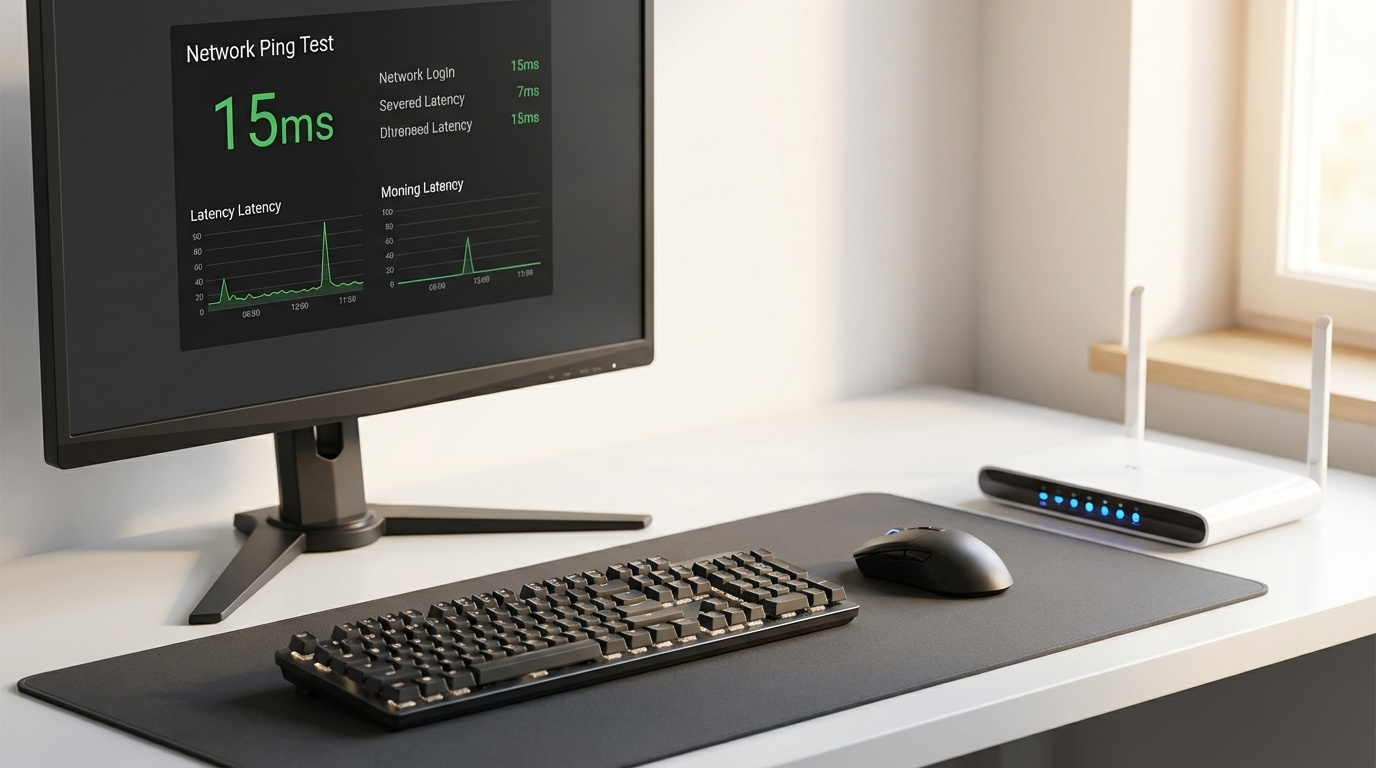
オンラインゲームのラグの正体はping値(応答時間)。FPS・格闘ゲームでは15ms以下が理想です。ping 高い 原因は回線混雑・Wi-Fi干渉・機器劣化など複数あり、ping 安定しない場合は「有線接続」「ルーター再起動」「プロバイダ見直し」の3ステップで改善できます。
オンラインゲームをプレイしていて、「キャラクターの動きがカクつく」「撃ったはずの弾が当たらない」「敵が突然ワープする」──こんな”ラグ”の体験はありませんか。その原因の多くは、通信速度(Mbps)ではなくping値にあります。
ping値とは、ざっくり言えば「あなたのPCやゲーム機とゲームサーバーの間で、データが往復するのにかかる時間」のこと。この値が高いほどラグが起きやすく、低いほど操作がサクサク反映されます。
本記事では、ping 高い 原因を特定する方法から、ping 安定しないときの具体的な改善策まで、ゲーマー目線でわかりやすく解説します。初心者の方でもすぐに実践できる内容にまとめましたので、ぜひ最後までご覧ください。

「回線速度は速いのにラグい…」という方、ping値が原因かもしれません。この記事で一緒にチェックしていきましょう!
そもそもPing値とは?ゲーマーが知るべき基本
「Ping(ピン/ピング)」とは、もともとネットワーク機器がちゃんと応答するかを確認するためのプログラムの名前です。そしてこのプログラムを実行したときに得られる「応答が返ってくるまでの時間」がping値と呼ばれます。
単位はms(ミリ秒)で、1msは1秒の1,000分の1。つまりping値が10msなら、あなたがゲーム内でボタンを押した信号がサーバーに届き、結果が戻ってくるまでにわずか0.01秒しかかかっていないことを意味します。
参考:eo光コラム「ping値が安定しない主な原因と対処法」
ポイントは、ping値は「低いほど良い」という点。通信速度(Mbps)は「大きいほど速い」ですが、ping値は真逆で、数値が小さいほどサーバーとのやり取りが速く、ゲーム中の遅延が少ないことを示します。
| Ping値 | 体感レベル |
|---|---|
| 0〜15ms | 高速(FPS・格闘ゲームに最適) |
| 16〜30ms | 速い(ほとんどのゲームで快適) |
| 31〜50ms | 普通(RPG・Web閲覧なら問題なし) |
| 51〜100ms | やや遅い(ラグを感じ始める) |
| 101ms〜 | 遅い(ゲームプレイに支障あり) |
Ping値と通信速度(bps)の違い
初心者の方が混同しやすいのが「通信速度」との違いです。通信速度(bps)は「1秒間にどれだけの量のデータを運べるか」を表す指標で、いわば「道路の車線の広さ」にたとえられます。一方のping値は「信号が青に変わるまでの待ち時間」のようなもの。どんなに広い道路(高速回線)でも、信号が赤のままでは車は進みません。
実際、回線速度が100Mbps以上あっても、ping値が100msを超えていればFPSでは致命的なラグが発生します。逆に回線速度が30Mbps程度であっても、ping値が10ms前後で安定していれば快適にプレイできるケースは珍しくありません。
- Ping値(ms)
-
リクエストを送ってから応答が返ってくるまでの「往復時間」。数値が小さいほど良い。ゲーム中の操作レスポンスに直結する。
- 通信速度(Mbps)
-
1秒間に送受信できるデータの量。数値が大きいほど良い。大容量データのダウンロードや配信画質に影響する。
オンラインゲームで最も重視すべき指標は、回線速度よりもping値だと覚えておきましょう。
参考:Gaming+「ゲームを快適にするためのPing値と回線速度」
ジッター・パケットロスとの関係
ping値とあわせて覚えておきたい指標が2つあります。
1つ目はジッターです。ジッターとはping値の「揺れ幅」を数値化したもので、こちらも単位はms。たとえばあるタイミングでは8ms、次の瞬間に40msと大きく変動する場合、ジッターは高い=ping 安定しない状態ということになります。ジッターの理想値はゲーマーなら5ms以下とされています。
2つ目はパケットロス(パケロス)。データの一部がサーバーとの往復中に消失してしまう現象で、0%が理想。1%を超えると、ゲーム中にキャラがワープしたり操作が飛んだりする原因になります。
参考:hi-ho「ジッター値はネット通信の速度に関わる指標」
Ping値の測定方法:ツール名と手順付き
自分のping値がどの程度なのかを知ることが、改善の第一歩です。ここでは誰でもすぐに使える4つの測定方法を紹介します!
方法①:速度測定サイトで手軽に測る
最も簡単なのがブラウザで使えるスピードテストサイトです。代表的なものを3つ紹介します。
Googleの検索バーに「スピードテスト」と入力すると、検索結果の最上部に「インターネット速度テスト」が表示されます。「速度テストを実行」ボタンをクリックするだけで、約30秒でダウンロード速度・アップロード速度・レイテンシ(=ping値)が測定されます。表示は「レイテンシ」と書かれていますが、実質的にping値と同義です。
世界中で使われている定番の速度測定サービスです(https://www.speedtest.net/ja)。アクセス後に「GO」ボタンを押すだけで、ping値・ダウンロード速度・アップロード速度が表示されます。測定サーバーを手動で選べるため、ゲームサーバーに近い地域のサーバーを選んでテストすると、実際のゲーム中のping値に近い値が得られます。
Netflixが提供するスピードテスト(https://fast.com/ja/)。アクセスするだけで自動的に速度測定が始まります。デフォルトではダウンロード速度のみ表示されますが、「詳細を表示」をクリックするとレイテンシ(ping値)とアップロード速度も確認できます。
方法②:「みんなのネット回線速度(みんそく)」で比較する
「みんなのネット回線速度」(https://minsoku.net/)は、日本全国のユーザーが実測した回線速度・ping値をデータベース化しているサイトです。自分の回線と同じサービスの平均ping値と比較することで、「自分の環境が平均よりも良いのか・悪いのか」を客観的に把握できます。
参考として、主要光回線の直近3か月の平均ping値を紹介します。
| 光回線 | 平均Ping値 | 平均下り速度 | 平均上り速度 |
|---|---|---|---|
| PLALA GGGG光 | 5.5ms | 705.15Mbps | 512.23Mbps |
| NURO光 | 11.57ms | 829.45Mbps | 717.0Mbps |
| コミュファ光ゲーミングカスタム | 13.75ms | 1726.92Mbps | 2046.95Mbps |
| auひかり | 15.86ms | 638.68Mbps | 599.21Mbps |
| eo光 | 15.91ms | 891.2Mbps | 834.0Mbps |
| GameWith光 | 16.25ms | 812.89Mbps | 691.56Mbps |
| ソフトバンク光 | 16.76ms | 497.5Mbps | 401.13Mbps |
| ドコモ光 | 21.5ms | 464.72Mbps | 392.78Mbps |
出典:みんなのネット回線速度 光回線レポート一覧(2026年2月時点)
主要な光回線であれば平均ping値はおおむね10〜25ms程度に収まっており、FPSでも十分快適にプレイできる範囲です。逆に、自分の実測値がこれらの平均よりも大幅に高い場合は、何らかの改善が必要なサインといえます。
方法③:コマンドプロンプト / ターミナルで直接測定する
やや上級者向けですが、Windows / Mac標準搭載の機能で、特定のサーバーに対するping値をピンポイントで測定できます。
スタートメニューで「cmd」と入力し、「コマンドプロンプト」をクリックします。
ping www.google.com と入力してEnterキーを押します。
4回の通信結果と「平均=○○ms」が表示されます。これがあなたのping値です。
さらに通信経路上のどこで遅延が発生しているかを特定したい場合は、tracert(Windows)/traceroute(Mac)コマンドが有効です。たとえば tracert 対象のIPアドレス と入力すると、自分のPCからサーバーまでに経由するルーター(ホップ)ごとの応答時間が一覧表示されます。途中のホップで急に応答時間が跳ね上がっていれば、そこがボトルネックだとわかります。
参考:Fortinet「tracerouteとは何をするのか?」
方法④:ゲーム内のPing表示を確認する
多くのオンラインゲームには、プレイ中にリアルタイムでping値を表示する機能があります。
- VALORANT:設定→「一般」→「その他」→ネットワーク情報のオーバーレイをON
- Apex Legends:設定→「ゲームプレイ」→「パフォーマンス表示」をON(画面右上に表示)
- フォートナイト:設定→「HUD」→「ネットデバッグ統計」をON
ゲーム内のping値は実際の対戦サーバーとの応答時間を反映しているため、外部テストサイトよりもプレイ体験に直結した数値といえます。プレイ中に数値が大きく変動している場合は、ping 安定しない環境であることを示しています。
測定結果の読み方と目安:どのくらいなら快適?
「測定してみたけど、この数値って良いの?悪いの?」という方のために、用途別の目安を表にまとめました。
用途別Ping値の目安一覧表
| 用途 | 快適な目安 | 許容範囲 | 要注意レベル |
|---|---|---|---|
| Webサイト閲覧・SNS | 50ms以下 | 100ms以下 | 100ms超 |
| 動画視聴(YouTube等) | 30ms以下 | 50ms以下 | 50ms超 |
| Web会議(Zoom等) | 30ms以下 | 50ms以下 | 50ms超 |
| ゲーム(RPG・シミュレーション) | 30〜50ms以下 | 50〜100ms | 100ms超 |
| ゲーム(FPS・TPS・格闘) | 15ms以下 | 15〜30ms | 30ms超 |
出典:OCN「Pingの測定方法!」/eo光コラム/Baycom「ping値とは?」を参考に作成
FPS・TPS・格闘ゲームでは15ms以下が理想で、30msを超えるとタイムラグが発生し、サーバーから切断される場面も出てきます。一方、RPGやターン制ゲームなら50ms以下で十分快適です。
理論値と実測値の差はなぜ生じるか
光回線の「最大1Gbps」「最大10Gbps」はあくまで理論上の最大速度(ベストエフォート型)であり、実際の通信環境では回線の混雑状況、使用機器の性能、接続方式(IPv4 PPPoE / IPv6 IPoE)など多くの要因で速度もping値も変動します。
たとえばみんそくのデータを見ると、理論値1Gbpsのドコモ光の実測平均下り速度は約465Mbpsで、理論値の約46%にとどまっています。ping値に「理論値」は存在せず、測定するたびに変動するのが普通です。大事なのは「1回の測定値」ではなく、時間帯を変えて複数回測定し、平均値とバラつき(ジッター)を見ることです。
安定性の判断基準:ジッターとパケットロスをチェック
ping値がたとえ平均15msでも、あるときは5ms、別のときは80msと大きく揺れている場合、体感のラグはかなりひどくなります。安定性を判断する際の目安は以下のとおりです。
| 指標 | 理想値 | 許容範囲 | 問題あり |
|---|---|---|---|
| ジッター | 5ms以下 | 5〜15ms | 15ms超 |
| パケットロス | 0% | 0.1%未満 | 0.1%以上 |
Speedtest by OoklaやFast.comではジッターの数値も表示されます。パケットロスについては、Windowsのコマンドプロンプトで ping -n 100 www.google.com のように回数を指定して測定し、最後に表示される「損失=○%」を確認するのが簡単です。
参考:hi-ho「ジッター値はネット通信の速度に関わる指標」
Pingが高くなる原因を総まとめ【ping 高い 原因 7選】
ping 高い 原因は1つとは限りません。複合的に影響し合っていることも多いため、以下に挙げる主な原因を順番にチェックしていきましょう!
原因①:回線の混雑(夜間帯・マンション共有など)
夜20〜24時はインターネット利用のピークタイムです。特にマンションの「VDSL方式」など複数世帯で帯域を共有する接続方式では、この時間帯にping値が跳ね上がることがあります。Gaming+の検証によると、回線品質は時間帯によって変動し、混雑時は顕著に悪化する傾向が確認されています。
参考:Gaming+「ゲームを快適にするためのPing値と回線速度」
原因②:サーバーまでの物理的距離・通信経路(ホップ数)
データは光の速さで伝わるとはいえ、物理的な距離が遠くなるほどping値は高くなります。たとえば日本国内のサーバーに接続する場合のping値が10〜20ms程度でも、北米やヨーロッパのサーバーでは100〜200ms以上になることも珍しくありません。さらに、データが途中で多数のルーター(中継機器)を経由する「ホップ数」が多いほど、各ホップで微小な遅延が積み重なります。
原因③:ルーター・ONU・LANケーブルなど機器側の問題
ルーターを長期間再起動せずに使い続けると、内部にログやキャッシュが溜まり動作が不安定になることがあります。また、古いWi-Fiルーター(Wi-Fi 4以前)や、規格の古いLANケーブル(Cat5以下)を使っている場合は、回線のスペックを活かしきれずにping値が高くなる原因になります。
原因④:Wi-Fi特有の電波干渉・障害物
Wi-Fi接続は場所を選ばない反面、電子レンジ・Bluetooth機器などの電波干渉、壁や家具などの物理的な障害物によって電波が弱まり、ping値が不安定になりやすい特徴があります。ルーターとデバイスの距離が離れすぎている場合も同様です。
原因⑤:バックグラウンド通信(アプリ自動更新・クラウド同期など)
ゲーム以外のアプリが裏で大量のデータを通信していると、回線の帯域が食われ、ping値が上昇します。WindowsのWindows Update自動ダウンロード、Steamの別ゲーム自動更新、Google DriveやDropboxのクラウド同期、ブラウザの多数タブなどが代表的な原因です。
原因⑥:VPNの利用による経路の迂回
VPN(仮想プライベートネットワーク)を使用している場合、通信がVPNサーバーを経由するため物理的な通信距離が長くなり、ping値が増加する傾向があります。セキュリティ上VPNが必要な場面を除き、ゲームプレイ時にはVPNをOFFにすることでping値が改善するケースが多いです。
原因⑦:プロバイダの品質・IPv4 PPPoE接続の輻輳
IPv4 PPPoE方式で接続している場合、NTTの網終端装置(POI)を経由する際に輻輳(混雑)が発生しやすく、ping値が不安定になることがあります。IPv6 IPoE方式に対応したプロバイダであれば、この輻輳を回避できるため、特に混雑時間帯のping値改善が期待できます。
- 夜間帯や混雑時間にping値が急上昇する → 回線混雑の可能性
- 海外サーバーに接続すると異常に高い → 物理距離・ホップ数の影響
- ルーターの電源を長期間入れっぱなし → 機器の不具合蓄積
- Wi-Fi接続で数値がバラつく → 電波干渉・障害物の影響
- ゲーム中だけping値が跳ねる → バックグラウンド通信の影響
- VPN接続時にだけ遅い → VPN経由の迂回
- 常時50ms以上でIPv4接続 → PPPoE輻輳の可能性
Ping値を安定させ改善する具体的対策10選【ping 安定しない方必見】
ping 安定しないと感じたら、以下の対策を「手軽に試せるもの」から順に実践してみてください!
対策①:有線LAN接続に切り替える(CAT6A以上推奨)
最もシンプルかつ効果の大きい改善策です。Wi-Fiから有線LANに変更するだけで、電波干渉や障害物による不安定性がなくなり、ping値がグッと安定します。
LANケーブルの規格はCat6A(カテゴリ6A)以上がおすすめ。Cat6Aは最大10Gbps・周波数500MHzに対応しており、現在の光回線プランであれば十分なスペックです。Cat5やCat5eでは性能がボトルネックになる場合があるため注意しましょう。
対策②:ルーター・ONUを再起動する(5分間放電)
長期間電源を入れっぱなしのルーターやONU(回線終端装置)は、熱やメモリの蓄積で動作が不安定になりがちです。以下の手順で再起動しましょう。
まずルーターの電源ケーブルをコンセントから抜きます。
ルーターの次に、ONUのコンセントも抜きます。
放熱とメモリクリアのため、そのまま5分間待ちます。
ONUのコンセントを差し込み、ランプが安定するのを待ちます。
ONUのランプが安定してから、ルーターのコンセントを差し込んで再起動完了です。
この手順を月に1回程度行うだけでも、ping値の安定性が改善されるケースがあります。
対策③:近いサーバー・リージョンを選択する
ゲーム内でサーバーリージョンを選べる場合は、物理的に最も近い地域(日本国内サーバー、アジアサーバー)を選びましょう。物理距離が近ければ近いほど、データの往復にかかる時間は短くなり、ping値も低くなります。
対策④:バックグラウンド通信を止める
ゲームプレイ前に、以下の設定を確認してください。
- Windows Updateの「アクティブ時間」を設定し、プレイ中にダウンロードが走らないようにする
- Steamの「ゲームプレイ中のダウンロードを許可する」をOFFにする
- クラウドストレージ(Google Drive / Dropbox / OneDrive)の同期を一時停止する
- 不要なブラウザタブを閉じる
- 同一ネットワーク上の他デバイスでの動画視聴等を控える
対策⑤:ルーターのQoS設定でゲーム通信を優先する
QoS(Quality of Service)とは、ネットワーク上のデータ通信に優先順位をつける機能です。ゲーム用のデバイスやポート番号に高い優先度を設定することで、他の通信が同時に行われていてもゲーム通信が優先的に処理され、ping値の悪化を防げます。設定方法はルーターのメーカーや機種によって異なるため、取扱説明書や公式サイトで確認してください。
対策⑥:Wi-Fiルーターの設置場所を見直す
有線接続が難しい場合、ルーターの設置場所を最適化することでWi-Fiの品質を改善できます。
- 家の中央付近で、床から1〜2mの高さに設置する
- 電子レンジ・テレビ・Bluetooth機器などの家電から離す
- 壁や金属製の家具で囲まれた場所を避ける
Wi-Fiの電波は360度球状に広がるため、部屋の隅に置くよりも中央寄りに設置するほうが効率的です。
対策⑦:ルーター・ONUのファームウェアを最新にする
ルーターやONUのメーカーは、不具合の修正やセキュリティ強化、通信パフォーマンスの改善を目的としてファームウェアのアップデートを提供しています。管理画面(多くの場合ブラウザで 192.168.1.1 等にアクセス)からファームウェアのバージョンを確認し、最新版が公開されていればアップデートしましょう。
対策⑧:Wi-Fi規格の見直し(Wi-Fi 6 / Wi-Fi 7対応ルーターへ)
5年以上前のルーターを使っている場合、Wi-Fiの規格がWi-Fi 4(IEEE 802.11n)やWi-Fi 5(IEEE 802.11ac)止まりの可能性があります。Wi-Fi 6やWi-Fi 7対応のルーターは、最大通信速度だけでなく多台数同時接続時の安定性も大幅に向上しています。
| Wi-Fi規格 | 最大通信速度 | 周波数帯 |
|---|---|---|
| Wi-Fi 7(802.11be) | 46Gbps | 2.4 / 5 / 6 GHz |
| Wi-Fi 6E(802.11ax) | 9.6Gbps | 2.4 / 5 / 6 GHz |
| Wi-Fi 6(802.11ax) | 9.6Gbps | 2.4 / 5 GHz |
| Wi-Fi 5(802.11ac) | 6.9Gbps | 5 GHz |
| Wi-Fi 4(802.11n) | 600Mbps | 2.4 / 5 GHz |
参考:eo光コラム「ping値が安定しない主な原因と対処法」
デバイス側が対応している規格とルーター側の規格が合っていないと性能が活かせない点にも注意してください。
対策⑨:VPNの有無を検証する(必要時以外はOFF)
VPNをONにした状態とOFFにした状態の両方でping値を測定し、差が大きい場合はゲームプレイ時にVPNをOFFにすることを検討してください。特に無料VPNは経由サーバーの品質が低く、大幅にping値を悪化させるケースがあります。
対策⑩:回線・プロバイダの乗り換えを検討する
上記の対策をすべて試してもping値が改善しない場合は、回線そのものやプロバイダの変更を検討する価値があります。
- IPv4 PPPoE接続しか使えないプロバイダを契約している → IPv6 IPoE対応プロバイダへ
- マンションのVDSL方式(最大100Mbps)で繋がっている → 直接引込み型の光回線へ
- CATV回線を使っている → 光回線へ(みんそくの実測データではCATV回線の平均ping値24.5ms、光回線は平均19.1ms)
- 常時ping値50ms以上で改善の余地がない → 独自回線やゲーミング回線の検討
ゲーマー向けに低Pingで定評のある光回線をいくつかピックアップします。
| 光回線 | ★おすすめ★ NURO光 | GMO光アクセス | ドコモ光 | auひかり |
|---|---|---|---|---|
| 平均Ping値 | 11.57ms | 15.58ms | 21.5ms | 15.86ms |
| 平均下り速度 | 829.45Mbps | 472.83Mbps | 464.72Mbps | 638.68Mbps |
| 回線タイプ | 独自回線 | 光コラボ | 光コラボ | 独自回線 |
| 最大速度 | 2Gbps / 10Gbps | 1Gbps / 10Gbps | 1Gbps / 10Gbps | 1Gbps / 10Gbps |
| IPv6 IPoE | ◎ 標準対応 | ◎ v6プラス | ◎ プロバイダ次第 | ◎ 標準対応 |
速度データ出典:みんなのネット回線速度(2026年2月時点)
ゲーマーに最も人気の高いNURO光は、独自回線で混雑に強く、平均Ping値は11.57ms。FPS・格闘ゲームでも安定した低遅延を実現します。
ドコモユーザーならセット割が使えるドコモ光も有力な選択肢です。IPv6 IPoE対応プロバイダを選べば、混雑時間帯のping値改善が期待できます。
コスパ重視ならGMO光アクセス(GMOとくとくBB光)。v6プラス標準対応でIPv6 IPoE接続が使え、月額料金もリーズナブルです。
auユーザーなら独自回線で混雑に強いauひかりがおすすめ。平均Ping値15.86msと低遅延で、スマートバリュー割引も魅力です。
ソフトバンク・ワイモバイルユーザーならソフトバンク光も候補。おうち割でスマホ代が毎月最大1,100円割引になります。
よくある質問(FAQ)
- ping値はどう読むのですか?
-
「ピンチ」または「ピングチ」と読みます。英語では「ピング・バリュー」と呼ばれることもあります。
- ping値を0msにすることはできますか?
-
物理的にデータの伝送には時間がかかるため、0msにすることは不可能です。同一LAN内であれば1ms未満になることはありますが、インターネット経由でゲームサーバーに接続する場合、日本国内であれば5〜15ms程度が現実的な最良値です。
- スマホでもping値は測定できますか?
-
はい。Speedtest by Ooklaのアプリ(iOS / Android)やFast.comにブラウザでアクセスすれば、スマホでもping値を測定できます。
- モバイル回線(4G/5G)のping値はどのくらいですか?
-
4G LTE回線では20〜50ms程度、5G回線では10〜30ms程度が一般的です。ただしモバイル回線はWi-Fi以上に環境の影響を受けやすく、ジッターも大きくなる傾向があるため、FPS等のシビアなゲームには光回線の有線接続が推奨されます。
- ping値と回線速度、どちらを優先すべきですか?
-
オンラインゲームの操作レスポンスに直結するのはping値です。回線速度は30〜70Mbps程度あればほとんどのゲームで十分ですが、ping値は低ければ低いほど快適さが向上します。回線速度よりもping値を優先してネット環境を整えましょう。
まとめ:Ping値を制する者がオンラインゲームを制す
本記事の要点を整理します。
- ping値とはサーバーとの応答時間を示すmsの値で、低いほど快適。FPS/TPS/格闘ゲームでは15ms以下が理想
- ping 高い 原因は、回線混雑・サーバー距離・機器劣化・Wi-Fi干渉・バックグラウンド通信・VPN・PPPoE輻輳の7つが代表的
- ping 安定しないときは、まず有線LAN接続+ルーター再起動を試し、それでも改善しない場合はバックグラウンド通信整理→QoS設定→Wi-Fi環境最適化→回線乗り換えへ
- 測定はGoogleスピードテスト、Speedtest by Ookla、みんそく、コマンドプロンプト、ゲーム内表示の5つの方法で確認できる
まずはスピードテストサイトや「みんそく」で自分のping値を測定し、上記の目安表と照らし合わせてみてください。ボトルネックがどこにあるかを把握できれば、改善への道筋はきっと見えてきます。
ラグのない快適なゲーム環境を手に入れるために、まずは「測定」から始めてみましょう!
【回線に不満があるなら】まずは乗り換え先をチェック!
ping値を根本的に改善するには、回線・プロバイダの見直しが最も効果的です。以下のリンクから、ゲーマーにおすすめの光回線を比較してみてください。