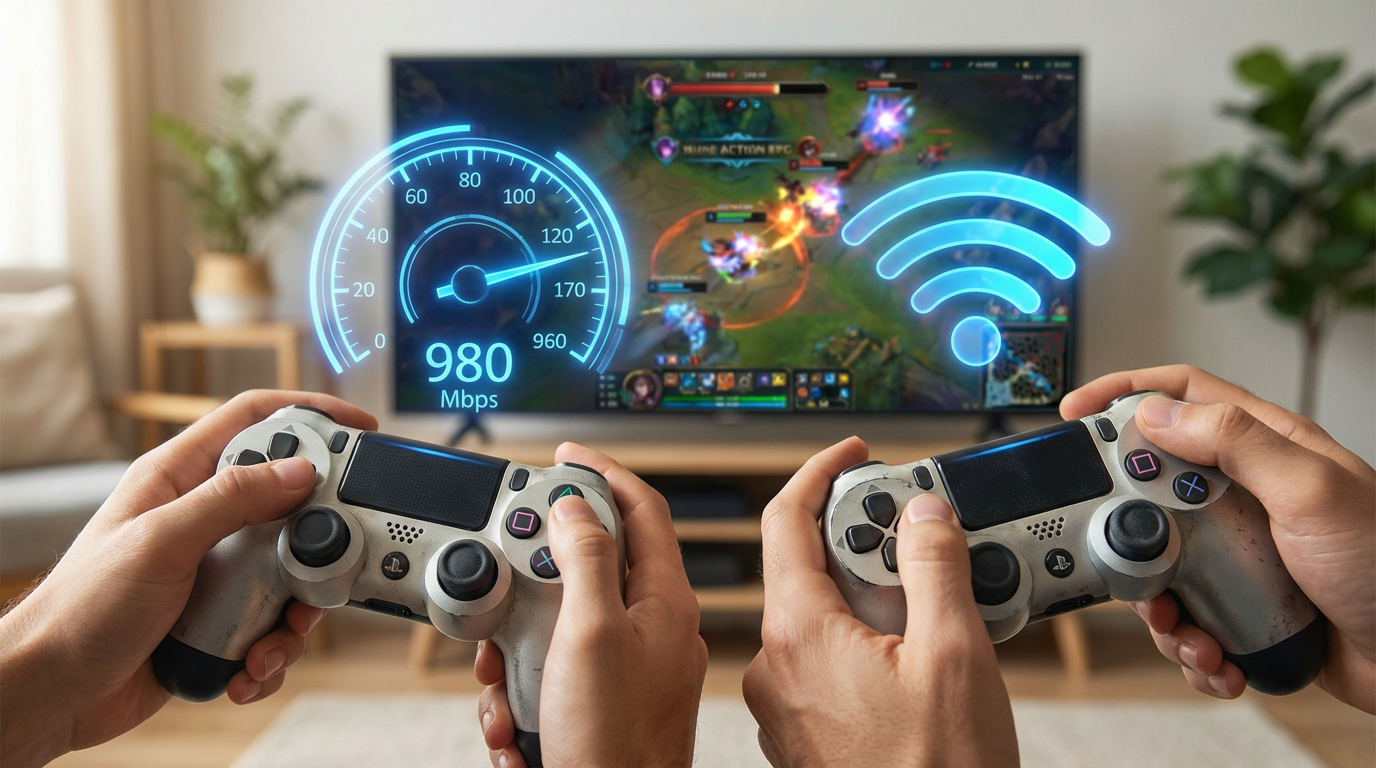
PS4でオンラインゲームをプレイしている最中に「ラグが酷くて敵に撃ち負けてしまう」「ダウンロードが遅すぎて待ち時間が長い」といった経験はありませんか?これらの問題の多くは、通信速度が適切な水準に達していないことが原因です。
この記事では、PS4を快適にプレイするために必要な通信速度の目安から、速度が遅くなる原因、そして今すぐ試せる具体的な改善方法まで詳しく解説します。すでに光回線を契約している方でも、設定を見直すだけで速度が改善するケースも多いため、最後までご覧ください。
PS4に必要な通信速度の目安を知ろう
まず、PS4で快適にゲームをプレイするために必要な通信速度の目安について確認していきましょう。通信速度を測る指標には「下り速度」「上り速度」「Ping値」の3つがあり、それぞれゲームプレイに異なる影響を与えます。
下り速度(ダウンロード速度)の目安
下り速度とは、インターネットからデータを受信する際の速度を指します。ゲームのダウンロードやアップデート、オンラインプレイ中の敵プレイヤーの動きを読み込む際に重要な指標です。
一般的なオンラインゲームでは、下り速度が30Mbps以上あれば最低限快適にプレイできます。ただし、ApexやVALORANTのようなFPSゲーム、格闘ゲームなど瞬間的な判断が勝敗を分けるジャンルでは、70〜100Mbps以上の速度があることが望ましいとされています。
下り速度が30Mbpsを下回ると、ゲームのロード時間が長くなったり、オンラインプレイ中に画面がカクついたりする可能性が高くなります。
上り速度(アップロード速度)の目安
上り速度は、自分のデータをインターネット上に送信する際の速度です。オンラインゲームでは、自分の操作情報や位置情報をサーバーに送る際に使用されます。
通常のオンラインゲームプレイであれば、上り速度は5〜10Mbps程度で問題ありません。ただし、ゲーム実況配信を行う場合や、FPSゲームで頻繁にボイスチャットを使用する場合は、30Mbps以上の上り速度が推奨されます。
Ping値の重要性と目安
Ping値とは、データの送受信にかかる応答時間を示す指標で、単位はms(ミリ秒)で表されます。この数値が小さいほど、操作の入力から画面への反映までの時間が短くなり、快適にプレイできます。
例えば、Ping値が10msの場合、ボタンを押してからサーバーが応答するまでに0.01秒かかるという意味です。FPSや格闘ゲームでは、この僅かな差が勝敗を左右することもあります。
- Ping値15ms以下
-
非常に快適。FPSや格闘ゲームでも有利にプレイできる理想的な環境
- Ping値30ms以下
-
快適にプレイ可能。ほとんどのゲームで問題なく遊べる水準
- Ping値50ms以下
-
許容範囲。RPGやシミュレーションゲームなら問題ないが、対戦ゲームでは若干のラグを感じることも
- Ping値50ms以上
-
改善が必要。対戦ゲームでは明確なラグが発生し、不利になる可能性が高い
ゲームジャンル別の通信速度目安
プレイするゲームのジャンルによって、必要な通信速度の水準は異なります。それぞれのジャンルに適した速度の目安を見ていきましょう。
FPS・TPSゲーム(Apex、VALORANT、フォートナイトなど)
一瞬の判断が勝敗を分けるFPSやTPSでは、下り速度70〜100Mbps以上、上り速度30Mbps以上、Ping値15ms以下が理想的です。これらのゲームでは敵の位置や動きをリアルタイムで把握する必要があるため、通信速度とPing値の両方が重要になります。
特にPing値が高いと、敵を先に発見して撃っても相手の弾が先に着弾する「撃ち負け」現象が発生しやすくなります。競技性の高いゲームをプレイする場合は、Ping値10ms以下を目指すとよいでしょう。
格闘ゲーム(ストリートファイター、鉄拳など)
格闘ゲームもFPS同様にリアルタイム性が重視されるジャンルです。下り速度30Mbps以上、上り速度10Mbps以上、Ping値10ms以下が推奨されます。コンボや防御のタイミングが1フレーム単位で重要になるため、Ping値の低さが特に重要です。
RPG・アクションゲーム
RPGやアクションゲームは、FPSほどリアルタイム性を求められないため、下り速度30Mbps以上、上り速度5Mbps以上、Ping値50ms以下あれば快適にプレイできます。ただし、マルチプレイ要素があるゲームでは、もう少し高い速度があった方が安心です。
スポーツゲーム・レーシングゲーム
FIFA、ウイニングイレブン、グランツーリスモなどのスポーツ・レーシングゲームでは、下り速度30〜50Mbps、上り速度10Mbps以上、Ping値30ms以下が目安となります。オンライン対戦では瞬間的な操作が求められるため、Ping値が低い方が有利です。
PS4の通信速度を測定する2つの方法
改善策を実施する前に、まず現在の通信速度がどれくらいなのかを正確に把握しましょう。PS4では2つの方法で速度を測定できます。
方法1:PS4のインターネット接続診断を使う
PS4には標準でインターネット接続診断機能が搭載されています。この機能を使えば、簡単に下り速度と上り速度を確認できます。
PS4のホーム画面から「設定」アイコンを選択します
設定メニューの中から「ネットワーク」を選択します
「インターネット接続を診断する」を選択すると、自動的に測定が開始されます
通信速度(ダウンロード)と通信速度(アップロード)の数値が表示されます
方法2:Webブラウザで外部測定サイトを使う
より詳細な情報を知りたい場合は、PS4のWebブラウザから速度測定サイトにアクセスする方法があります。この方法ならPing値も確認できます。
おすすめの測定サイトは「みんなのネット回線速度(みんそく)」です。このサイトでは、自分の測定結果だけでなく、同じ回線を使用している他のユーザーの平均速度も確認できるため、現在の回線が遅いのか速いのかを客観的に判断できます。
ホーム画面のライブラリから「インターネットブラウザ」を起動します
「みんなのネット回線速度」や「Speedtest」などの測定サイトにアクセスします
「測定開始」や「Go」ボタンを押して測定を開始します
下り速度、上り速度、Ping値の3つの数値を確認し、記録しておきます
測定は時間帯によって結果が大きく変わることがあります。より正確な状況を把握するために、平日の夜間(19〜23時)と休日の昼間など、複数の時間帯で測定することをおすすめします。
PS4の通信速度が遅くなる主な原因
通信速度が遅い場合、いくつかの原因が考えられます。原因を特定できれば、適切な対策を講じやすくなります。
原因1:Wi-Fi接続による電波干渉
PS4を無線(Wi-Fi)で接続している場合、壁や家具などの障害物によって電波が減衰したり、電子レンジやBluetooth機器などからの電波干渉を受けたりすることで速度が低下します。特に2.4GHz帯のWi-Fiは他の電子機器と周波数が重なりやすく、影響を受けやすい傾向にあります。
また、ルーターとPS4の距離が離れているほど電波は弱くなり、通信速度も低下します。複数の部屋を隔てた場所にルーターがある場合は、特に注意が必要です。
原因2:回線の混雑
夜間や休日など、インターネット利用者が集中する時間帯は回線が混雑し、通信速度が低下することがあります。特に集合住宅の場合、同じ回線を複数の世帯で共有しているため、混雑の影響を受けやすくなります。
この問題は、従来のIPv4 PPPoE接続を使用している場合に顕著です。IPv6 IPoE接続に切り替えることで、混雑を回避できる可能性があります。
原因3:ルーターの性能不足・経年劣化
5年以上前に購入したルーターを使用している場合、性能不足や経年劣化によって本来の速度が出ないことがあります。古いルーターは最新のWi-Fi規格に対応していないことも多く、高速な光回線を契約していても速度が出ない原因となります。
また、ルーターは24時間稼働し続けることが多いため、内部に熱がこもったり、メモリに不要なデータが蓄積したりすることで動作が不安定になることもあります。
原因4:LANケーブルの規格が古い
有線接続を使用していても、LANケーブルの規格(カテゴリ)が古い場合は速度が制限されてしまいます。例えば、CAT5のケーブルは最大100Mbpsまでしか対応していないため、1Gbpsの光回線を契約していても100Mbpsが上限となってしまいます。
原因5:契約している回線自体が遅い
ADSL回線やモバイルWi-Fiルーター、最大速度が遅い光回線プランを契約している場合、どれだけ設定を工夫しても根本的な速度改善は望めません。契約している回線の最大速度が100Mbps以下の場合は、より高速な回線への乗り換えを検討する必要があります。
原因6:DNS設定が最適化されていない
DNSとは、Webサイトのアドレス(ドメイン名)をIPアドレスに変換するシステムです。PS4のDNS設定が自動になっている場合、プロバイダが提供するDNSサーバーが使用されますが、このサーバーの応答速度が遅いと通信速度に影響することがあります。
今すぐ試せるPS4の通信速度を上げる方法
ここからは、費用をかけずに今すぐ試せる速度改善方法を紹介します。効果の高い順に解説していきますので、上から順番に試してみてください。
方法1:有線LAN接続に切り替える
最も効果的で確実な方法は、Wi-Fi接続から有線LAN接続に切り替えることです。無線接続特有の電波干渉や減衰の影響を受けなくなるため、通信の安定性が大幅に向上します。
有線接続に切り替えるには、LANケーブルでルーターとPS4を直接つなぐだけです。設定も非常に簡単で、PS4の「設定」→「ネットワーク」→「インターネット接続を設定する」から「LANケーブルを使う」を選択し、「かんたん」を選べば自動的に接続されます。
LANケーブルを新しく購入する場合は、CAT6(カテゴリ6)以上の製品を選びましょう。PS4は1000BASE-T規格に対応しているため、CAT6以上であれば最大1Gbpsの通信が可能です。
方法2:5GHz帯のWi-Fiに切り替える
有線接続が難しい環境の場合、Wi-Fiの周波数帯を2.4GHzから5GHzに切り替えることで速度が改善することがあります。5GHz帯は他の電子機器との干渉が少なく、通信が安定しやすい特徴があります。
ただし、5GHz帯は壁などの障害物に弱いという特性もあるため、ルーターとPS4の間に複数の壁がある場合は逆に速度が落ちることもあります。実際に切り替えてみて、速度測定で確認することをおすすめします。
5GHz帯への切り替えは、ルーターの設定画面またはPS4のWi-Fi接続設定から行えます。ルーターのSSID一覧に「〇〇〇-A」や「〇〇〇-5G」といった表記があれば、それが5GHz帯のネットワークです。
方法3:DNS設定を変更する
DNS設定を変更することで、通信速度が改善される場合があります。ここでは、GoogleやCloudflareが提供する公開DNSサーバーへの変更方法を解説します。
Google Public DNSに変更する手順
「設定」→「ネットワーク」→「インターネット接続を設定する」を選択します
「Wi-Fiを使う」または「LANケーブルを使う」から、現在の接続方法を選びます
「かんたん」ではなく「カスタム」を選択します
「IPアドレス設定」は「自動」を選択し、「DHCPホスト名」は「指定しない」を選択します
「DNS設定」で「手動」を選択します
プライマリDNSに「8.8.8.8」、セカンダリDNSに「8.8.4.4」を入力します
「MTU設定」は「自動」、「プロキシサーバー」は「使わない」を選択して完了です
Cloudflare DNSを使用する場合は、プライマリDNSに「1.1.1.1」、セカンダリDNSに「1.0.0.1」を入力します。設定後は必ずインターネット接続診断を行い、速度が改善されているか確認してください。
方法4:MTU値を最適化する
MTU値(Maximum Transmission Unit)とは、1回の通信で送信できるデータの最大サイズを示す値です。この値を適切に設定することで、データ送信の効率が向上し、速度改善につながることがあります。
一般的な光回線では、MTU値は1454が推奨されることが多いですが、回線によって最適値は異なります。NTTフレッツ光系の回線では1454、NURO光では1500、auひかりでは1492が推奨値とされています。
MTU値の変更は、DNS設定と同じ手順で「カスタム」設定を選び、MTU設定の画面で「手動」を選択して数値を入力します。設定後は必ず速度測定を行い、効果を確認してください。
方法5:ルーターとPS4を再起動する
意外と見落とされがちですが、機器の再起動は非常に効果的な対策です。ルーターやPS4を長時間稼働させていると、メモリに不要なデータが蓄積したり、一時的な通信エラーが発生したりすることがあります。
再起動の正しい手順は、まずPS4の電源を完全に切り、次にルーター、最後にONU(モデム)の順で電源を切ります。すべての電源を切ったら15分ほど放置し、その後ONU→ルーター→PS4の順で電源を入れます。この手順を守ることで、各機器が正しく再接続されます。
方法6:ルーターの設置場所を見直す
Wi-Fi接続を使用している場合、ルーターの設置場所を変えるだけで速度が大きく改善することがあります。理想的な設置場所は、床から1〜2メートルの高さで、部屋の中央に近い場所です。
避けるべき場所としては、床に直接置く、水槽や花瓶の近く、金属製の棚の中、電子レンジやテレビの近くなどが挙げられます。これらの場所では電波が遮られたり干渉を受けたりするため、通信速度が低下します。
方法7:IPv6 IPoE接続に切り替える
IPv6 IPoE接続は、従来のIPv4 PPPoE接続と比べて混雑に強く、安定した高速通信が期待できる接続方式です。夜間や休日に速度が著しく低下する場合は、IPv6対応の光回線への切り替えが効果的です。
IPv6への切り替えには、プロバイダへの申し込みとIPv6対応ルーターの用意が必要です。すでに光回線を契約している場合、プロバイダに連絡すればIPv6オプションを追加できることが多いです。対応ルーターについては、各プロバイダの公式サイトで対応機種を確認できます。
それでも遅い場合は光回線の見直しを検討
これまで紹介した方法を試しても通信速度が改善しない場合、契約している回線自体に問題がある可能性が高いです。特に以下のような回線を使用している場合は、より高速な光回線への乗り換えを検討しましょう。
乗り換えを検討すべきケース
ADSL回線や最大速度100Mbps以下の光回線を使用している場合、どれだけ設定を工夫しても根本的な速度改善は望めません。また、モバイルWi-Fiルーターやホームルーターも、光回線と比べると速度・安定性の面で劣ります。
さらに、マンションタイプの光回線で、配線方式がVDSL方式(電話線を使用)の場合、建物内の配線が速度のボトルネックになっていることがあります。この場合は、独自回線の光回線を個別に引き込める可能性があるため、管理会社に確認してみましょう。
ゲームプレイに最適な光回線の選び方
PS4で快適にオンラインゲームをプレイするためには、最大速度が1Gbps以上の光回線を選ぶことが重要です。さらに、IPv6 IPoE接続に対応していること、Ping値が低いことも重要な選択基準となります。
最大速度だけでなく、実測値の平均が高い回線を選ぶことも大切です。契約前に「みんなのネット回線速度」などのサイトで、検討している回線の平均速度やPing値を確認しておくとよいでしょう。
主要光回線の速度比較
| 回線名 | 最大速度 | 平均下り速度 | 平均Ping値 | IPv6対応 |
|---|---|---|---|---|
| NURO光 | 2Gbps | 約580Mbps | 約12ms | 標準対応 |
| auひかり | 1Gbps | 約490Mbps | 約15ms | 標準対応 |
| ドコモ光 | 1Gbps | 約270Mbps | 約19ms | 対応(要申込) |
| ソフトバンク光 | 1Gbps | 約315Mbps | 約16ms | 対応(要申込) |
| GMO光アクセス | 1Gbps | 約290Mbps | 約18ms | 標準対応 |
本格的にゲームをプレイする方や、配信活動も視野に入れている方は、ゲーマー向けに最適化された光回線の利用も検討する価値があります。低Ping値とゲームサーバーへの最適化されたルーティングが特徴で、対戦ゲームでの優位性を求める場合に適しています。
ゲームや配信で速度を重視する方は、低Ping値を実現するゲーマー向け回線の比較ページも参考にしてください。
賃貸住宅で工事ができない場合の選択肢
賃貸マンションやアパートに住んでいる場合、工事の許可が下りないこともあります。その場合は、コンセントに挿すだけで使えるホームルーターという選択肢もあります。
ホームルーターは光回線ほどの速度は期待できませんが、最新の5G対応機種であれば、下り100〜200Mbps程度の速度が出ることも珍しくありません。FPSのような超高速通信が必要なゲーム以外であれば、十分快適にプレイできる水準です。
工事不可の物件にお住まいの方は、工事不要で使えるホームルーターの比較ページをご覧ください。
PS4の通信速度に関するよくある質問
- PS4でPing値を測定する方法はありますか?
-
PS4本体のインターネット接続診断ではPing値は測定できません。Ping値を確認するには、PS4のWebブラウザから「みんなのネット回線速度」や「Speedtest」などの外部測定サイトにアクセスする必要があります。これらのサイトでは下り速度、上り速度に加えてPing値も表示されます。
- Wi-Fiと有線接続ではどれくらい速度が違いますか?
-
環境によって異なりますが、一般的に有線接続の方が1.5〜3倍程度速くなることが多いです。また、速度だけでなく通信の安定性も大きく向上するため、Ping値が10〜20ms程度改善されることもあります。特に対戦ゲームをプレイする場合は、有線接続を強く推奨します。
- DNS設定を変更しても速度が変わりません。なぜですか?
-
DNS設定の変更は、主にWebサイトへのアクセス速度を改善する効果があり、オンラインゲーム中の通信速度にはあまり影響しないことがあります。DNS設定で改善が見られない場合は、有線接続への切り替えやIPv6対応、より高速な回線への乗り換えを検討してください。
- 夜だけ速度が遅くなるのはなぜですか?
-
夜間(特に19〜23時)はインターネット利用者が集中するため、回線が混雑して速度が低下します。これは特にIPv4 PPPoE接続を使用している場合に顕著です。IPv6 IPoE接続に切り替えることで、混雑時でも安定した速度を維持できる可能性が高くなります。
- ルーターを買い替える場合、どんな製品を選べばいいですか?
-
Wi-Fi 6(IEEE802.11ax)以上に対応した製品を選ぶことをおすすめします。有線LAN端子が1Gbpsに対応していることも重要です。また、ゲーム用途では「ゲーミングルーター」と呼ばれる、QoS機能(通信の優先制御)を搭載した製品を選ぶと、より安定した通信が期待できます。
- マンションの共用回線が遅い場合、個別に光回線を引けますか?
-
物件によっては可能です。まず管理会社や大家さんに個別回線の引き込み許可を取る必要があります。許可が下りれば、NURO光やauひかりなどの独自回線を個別に契約できる場合があります。ただし、建物の構造や立地によっては対応できないこともあるため、事前に回線事業者への確認も必要です。
- ダウンロード速度は速いのにゲーム中にラグが発生します
-
下り速度が十分でもラグが発生する場合、Ping値が高いことが原因の可能性があります。Ping値を測定し、30msを超えている場合は改善が必要です。有線接続への切り替え、ルーターの再起動、IPv6対応などを試してみてください。それでも改善しない場合は、より低Ping値が期待できる光回線への乗り換えを検討しましょう。
- PS4 ProとPS4で必要な通信速度は違いますか?
-
基本的に必要な通信速度は同じです。PS4 ProもPS4も有線接続時の最大速度は1Gbpsで、Wi-Fi規格もIEEE802.11ac対応と同等です。ただし、PS4 Proは高画質なグラフィック処理を行うため、大容量のアップデートファイルをダウンロードする機会が多くなる可能性はあります。
まとめ:PS4の通信速度は設定次第で改善できる
PS4で快適にオンラインゲームをプレイするには、下り速度30Mbps以上、上り速度10Mbps以上、Ping値30ms以下が目安となります。ただし、FPSや格闘ゲームなどの対戦型ゲームでは、より高い水準の通信速度とより低いPing値が求められます。
通信速度が遅い場合は、まず有線接続への切り替えやDNS設定の変更など、費用をかけずにできる対策から試してみましょう。これらの方法で改善が見られない場合は、ルーターの買い替えやIPv6対応、最終的には光回線の乗り換えを検討することになります。
特に重要なポイントは以下の3つです。
1つ目は、Wi-Fi接続よりも有線LAN接続の方が圧倒的に速度が安定するということです。可能な限り有線接続を使用することで、電波干渉の影響を受けず、本来の回線速度を引き出せます。2つ目は、設定の見直しだけでも速度が改善する可能性があるということです。DNS設定やMTU値の最適化、5GHz帯への切り替えなど、無料でできる対策を試してみる価値は十分にあります。3つ目は、それでも改善しない場合は回線自体の見直しが必要だということです。特にADSL回線やモバイルWi-Fiルーターを使用している場合は、光回線への乗り換えが最も効果的な解決策となります。
快適なゲーム環境を実現するために、まずは現在の通信速度を測定し、この記事で紹介した方法を順番に試してみてください。適切な対策を講じることで、ラグのないスムーズなゲームプレイが可能になります。