「自宅にWi-Fiがないけど、Switchでオンラインプレイがしたい」「外出先でSwitchをインターネットに繋げたい」と悩んでいませんか?
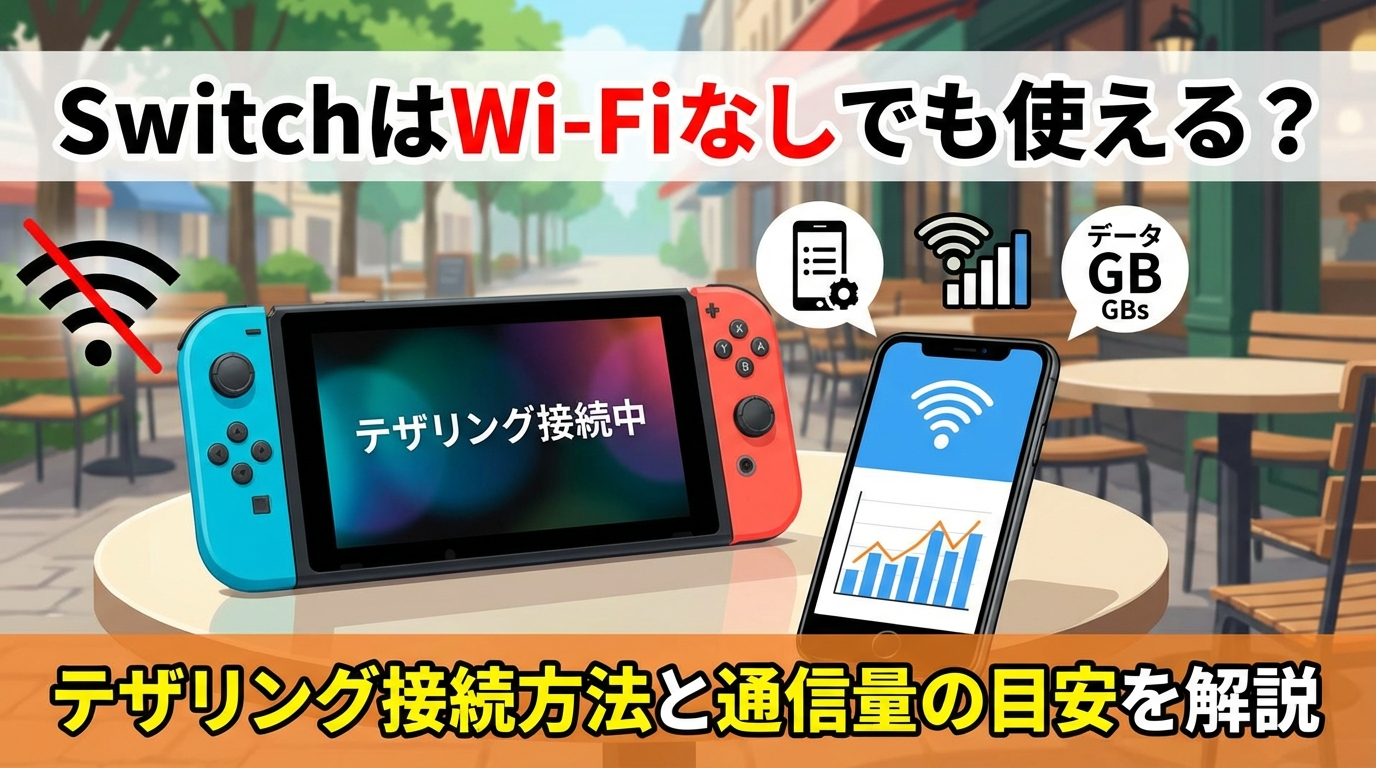
結論から言うと、Wi-Fi環境がなくてもSwitchをインターネットに接続する方法はいくつかあります。最も手軽なのがスマホの「テザリング機能」を使う方法で、特別な機器を購入する必要もなく、設定も数分で完了します。
この記事では、SwitchをWi-Fiなしでインターネット接続する4つの方法を詳しく解説します。iPhone・Android別のテザリング設定手順、気になる通信量の目安、接続できないときの対処法まで、初心者の方でもわかるようにまとめました。
SwitchはWi-Fiなしでも遊べる?できること・できないこと
まず、Nintendo SwitchがWi-Fi(インターネット接続)なしでどこまで遊べるのかを整理しておきましょう。
オフライン(インターネットなし)でできること
Switchはインターネットに接続しなくても、以下のことができます。
- ゲームカード(パッケージ版)のソフトをプレイ
- すでにダウンロード済みのソフトをプレイ
- ローカル通信(近くにいるSwitch同士での通信プレイ)
- オフライン対応ゲームのストーリーモードやミニゲーム
ゼルダの伝説やマリオなどの一人プレイ用ゲームは、ほとんどがオフラインで楽しめます。ゲームカードを差し込めば、Wi-Fiがなくてもすぐに遊び始められます。
インターネット接続が必要なこと
一方で、以下の機能を使うにはインターネット接続が必須です。
- オンライン対戦・協力プレイ(スプラトゥーン3、マリオカートなど)
- ニンテンドーeショップでのソフト購入・ダウンロード
- 本体やゲームソフトのアップデート
- Nintendo Switch Onlineのサービス利用
- フレンドとの交流機能
ダウンロード版のソフトは、購入時にインターネット接続が必要です。ただし、一度ダウンロードしてしまえば、オフラインでもプレイできます(一部のオンライン専用ゲームを除く)。
SwitchをWi-Fiなしでインターネット接続する4つの方法
自宅にWi-Fi環境がない場合でも、以下の4つの方法でSwitchをインターネットに接続できます。
| 方法 | 初期費用 | 月額費用 | 手軽さ | おすすめ度 |
|---|---|---|---|---|
| スマホのテザリング | 無料 | スマホ代に含む | ★★★★★ | ★★★★☆ |
| フリーWi-Fi | 無料 | 無料 | ★★★☆☆ | ★★☆☆☆ |
| ポケットWi-Fi | 0〜20,000円程度 | 3,000〜5,000円程度 | ★★★★☆ | ★★★★☆ |
| ホームルーター | 0〜20,000円程度 | 4,000〜5,000円程度 | ★★★★★ | ★★★★★ |
方法1:スマホのテザリング機能を使う(最も手軽)
テザリングとは、スマートフォンのモバイル回線を使って他の機器をインターネットに接続する機能です。スマホがあれば追加料金なしで使えるため、最も手軽な方法といえます。
Switchが対応しているのはWi-Fiテザリングのみです。BluetoothテザリングやUSBテザリングには対応していないため、必ずWi-Fiで接続してください。
テザリングのメリットとデメリットは以下の通りです。
- スマホがあればすぐに使える(追加機器不要)
- 外出先でも使える
- 設定が簡単
- スマホのデータ通信量を消費する
- スマホのバッテリーが減りやすい
- 通信速度が光回線より遅い場合がある
- 一部のキャリア・プランではテザリングオプションが必要
方法2:フリーWi-Fiを利用する
カフェやコンビニ、ホテルなどで提供されているフリーWi-Fiを使ってSwitchをインターネットに接続する方法もあります。無料で使えるのが最大のメリットです。
ただし、フリーWi-Fiにはいくつかの制限があります。
- 利用登録(メール認証など)が必要な場合、Switchでは登録画面を開けないことがある
- 通信速度が不安定でラグが発生しやすい
- セキュリティリスクがある(通信内容を傍受される可能性)
- 利用時間に制限がある場合が多い
フリーWi-Fiでは、通信内容が第三者に覗き見られるリスクがあります。ニンテンドーアカウントへのログインや、クレジットカード情報の入力は避けた方が安全です。ソフトの更新やダウンロード程度の用途にとどめておきましょう。
方法3:ポケットWi-Fi(モバイルルーター)を契約する
ポケットWi-Fi(モバイルルーター)は、持ち運びできる小型のWi-Fiルーターです。外出先でも安定したインターネット接続が可能で、テザリングよりも通信が安定する傾向があります。
- 外出先でも安定した通信ができる
- スマホのデータ通信量を消費しない
- 複数台のデバイスを同時接続できる
- 月額料金がかかる(3,000〜5,000円程度)
- 端末を持ち歩く必要がある
- 光回線と比べると速度・安定性が劣る
方法4:ホームルーター(置くだけWi-Fi)を設置する
ホームルーターは、コンセントに挿すだけでWi-Fi環境を構築できる機器です。光回線のような工事が不要なため、賃貸住宅でも導入しやすいのが特徴です。
- 工事不要でコンセントに挿すだけ
- ポケットWi-Fiより通信が安定しやすい
- データ容量無制限のプランが多い
- 家族全員で使える
- 月額料金がかかる(4,000〜5,000円程度)
- 外出先には持ち運べない(登録住所でのみ使用可能なものが多い)
- 光回線と比べると速度・安定性が劣る場合がある
自宅でSwitchを頻繁に使う方には、ホームルーターがおすすめです。工事ができない方やすぐにネット環境が必要な方は、工事不要Wi-Fiの選び方も参考にしてください。
【iPhone編】Switchをテザリングで接続する手順
iPhoneのテザリング(インターネット共有)を使ってSwitchを接続する手順を解説します。
STEP1:iPhoneでインターネット共有をオンにする
iPhoneのホーム画面から「設定」アプリをタップします。
「インターネット共有」をタップします。見つからない場合は「モバイル通信」→「インターネット共有」の順にタップしてください。
「ほかの人の接続を許可」のスイッチをオン(緑色)にします。
画面に表示される「”Wi-Fi”のパスワード」をメモしておきます(Switchの設定で入力します)。
iPhoneの名前がネットワーク名(SSID)になります。「設定」→「一般」→「情報」→「名前」で確認・変更できます。
STEP2:SwitchをiPhoneに接続する
SwitchのHOMEメニューから「設定」を選択します。
左メニューから「インターネット」を選び、「インターネット設定」をタップします。
自動で周囲のWi-Fiが検索されます。「見つけたネットワーク」に表示されるiPhoneの名前を選択します。
iPhoneで確認したWi-Fiパスワードを入力し、「接続しました」と表示されれば完了です。
【Android編】Switchをテザリングで接続する手順
Androidスマホのテザリングを使ってSwitchを接続する手順を解説します。機種によって表記が若干異なる場合がありますが、基本的な流れは同じです。
STEP1:Androidでテザリングをオンにする
Androidの設定アプリを開きます。
「ネットワークとインターネット」または「接続」をタップします(機種により表記が異なります)。
「テザリング」「アクセスポイント」「モバイルホットスポット」などの項目を探してタップします。
「Wi-Fiテザリング」または「Wi-Fiアクセスポイント」をオンにします。ネットワーク名(SSID)とパスワードが表示されるのでメモしておきます。
STEP2:SwitchをAndroidに接続する
Switch側の操作は、iPhoneの場合と同じです。
- SwitchのHOMEメニューから「設定」を選択
- 「インターネット」→「インターネット設定」を選択
- 「見つけたネットワーク」からAndroidのネットワーク名を選択
- パスワードを入力して接続完了
テザリングでSwitchを使う時の通信量の目安
テザリングを使う上で気になるのがデータ通信量です。ここでは、実際にどれくらいの通信量がかかるのか、目安をまとめました。
オンラインプレイの通信量
Switchのオンラインプレイで消費するデータ通信量は、意外と少なめです。
| ゲームソフト | 1時間あたりの通信量 | 10時間プレイした場合 |
|---|---|---|
| スプラトゥーン3 | 約150〜200MB | 約1.5〜2GB |
| マリオカート8 デラックス | 約100〜150MB | 約1〜1.5GB |
| 大乱闘スマッシュブラザーズ | 約100〜150MB | 約1〜1.5GB |
| あつまれ どうぶつの森 | 約50〜100MB | 約0.5〜1GB |
一般的なオンラインプレイであれば、1時間あたり100〜200MB程度の通信量で済みます。1日1時間を30日間続けても、3〜6GB程度です。
ソフトのダウンロード・アップデートの通信量
一方、ソフトのダウンロードやアップデートでは大量のデータ通信が発生します。
- ゲームソフトのダウンロード:1本あたり5〜20GB程度(ソフトによって異なる)
- 大型アップデート:数百MB〜数GB
テザリングでゲームソフトをダウンロードすると、スマホのデータ通信量を大量に消費します。ダウンロードやアップデートは、Wi-Fi環境がある場所で行うことを強くおすすめします。
通信量を節約するコツ
テザリングでの通信量を抑えるには、以下の点に注意しましょう。
- ソフトの自動更新をオフにする(設定→本体→ソフトの自動更新をOFF)
- ダウンロードは自宅のWi-Fiや公共Wi-Fiで行う
- プレイ前に最新版にアップデートしておく
- 使わないときはテザリングをオフにする
Switchがテザリングに繋がらない時の対処法
テザリング設定をしても「接続できませんでした」と表示される場合は、以下の対処法を試してみてください。
対処法1:スマホとSwitchの両方を再起動する
一時的な不具合であれば、再起動で解決することが多いです。スマホとSwitchの両方を一度電源オフにして、再度電源を入れてから接続を試してください。
対処法2:Switchの接続履歴を削除して再設定する
過去の接続情報が原因でエラーが起きている可能性があります。Switchの「設定」→「インターネット」→「インターネット設定」→「登録済みのネットワーク」から、該当するネットワークを選んで「設定の消去」を実行し、再度接続を試してください。
対処法3:iPhoneの場合は「インターネット共有」画面を開いたまま接続する
iPhoneとSwitchの接続がうまくいかない場合、iPhoneの「設定」→「インターネット共有」の画面を開いたまま、Switchから接続を試してみてください。この方法で接続が安定することがあります。
対処法4:スマホ側の周波数帯を2.4GHzに変更する
一部のスマホでは、テザリングの周波数帯を5GHzに設定していると、Switchが認識しないことがあります。スマホのテザリング設定で、周波数帯を「2.4GHz」に変更してから再度接続を試してください。
対処法5:DNSを手動で設定する
DNS設定が原因で接続できないこともあります。Switchの「設定」→「インターネット」→「インターネット設定」→接続先を選択→「設定の変更」→「DNS設定」を「手動」にして、以下のDNSを入力してみてください。
- 優先DNS:8.8.8.8
- 代替DNS:8.8.4.4
Switchのオンラインプレイに必要な通信速度の目安
Switchでオンラインプレイを快適に楽しむために必要な通信速度についても押さえておきましょう。
| 項目 | 目安 | 補足 |
|---|---|---|
| ダウンロード速度 | 10Mbps以上 | オンラインプレイには十分 |
| アップロード速度 | 10Mbps以上 | 対戦や協力プレイ時に必要 |
| Ping値 | 50ms以下 | 低いほどラグが少ない |
Switchのオンラインプレイに必要な通信速度は、実はそれほど高くありません。ダウンロード・アップロードともに10Mbps程度あれば、ほとんどのゲームを快適にプレイできます。
ただし、通信速度よりも重要なのが「Ping値(応答速度)」と「通信の安定性」です。Ping値が高いと、ボタンを押してから画面に反映されるまでにタイムラグ(遅延)が発生し、対戦ゲームでは不利になります。
Switchの通信速度は「設定」→「インターネット」→「接続テスト」で確認できます。テザリングで接続している場合は、この画面でダウンロード・アップロード速度をチェックしてみましょう。
テザリングの通信速度に不満がある場合や、頻繁にオンラインプレイをする方は、ポケットWi-Fiやホームルーターの導入を検討してみてください。今すぐネットが必要な方は、即日発送対応のWi-Fiも検討の余地があります。
Switchに関するよくある質問(FAQ)
- SwitchはWi-Fiなしでもゲームできますか?
-
はい、オフラインで遊べるゲームであればWi-Fiなしでもプレイできます。ゲームカード(パッケージ版)を差し込めば、インターネット接続なしでストーリーモードなどを楽しめます。ただし、オンライン対戦やダウンロード購入にはインターネット接続が必要です。
- テザリングでSwitchのオンライン対戦はできますか?
-
はい、テザリングでもオンライン対戦は可能です。スプラトゥーン3やマリオカートなどのオンライン対戦も、テザリング接続で問題なくプレイできます。ただし、電波状況によっては通信が不安定になることがあるため、安定したネット環境がある場所で接続することをおすすめします。
- テザリングでSwitchを使うと通信量はどれくらいかかりますか?
-
オンラインプレイの場合、1時間あたり100〜200MB程度です。ただし、ソフトのダウンロードやアップデートでは数GB〜数十GBのデータ通信が発生するため、これらはWi-Fi環境で行うことをおすすめします。
- テザリングでSwitchに繋がらないのはなぜですか?
-
主な原因として、スマホのテザリング設定が正しくない、パスワードの入力ミス、周波数帯の不一致(5GHz非対応)、一時的な接続エラーなどが考えられます。スマホとSwitchの再起動、接続履歴の削除と再設定、周波数帯を2.4GHzに変更するなどの対処法を試してみてください。
- フリーWi-FiでSwitchは使えますか?
-
パスワード入力のみで接続できるフリーWi-Fiであれば使用できます。ただし、メール認証やSNS認証が必要なフリーWi-Fiは、Switchにはブラウザ機能がないため接続できない場合があります。また、セキュリティリスクもあるため、アカウント情報の入力は避けた方が安全です。
- SwitchはBluetoothテザリングやUSBテザリングに対応していますか?
-
いいえ、SwitchはWi-Fiテザリングのみ対応しています。BluetoothテザリングやUSBテザリングでは接続できないため、必ずWi-Fi(インターネット共有)で接続してください。
- テザリング中にスマホの電池がすぐなくなるのですが、対策はありますか?
-
テザリング使用中はスマホのバッテリー消費が激しくなります。対策としては、スマホを充電しながらテザリングする、モバイルバッテリーを携帯する、プレイしないときはこまめにテザリングをオフにする、などが有効です。
まとめ|SwitchはWi-Fiなしでも十分遊べる
この記事では、SwitchをWi-Fiなしでインターネット接続する方法を解説しました。最後に要点を整理します。
スマホのテザリングが最も手軽
追加機器不要で、スマホがあればすぐにSwitchをインターネットに接続できます。1時間あたりの通信量は100〜200MB程度なので、オンラインプレイには十分です。
ダウンロードやアップデートはWi-Fi環境で
ゲームソフトのダウンロードやアップデートは大量のデータ通信が発生します。テザリングではなく、Wi-Fi環境がある場所で行いましょう。
頻繁に使うならポケットWi-Fiやホームルーターを検討
毎日のようにオンラインプレイをする方は、ポケットWi-Fiやホームルーターの導入がおすすめです。工事不要で設置でき、通信も安定します。
自宅にWi-Fi環境がない方、これからネット環境を整えたい方は、工事不要で使えるホームルーターがおすすめです。コンセントに挿すだけですぐに使い始められます。
工事ができない方やすぐにネット環境が必要な方は、工事不要Wi-Fiの選び方をご覧ください。置くだけWi-Fiの比較やおすすめ機種を詳しく解説しています。
テザリングだけでは物足りない方は、工事不要のホームルーターを検討してみてください。
- こんな方におすすめ
-
- 自宅にWi-Fi環境がない
- 工事ができない・したくない
- すぐにネットを使い始めたい
- データ容量を気にせず使いたい
- 公式サイトで確認すべきポイント
-
- お住まいの地域が提供エリア内かどうか
- 月額料金・初期費用・端末代金
- 契約期間と解約時の条件