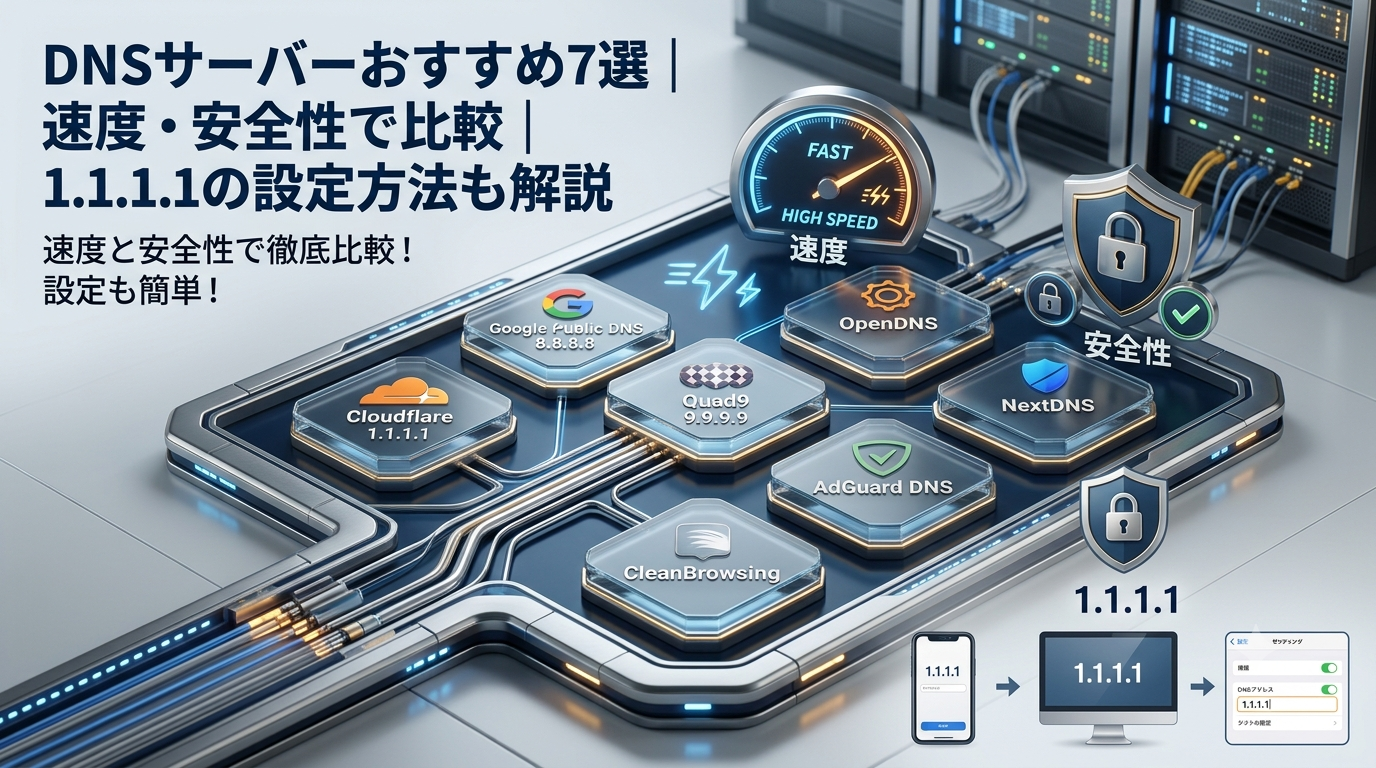
【2026年最新】DNSサーバーおすすめ7選|速度・安全性で比較|1.1.1.1の設定方法も解説
2026
9/13
光回線 比較 条件別に比較
結局、自分に合う光回線 はどれ?
現金・縛り・速度・スマホの4軸で候補を整理。最新キャンペーンまで確認できます。
工事不要Wi-Fi 比較 用途別に比較
工事なしなら、どのWi-Fiを選ぶ?
自宅・持ち運び・短期の3タイプから整理。端末残債や最新条件まで確認できます。
本ページはプロモーション(アフィリエイト広告)を含みます。掲載順位・評価は当サイトの基準に基づくものです。料金・キャンペーン等は変更される場合があるため、最新情報は各公式サイトでご確認ください。
最終更新:2026年9月13日 |次回見直し予定:2026年10月第1週
この記事の結論
速度とプライバシー重視ならCloudflare DNS(1.1.1.1) 、安定性重視ならGoogle Public DNS(8.8.8.8) 、セキュリティ重視ならQuad9(9.9.9.9) がおすすめです。AdGuard DNS やNextDNS も候補になります。回線そのものの速度、端末内のマルウェア対策、通信全体の暗号化は別の対策が必要 になります。
「インターネットが遅い」「広告を減らしたい」「危険なサイトをブロックしたい」と感じていませんか?
そのような場合、DNSサーバーを変更することで、Webサイトの表示開始が早くなったり、広告・トラッカー・マルウェアサイトをブロックしやすくなったりする可能性があります。
DNSサーバーとは、Webサイトにアクセスするときに「ドメイン名」を「IPアドレス」に変換する役割を持つサーバーです。通常は契約中のプロバイダが提供するDNSが自動で使われていますが、Cloudflare、Google、Quad9、AdGuardなどのパブリックDNSに変更することもできます。
この記事では、2026年時点でおすすめしやすいDNSサーバー7選を、速度・安定性・セキュリティ・広告ブロック・子供向けフィルタリングの観点で比較します。Windows、Mac、iPhone、Android、ルーターでの設定方法、さらに「DNS変更では解決できないこと」とその対処法もあわせて解説します。
目次
DNSサーバーとは?基礎知識をわかりやすく解説
DNSサーバーを変更する前に、まずはDNSの役割を簡単に理解しておきましょう。仕組みを知っておくと、「DNS変更でできること」と「DNS変更ではできないこと」が判断しやすくなります。
DNSサーバーの役割と仕組み
DNS(Domain Name System)サーバーは、インターネット上の「電話帳」のような存在です。
私たちはWebサイトを見るときに「example.com」のようなドメイン名を入力します。しかし、パソコンやスマホはドメイン名のまま通信しているわけではなく、「203.0.113.50」のようなIPアドレスに変換して通信しています。
この「ドメイン名をIPアドレスに変換する処理」を名前解決と呼びます。DNSサーバーは、この名前解決を行うためのサーバーです。
POINT
DNSサーバーの応答が速いと、Webサイトの読み込み開始が早くなる場合があります。ただし、動画のダウンロード速度やアップロード速度そのものを直接速くするものではありません。
プロバイダDNSとパブリックDNSの違い
DNSサーバーには、大きく分けて「プロバイダDNS」と「パブリックDNS」があります。
プロバイダDNS は、インターネット回線を契約しているプロバイダが提供するDNSサーバーです。初期設定では、多くの場合このDNSが自動的に使われています。
パブリックDNS は、Cloudflare、Google、Quad9、AdGuardなどが一般ユーザー向けに公開しているDNSサーバーです。無料で使えるものが多く、速度・セキュリティ・プライバシー・広告ブロックなど、サービスごとに特徴があります。
項目 プロバイダDNS パブリックDNS 提供元 契約中のプロバイダ Cloudflare、Google、Quad9など 料金 回線料金に含まれる 無料のものが多い 速度 プロバイダや地域による 高速なものも多い セキュリティ 基本機能中心 危険サイトブロック対応のものあり 広告ブロック 基本的になし AdGuard DNS、NextDNSなどで対応 設定 自動 手動設定が必要
DNSサーバーを変更するメリット
DNSサーバーを変更する主なメリットは、以下の3つです。
名前解決が速くなり、Webページの表示開始が早くなる場合がある
マルウェアサイトやフィッシングサイトをDNS段階でブロックできる場合がある
広告・トラッカーをDNSレベルでブロックできるサービスもある
たとえばCloudflareの1.1.1.1は、高速かつプライバシー重視のパブリックDNSとして提供されています。Cloudflareの公式ドキュメントでは、1.1.1.1を使うことでより高速でプライベートなDNS解決を利用できると説明されています(参照:Cloudflare公式ドキュメント )。
また、Quad9は危険なドメインへの接続をDNS段階でブロックするセキュリティ重視のDNSです。公式サイトでも、マルウェア、ランサムウェア、スパイウェア、フィッシングなどに関連する危険なドメインをブロックする仕組みが説明されています(参照:Quad9公式サイト )。
DNSサーバーを変更する際の注意点
DNSサーバーを変更しても、回線そのもののダウンロード速度・アップロード速度が上がるわけではありません。DNSが影響するのは主に「名前解決」の部分です。動画が止まる、夜だけ遅い、家族全員の通信が重いといった場合は、回線・ルーター・Wi-Fi環境の見直しが必要になることがあります。
また、環境によってはプロバイダDNSの方が速い場合もあります。特に日本国内のサービスや、プロバイダ独自のIPv6/IPoE環境を使っている場合は、必ずしもパブリックDNSが最速とは限りません。
IPv6環境でWi-Fiが遅い場合は、DNSだけでなくルーターや接続方式も関係することがあります。詳しくはIPv6なのにWi-Fiが遅い原因とDNS設定の最適解 も参考にしてください。
DNSサーバーの選び方|3つのポイント
パブリックDNSを選ぶときは、次の3つを基準にすると失敗しにくくなります。
ポイント1:応答速度
Webページを開くときの体感速度を重視するなら、DNSの応答速度が重要です。Cloudflare DNSやGoogle Public DNSは、世界規模のインフラを使って提供されており、速度・安定性の面で選ばれやすいDNSです。
ただし、実際の速さは利用する地域、プロバイダ、ルーター、IPv6環境によって変わります。最終的には、複数のDNSを試して自分の環境で安定するものを選ぶのがおすすめです。
ポイント2:セキュリティ機能
危険サイトへのアクセスを防ぎたい場合は、セキュリティ機能付きDNSを選びましょう。代表的なのはQuad9やCloudflare for Familiesです。
Quad9は、危険なドメインへのアクセスをブロックするセキュリティ重視のDNSです。Cloudflare for Familiesは、マルウェアブロック用の「1.1.1.2」と、マルウェア+アダルトコンテンツブロック用の「1.1.1.3」を提供しています。
ポイント3:広告ブロック・プライバシー機能
広告やトラッカーを減らしたい場合は、AdGuard DNSやNextDNSが候補になります。DNSレベルで広告配信ドメインやトラッキングドメインをブロックできるため、ブラウザ拡張機能を入れにくいスマホやテレビ、ゲーム機でも使いやすいのが特徴です。
一方で、DNS変更だけでは通信全体を暗号化するわけではありません。
DNS over HTTPS(DoH)やDNS over TLS(DoT)はDNS問い合わせを暗号化する仕組みです。ただし、VPNのように通信全体を保護するものではありません。カフェ・ホテル・空港などのフリーWi-Fiをよく使う方は、VPNもあわせて検討すると安心です。
DNS暗号化では守れない範囲をカバーするならVPN
DoHやDoTはDNSの問い合わせを暗号化しますが、通信内容そのものや接続元のIPアドレスは保護されません。カフェ・ホテル・空港のフリーWi-Fiを日常的に使う方、海外から日本のサービスに接続する機会がある方は、DNS変更に加えてVPNの併用が現実的な対策になります。
料金・サーバー数・返金条件は各公式サイトで確認できます。
海外サーバー数や速度を重視するならNordVPN、日本語サポートや国内運営の安心感を重視するならMillenVPNが候補になります。用途別の選び方はVPNおすすめ比較|用途別に最適な有料VPNの選び方 で詳しく解説しています。
DNS変更でできること・できないこと早見表
DNSサーバーの変更は無料で試せる手軽な改善策ですが、対応できる範囲には明確な線引きがあります。先に整理しておくと、無駄な作業や「変えたのに直らない」という失敗を避けられます。
やりたいこと DNS変更で対応できるか 対応できない場合の対策 Webページの表示開始を早くする ◯ 改善する場合がある ― 動画の読み込み・回線速度を上げる × 対象外 回線・ルーター・接続方式の見直し 危険なサイトへの接続を防ぐ ◯ 入口対策として有効 ― 端末内のウイルスを検知・駆除する × 対象外 セキュリティソフト 広告配信ドメインをブロックする ◯ 対応するDNSがある ― アプリ内広告・動画内広告を消す △ 効きにくい 広告ブロックアプリ等 DNS問い合わせを暗号化する ◯ DoH/DoTで対応 ― 通信全体を暗号化しIPを隠す × 対象外 VPN 子供のアダルトサイト閲覧を防ぐ △ 大まかには可能 ペアレンタルコントロール製品 子供の利用時間を制限する × 対象外 ペアレンタルコントロール製品
「×」や「△」に該当する目的がある場合は、DNS変更だけで解決しようとせず、この記事の後半で紹介する対策もあわせて検討してください。
無料DNSで十分?有料DNS・広告ブロックアプリが必要なケース
Cloudflare、Google、Quad9などの無料DNSだけでも、多くの人には十分です。しかし、目的によってはAdGuard DNSやNextDNSのような有料機能付きサービス、または広告ブロックアプリの方が向いている場合もあります。
目的 無料DNSで十分な人 有料DNS・アプリを検討すべき人 速度改善 名前解決を速くしたい 基本的には無料DNSで十分 広告ブロック 広告をざっくり減らしたい ブロックルールを細かく調整したい 子供の保護 アダルトサイトを大まかに防ぎたい 端末別・カテゴリ別に管理したい プライバシー DNS問い合わせを見直したい VPNやトラッカー対策も併用したい 家族利用 1台だけ設定したい 家中の端末をまとめて管理したい
広告ブロックを手軽に始めたいならAdGuard DNS 、ブロックリストやログを細かく管理したいならNextDNS が候補になります。どちらも無料枠が用意されているため、まずは無料で試してから有料版を検討するのが無駄がありません。無料枠の条件や料金は変更される場合があるため、最新情報は各公式サイトでご確認ください。
おすすめDNSサーバー7選を比較【2026年版】
ここからは、おすすめのパブリックDNSサーバー7選を比較します。
サービス名 IPv4アドレス 特徴 おすすめ用途 Cloudflare DNS 1.1.1.1 / 1.0.0.1 高速・プライバシー重視 速度重視 Google Public DNS 8.8.8.8 / 8.8.4.4 安定性・知名度が高い 初心者・安定重視 Quad9 9.9.9.9 / 149.112.112.112 危険サイトをブロック セキュリティ重視 OpenDNS 208.67.222.222 / 208.67.220.220 フィルタリング機能 家庭・子供向け NextDNS アカウント作成後に取得 広告ブロック・細かい管理 カスタマイズ重視 AdGuard DNS 94.140.14.14 / 94.140.15.15 広告・トラッカーをブロック 広告ブロック重視 Cloudflare for Families 1.1.1.2 / 1.0.0.2 マルウェア・成人向けコンテンツをブロック 家族利用・安全重視
1. Cloudflare DNS(1.1.1.1)|速度とプライバシー重視
Cloudflare DNSは、速度とプライバシーのバランスを重視する方におすすめのパブリックDNSです。Cloudflareは世界規模のネットワークを持っており、1.1.1.1は高速なDNSサービスとして広く使われています。
高速なDNS応答が期待できる
DNS over HTTPS、DNS over TLSに対応
スマホ向けの1.1.1.1アプリも利用可能
1.1.1.2や1.1.1.3を使えばフィルタリングも可能
種類 優先DNS 代替DNS IPv4 1.1.1.1 1.0.0.1 IPv6 2606:4700:4700::1111 2606:4700:4700::1001
速度重視でまず試すなら、Cloudflare DNSが有力候補です。詳しくはCloudflare 1.1.1.1公式サイト をご確認ください。
2. Google Public DNS(8.8.8.8)|安定性と知名度が高い
Google Public DNSは、Googleが提供するパブリックDNSです。「8.8.8.8」という覚えやすいアドレスで、世界中で広く利用されています。
Googleの大規模インフラを利用
設定情報やトラブル時の情報を探しやすい
DNS over HTTPS、DNS over TLSに対応
初心者でも設定しやすい
種類 優先DNS 代替DNS IPv4 8.8.8.8 8.8.4.4 IPv6 2001:4860:4860::8888 2001:4860:4860::8844
安定性や知名度を重視する方には、Google Public DNSがおすすめです。公式設定ガイドはGoogle Public DNS公式ドキュメント で確認できます。
3. Quad9(9.9.9.9)|危険サイトのブロックに強い
Quad9は、セキュリティ重視のパブリックDNSです。マルウェア、フィッシング、ランサムウェアなどに関連する危険なドメインへの接続をDNS段階でブロックします。
危険なドメインへの接続をブロック
セキュリティ重視のユーザーに向いている
DNSSEC、DoH、DoTに対応
非営利団体が運営
広告ブロック用途には向かない
正常なサイトが誤判定でブロックされる可能性がある
種類 優先DNS 代替DNS IPv4 9.9.9.9 149.112.112.112 IPv6 2620:fe::fe 2620:fe::9
危険サイト対策を重視するならQuad9が有力です。ただし、Quad9公式でも複数の防御手段を組み合わせることが推奨されています。
DNSのセキュリティ機能は、危険なドメインへの接続を防ぐ第一防衛ラインとして有効です。ただし、端末内に入り込んだマルウェアの検知・駆除まではできません。より強固に守りたい場合は、セキュリティソフトやVPNとの併用が安心です。
DNSブロックは入口対策、端末内の対策は別に必要
Quad9などのDNSブロックは、危険なドメインへの接続を防ぐ「入口」の対策です。一方で、次のようなケースには効きません。
すでにダウンロードされたファイルや、メールの添付ファイルの検査
USBメモリや外付けドライブ経由の感染
IPアドレスを直接指定するなど、DNSを経由しない通信
ブロックリストに未登録の新しい脅威
仕事やネットバンキング、フリマアプリの決済などに使うPCであれば、DNSによる入口対策とセキュリティソフトによる端末側の対策を組み合わせた二重構成が基本になります。
動作の軽さ・PCの負荷を抑えたい方
軽快な動作に定評があるセキュリティソフト
ノートPCや古めの端末でも使いやすい
複数台向けのプランも用意
多機能・家族の複数端末をまとめて守りたい方
ウイルス対策に加えて付加機能が豊富
PC・スマホ・タブレットをまとめて管理しやすい
プランによってペアレンタルコントロールにも対応
※搭載機能や対応OSはプラン・バージョンによって異なります。最新の内容は公式サイトでご確認ください。
4. OpenDNS(208.67.222.222)|家庭向けフィルタリングに便利
OpenDNSは、Ciscoが提供するDNSサービスです。標準のOpenDNSに加え、アダルトコンテンツなどをブロックしやすいFamily Shieldも用意されています。
家庭向けフィルタリングに対応
Family Shieldなら設定だけで一定のブロックが可能
子供が使う端末の保護に使いやすい
種類 優先DNS 代替DNS OpenDNS 208.67.222.222 208.67.220.220 Family Shield 208.67.222.123 208.67.220.123
子供向けのフィルタリングをDNSだけで手軽に始めたい方には、OpenDNS Family Shieldが候補になります。
5. NextDNS|広告ブロックと細かいカスタマイズに強い
NextDNSは、広告ブロック、トラッカーブロック、セキュリティ保護、ペアレンタルコントロールを細かく設定できるDNSサービスです。
ブロックリストを選んでカスタマイズできる
広告・トラッカー・危険サイト対策に対応
ログや統計を確認できる
端末別・プロファイル別に管理しやすい
アカウント登録が必要
設定項目が多く、初心者にはやや複雑
無料枠の条件は変更される場合があるため公式確認が必要
広告ブロックや子供向け制限を細かく管理したい方には、NextDNSが向いています。最新の無料枠・料金・機能はNextDNS公式サイト で確認してください。
6. AdGuard DNS|登録不要で広告・トラッカーをブロックしやすい
AdGuard DNSは、広告ブロックで有名なAdGuardが提供するDNSサービスです。パブリックDNSを設定するだけで、広告・トラッカー・フィッシングなどをDNSレベルでブロックできます。
登録不要で使えるパブリックDNSがある
広告・トラッカーをDNSレベルでブロック
ファミリー保護用DNSも用意
AndroidのプライベートDNSにも対応
広告ブロックで一部サイトの表示が崩れる場合がある
アプリ内広告や動画内広告には効きにくい
細かい管理には有料版やアプリの利用が必要
種類 優先DNS 代替DNS 広告ブロック 94.140.14.14 94.140.15.15 フィルタリングなし 94.140.14.140 94.140.14.141 ファミリー保護 94.140.14.15 94.140.15.16 AndroidプライベートDNS dns.adguard-dns.com
広告を手軽に減らしたい方にはAdGuard DNSがおすすめです。DNSアドレスを変更するだけで使えるため、まず試してみる価値があります。より細かい設定や複数端末の管理をしたい場合は、有料版やAdGuardアプリも候補になります。詳しくはAdGuard DNS公式サイト で確認できます。
7. Cloudflare for Families(1.1.1.2 / 1.1.1.3)|家族利用に便利
Cloudflare for Familiesは、Cloudflare DNSにフィルタリング機能を追加したサービスです。マルウェアをブロックする「1.1.1.2」と、マルウェア+アダルトコンテンツをブロックする「1.1.1.3」が用意されています。
1.1.1.1と同じCloudflareのDNS基盤を利用
マルウェアブロック用DNSを選べる
アダルトコンテンツブロック用DNSもある
アカウント登録なしで利用できる
種類 優先DNS 代替DNS マルウェアブロック 1.1.1.2 1.0.0.2 マルウェア+アダルトブロック 1.1.1.3 1.0.0.3
家族で使うネット環境や、子供のスマホ・タブレットに設定したい場合は、Cloudflare for Familiesも候補になります。公式情報はCloudflare公式ドキュメント で確認できます。
無料の子供向けDNSでカバーできない範囲
Cloudflare for FamiliesやOpenDNS Family Shieldは無料で始められる手軽な方法ですが、次の点には注意が必要です。
子供自身が端末のDNS設定を変更すれば回避できてしまう
モバイル通信に切り替えるとルーター側の設定が効かない
アプリ内の広告や、アプリごとの利用制限には対応できない
利用時間の制限、視聴履歴の確認、位置情報の把握はできない
「大まかにアダルトサイトを防ぎたい」だけであれば無料DNSで足りますが、端末単位で確実に管理したい場合は、ペアレンタルコントロール機能を含む製品が向いています。
子供の端末を端末単位で管理したいなら
DNS設定は子供側で変更できてしまうため、確実に管理したい場合は端末にインストールするタイプの製品が確実です。プランによってペアレンタルコントロール機能が含まれるものがあるため、対応プラン・対応OSを確認してから選びましょう。
ペアレンタルコントロールの対応プラン・対応OSを公式サイトで確認できます。
※ペアレンタルコントロールの搭載有無・対応OSはプランによって異なります。契約前に公式サイトでご確認ください。
目的別おすすめDNSサーバー
どれを選ぶか迷った場合は、以下を目安にしてください。
目的 おすすめDNS 理由 速度重視 Cloudflare DNS 高速性とプライバシーのバランスが良い 安定性重視 Google Public DNS 知名度が高く、情報も多い セキュリティ重視 Quad9 危険なドメインをブロックできる 広告ブロック AdGuard DNS 登録不要で広告・トラッカー対策を始めやすい 細かい管理 NextDNS ブロックリストやログ管理をカスタマイズできる 子供向け Cloudflare for Families / OpenDNS アダルトコンテンツなどをブロックしやすい
DNSサーバーの設定方法【デバイス別】
ここからは、Windows、Mac、iPhone、Android、ルーターでDNSサーバーを変更する方法を解説します。設定前に、現在のDNS設定をメモしておくと安心です。
Windows 10/11での設定方法
スタートメニューから「設定」を開く
「ネットワークとインターネット」を選択
接続中のWi-Fiまたはイーサネットを選択
「DNSサーバーの割り当て」の「編集」をクリック
「手動」を選び、IPv4をオンにする
優先DNSと代替DNSを入力して保存する
たとえばCloudflare DNSを使う場合は、優先DNSに「1.1.1.1」、代替DNSに「1.0.0.1」を入力します。Google Public DNSを使う場合は「8.8.8.8」と「8.8.4.4」を入力します。
Macでの設定方法
Appleメニューから「システム設定」を開く
「ネットワーク」を選択
接続中のWi-Fiまたは有線接続を選ぶ
「詳細」または「DNS」設定を開く
DNSサーバーを追加する
設定を保存して適用する
macOSのバージョンによって表記が異なる場合があります。設定後、Webサイトが正常に表示されるか確認してください。
iPhoneでの設定方法
「設定」アプリを開く
「Wi-Fi」をタップ
接続中のWi-Fiの「i」マークをタップ
「DNSを構成」をタップ
「手動」を選択
既存DNSを削除し、使いたいDNSを追加して保存する
iPhoneではWi-FiネットワークごとにDNS設定が必要です。すべての通信で使いたい場合は、Cloudflareの1.1.1.1アプリやAdGuardアプリの利用も候補になります。
Androidでの設定方法
Android 9以降では、「プライベートDNS」機能を使うと、Wi-Fi・モバイル通信をまとめて設定しやすくなります。
「設定」を開く
「ネットワークとインターネット」または「接続」を開く
「プライベートDNS」を選択
「プライベートDNSプロバイダのホスト名」を選ぶ
使いたいDNSのホスト名を入力して保存する
サービス プライベートDNSのホスト名 Cloudflare one.one.one.one Google dns.google Quad9 dns.quad9.net AdGuard DNS dns.adguard-dns.com
ルーターでの設定方法
ルーター側でDNSを設定すると、そのルーターに接続しているスマホ、PC、ゲーム機、テレビなどにまとめて反映できます。家族全員で同じDNSを使いたい場合に便利です。
ブラウザでルーターの管理画面にアクセスする
管理者IDとパスワードでログインする
「インターネット設定」や「WAN設定」を開く
DNS設定を「手動」に変更する
優先DNS・代替DNSを入力して保存する
必要に応じてルーターを再起動する
ルーターのDNS設定を変更すると、接続しているすべての端末に影響します。設定前に現在のDNS情報をメモしておき、不具合が出た場合は自動取得に戻せるようにしておきましょう。
ルーターが古い場合、DNS以前にWi-Fi性能そのものがボトルネックになっていることがあります。買い替え目安はWi-Fiルーターの寿命は何年?買い替えサイン3種で判定 で解説しています。
DNSでブロックできない広告・脅威
DNS設定を変更して「思ったより広告が減らない」と感じることがあります。これはDNSブロックの仕組み上の制約によるもので、設定ミスではありません。
DNSレベルのブロックは「広告配信に使われているドメインへの接続を止める」仕組みです。そのため、次のようなケースには効きにくくなります。
コンテンツと同じドメインから配信される広告 :動画サービス内の広告などは、コンテンツ本体と同じドメインから配信されるためブロックすると本体も見られなくなるアプリに埋め込まれた広告 :アプリ内部で表示される広告は、ドメイン単位の判別が難しい場合がある自社ドメインで配信される計測タグ :サイト運営者が自分のドメインから計測タグを配信している場合、ブロックリストに載りにくいダウンロード済みファイルやメール添付ファイル :DNSは接続先の名前解決を止めるだけで、ファイルの中身は検査しない
つまりDNSブロックは「通信の入口を絞る」対策であり、コンテンツの中身を見て判断する対策ではありません。広告表示をさらに減らしたい場合は広告ブロックアプリやブラウザ拡張機能、ファイルやメール経由の脅威に備えたい場合はセキュリティソフトが、それぞれ役割を補完します。
DNS・広告ブロックアプリ・セキュリティソフト・VPNは、それぞれ守る範囲が異なります。ひとつで全部をカバーできるものではないため、自分が困っている症状に合ったものを選ぶのが効率的です。
DNSサーバーを変更しても遅いときの原因
DNSを変更してもインターネットが遅い場合、原因はDNS以外にある可能性が高いです。特に以下に当てはまる場合は、回線やWi-Fi環境を見直しましょう。
症状 考えられる原因 対策 動画が止まる 回線速度不足・混雑 光回線やホームルーターを見直す 夜だけ遅い プロバイダ混雑 IPv6/IPoE対応や回線乗り換えを検討 Wi-Fiだけ遅い ルーターの性能不足・電波干渉 ルーターの設置場所や買い替えを検討 ゲームのラグが多い ping・回線品質の問題 有線接続や光回線を検討 家族全員が遅い 回線全体の容量不足 回線プランや利用環境を見直す
原因別の解決策
DNSは名前解決を担う部分なので、上の表に当てはまる症状はDNS変更では解決しません。ここからは、自分の状況に近いものから確認してください。
工事ができない・賃貸・すぐに使いたい場合
回線工事が難しい住居や、引っ越し直後でとりあえずネット環境を整えたい場合は、コンセントに挿すだけで使えるホームルーターが現実的な選択肢になります。光回線ほどの速度・低遅延は期待できませんが、工事待ちが発生しない点が大きな違いです。
端末条件・対応エリア・特典は変更される場合があります。最新情報は公式サイトでご確認ください。
縛りなしで光回線に乗り換えたい場合
夜だけ遅い、家族全員の通信が重いといった症状は、回線の混雑や契約プランが原因のことが多く、光回線の乗り換えで改善する可能性があります。スマホのセット割にこだわらない場合は、契約期間の縛りがないタイプも選択肢に入ります。
提供エリア・工事費・違約金の条件は公式サイトでご確認ください。
そのほかの条件に当てはまる場合
DNSサーバーに関するよくある質問
DNSサーバーを変更すると通信速度は速くなりますか?
DNSサーバーの変更で改善する可能性があるのは、主に名前解決の速度です。Webサイトの表示開始が早くなる場合はありますが、ダウンロード速度やアップロード速度そのものが上がるわけではありません。速度そのものを改善したい場合は回線・ルーター環境の見直し が必要です。
DNSサーバーを変更しても安全ですか?
Cloudflare、Google、Quad9、AdGuardなど、実績のあるサービスを使う分には一般的に安全に利用できます。ただし、提供元が不明なDNSサーバーは避けましょう。
DNSを変更すればセキュリティソフトは不要ですか?
いいえ、役割が異なります。DNSブロックは危険なドメインへの接続を防ぐ「入口」の対策で、端末内のファイル検査やマルウェアの駆除は行いません。またダウンロード済みファイル、メールの添付ファイル、USB経由の感染には対応できません。仕事やネットバンキングに使うPCなら、DNSとセキュリティソフトの併用 が基本です。
公共Wi-FiでDNSを変更すれば安全ですか?
DoHやDoTを使えばDNSの問い合わせは暗号化されますが、通信内容そのものや接続元のIPアドレスは保護されません。フリーWi-Fiでの通信内容まで保護したい場合は、VPNの併用を検討しましょう。選び方はVPNおすすめ比較 で解説しています。
子供がDNS設定を変更してしまう場合はどうすればいいですか?
端末側のDNS設定は子供自身が戻せてしまうため、DNSだけで管理するのは難しいのが実情です。ルーター側で一括設定する、または端末にインストールするペアレンタルコントロール機能付きの製品を使う方法が確実です。あわせて、なぜ制限するのかを家庭で話し合っておくと運用しやすくなります。
ゲームにおすすめのDNSはどれですか?
速度重視ならCloudflare DNSやGoogle Public DNSが候補になります。ただし、DNS変更でゲームのping値やラグが大幅に改善するとは限りません。ゲームのラグは回線品質や有線接続の有無も大きく影響します。詳しくはゲーミング光回線3社ガチ比較 も参考にしてください。
スマホでもDNSを変更できますか?
はい、できます。iPhoneはWi-FiごとにDNSを手動設定できます。Android 9以降ではプライベートDNS機能を使うことで、Wi-Fiとモバイル通信をまとめて設定しやすくなります。
広告ブロックにおすすめのDNSはどれですか?
手軽に始めたいならAdGuard DNS、細かくカスタマイズしたいならNextDNSがおすすめです。ただし、広告ブロックにより一部サイトの表示が崩れたり、必要なリンクが開けなくなったりする場合があります。また、アプリ内広告や動画内広告にはDNSブロックが効きにくい点にも注意してください。
子供が使う端末におすすめのDNSは?
Cloudflare for Families、OpenDNS Family Shield、AdGuard DNSのファミリー保護用DNSなどが候補になります。より細かく制限したい場合は、NextDNSやペアレンタルコントロール機能付きの製品も検討しましょう。
DNSを変更したら元に戻せますか?
はい、元に戻せます。設定を「自動」または「DHCP」に戻せば、プロバイダやルーターが指定するDNSに戻ります。変更前に現在の設定をメモしておくと安心です。
IPv4とIPv6の両方を設定した方がいいですか?
IPv6対応回線を使っている場合は、IPv4だけでなくIPv6のDNSも設定しておくとよいでしょう。ただし、環境によってはルーターやプロバイダ側の設定が優先される場合もあります。
この記事の要点
速度重視ならCloudflare DNS、安定性重視ならGoogle Public DNSがおすすめ
危険サイト対策ならQuad9、家族向けならCloudflare for FamiliesやOpenDNSが候補
広告ブロック目的ならAdGuard DNS、細かい管理ならNextDNSが使いやすい
DNS変更で改善するのは主に名前解決であり、回線速度そのものは上がらない
DNSは入口対策のため、端末内のマルウェア対策はセキュリティソフトが別途必要
公共Wi-Fiで通信内容まで守りたい場合はVPNの併用を検討したい
まとめ|目的に合ったDNSサーバーを選ぼう
DNSサーバーを変更すると、Webサイトの表示開始が早くなったり、危険サイトや広告・トラッカーをブロックしやすくなったりする場合があります。無料で試せるうえ、いつでも元の設定に戻せるため、まずは試してみる価値があります。
速度とプライバシー重視なら → Cloudflare DNS(1.1.1.1)
安定性重視なら → Google Public DNS(8.8.8.8)
セキュリティ重視なら → Quad9(9.9.9.9)
広告ブロック重視なら → AdGuard DNS / NextDNS
一方で、DNS変更では解決できない範囲もあります。回線速度そのもの、端末内のマルウェア対策、通信全体の暗号化は、それぞれ別の手段が必要です。
公共Wi-Fiの安全性も高めたい方
DoH/DoTではDNS問い合わせのみ暗号化される
通信内容・IPアドレスまで保護したいならVPN
海外からの接続や出張・旅行時にも使える
料金・サーバー数・返金条件を公式サイトで確認できます。
DNSでも遅い・回線を見直したい方
DNS変更では回線速度そのものは上がらない
賃貸・工事不可なら工事不要のホームルーターも候補
速度重視なら光回線の見直しも検討
端末条件・対応エリア・特典を公式サイトで確認できます。
※料金・キャンペーン内容・提供エリアは変更される場合があります。最新情報は各公式サイトでご確認ください。
DNS変更は無料で試せるため、まずはCloudflare DNSやGoogle Public DNSなどから試してみるのがおすすめです。それでも改善しない場合は、原因がDNSではなく回線・ルーター・Wi-Fi環境にある可能性が高いため、工事不要WiFiおすすめ12選 やキャリア別おすすめ光回線 もあわせて確認してみてください。