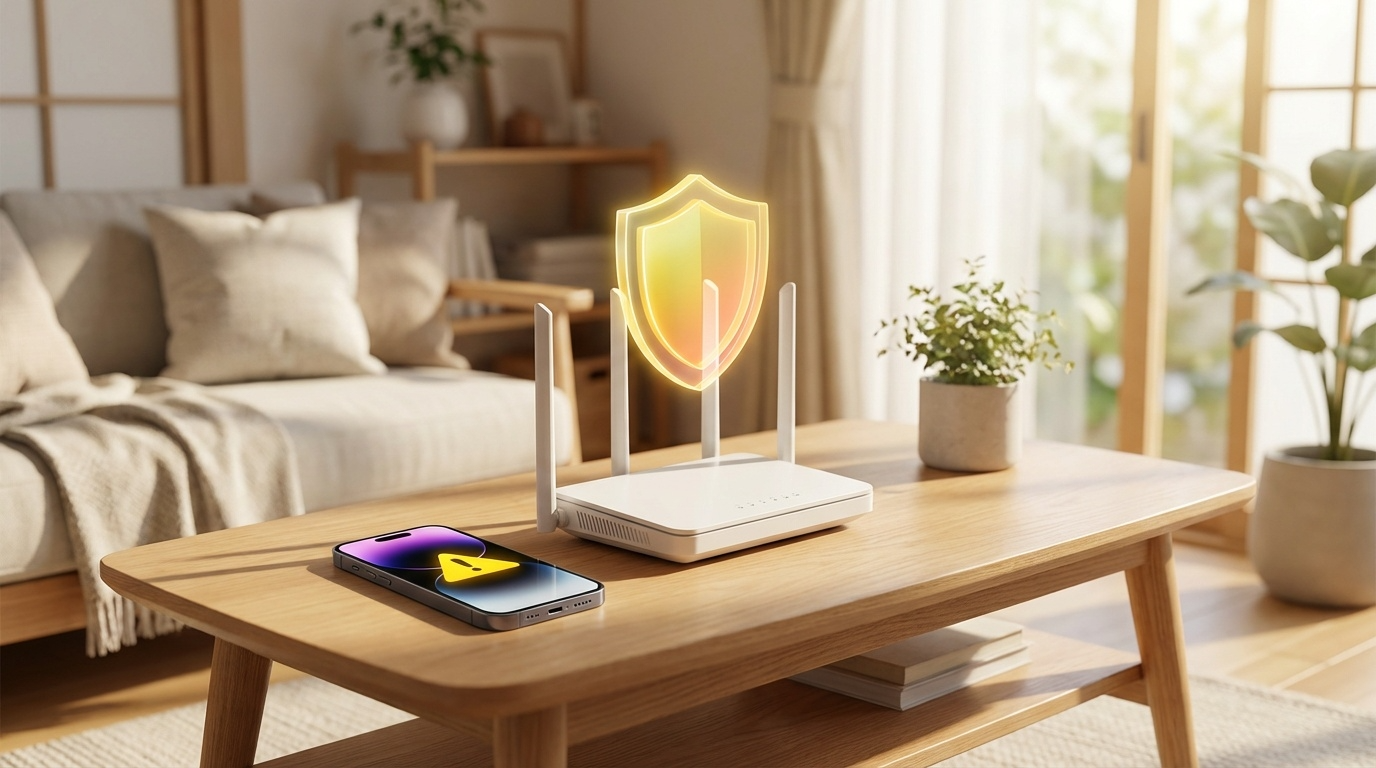
iPhoneやiPadのWi-Fi設定画面に、突然「安全性の低いセキュリティ」という警告が表示されて不安になっていませんか。
「自宅のWi-Fiなのに、なぜ安全性が低いの?」「このまま使い続けて大丈夫?」「どうすれば消せるの?」——こうした疑問を抱えている方は多いはずです。
結論から言えば、この警告はWi-Fiルーターの暗号化設定が古い方式になっていることが原因です。ルーターの設定画面から暗号化方式を変更するか、ルーターを買い替えることで解消できます。
この記事では、「安全性の低いセキュリティ」が表示される原因を初心者にもわかりやすく解説し、メーカー別の設定変更手順、放置した場合のリスク、ルーター買い替えの判断基準まで網羅的にお伝えします。記事を読み終える頃には、警告を消して安全なWi-Fi環境を取り戻せるはずです。

この記事の手順どおりに進めれば、5分程度で警告を消すことができます。まずは原因を正しく理解するところから始めましょう。
「安全性の低いセキュリティ」とは?表示される意味を解説
iPhoneやiPadでWi-Fiに接続した際、SSID(ネットワーク名)の下に「安全性の低いセキュリティ」と表示されることがあります。このメッセージは、iOS 14(2020年9月リリース)以降で表示されるようになったApple独自のセキュリティ警告です。
Wi-Fiの通信は、第三者に内容を読み取られないよう「暗号化」という仕組みで保護されています。しかし暗号化方式にも新しいものと古いものがあり、古い方式は技術の進歩によって解読される危険性が高まっています。
暗号化とは、データを特殊な「鍵」を使って第三者が読めない形に変換する技術のことです。Wi-Fiの場合、スマホとルーターの間でやり取りされる通信データを暗号化することで、万が一電波を傍受されても内容を読み取れないようにしています。鍵が複雑であるほど解読が困難で、安全性が高くなります。
Appleは、ユーザーが安全でないWi-Fiに気づかず接続し続けるリスクを防ぐため、暗号化方式が古いWi-Fiに接続した際に警告を表示する仕組みを導入しました。つまり「安全性の低いセキュリティ」は、「今使っているWi-Fiの暗号化が古いので、新しい方式に切り替えてください」というAppleからの注意喚起です。
「安全性の低いセキュリティ」が表示される3つの原因
原因は大きく3つ。①ルーターの暗号化方式が古い、②暗号化アルゴリズムが弱い、③Wi-Fiにパスワードが設定されていない。ほとんどのケースは①が該当します。
原因①:暗号化方式・認証方式が古い(最も多い原因)
「安全性の低いセキュリティ」が表示される最も一般的な原因は、Wi-Fiルーターで使われている暗号化方式(セキュリティプロトコル)が古いことです。
Wi-Fiの暗号化方式は時代とともに進化しており、古い方式ほど脆弱性(セキュリティ上の弱点)が見つかっています。Apple公式サポートページでは、以下の方式を「廃止された古いセキュリティプロトコル」として使用を避けるよう明示しています。
| 暗号化方式 | 安全性 | 警告表示 | 備考 |
|---|---|---|---|
| WPA3(AES) | ◎ 最も安全 | なし | 最新規格。Apple推奨 |
| WPA2/WPA3移行モード | ◎ 安全 | なし | 古いデバイスとの互換性あり。Apple推奨 |
| WPA2(AES) | ○ 十分安全 | なし | 多くのルーターで対応。推奨 |
| WPA2(TKIP) | △ やや弱い | あり | iOS 14以降で警告対象 |
| WPA(TKIP) | × 弱い | あり | iOS 13以前でも警告対象 |
| WEP | × 危険 | あり | 数分で解読可能。即時変更推奨 |
※ Apple「Wi-FiルーターとWi-Fiアクセスポイントの推奨設定」(support.apple.com)に基づく情報です。
上の表のとおり、WPA2(TKIP)以下の方式を使っている場合に「安全性の低いセキュリティ」が表示されます。特にWEPは1999年に策定された方式で、現在では専用ツールを使えば数分で暗号を解読できるとされており、使い続けるのは危険です。
原因②:Wi-Fi中継器の暗号化設定が古い
Wi-Fiルーター(親機)の設定は問題なくても、中継器(リピーター)の暗号化方式が古い場合に警告が表示されるケースがあります。
中継器とは、ルーターの電波が届きにくい場所に電波を中継する機器のことです。2階建ての住宅や、ルーターから離れた部屋でWi-Fiを使うために設置している方も多いでしょう。中継器を経由してWi-Fiに接続している場合、中継器が古い暗号化方式しか対応していないと、ルーターの設定に関係なく警告が表示されます。
原因③:フリーWi-Fiなどパスワードなしのネットワーク
カフェやホテル、公共施設などで提供されているフリーWi-Fiに接続した場合にも、この警告が表示されることがあります。フリーWi-Fiはパスワードなし(オープンネットワーク)で運用されている場合や、暗号化方式が古い場合があるためです。
自宅のWi-Fiで警告が表示された場合は原因①または②を疑ってください。外出先で表示された場合は、そのフリーWi-Fiのセキュリティが弱い状態です。
「安全性の低いセキュリティ」を放置するとどうなる?3つのリスク
「表示されるだけで、使えているなら問題ないのでは?」と思う方もいるかもしれません。しかし、この警告を放置することには明確なリスクがあります。
リスク①:通信内容を盗み見される
古い暗号化方式のWi-Fiを使い続けると、悪意のある第三者が通信内容を傍受・解読できる可能性があります。閲覧しているWebサイト、入力したID・パスワード、クレジットカード情報などが漏洩するリスクがあり、不正アクセスや金銭被害に発展するおそれもあります。
リスク②:Wi-Fiを無断利用される(タダ乗り)
暗号化が弱いWi-Fiは、パスワードを解読されて第三者に無断で使われる「タダ乗り」のリスクがあります。通信速度の低下だけでなく、タダ乗りした第三者が違法行為を行った場合、Wi-Fiの契約者に疑いがかかる可能性もあります。
リスク③:Wi-Fiルーターを乗っ取られる
最悪の場合、ルーター自体が乗っ取られて設定を書き換えられるリスクもあります。DNS設定が改ざんされると、正規のWebサイトにアクセスしているつもりが偽サイトに誘導され、フィッシング詐欺の被害に遭う可能性もゼロではありません。
「安全性の低いセキュリティ」を消す4つの対処法
対処法は4つ。まず「ルーターの暗号化設定をWPA2(AES)以上に変更」を試し、それでもダメならルーターの買い替え、中継器の確認、iPhone側の設定変更を検討してください。
対処法①:Wi-Fiルーターの暗号化設定を変更する(最も効果的)
最も多いケースの対処法であり、最も効果的な方法です。Wi-Fiルーターの管理画面にアクセスし、暗号化方式をWPA2(AES)またはWPA3に変更します。
パソコンまたはスマホのブラウザを開き、ルーターのIPアドレス(多くの場合「192.168.1.1」「192.168.0.1」「192.168.11.1」のいずれか)をアドレスバーに入力します。可能であれば、ルーターとパソコンを有線(LANケーブル)で接続した状態で作業すると安定します。
ユーザー名とパスワードを入力してログインします。初期設定のままの場合、ユーザー名は「admin」または「root」、パスワードはルーター本体の背面や底面に貼られているラベル(セットアップカード)に記載されています。
メニューから「無線設定」「Wi-Fi設定」「ワイヤレス設定」などの項目を選択します。メーカーや機種によって表記が異なります。
「暗号化モード」「セキュリティ」「認証方式」などの項目で、「WPA2-PSK(AES)」「WPA3」「WPA2/WPA3」のいずれかを選択します。「WPA/WPA2混合モード」「WPA2(TKIP)」「WEP」が選択されている場合は必ず変更してください。
設定を保存(適用)すると、ルーターが自動的に再起動します。再起動後、iPhone等のデバイスで一度Wi-Fiの接続を削除(ネットワークを削除)してから再度接続し、「安全性の低いセキュリティ」の表示が消えていることを確認してください。
以下に、主要メーカー別の設定変更の参考情報をまとめます。具体的な手順は機種によって異なるため、必ず各メーカーの公式サポートページを確認してください。
対処法②:Wi-Fiルーターを買い替える
古いルーターでは、管理画面にWPA2(AES)やWPA3の選択肢が存在しない場合があります。特に2015年以前に発売されたルーターでは、WPA3に非対応のモデルがほとんどです。
設定画面にWPA2(AES)以上の選択肢がない場合は、ルーターの買い替えが必要です。現在販売されているWi-Fiルーターの多くは、WPA2(AES)とWPA3の両方に対応しています。買い替えの際はWPA3対応であることを必ず確認してください。
- 管理画面にWPA2(AES)以上の選択肢がない
- ルーターの発売日が5年以上前
- メーカーからのファームウェアアップデートが終了している
- Wi-Fi 5(11ac)以前の規格にしか対応していない
上記に1つでも該当する場合は、セキュリティだけでなく通信速度の面でも買い替えのメリットがあります。Wi-Fi 6やWi-Fi 7に対応した最新のルーターであれば、WPA3対応はもちろん、通信速度や同時接続台数も大幅に向上します。
なお、自宅のネット環境そのものの見直しを検討している方は、光回線のプロバイダによっては最新のWPA3対応ルーターを無料レンタルできるケースもあります。お使いのスマホキャリアに合わせた最適な回線を知りたい方は、キャリア別診断ページも参考にしてください。
対処法③:Wi-Fi中継器を確認・交換する
中継器を使っている場合、中継器が原因で「安全性の低いセキュリティ」が表示されている可能性があります。以下の手順で確認してください。
- 中継器のWi-Fiから切断し、親機(ルーター本体)のWi-Fiに直接接続する
- 親機に接続した状態で警告が表示されないか確認する
- 親機では表示されず、中継器経由だと表示される場合は、中継器の暗号化設定を変更する
- 中継器の設定が変更できない場合は、WPA2(AES)/WPA3対応の中継器に買い替える
近年はメッシュWi-Fiという、家全体をカバーする仕組みも普及しています。中継器の買い替えを検討する場合は、メッシュWi-Fiへの乗り換えも選択肢に入れると良いでしょう。
対処法④:iPhone側で安全性の低いWi-Fiに自動接続しない設定にする
自分がWi-Fiの管理者でない場合(ホテル、カフェ、職場など)は、ルーターの設定を変更できません。その場合は、iPhone側で安全性の低いWi-Fiへの自動接続を防ぐ設定を行いましょう。
Wi-Fi設定画面で、「安全性の低いセキュリティ」と表示されているネットワーク名をタップします。
ネットワーク詳細画面の上部にある「このネットワーク設定を削除」をタップすると、そのネットワークの接続情報が削除され、自動的に再接続されなくなります。
Wi-Fi設定画面の「接続を確認」を「オフ」または「確認」に変更しておくと、安全性の低いネットワークに不用意に接続するリスクを減らせます。
Wi-Fiの暗号化方式を理解しよう|WEP・WPA・WPA2・WPA3の違い
ここからは、暗号化方式の違いをもう少し詳しく解説します。設定変更の際に「どれを選べばいいかわからない」という方は参考にしてください。
Wi-Fiの暗号化方式は、大きく「認証方式(プロトコル)」と「暗号化アルゴリズム」の2つの要素で構成されています。それぞれの組み合わせによって、セキュリティの強度が決まります。
認証方式(プロトコル)とは、「誰がWi-Fiに接続できるか」を決める仕組みです。WEP、WPA、WPA2、WPA3がこれにあたります。
暗号化アルゴリズムとは、「通信データをどのような方法で暗号化するか」を決める仕組みです。AES、TKIPがこれにあたります。
暗号化方式の進化を時系列で整理すると、以下のようになります。
| 認証方式 | 暗号化アルゴリズム | 策定年 | 安全性 | 特徴 |
|---|---|---|---|---|
| WEP | RC4 | 1999年 | × | 最初期の方式。脆弱性が多く、数分で解読可能 |
| WPA | TKIP | 2002年 | × | WEPの応急措置。TKIPは暗号鍵を定期的に更新するが限界あり |
| WPA2 | TKIP | 2004年 | △ | WPA2でもTKIPを使うと安全性が低下。iOS 14以降で警告対象 |
| WPA2 | AES(CCMP) | 2004年 | ○ | 現在も広く使われる標準的な安全方式。Apple推奨 |
| WPA3 | AES(GCMP-256等) | 2018年 | ◎ | 最新規格。パスワード総当たり攻撃への耐性が大幅向上。Apple推奨 |
※ Wi-Fi Alliance、Apple公式サポートページの情報に基づきます。
ポイントは、「WPA2(AES)」または「WPA3」を選べば安全ということです。ルーターの設定画面で「WPA2/WPA3」「WPA2-PSK(AES)」「WPA3-SAE」などの選択肢があれば、それを選んでください。
「WPA/WPA2混合モード」「WPA2(TKIP/AES)」などの混合設定にしている場合も警告が表示されることがあります。混合モードは古いデバイスとの互換性を保つ設定ですが、セキュリティの観点では「WPA2(AES)のみ」または「WPA2/WPA3移行モード」に設定するのが望ましいです。
状況別・おすすめの対処フロー
①ルーターの管理画面にアクセスできる場合
→ 暗号化方式をWPA2(AES)またはWPA3に変更(対処法①)
②管理画面にWPA2(AES)以上の選択肢がない場合
→ ルーターの買い替えを検討(対処法②)
③中継器を使っている場合
→ まず親機に直接接続して確認。中継器が原因なら中継器の設定変更または交換(対処法③)
④プロバイダからレンタルしたルーターの場合
→ プロバイダに連絡し、最新のルーターへの交換を相談する
自宅のWi-Fiルーターの問題であれば、対処法①の設定変更で解決する場合がほとんどです。まずはルーターの管理画面にアクセスして、現在の暗号化方式を確認してみましょう。
外出先でどうしても安全なWi-Fiが必要な場合は、ポケット型Wi-Fiの利用も選択肢です。工事不要で持ち運びでき、自分専用の暗号化されたWi-Fi環境を確保できます。工事ができない方・すぐにネット環境が必要な方は、工事不要Wi-Fiの選び方もご覧ください。
ルーターの買い替えを検討する方へ|安全で快適なWi-Fi環境を手に入れる方法
ルーターの設定変更では解決できず、買い替えが必要な方に向けて、安全で快適なWi-Fi環境を整える方法を紹介します。
古いルーターを使い続けている場合、セキュリティだけでなく通信速度や安定性にも影響が出ている可能性があります。ルーターの買い替えを検討する際は、「ルーター単体を買い替えるか」「インターネット回線ごと見直すか」の2つの選択肢があります。
選択肢①:Wi-Fiルーター単体を買い替える
現在のインターネット回線に不満がなく、ルーターだけが古い場合は、ルーター単体の買い替えで対応できます。家電量販店やECサイトで購入する際は、以下のスペックを確認しましょう。
- WPA3対応であること(必須)
- Wi-Fi 6(802.11ax)以上対応であること(推奨)
- 接続台数が家庭のデバイス数に十分対応すること
- ファームウェアの自動更新機能があること
価格帯としては、Wi-Fi 6対応でWPA3対応のルーターが5,000円〜10,000円程度から購入できます。大手メーカー(Buffalo、NEC、TP-Link、ELECOM等)の製品であれば、公式のサポートやファームウェアアップデートも安心です。最新のルーター情報は価格.comの無線LANルーター比較ページなどで確認できます。
選択肢②:インターネット回線ごと見直す
「ルーターが古い」+「回線速度にも不満がある」という場合は、インターネット回線の乗り換えを検討するのも有効です。光回線やホームルーターの契約時に、プロバイダからWPA3対応の最新ルーターが無料レンタルされるケースがあります。ルーター代を別途負担せずに環境を一新できるのがメリットです。
ルーターの買い替えと合わせてネット回線を見直したい方へ
- こんな方に向いています
-
工事不要ですぐにWi-Fi環境を整えたい方、WPA3対応の最新ルーターでセキュリティを強化したい方、一人暮らし〜少人数世帯の方
- 公式で確認すべき項目
-
提供エリア(WiMAX +5Gエリア)/月額料金・キャンペーン内容/端末のセキュリティ仕様(WPA3対応可否)/契約期間と解約条件
よくある質問(FAQ)
「安全性の低いセキュリティ」に関してよく寄せられる質問をまとめました。
- 「安全性の低いセキュリティ」が表示されていてもWi-Fiは使えますか?
-
はい、通信自体は通常どおり行えます。ただし暗号化が弱い状態のため、通信内容を第三者に傍受されるリスクがあります。警告が表示されたまま使い続けることは推奨できません。特にパスワード入力やクレジットカード決済などの重要な操作は避けてください。
- Androidスマホでは「安全性の低いセキュリティ」は表示されませんか?
-
Android端末では、iOS(iPhone/iPad)のような「安全性の低いセキュリティ」という具体的なメッセージは表示されないことが多いです。ただし、一部のAndroid端末やセキュリティアプリでは類似の警告が出る場合があります。Androidで警告が出なくても、暗号化方式が古いリスクは同じです。ルーターの暗号化設定は確認しておきましょう。
- WPA2(AES)とWPA3のどちらを選ぶべきですか?
-
理想的にはWPA3ですが、古いデバイスがWPA3に対応していない場合があります。Apple公式でも「WPA2/WPA3移行モード(Transitional)」を推奨しています。このモードなら、WPA3対応デバイスはWPA3で接続し、非対応デバイスはWPA2(AES)で接続できるため、安全性と互換性のバランスが取れます。
- ルーターの管理画面にログインできない場合はどうすればいいですか?
-
まずルーター本体の背面や底面に記載されたIPアドレス・ユーザー名・パスワードを確認してください。初期パスワードがわからない場合は、ルーターを初期化(リセットボタンの長押し)して初期設定に戻す方法もあります。ただし初期化するとすべての設定がリセットされるため、不安な場合はルーターのメーカーサポートに問い合わせることをおすすめします。
- ホテルのWi-Fiで「安全性の低いセキュリティ」が出たらどうすべきですか?
-
ホテルのWi-Fiは自分で設定変更ができないため、接続する場合は個人情報やパスワードの入力を避けてください。より安全にインターネットを利用したい場合は、VPNアプリの利用、スマホのテザリング、ポケット型Wi-Fiの利用を検討してください。ホテルのフロントに暗号化方式について問い合わせることも有効です。
- 暗号化方式を変更したら接続できなくなるデバイスはありますか?
-
WEPやWPA(TKIP)にしか対応していない古いデバイスは、暗号化方式をWPA2(AES)以上に変更すると接続できなくなります。古い携帯ゲーム機(ニンテンドーDSなど)や古いプリンター、IoT機器が該当する場合があります。影響がある場合は、ルーターの「ゲスト用SSID」機能で古いデバイス専用のネットワークを別途用意する方法もあります。
- iPhoneのiOSアップデート後に急に警告が表示されるようになりました。なぜですか?
-
iOS 14以降、AppleはWPA2(TKIP)を含む古い暗号化方式に対しても警告を表示するようになりました。iOSアップデート前は警告が出なかったWi-Fiでも、アップデート後に表示されるケースがあります。これはWi-Fiの安全性が変わったわけではなく、Appleの警告基準が厳しくなったためです。ルーターの暗号化設定をWPA2(AES)以上に変更すれば解消します。
まとめ:「安全性の低いセキュリティ」は放置せず、今すぐ対処しよう
この記事で解説した対処法を改めて整理します。
- まずルーターの管理画面にアクセスし、暗号化方式をWPA2(AES)以上に変更する
- 設定変更できない場合は、WPA3対応の新しいルーターへの買い替えを検討する
- 中継器を使っている場合は、中継器が原因でないか確認する
- 外出先の場合は、そのWi-Fiへの自動接続をオフにする
- フリーWi-Fi利用時はVPNを活用し、重要な情報の入力は避ける
Wi-Fiのセキュリティは目に見えないだけに後回しにしがちですが、一度設定を変更してしまえば、それ以降は安心してインターネットを利用できます。この記事を参考に、ぜひ今日中に対処してみてください。
ルーターの買い替えを検討している方は、インターネット回線の見直しも合わせて考えると、WPA3対応ルーターの無料レンタルが受けられるケースがあります。お使いのスマホキャリアに合わせた最適な回線を知りたい方は、キャリア別の回線診断ページも参考にしてください。