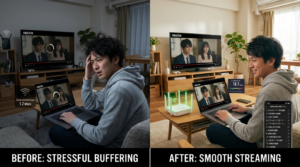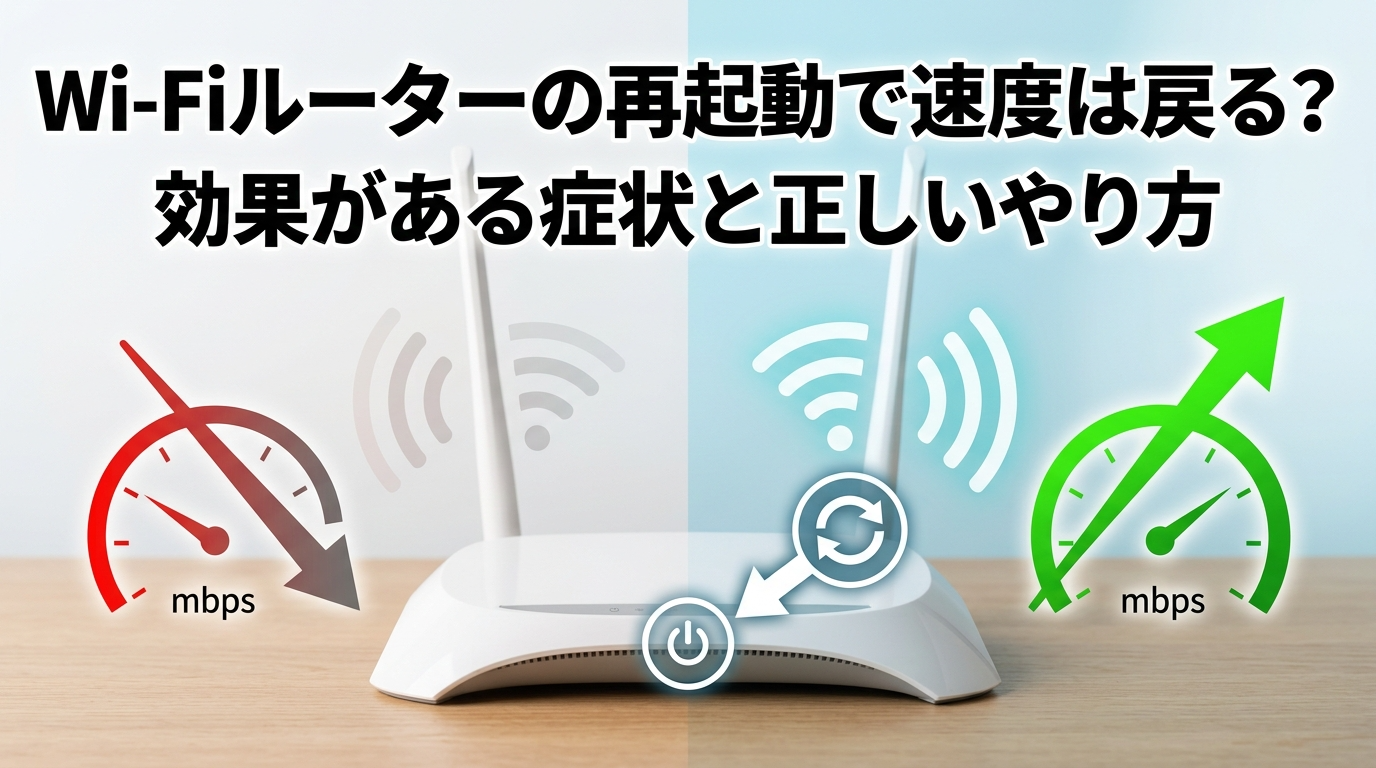
「Wi-Fiが遅いから、とりあえずルーターを再起動してみよう」──多くの人が一度は試したことがあるはずです。実際、再起動だけで通信速度が回復するケースは少なくありません。
ただし、再起動は万能ではありません。症状によっては再起動しても改善しないケースがあり、そのまま放置すると根本的な解決が遅れる原因にもなります。
この記事では、再起動で改善しやすい症状・改善しにくい症状を明確に分類し、正しい再起動手順から「それでもダメな場合」の次の一手まで、順を追って解説します。さらに、再起動の効果を数値で確認する速度測定の方法や、メーカー別の再起動手順、スマートプラグで再起動を自動化するテクニックまで網羅しています。

「再起動で直った!」で終わらせず、根本原因を見極めることが大切です。この記事で「再起動すべきケース」と「別の対策が必要なケース」をしっかり切り分けていきましょう。
Wi-Fiルーターの再起動で改善しやすい症状
Wi-Fiルーターは小さなコンピュータです。パソコンやスマホと同じく、長時間の連続稼働でメモリやキャッシュに負荷がかかり、動作が不安定になることがあります。
再起動が特に効きやすいのは、次のような症状です。
- 昨日まで普通に使えていたのに、今日から急に遅くなった──アクセスログの蓄積やチャネル混雑が原因の可能性大
- 特定のデバイスだけWi-Fiに繋がらない、または不安定──接続テーブルの不整合をリセットできる
- 動画が途中でカクつく・読み込みが止まる──チャネル干渉の解消で改善しやすい
- ルーター本体が異常に熱い──電源オフで放熱し、熱暴走を解消できる
- 数週間〜数ヶ月間、一度も電源を切っていない──蓄積した負荷を一括でリフレッシュできる
- 停電や瞬断のあとにインターネットに繋がらなくなった──IPアドレスの再取得で復旧できる場合がある
これらの症状に心当たりがあれば、まず再起動を試してください。再起動だけで体感速度が明らかに変わるケースも多いので、「遅いな」と感じたら最初に試す価値があります。
再起動の目安は「不具合が出たとき」でOK。予防的に行うなら、月に1回程度で十分です。毎日行う必要はありません。
Wi-Fiルーターを再起動するとなぜ速度が戻る?4つの効果と仕組み
「なぜ電源を切って入れ直すだけで直るのか?」と不思議に思う方も多いですよね。実はルーター内部ではこんなことが起きています。
①アクセスログの削除→ 蓄積した接続履歴をクリアし動作が軽くなる
②チャネルの再選択→ 空いている通信経路を自動で選び直す
③本体の放熱→ 内部にこもった熱を逃がし不具合を予防
④IPアドレスの再取得→ ISPから新しいIPアドレスを取得し接続をリフレッシュ
効果①:アクセスログの削除で動作が軽くなる
ルーターは、接続するデバイスの通信履歴(アクセスログ)を内部メモリに記録しています。家族全員のスマホ、PC、タブレット、ゲーム機、IoT家電……と接続デバイスが増えるほどログは加速度的に溜まります。
メモリの空き容量が少なくなると、新しい通信の処理速度が落ちます。パソコンでたくさんのアプリを同時に開くと動きが鈍くなるのと同じ原理です。再起動するとこのログが一括で削除され、メモリがリフレッシュされるため、動作がスムーズに戻ります。
効果②:チャネルの再選択で電波干渉を解消
Wi-Fiの電波には「チャネル」と呼ばれる通信の区画があります。2.4GHz帯なら1〜13ch、5GHz帯にも複数のチャネルが用意されています。
ルーターは起動時に空いているチャネルを自動で選びますが、起動後は周囲の電波環境が変わっても同じチャネルを使い続ける機種が多いのが実情です(NEC Atermのオートチャネルセレクト機能の説明にもあるとおり、チャネル選択は起動時に実行されます)。
近隣の家庭で同じチャネルを使っていると電波が干渉し、速度低下や接続切れが起きます。再起動すると改めて空いているチャネルを探し直してくれるため、干渉が解消される仕組みです。
効果③:本体の放熱で熱暴走を防止
ルーターは24時間365日稼働する電子機器です。内部に熱がこもると、CPUやメモリの処理能力が低下し「熱暴走」と呼ばれる不安定な状態に陥ることがあります。
電源を切って5分ほど放置するだけで内部温度は大きく下がります。触ってみて「かなり熱い」と感じるなら、放熱目的の再起動が効果的です。
効果④:IPアドレスの再取得で接続をリフレッシュ
ルーターはインターネットに接続する際、ISP(プロバイダ)からIPアドレスを割り当てられます。このIPアドレスは、いわばインターネット上の「住所」のようなものです。
長時間の稼働でIPアドレスの割り当てに不整合が起きたり、リース期限切れのタイミングで通信が不安定になったりする場合があります。再起動するとルーターがISPから新しいIPアドレスを再取得し、接続がリフレッシュされます。特にPPPoE接続の環境ではこの効果が出やすい傾向があります。
再起動では直りにくい症状──別の原因を疑おう
再起動後すぐに同じ症状が再発する場合、原因はルーター内部の一時的な負荷ではなく、環境・機器・回線側にある可能性が高いです。
再起動しても改善しない、あるいは一時的に改善してもすぐに元に戻る場合は、以下のような根本的な原因が潜んでいます。
- ルーターの設置場所が悪い──壁や家具で電波が遮られている。水槽や電子レンジの近くで干渉が起きている
- 接続デバイスがルーターの上限を超えている──スマホ、PC、ゲーム機、IoT家電の合計が最大接続台数を超過
- 回線そのものが混雑している──夜間帯の速度低下はプロバイダの混雑が原因の場合が多い
- ルーターの経年劣化・スペック不足──Wi-Fi 4/5世代のルーターを5年以上使い続けている
- LANケーブルの規格が古い・断線している──Cat5以下のケーブルは1Gbps以上の速度に対応できない
- 通信障害が発生中──プロバイダ側の障害は再起動で解消不可
- 接続している周波数帯が環境に合っていない──2.4GHz帯は電子レンジ等と干渉しやすく、5GHz帯は壁に弱い
これらの原因がある場合、何度再起動しても根本解決にはなりません。「再起動したら一瞬よくなるけど、すぐ遅くなる」というパターンは、別の対策が必要なサインです。
電波環境に原因がありそうな場合は、「電波は良いのにWi-Fiが遅い原因と対処法|診断フローチャートで即解決」の記事で詳しく切り分けできます。
【診断フロー】あなたの症状は再起動で直る?直らない?
ここまで読んで「結局、自分の症状はどっちなの?」と思った方のために、かんたん診断フローを用意しました。
Q1. Wi-Fiが遅い・不安定になったのは「突然」ですか?
→ Yes:Q2へ / No(前からずっと遅い):再起動では改善しにくい→ 設置場所・回線の見直しへ
Q2. ルーター本体を触ってみて、異常に熱いですか?
→ Yes:再起動(放熱)で改善する可能性大 / No:Q3へ
Q3. 最後にルーターの電源を切ったのは1週間以上前ですか?
→ Yes:再起動で改善する可能性大(ログ蓄積・チャネル混雑の解消)/ No:Q4へ
Q4. 他のデバイスも同様に遅い・不安定ですか?
→ Yes:Q5へ / No(特定のデバイスだけ):再起動で改善する可能性あり(接続テーブルのリセット)
Q5. 毎晩同じ時間帯に遅くなりますか?
→ Yes:回線の混雑が原因の可能性高い→ 再起動では改善しにくい / No:Q6へ
Q6. ルーターを5年以上使っていますか?
→ Yes:経年劣化の可能性あり→ 再起動で一時的に改善しても再発しやすい / No:まず再起動を試す価値あり
夜間帯だけ速度が落ちる場合は、回線の混雑が原因です。「Wi-Fiが夜だけ遅いのはなぜ?原因と今すぐ試せる速度改善対策を解説」で詳しい対処法を紹介しています。
再起動で直らなかったあなたへ
診断結果が「再起動では改善しにくい」だった場合、ルーターや回線そのものに原因がある可能性が高いです。以下のページで、あなたの状況に合った根本解決策を確認してください。
Wi-Fiルーターの正しい再起動手順──「再起動」と「リセット(初期化)」の違いも解説
まず確認しておきたいのが、「再起動」と「リセット(初期化)」は全く違う操作であるという点です。
| 操作 | 内容 | 設定データ | 用途 |
|---|---|---|---|
| 再起動 | 電源を切って入れ直す | 保持される | 一時的な不調の解消 |
| リセット(初期化) | 工場出荷状態に戻す | すべて消える | 最終手段(再設定が必要) |
※ リセット後はWi-Fiパスワードやネットワーク設定の再設定が必要です。不具合対応はまず再起動から試してください。
ルーター本体の背面に「RESET」ボタンがある機種も多いですが、誤ってRESETボタンを押すと設定がすべて消えてしまいます。再起動の際はRESETボタンには触れず、コンセントの抜き差しで行うのが安全です。
方法①:コンセントの抜き差しで再起動する(基本手順)
最も一般的で確実な再起動方法です。壁のLANポートに直接ルーターが繋がっている場合もこの手順でOKです。
電源ボタンがある機種はOFFにしてからプラグを抜きます。LANケーブルはそのままでOKです。
システムリフレッシュだけなら30秒でOK。放熱も兼ねるなら5分待ちましょう。ルーターに触れてみて「まだ熱い」と感じるなら、もう少し待ってください。
ランプが安定するまで2〜3分待ちます。POWERランプやINTERNETランプが正常点灯すれば完了です。
| 再起動の目的 | 待機時間の目安 |
|---|---|
| システムリフレッシュ(ログ削除・チャネル再選択) | 30秒〜1分 |
| 放熱を兼ねる(本体が熱い場合) | 5分以上 |
方法②:設定画面(管理画面)から再起動する
ルーターの機種によっては、パソコンやスマホのブラウザから設定画面(管理画面)にログインし、画面上の操作で再起動を実行できます。
一般的な手順は以下のとおりです。
- ブラウザのアドレスバーにルーターの管理画面アドレス(例:192.168.11.1 や 192.168.0.1)を入力
- ユーザー名とパスワードを入力してログイン
- 「メンテナンス」や「システム設定」などのメニューから「再起動」を選択
方法③:本体の再起動(REBOOT)ボタンを使う
機種によっては、本体の背面に「REBOOT」「RESTART」と書かれた再起動専用ボタンが搭載されています。このボタンを3〜10秒ほど長押しすると再起動が実行されます。
ただし、この方法も放熱効果はありません。また、「RESET」ボタンと間違えないように注意してください。RESETボタンは通常、細いピンでしか押せないような小さな穴の中に配置されています。
【メーカー別】再起動の方法と注意点(Buffalo / NEC Aterm / ELECOM / I-O DATA)
主要メーカーごとに、設定画面からの再起動方法と注意点をまとめました。コンセントの抜き差しによる再起動はどのメーカーでも共通です。
設定画面のアドレス:192.168.11.1
再起動の場所:「管理」→「システム設定」→「再起動」
コンセント抜き差しの場合、AUTO/MANUALスイッチの位置はそのままでOKです。
参照:Buffalo公式FAQ:Wi-Fiにつながらない時に最初にチェックする項目
設定画面のアドレス:192.168.10.1(クイック設定Web)
再起動の場所:「メンテナンス」→「再起動」
背面のRESETボタンは初期化用です。再起動にはコンセント抜き差しまたはクイック設定Webを使いましょう。
参照:NEC Aterm公式:オートチャネルセレクト機能
設定画面のアドレス:192.168.2.1
再起動の場所:管理画面内の「再起動」メニューから実行可能
背面のRESETボタンは初期化用なので、再起動と間違えないようにしてください。
参照:ELECOM公式Q&A:ルーターのリセット手順(※リセットの説明ページですが、RESETボタンの位置確認に役立ちます)
設定画面のアドレス:192.168.0.1
再起動の場所:「システム設定」→「再起動」
公式サポートでルーター→回線終端装置の順に電源を切り、回線終端装置→ルーターの順に入れる手順が案内されています。
参照:I-O DATA公式:ルーターの再起動方法
ONU(光回線終端装置)やモデムがある場合の再起動の順番
光回線を利用している場合、壁の光コンセントからONU(回線終端装置)が接続され、その先にWi-Fiルーターが繋がっている構成が一般的です。ルーターとONUが一体型の機種なら単体の再起動手順でOKですが、別々の機器の場合は「切るときはルーターが先、入れるときはONUが先」のルールを守りましょう。
まずルーター側を先に切ります。
ルーターの電源を切った後に、ONU側の電源も抜きます。
両方の機器の放熱・放電を行います。
ONUのランプが正常に点灯・安定するまで2〜3分待ちます。
ルーターのランプも安定したら、スマホやPCからWi-Fi接続を確認して完了です。
ONUとルーターが一体型かどうかわからない場合は、機器の側面・底面のラベルに記載された型番をネットで検索すると判別できます。壁の光コンセントに直接ケーブルで繋がっている機器がONUです。
再起動時の3つの注意点
- ファームウェア更新中は絶対に電源を切らない──ルーターのランプがいつもと違う点灯パターンの場合は更新中の可能性があります。更新中に電源を切ると故障の原因になります
- 電源の入れ直しが早すぎると逆効果──最低30秒、できれば5分は待ちましょう。急いで入れ直すと放熱も放電も不十分です
- RESETボタンは押さない──背面の小さな穴に「RESET」と書かれたボタンは初期化用です。再起動にはコンセントの抜き差しを使いましょう
総務省もサイバーセキュリティ三原則の中で「ソフトウェアを最新に保つ」ことを推奨しています。ファームウェアの自動更新を有効にしておくことで、セキュリティの脆弱性対策にもなります。
再起動の効果を数値で確認!前後の速度測定のやり方
「再起動して速くなった気がする」という体感だけだと、本当に改善したのか判断しにくいものです。再起動の前と後でスピードテストを行い、数値で比較することで、効果を客観的に確認できます。
速度測定に使えるツール
以下のツールはすべて無料で、ブラウザからアクセスするだけで測定できます。
| ツール名 | 特徴 | URL |
|---|---|---|
| fast.com | Netflix提供。ページを開くだけで測定開始。シンプルで使いやすい | fast.com |
| Googleスピードテスト | Googleで「スピードテスト」と検索すると表示される。追加インストール不要 | Google検索で「スピードテスト」と入力 |
| みんなのネット回線速度(みんそく) | 他ユーザーの測定結果と比較できる。回線・プロバイダ別の平均速度もわかる | minsoku.net |
測定のやり方──3ステップで簡単比較
上記のツールいずれかで下り速度・上り速度・Ping値を測定し、スクリーンショットを撮っておきます。
ランプが安定するまで2〜3分待ちます。
前と同じデバイス、同じ場所、同じツールで測定し、数値を比較します。
結果の見方と次のアクション
| 結果 | 考えられる原因 | 次のアクション |
|---|---|---|
| 再起動後に速度が明らかに向上した | ログ蓄積・チャネル混雑・熱暴走など一時的な負荷 | しばらく様子を見る。再発するなら月1回の定期再起動を習慣にする |
| 再起動しても速度がほぼ変わらない | 回線の混雑、設置場所、ルーターの劣化などルーター外部の原因 | 次のセクション「再起動してもダメな時に確認すべきこと」を確認 |
| 再起動直後は改善したが数時間で元に戻った | ルーターのスペック不足、回線の夜間混雑など | ルーターの買い替えや回線の見直しを検討 |
有線とWi-Fiで分けて測定すると原因の切り分けがさらに正確に
パソコンをLANケーブルでルーターに直接つないで「有線」で測定し、同じパソコンをWi-Fi接続に切り替えて再測定すると、原因が「回線側」にあるのか「Wi-Fi(無線)側」にあるのかを切り分けられます。
有線で速度が出ているのにWi-Fiが遅い場合は、ルーターの設置場所や周波数帯、チャネル干渉などWi-Fi環境に原因があります。有線でも遅い場合は、回線そのもの(プロバイダの混雑等)が原因の可能性が高いです。
オンラインゲームやビデオ会議の品質が気になる方は、下り速度だけでなくPing値(応答速度)とジッター(変動幅)も確認しましょう。Ping値は30ms以下、ジッターは10ms以下が快適の目安です。
再起動してもダメな時に確認すべき6つのこと
① ルーターの設置場所は適切か?
② 接続デバイスの台数は上限以内か?
③ LANケーブルの規格は古くないか(Cat5以下はNG)?
④ プロバイダ側で通信障害が発生していないか?
⑤ ルーターを5年以上使っていないか?
⑥ 接続する周波数帯(2.4GHz / 5GHz)を切り替えてみたか?
①設置場所の見直し
Wi-Fiの電波はルーターを中心に球状に広がります。部屋の隅や床置き、テレビ裏は電波が届きにくい典型的な設置パターンです。
理想は家の中心付近、床から1〜2mの高さで、周囲に障害物がない場所です。水槽・電子レンジ・金属製ラックの近くは電波干渉が起きやすいので避けましょう。
| 避けるべき場所 | 推奨される場所 |
|---|---|
| 床の上、部屋の隅 | 家の中心付近で床から1〜2mの高さ |
| テレビや電子レンジの近く | 家電製品から離れた場所 |
| 水槽や金属製の棚の近く | 周りに障害物がない見通しのよい場所 |
| 本棚の奥や収納の中 | 風通しのよい場所(放熱対策にもなる) |
②接続台数の確認
ルーターには機種ごとに最大同時接続台数が設定されています。スマホ、PC、ゲーム機、テレビ、スマートスピーカー、エアコン……と知らぬ間に接続台数が膨らんでいることは珍しくありません。
使っていないデバイスのWi-Fi接続をオフにして、通信が安定するか試してみてください。接続台数が常に多い家庭では、Wi-Fi 6以降のMU-MIMO・OFDMA対応ルーターへの買い替えも検討しましょう。
③LANケーブルの規格チェック
ONU→ルーター間のLANケーブルが古い規格(Cat5以下)だと、回線の速度がケーブルでボトルネックになっているケースがあります。Cat5eまたはCat6以上のケーブルに交換するだけで改善することも。ケーブルの外装に「CAT.5e」「CAT.6」などと印字されているので確認しましょう。
④通信障害の確認
プロバイダ側で障害やメンテナンスが発生している場合、自宅側でいくら対処しても改善しません。契約中のプロバイダの公式サイトやSNSで障害情報をチェックしましょう。スマホのモバイル回線(4G/5G)からアクセスすれば、Wi-Fiが使えない状態でも確認できます。
⑤ルーターの利用年数
Wi-Fiルーターの本体寿命は4〜5年が目安とされています(ELECOM公式コラム)。5年以上使っている場合は、ハードウェアの劣化に加えて通信規格やセキュリティ面でも古くなっている可能性があります。
また、ルーターの寿命には「本体の寿命」「通信規格の寿命」「セキュリティの寿命」の3つの側面があります。たとえ本体が動いていても、古い暗号化方式(WEP・WPA)しか対応していない機種はセキュリティリスクが高いため、WPA3対応の最新機種への買い替えが推奨されます。
⑥周波数帯(2.4GHz / 5GHz / 6GHz)を切り替えてみる
Wi-Fiには主に2.4GHzと5GHzの2つの周波数帯があり、それぞれ特性が異なります。再起動しても遅いなら、接続先の周波数帯を切り替えるだけで改善するケースもあります。
| 周波数帯 | メリット | デメリット | 向いている用途 |
|---|---|---|---|
| 2.4GHz | 障害物に強い、電波が遠くまで届く | 電子レンジ等と干渉しやすい、速度はやや遅い | ルーターから離れた部屋での利用 |
| 5GHz | 干渉に強い、高速通信 | 壁など障害物に弱い、届く範囲が狭い | ルーターの近くでの動画視聴・ゲーム |
| 6GHz(Wi-Fi 6E/7対応機のみ) | さらに干渉に強く高速 | 対応機器が必要、届く範囲が最も狭い | 近距離での大容量通信 |
スマホやPCのWi-Fi設定画面で、SSID名に「-5G」「-A」などが付いたネットワークが5GHz帯、「-2G」「-G」などが2.4GHz帯です。現在とは別の周波数帯に接続してみて、速度が改善するか確認しましょう。
【シナリオ】再起動で改善した場合 vs 改善しなかった場合
ここで、具体的なシナリオを見てみましょう。
再起動で改善したAさん
築10年マンション・家族4人
ルーター:Wi-Fi 5(2年使用)
症状:急に動画がカクつき始めた
原因:3ヶ月間電源入れっぱなし→ログ蓄積+チャネル混雑
速度測定:再起動前 下り18Mbps → 再起動後 下り142Mbps
結果:再起動後に速度が回復し、安定継続
再起動で改善しなかったBさん
築10年マンション・家族4人
ルーター:Wi-Fi 4(6年使用)
症状:毎晩21時頃に必ず速度が落ちる
原因:回線の夜間混雑+ルーター老朽化
速度測定:再起動前 下り12Mbps → 再起動後 下り15Mbps
結果:再起動後も数時間で同じ症状が再発
Bさんのように再起動しても繰り返し症状が出る場合は、次のセクションで紹介する「買い替え・回線見直し」のサインに該当します。
Bさんと同じパターンに心当たりはありませんか?
「再起動→一時的に改善→数時間で元通り」を繰り返しているなら、ルーター代0円で根本解決できる可能性があります。回線のキャンペーンを活用すれば最新ルーター無料レンタル+回線速度の大幅改善が一度に叶います。
あなたのキャリアに合った回線をチェック →速度と契約内容に差がある場合は、「Wi-Fi速度が契約と違う?実測値が遅い7つの原因と今すぐできる改善策」も参考にしてください。
買い替えや回線見直しが必要な5つのサイン
「再起動しても直らない」が繰り返されるなら、そろそろルーターや回線自体の見直しどきかもしれません。以下のサインに複数当てはまる場合は、買い替えや回線変更を検討してください。
- 再起動しても数時間〜1日で同じ症状が再発する──ルーターのハードウェア劣化の可能性
- ルーターを5年以上使っている──Wi-Fi 4/5世代は現在の通信環境に力不足(Buffalo公式:買い替えの3つのタイミング)
- 接続デバイスが10台以上ある──Wi-Fi 6以降のMU-MIMO・OFDMA対応ルーターが必要
- 夜間だけ極端に遅くなる──回線の混雑が原因。IPv6(IPoE)対応の回線・プロバイダへの変更が効果的
- オンラインゲームやビデオ会議でラグが頻発する──Ping値やジッター(変動幅)に問題がある場合、ルーターと回線の両方を見直す必要がある
3つ以上当てはまったら、回線ごと見直す方がおトクかも
ルーター単体の買い替えは1万〜2万円の出費ですが、光回線の乗り換えキャンペーンを使えば最新Wi-Fi 6/7ルーターが無料レンタルできるケースがあります。回線速度の改善+最新ルーターが手に入る「一石二鳥」の選択肢を確認してみてください。
ルーター無料の回線キャンペーンをチェック →ルーター買い替えのタイミングをさらに詳しく知りたい方は、「ゲーマー必見!ルーター買い替えのベストタイミング|ラグ解消&快適プレイを実現する方法を解説」もあわせてご覧ください。
回線速度自体に問題がありそうな方や、Ping値・ジッターが気になる方は「回線速度は速いのにラグい!バッファブロートの直し方」で具体的な改善策を解説しています。
【応用】スマートプラグでルーターの再起動を自動化する方法
予防的な再起動を習慣にしたい方や、離れて暮らす家族のルーターを管理したい方には、スマートプラグ(スマートコンセント)を使った自動再起動が便利です。
仕組みと設定手順
スマートプラグを電源コンセントとルーターの間に挟み、専用アプリのタイマー(スケジュール)機能で以下のように設定します。
- 深夜3:00にスマートプラグの電源をOFF(ルーターの電源が切れる)
- 深夜3:05にスマートプラグの電源をON(5分間の放熱・放電の後にルーターが再起動)
これを毎週1回(例:毎週月曜の深夜)に設定しておけば、誰もWi-Fiを使っていない時間帯に自動で再起動が行われます。
スマートプラグ選びの注意点
スマートプラグの具体的な設定方法はTP-Link公式:Tapoスマートプラグの設定方法が参考になります。また、Internet Watchでも実家のWi-Fiルーターをリモートで再起動する方法が詳しく解説されています。
まとめ──再起動は「応急処置」、根本原因の見極めが大切
- 再起動の「前」と「後」で速度測定し、効果を数値で確認する
- 再起動は「電源の抜き差し」で行う(RESETボタンは押さない)
- ONU→ルーターの順番を守る(切る:ルーター先→入れる:ONU先)
- 最低30秒、放熱目的なら5分待つ
- ファームウェア更新中は電源を切らない
- 再起動しても再発するなら設置場所・接続台数・周波数帯・回線・ルーター寿命を確認
- 月1回の定期再起動を習慣にする(スマートプラグで自動化も可能)
Wi-Fiの不調は「再起動で直るもの」と「根本的な見直しが必要なもの」の2つに分かれます。今回の記事を参考に、原因を切り分けて最適な対処をしてくださいね。
まだWi-Fiの遅さにストレスを感じていますか?
再起動で一時的に改善しても、根本原因を放置するとまた同じ症状が戻ります。スマホのキャリアに合わせた最適な回線を選べば、月額料金を下げながら速度も安定させることが可能です。60秒で完了する無料診断で、あなたに合ったベストな回線をチェックしてみませんか?
よくある質問(FAQ)
- Wi-Fiルーターの再起動はどのくらいの頻度で行うべきですか?
-
基本的には「不調を感じたとき」に行えば十分です。予防目的で定期的に行いたい場合は、月に1回程度が目安です。毎日行う必要はありません。
- 再起動するとWi-Fiの設定(パスワードなど)は消えますか?
-
消えません。再起動は電源を入れ直すだけの操作で、設定はそのまま保持されます。設定が消えるのは「リセット(初期化)」の場合です。
- 再起動とリセット(初期化)の違いは何ですか?
-
再起動は電源の入れ直しで設定は保持されます。リセット(初期化)は工場出荷状態に戻す操作で、Wi-Fiパスワードやネットワーク設定がすべて消去されます。不具合対応はまず再起動から試してください。
- 再起動後、どのくらい待てばインターネットが使えるようになりますか?
-
電源を入れ直してからルーターが安定するまで、通常2〜3分程度です。ランプが正常に点灯すれば利用可能です。
- ONUとルーターの見分け方がわかりません。
-
機器の側面や底面に貼られているラベルに型番が記載されています。その型番をインターネットで検索すると、ONUなのかルーターなのかを判別できます。壁の光コンセントに直接繋がっている方がONUです。
- 再起動しても何度も同じ症状が出ます。故障でしょうか?
-
必ずしも故障とは限りません。設置場所、接続台数、回線の混雑、LANケーブルの規格など他の原因がある場合も多いです。本記事の「再起動してもダメな時に確認すべき6つのこと」を順番にチェックしてみてください。それでも改善しない場合は、ルーターの経年劣化(寿命は約4〜5年)や、回線そのものの見直しが必要かもしれません。
- ルーターの寿命はどのくらいですか?
-
ハードウェアとしての寿命は4〜5年程度が目安です。ただし、通信規格やセキュリティ面を考慮すると、2〜5年サイクルで買い替えるのが安全です。Wi-Fi 4/5世代のルーターをお使いなら、Wi-Fi 6以降への買い替えで速度・安定性が大幅に向上する可能性があります。
- 再起動は毎日した方がいいですか?
-
毎日行う必要はありません。不調を感じた時に行うのが基本で、予防目的なら月1回程度で十分です。頻繁に再起動が必要になる場合は、ルーターの劣化や設置環境に問題がある可能性があるため、本記事のチェックリストを確認してください。
- 再起動とコンセントを抜くのは同じことですか?
-
はい、Wi-Fiルーターの場合「コンセントを抜いて差し直す」操作が一般的な再起動方法です。設定画面から再起動する方法もありますが、放熱効果を得たい場合はコンセントの抜き差しが推奨されます。
- ルーターを再起動すると接続中のデバイスはどうなりますか?
-
再起動中はすべてのデバイスがWi-Fiから一時的に切断されます。再起動完了後(2〜3分程度)に自動で再接続されるため、デバイス側での操作は通常不要です。ただし、まれに手動でWi-Fiに再接続が必要になる場合があります。
- スマートプラグでルーターの再起動を自動化できますか?
-
はい、タイマー機能付きのスマートプラグを使えば、深夜帯に自動で電源OFF→ONのスケジュールを組めます。ただし、Wi-Fi接続型のスマートプラグはルーターの電源を切ると通信不能になるため、タイマー情報が本体に保存されるタイプを選んでください。
※ ルーターの寿命目安はELECOM・Buffalo各公式サイトの情報に基づいています。使用環境により寿命は前後します。
参考文献・出典
この記事の作成にあたり、以下の公式情報を参考にしています。
- NEC Aterm公式:オートチャネルセレクト機能の説明
- Buffalo公式FAQ:Wi-Fiにつながらない時に最初にチェックする項目
- Buffalo公式:Wi-Fiルーター買い替えの3つのタイミング
- ELECOM公式コラム:Wi-Fiルーターの寿命はどう判断する?
- ELECOM公式Q&A:ルーターのリセット手順
- I-O DATA公式:ルーターの再起動方法
- TP-Link公式:Tapoスマートプラグの設定方法
- 総務省:サイバーセキュリティ三原則(ソフトウェアを最新に保つ)
- Internet Watch:実家のWi-Fiルーターをリモートで再起動する方法