
子供にタブレットを持たせたいけれど、毎月の通信費は増やしたくない。そう考えているなら、選ぶべきはWiFiモデルのタブレットです。SIMカードを使わないため通信会社との契約が不要で、本体を買えば月額料金は0円になります。
ただし機種選びを誤ると、動作がもたついて子供がすぐ使わなくなります。結論として、RAM 4GB以上・ストレージ64GB以上を満たせば動画も学習アプリも快適に動きます。この記事では、その基準で厳選した5機種の比較と、年齢別の選び方、買う前に知っておきたい失敗パターンをまとめました。
この記事の結論
WiFiモデルを選べば月額料金は0円。快適さを決めるのは価格ではなくRAMとストレージです。
- RAM 4GB以上・ストレージ64GB以上が快適に使える最低ライン
- コスパ重視ならRedmi Pad 2、未就学児の1台目ならFire HD 10キッズ、3年以上使うならiPad
- 自宅にWiFi環境がなければタブレット単体では使えない。先に通信環境の有無を確認する
すぐに機種を知りたい方はおすすめ5機種の比較表へ、自宅にネット回線がない方は自宅にWiFi環境がない場合の対処法へお進みください。
キッズタブレットが月額なしで使える仕組み|WiFiモデルとLTEモデルの違い
タブレットの通信方式は2種類あります。WiFiモデルは自宅のWiFiルーター経由で接続するため、本体代金以外の費用が発生しません。LTE(セルラー)モデルはSIMカードを挿してモバイル回線を使うため、月額の通信契約が必要になります。
LTEモデルは本体価格も同等スペックで5,000〜15,000円ほど高くなります。子供の利用が自宅中心なら、初期費用とランニングコストの両面でWiFiモデルが有利です。
| 項目 | WiFiモデル | LTEモデル |
|---|---|---|
| 月額費用 | 0円 | 500〜5,000円程度 |
| 本体価格 | 安い | +5,000〜15,000円 |
| 外出先の通信 | WiFi環境が必要 | どこでも接続可 |
| 初期設定 | ◎ SIM不要 | △ SIM契約が必要 |
月額費用の差は年単位で積み上がります。格安SIMのデータ通信専用プラン(月額550円)で試算すると、5年間の通信費だけで33,000円。本体価格の差を含めると5年間で約39,000円の開きが出ます。
| 費用項目 | WiFiモデル | LTEモデル |
|---|---|---|
| 本体代 | 21,980円 | 27,980円 |
| 保護ケース・microSD | 2,300円 | 2,300円 |
| 通信費(5年) | 0円 | 33,000円 |
| 5年トータル | 約24,280円 | 約63,280円 |
注意点:WiFiモデルは自宅にWiFi環境があることが前提です。まだネット回線を契約していない場合は、タブレット本体だけを買っても使えません。該当する方は自宅にWiFi環境がない場合の対処法を先にご確認ください。
安さだけで選ぶと後悔する|キッズタブレットの選び方5つの基準
1万円台の激安タブレットはRAM 2〜3GB・ストレージ32GBが中心です。YouTubeとアプリを同時に開くと動作が遅くなり、子供が使わなくなるケースが目立ちます。月額が0円である以上、本体スペックが快適さのすべてを決めます。
① 画面サイズと解像度
動画視聴と学習アプリが中心なら10〜11インチが最適です。8インチ以下は持ち運びやすい反面、文字が小さく目への負担が大きくなります。解像度はフルHD(1,920×1,200前後)以上を選んでください。
② RAMとストレージ
RAMは同時に動かせるアプリの量、ストレージは保存できる容量を決めます。動画視聴・学習アプリ・軽いゲームという一般的な用途なら、RAM 4GB以上・ストレージ64GB以上が快適に使える最低ラインです。
③ ペアレンタルコントロール
利用時間の上限設定、不適切サイトのブロック、課金の承認制は必須です。iPadは「スクリーンタイム」、Androidは「Googleファミリーリンク」、Fire OSは「Amazon Kids+」がそれぞれ標準機能として用意されています。
④ 耐久性と保護カバー
子供はタブレットを落とします。キッズモデルは耐衝撃カバーが付属しますが、一般モデルを選ぶ場合は1,000〜3,000円程度の保護ケースを別途用意してください。
⑤ OSの違い
| OS | 代表機種 | 特徴 |
|---|---|---|
| iPadOS | iPad 第11世代 | アプリ品質が高くOSアップデートが長期間。価格は高め |
| Android | Redmi Pad 2/Lenovo Tab M11 | 価格帯が幅広く、Google Playの豊富なアプリが使える |
| Fire OS | Fire HD 10 キッズ | Amazonコンテンツと相性がよいが、Google Play非対応 |
OSは親のスマホに合わせるのが管理しやすい選択です。親がiPhoneならiPadのファミリー共有、AndroidならGoogleファミリーリンクで設定が完結します。Fire OSはGoogle Play非対応のため、一部の学習アプリが使えない点に注意してください。
キッズタブレットおすすめ5機種の比較表
前述の基準を満たす5機種を比較します。すべてWiFiモデルのため、月額料金は発生しません。
| 機種 | Redmi Pad 2 | Fire HD 10 キッズ | iPad 第11世代 | Xiaomi Pad 7 | Lenovo Tab M11 |
|---|---|---|---|---|---|
| 価格 | 21,980円〜 | 23,980円 | 実勢52,000円台〜 | 54,980円〜 | 33,000円前後 |
| 画面 | 11型 2.5K | 10.1型 フルHD | 11型 Liquid Retina | 11.2型 3.2K | 10.95型 フルHD+ |
| RAM | 4/6/8GB | 3GB | 6GB | 8GB | 4GB |
| ストレージ | 128/256GB | 32GB | 128GB〜 | 128GB〜 | 64GB |
| microSD | ◎ 2TBまで | ◎ 1TBまで | × 非対応 | × 非対応 | ◎ 1TBまで |
| キッズカバー | × 別売 | ◎ 付属 | × 別売 | × 別売 | × 別売 |
| ペアレンタル | ○ ファミリーリンク | ◎ Amazon Kids+ | ◎ スクリーンタイム | ○ ファミリーリンク | ○ ファミリーリンク |
| 向く用途 | コスパと汎用性 | 初めての1台 | 長期利用・管理重視 | 家族共用・高性能 | 学習とお絵かき |
表から読み取れる結論は明確です。2万円台前半でRAM・ストレージ・解像度のすべてが基準を上回るのはRedmi Pad 2だけで、価格性能比では他を引き離しています。Fire HD 10キッズはスペックこそ控えめですが、カバーと2年保証、知育コンテンツが最初から揃うため未就学児の1台目に向きます。
月額なしで使えるキッズタブレット5機種の詳細
① Xiaomi Redmi Pad 2|コスパ重視ならこの1台
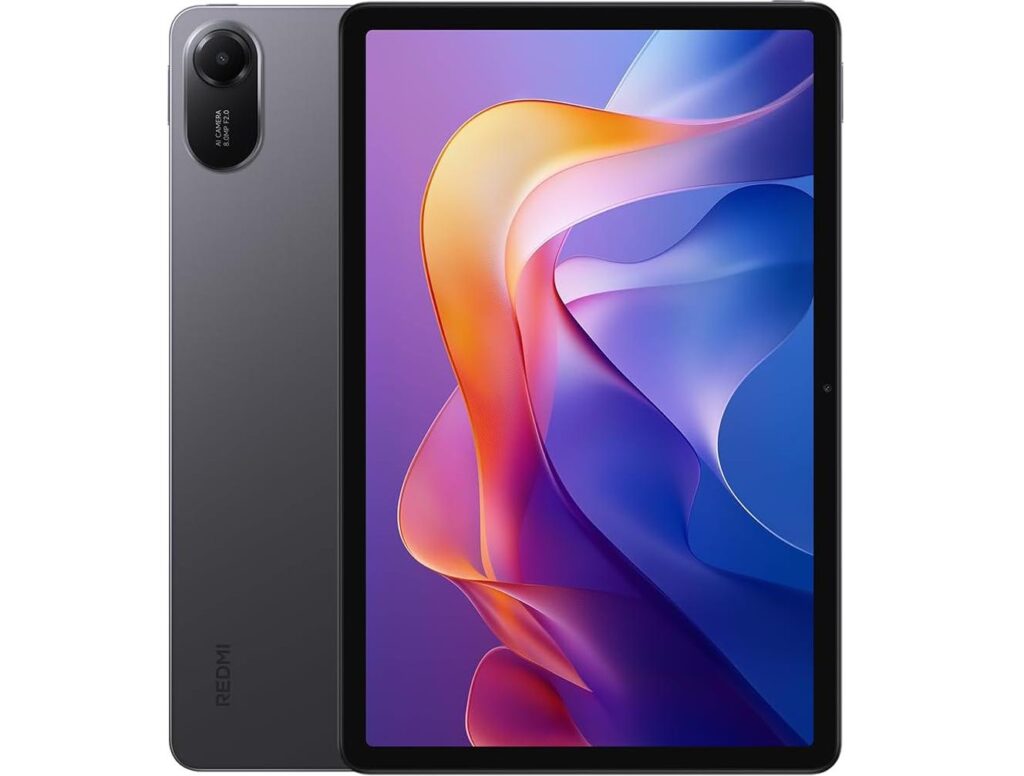
11インチ2.5K(2,560×1,600)90Hzディスプレイ、MediaTek Helio G100-Ultra、RAM 4/6/8GB、ストレージ128/256GB、microSD 2TB対応、9,000mAhバッテリー、約490g。価格は21,980円〜(4GB/128GBモデル)です。
2万円台前半で2.5K解像度と128GBストレージを備えた構成は、この価格帯では突出しています。11インチの大画面は動画視聴に向き、学習アプリの文字も見やすいサイズです。Google Playに対応しているため、後述する学習アプリの選択肢もFire OSより大きく広がります。
9,000mAhの大容量バッテリーとTÜV認証のアイケアディスプレイを搭載し、長時間の使用でも目への配慮がされています。子供の成長に合わせて長く使う前提なら、RAM 6GBモデルを選んでおくと余裕があります。
- 2万円台で2.5K解像度と128GBストレージを両立
- Google Play対応で学習アプリの選択肢が広い
- microSDで最大2TBまで拡張でき容量不足になりにくい
- キッズ用の耐衝撃カバーは付属せず別途購入が必要
- 4GBモデルは負荷の高いゲームでは力不足
- OSアップデートの長期サポートはiPadに劣る
\ 迷ったらコレ|6GB/128GBモデル推奨 /
② Fire HD 10 キッズモデル|未就学児の1台目に
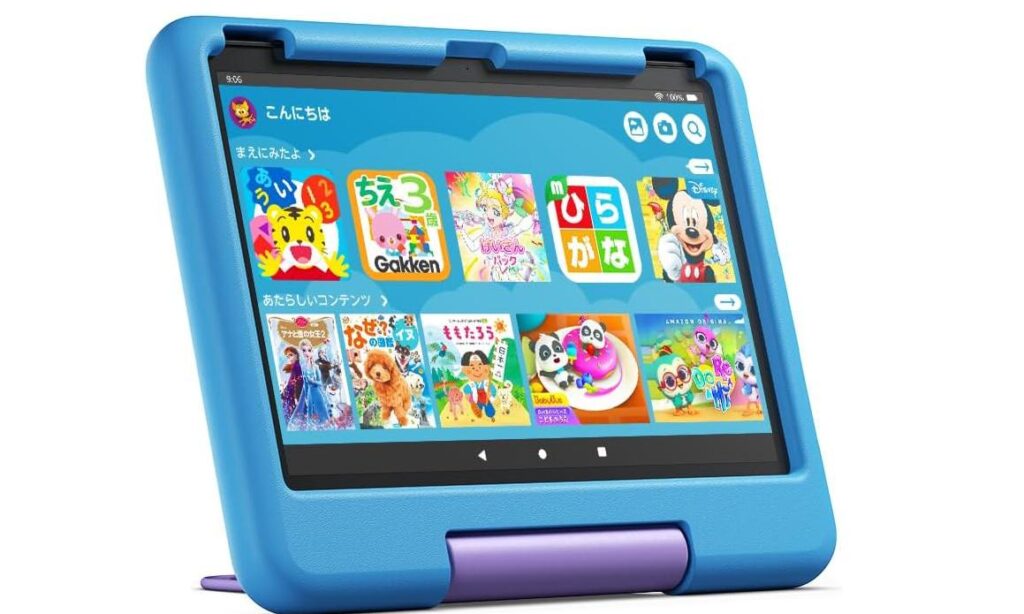
10.1インチ フルHD(1,920×1,200)、Fire OS、RAM 3GB、ストレージ32GB(microSD 1TB対応)、バッテリー最大13時間、カバー込み約716g。価格は23,980円です。
知育コンテンツのAmazon Kids+が1年間無料で使えるため、購入後すぐに絵本・図鑑・学習アプリが揃った状態で渡せます。耐衝撃カバーが付属し、破損時も2年間の限定保証で交換対応となる点は、初めてタブレットを持たせる家庭にとって大きな安心材料です。
一方でRAM 3GB・ストレージ32GBというスペックは他機種に見劣りします。Amazon Kids+のコンテンツで遊ぶ範囲では問題ありませんが、Google Playのアプリは標準では使えません。動画をダウンロードして持ち歩くならmicroSDカードの追加が前提になります。
- Amazon Kids+が1年間無料で知育コンテンツが揃う
- 耐衝撃カバー付属と2年間の限定保証で破損に強い
- 初期設定の段階で子供用プロフィールを作成できる
- RAM 3GBのため複数アプリの同時使用はもたつく
- Google Play非対応で使えない学習アプリがある
- Amazon Kids+は無料期間終了後に月額課金が発生する
\ 初めてのキッズ用タブレットに /
③ iPad 第11世代 Wi-Fiモデル|長く使うなら
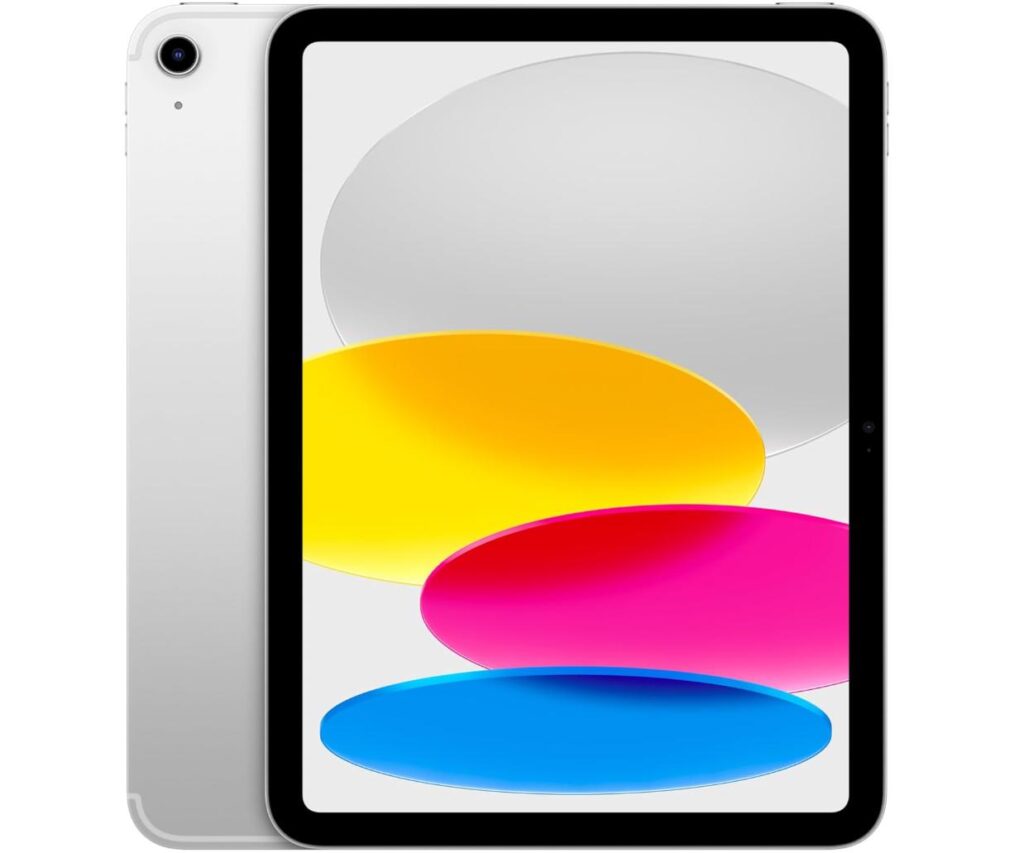
11インチ Liquid Retina(2,360×1,640)、A16チップ、ストレージ128GB〜、バッテリー最大10時間、477g。Apple公式価格は58,800円〜、実勢価格は52,000円台〜です。
子供用として5万円台は高く感じますが、判断基準は使用年数です。iPadOSは長期間のアップデートサポートが見込めるため、小学校低学年で購入しても中学生まで現役で使える可能性があります。3年以上使う前提なら、年あたりのコストは他機種と大きく変わりません。
管理面の使い勝手は3つのOSで最も優れています。スクリーンタイムは親のiPhoneからリモートで設定・確認でき、Apple Pencil(別売)に対応するため学習用途にも広げられます。購入後の活用方法はiPadをWi-Fiなしで使う3つの方法もあわせてご覧ください。
- OSアップデートが長期間で数年先まで使い続けられる
- スクリーンタイムを親のiPhoneからリモート管理できる
- True ToneとNight Shiftで画面の色温度を自動調整できる
- 子供用としては実勢5万円台と価格が高い
- microSD非対応のため後から容量を増やせない
- キッズ用カバーが別売で追加費用がかかる
\ iPhone連携で管理までラクにしたい方へ /
④ Xiaomi Pad 7|家族共用も想定するなら
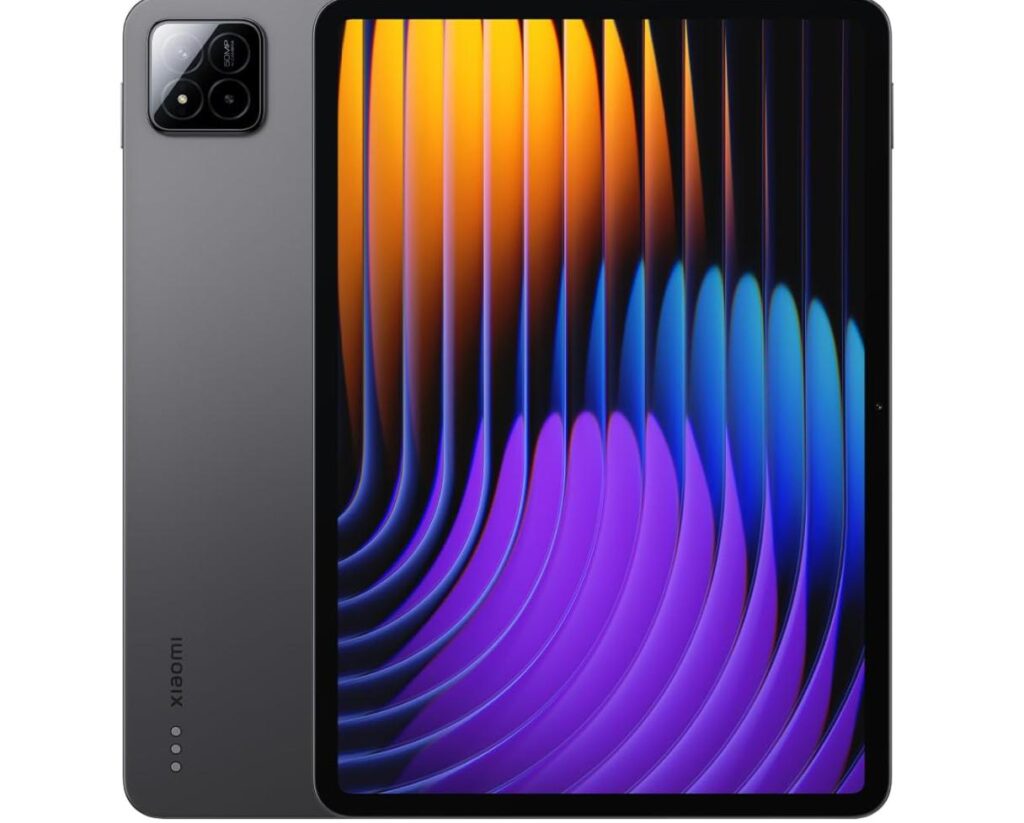
11.2インチ 3.2K(3,200×2,136)144Hz、Snapdragon 7+ Gen 3、RAM 8GB、ストレージ128GB〜、8,850mAhバッテリー、約502g。価格は54,980円〜です。
iPadとほぼ同じ価格帯でRAM 8GBを搭載しており、負荷の高いゲームや高画質動画も余裕を持って動かせます。子供専用ではなく、親も含めた家族共用の1台として考えるなら選択肢に入ります。TÜV認証のアイケアディスプレイも搭載しています。
注意点:子供の用途が動画視聴と学習アプリだけなら、この性能は過剰です。5万円台を出すならiPadのOSサポート期間か、Xiaomi Pad 7の処理性能か、どちらを重視するかで判断してください。
\ 家族共用も見据えた高性能モデル /
⑤ Lenovo Tab M11|ペン付属で書き取り練習に
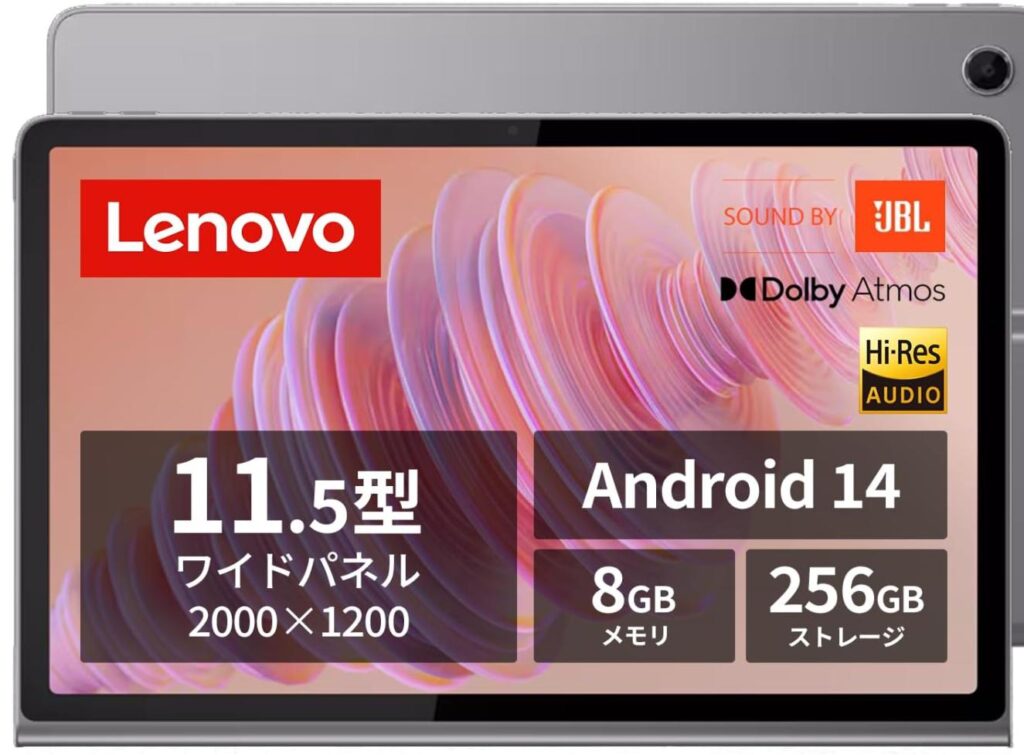
10.95インチ フルHD+(1,920×1,200)90Hz、MediaTek Helio G88、RAM 4GB、ストレージ64GB(microSD 1TB対応)、7,040mAhバッテリー、約465g、スタイラスペン付属。価格は33,000円前後です。
ペンが標準で付属する点が最大の特徴です。ひらがなの書き取りやお絵かきをさせたい場合、Apple Pencilなどを別途購入する必要がありません。465gと軽く、低学年の子供でも扱いやすいサイズです。
注意点:SoCはエントリー寄りで、負荷の高いゲームには向きません。ストレージ64GBもアプリを多く入れると不足するため、microSDカードの追加を前提に考えてください。
\ 学習・お絵かき用途を重視するなら /
年齢別の選び方|迷ったときの判断表
スペックだけでは決めきれない場合、子供の年齢と親のスマホから逆算すると絞り込めます。
| 年齢 | 条件 | おすすめ機種 | 理由 |
|---|---|---|---|
| 3〜5歳 | 初めての1台 | Fire HD 10 キッズ | 知育コンテンツとカバー、保証が最初から揃う |
| 6〜9歳 | 予算2万円台 | Redmi Pad 2(6GB) | 動画も学習アプリも余裕を持って動く |
| 6〜9歳 | 書き取り練習も | Lenovo Tab M11 | ペンが付属し追加購入が不要 |
| 10歳以上 | 親がiPhone | iPad 第11世代 | スクリーンタイムで一元管理できる |
| 10歳以上 | 親がAndroid | Xiaomi Pad 7 | ファミリーリンクで管理でき性能に余裕がある |
買う前に知っておきたい失敗パターン3つ
失敗①:ストレージ32GBで容量が足りなくなる
ストレージ32GBのタブレットは、OSだけで8〜10GBを消費します。アプリを5〜6本入れ、オフライン用の動画を数本ダウンロードすると残り容量はわずかになり、アプリの更新ができない、動作がもたつくといった問題が出ます。
対策:最低64GB以上のモデルを選んでください。microSD対応機種なら128GBのカードを追加するだけで解決します。iPadはmicroSD非対応のため、最初から128GBモデルを選ぶ必要があります。
\ microSD対応機種を買うなら同時に用意 /
失敗②:子供が勝手に課金してしまう
ゲームアプリの購入画面を子供が反射的にタップし、高額請求に気づくのは後日というトラブルは繰り返し報告されています。国民生活センターにもオンラインゲームに関する子供の消費者トラブル相談が継続的に寄せられています。
重要:課金制限を設定していても、子供用アカウントにクレジットカード情報が紐付いていると請求は発生します。決済情報は登録せず、必要な場合はギフトカード方式に切り替えてください。
失敗③:WiFiが弱くて動画が止まる
タブレットのスペックは十分なのに、自宅のWiFiが届かず動画が頻繁に止まるケースです。築年数の古いマンションや、ルーターから離れた子供部屋で起きやすく、タブレットを買い替えても解決しません。原因は端末ではなく通信環境側にあります。
切り分けの手順は、まずルーターの近くで速度を測ることです。近くでは問題なく子供部屋だけ遅いなら電波の到達距離の問題、どこでも遅いなら回線やルーター自体の問題です。詳しい判別方法は電波は良いのにWi-Fiが遅い原因と対処法で解説しています。
対策:子供部屋だけ電波が弱いなら、間取りに応じて中継機かメッシュWi-Fiを追加します。ワンルームや2階建ての一部だけなら中継機で足りますが、3階建てや広い戸建てはメッシュWi-Fiが必要です。判断基準はメッシュWi-Fi vs 中継機の正解はどっち?で比較しています。
\ 電波が届かない範囲に合わせて選ぶ /
学習が主目的なら|市販タブレット+無料アプリと学習専用タブレットの比較
「勉強に使わせたい」が主目的の場合、市販タブレットを買うのが最善とは限りません。月額なしの市販タブレットと、月額制の学習専用タブレットは、そもそも解決する課題が異なります。
市販タブレットで使える無料学習アプリ
月額をかけずに学習させたいなら、無料アプリで十分に対応できます。ただしFire OSはGoogle Play非対応のため、使えないアプリがある点に注意してください。
| アプリ | 対象年齢 | 内容 | iPadOS | Android | Fire OS |
|---|---|---|---|---|---|
| YouTube Kids | 3歳〜 | 年齢フィルタ付きの動画視聴 | ◎ | ◎ | ◎ |
| Think!Think! | 5〜10歳 | 空間認識と論理的思考の知育パズル | ◎ | ◎ | × |
| NHK for School | 6歳〜 | NHKの教育番組を無料で視聴 | ◎ | ◎ | ○ ブラウザ経由 |
| プログラミングゼミ | 6歳〜 | ビジュアルプログラミング学習 | ◎ | ◎ | × |
| Khan Academy Kids | 2〜8歳 | 英語・算数・読書のオールインワン | ◎ | ◎ | ◎ |
アプリの選択肢を優先するなら、Google Play対応のAndroidタブレットかiPadを選んでください。Fire OSを選ぶ場合は、Amazon Kids+のコンテンツで完結させる前提になります。
市販タブレットと学習専用タブレットの違い
無料アプリの弱点は、学習の進捗管理と教科カバー率です。「何をどこまでやったか」を親が把握できず、学年に沿った体系的なカリキュラムもありません。ここを埋めるのが学習専用タブレットです。
| 項目 | 市販タブレット+無料アプリ | 学習専用タブレット |
|---|---|---|
| 月額費用 | 0円 | 月額制 |
| カリキュラム | × 自分で組む必要がある | ◎ 学年に沿って提供される |
| 進捗の把握 | △ 親が個別に確認 | ◎ 保護者向けに自動で共有 |
| 動画・ゲーム | ◎ 自由に使える | △ 制限されるものが多い |
| 兄弟での共用 | ◎ 1台を共用できる | × 原則1人1契約 |
判断基準はシンプルです。動画やゲームも自由に使わせたいなら市販タブレット、学習を習慣づけたいなら学習専用タブレットが向きます。学習専用タブレットは月額がかかる代わりに、教材を選ぶ手間と進捗管理の負担が消えます。
| サービス | 端末 | 特徴 | 向く家庭 |
|---|---|---|---|
| スマイルゼミ | 専用タブレット | 幼児から中学生まで全教科をカバー。学習外の利用を制限できる | 学習習慣をつけたい |
| RISU算数 | 専用タブレット | 算数に特化し、学年を超えて先取りできる | 算数だけ強化したい |
| デキタス | 手持ちの端末 | 専用端末が不要で、市販タブレットやPCで受講できる | 端末は買ったうえで教材だけ足したい |
この記事のテーマである「月額なしの市販タブレット」と最も相性がよいのはデキタスです。すでに買ったタブレットをそのまま使えるため、端末代が二重になりません。一方、学習以外の用途を物理的に制限したいなら、専用端末のスマイルゼミが確実です。
学習専用タブレットが合うかどうかは、教材の中身を見ないと判断できません。資料請求は無料です。
スマイルゼミの教材を見る外出先でWiFiタブレットを使う方法
WiFiモデルの弱点は外出先です。ただし対応方法は3つあり、いずれも月額を増やさずに済ませられます。
そもそもオフラインでどこまで使えるか
事前にダウンロードしておけば、WiFiがなくても多くの機能が使えます。車での移動中や病院の待合室といった一般的な外出シーンなら、追加の通信手段は不要なことがほとんどです。
| 用途 | オフライン | 補足 |
|---|---|---|
| 動画(Netflix・プライムビデオ) | ◎ | 事前ダウンロードで再生可能 |
| 動画(YouTube) | △ | Premium加入時のみ保存可能 |
| 電子書籍・お絵かき・カメラ | ◎ | 完全にオフラインで利用可能 |
| 学習アプリ | ○ | ダウンロード型のみ対応 |
スマホのテザリング
追加費用ゼロで最も手軽な方法です。ただし親のスマホのデータ容量を消費し、バッテリーの減りも早くなります。使用頻度が月に数回程度ならこれで十分です。テザリングで足りるかどうかの判断はテザリングだけでWi-Fiはいらない?向く人・限界・必要になるケースで解説しています。
買い切り式のポケットWiFi
月額契約をせず、使いたいときだけデータを購入する方式です。「スマホのギガを減らしたくないが、月額も払いたくない」という条件を満たせる唯一の選択肢になります。各社の比較は月額0円の買い切りWi-Fi徹底比較をご覧ください。
代表的なWiFi東京プリペイドは、端末購入後は月額0円・基本料0円で運用でき、必要なときにデータをチャージします。データの有効期限は365日と長いため、週末の外出時だけといった使い方に向いています。
注意点:初回は端末代がかかります。使用頻度が月1〜2回程度なら、テザリングのほうが総額は安く済みます。
\ 月額0円のまま外出先の通信を確保 /

フリーWiFiを使わせる場合の注意
暗号化されていないフリーWiFiでは通信内容を傍受されるリスクがあります。子供のタブレットは自動接続をオフにし、提供元が不明なアクセスポイントには接続させないでください。具体的な対策は公共Wi-Fi・家庭Wi-Fiのセキュリティ完全対策にまとめています。
自宅にWiFi環境がない場合の対処法
自宅にネット回線がない状態でWiFiモデルを買っても、タブレットは本来の性能を発揮できません。選択肢は工事不要のホームルーターか、光回線の2つです。
| 項目 | ホームルーター | 光回線 |
|---|---|---|
| 工事 | ◎ 不要 | × 必要 |
| 使えるまで | ◎ 最短翌日 | △ 2週間〜1か月以上 |
| 速度の安定性 | ○ 電波状況に左右される | ◎ 安定 |
| 向く家庭 | 賃貸・単身・すぐ使いたい | 家族で同時利用・在宅勤務あり |
子供のタブレット用として動画を見せる程度であれば、工事不要で最短翌日から使えるホームルーターで十分です。家族全員が同時に使い、親の在宅勤務やオンラインゲームもあるなら光回線を選んでください。光回線はスマホのセット割で総額が大きく変わるため、スマホ別おすすめ光回線2026で契約中のキャリアから逆算するのが確実です。
ホームルーターは申込窓口によってキャッシュバックや実質料金が変わります。窓口ごとの違いはGMOとくとくBBホームWi-Fiはどこで申し込むのが得?で比較しています。
工事不要でデータ無制限。子供の動画視聴も含めて自宅をまとめてWiFi化できます。
料金と特典を確認する
子供に渡す前にやるべき設定3つ
タブレットは買って渡すだけでは不十分です。利用制限、時間管理、課金防止の3つは、どのOSでも標準機能で設定できます。
iPadは設定からスクリーンタイムを開き、お子様用として設定します。Androidは親のスマホにGoogleファミリーリンクを入れて子供用アカウントを作成。Fire HDキッズモデルは初期設定時に子供用プロフィールを作成すると、ペアレンタルダッシュボードが使えるようになります。
iPadはスクリーンタイムの休止時間、Androidはファミリーリンクの利用時間の上限、Fire HDはベッドタイム機能で設定します。未就学児は1日1時間以内、小学生は1〜2時間程度が目安です。
iPadはコンテンツとプライバシーの制限から、App Storeでの購入を許可しないに設定します。Androidはファミリーリンクの購入の承認をオンにすると、インストールと課金のたびに親の承認が必要になります。
タブレットで子供の目は悪くなる?視力を守る3つのルール
使わせないことが最善ではなく、使い方のルールを決めることが現実的な対策です。公的機関が示す指針をもとに、家庭で実践できる3つを挙げます。
ルール①:画面との距離を30cm以上、30分ごとに休憩
画面と目の距離を30cm以上離し、30分続けて見たら20秒以上遠くを見て目を休めます。ペアレンタルコントロールのタイマーで休憩を促す通知を設定しておくと習慣化しやすくなります。詳細は日本眼科医会「子どもの目・啓発コンテンツ」で確認できます。
ルール②:屋外活動の時間をセットで確保する
屋外で太陽光を浴びる活動が近視の進行を抑えることが複数の研究で示唆されています。文部科学省のガイドブック(PDF)でも触れられており、利用時間を制限するだけでなく外遊びの時間を確保することが重要です。
ルール③:ブルーライトカット眼鏡より端末側の設定を使う
日本眼科学会を含む眼科6団体は、子供へのブルーライトカット眼鏡の装用を推奨する科学的根拠はないとの見解(PDF)を公表しています。iPadのTrue ToneやNight Shift、Androidの読書モード、XiaomiのTÜV認証アイケアディスプレイなど、端末側で色温度と輝度を調整するほうが実用的です。
よくある質問
- WiFiモデルのタブレットは本当に月額0円ですか?
-
はい。WiFiモデルはSIMカードを使わないため、通信会社との契約も月額費用も発生しません。必要なのは本体の購入費用と、自宅にWiFi環境があることだけです。すでに回線を契約している家庭なら追加コストはゼロです。
- 1万円以下の激安タブレットは避けたほうがいいですか?
-
子供用としては推奨しません。RAM 2GB・ストレージ16〜32GBの構成が多く、アプリの起動が遅い、複数タスクでフリーズするといった不満が出やすいためです。OSアップデートが早期に終了しセキュリティ面の不安も残ります。2万円前後を目安にしてください。
- 学校で配られたタブレットがあるのに別途買う必要はありますか?
-
GIGAスクール構想の端末は学校の管理下にあり、インストールできるアプリや利用時間に制限がかけられています。自宅で動画やゲーム、学校外の学習アプリを使わせたい場合は家庭用を別途用意するのが現実的です。授業用と家庭用で役割を分けるとルールも決めやすくなります。
- 中古のタブレットを子供用にするのはありですか?
-
条件付きで選択肢になります。確認すべきはOSアップデートの残り期間とバッテリーの劣化状態の2点です。AndroidはOSサポート期間が短い機種が多いため、中古で買うならサポートが長いiPadのほうが安全です。
- WiFiモデルとセルラーモデルは後から変更できますか?
-
できません。両者はハードウェアが異なるため、購入時にどちらかを選ぶ必要があります。迷っている場合は初期費用とランニングコストが安いWiFiモデルを選び、外出先はテザリングや買い切り式のポケットWiFiで補うのが無駄のない選択です。
- タブレットの次にスマホを持たせる場合、通信費はどうなりますか?
-
子供のスマホは格安SIMで月額を抑えるのが一般的です。フィルタリング機能の有無や家族間の容量シェアが選ぶ基準になります。詳しくはmineoを子供のスマホに選ぶ理由|料金・フィルタリング・注意点をご覧ください。
まとめ|予算別の早見表
WiFiモデルを選べば月額料金は0円になります。あとはスペックが基準を満たしているか、ペアレンタルコントロールを設定できるか、自宅にWiFi環境があるかの3点を確認すれば失敗しません。
| 予算 | 機種 | 選ぶ理由 |
|---|---|---|
| 2万円台前半 | Redmi Pad 2(6GB) | 価格性能比が最も高いバランス型 |
| 2.5万円以下 | Fire HD 10 キッズ | カバー・保証・知育コンテンツ込みですぐ使える |
| 3万円台 | Lenovo Tab M11 | ペン付属で書き取り練習に使える |
| 5万円台 | iPad 第11世代/Xiaomi Pad 7 | 長期利用と家族共用に耐える性能 |
最後に、購入前の確認事項を整理しておきます。自宅のWiFi環境、RAM 4GB以上とストレージ64GB以上、キッズカバーの有無、課金制限の設定方法。この4点を押さえれば、渡した後に困ることはほとんどありません。
目的によって選ぶべきものが変わります
※料金・キャンペーン・提供条件は変更される場合があります。








