「光ファイバーって何?光回線とどう違うの?」と疑問に思っている方も多いのではないでしょうか。インターネットの契約を検討する際、「光ファイバー」や「光回線」という言葉はよく目にしますが、その違いや仕組みを正しく理解している人は意外と少ないものです。
この記事では、光ファイバーの基本的な仕組みから、光回線を導入するメリット・デメリット、他の通信方式との違い、そして実際に光回線サービスを選ぶ際のポイントまで、初心者の方にもわかりやすく解説します。
記事を読み終える頃には、「光ファイバーとは何か」を理解し、自分に最適な光回線サービスを選べるようになるはずです。
先に結論をお伝えすると、光ファイバーは「光を通すガラスやプラスチックの繊維」のことで、この光ファイバーを使ったインターネット回線が「光回線」です。高速・安定・大容量という特徴があり、自宅のインターネット環境を快適にしたい方にはおすすめの選択肢となります。
光ファイバーとは?基礎知識をわかりやすく解説
まずは「光ファイバーとは何か」という基本的な疑問から解消していきましょう。専門用語が多いテーマですが、できるだけシンプルに説明していきます。
光ファイバーの正体は「光を通す細い繊維」
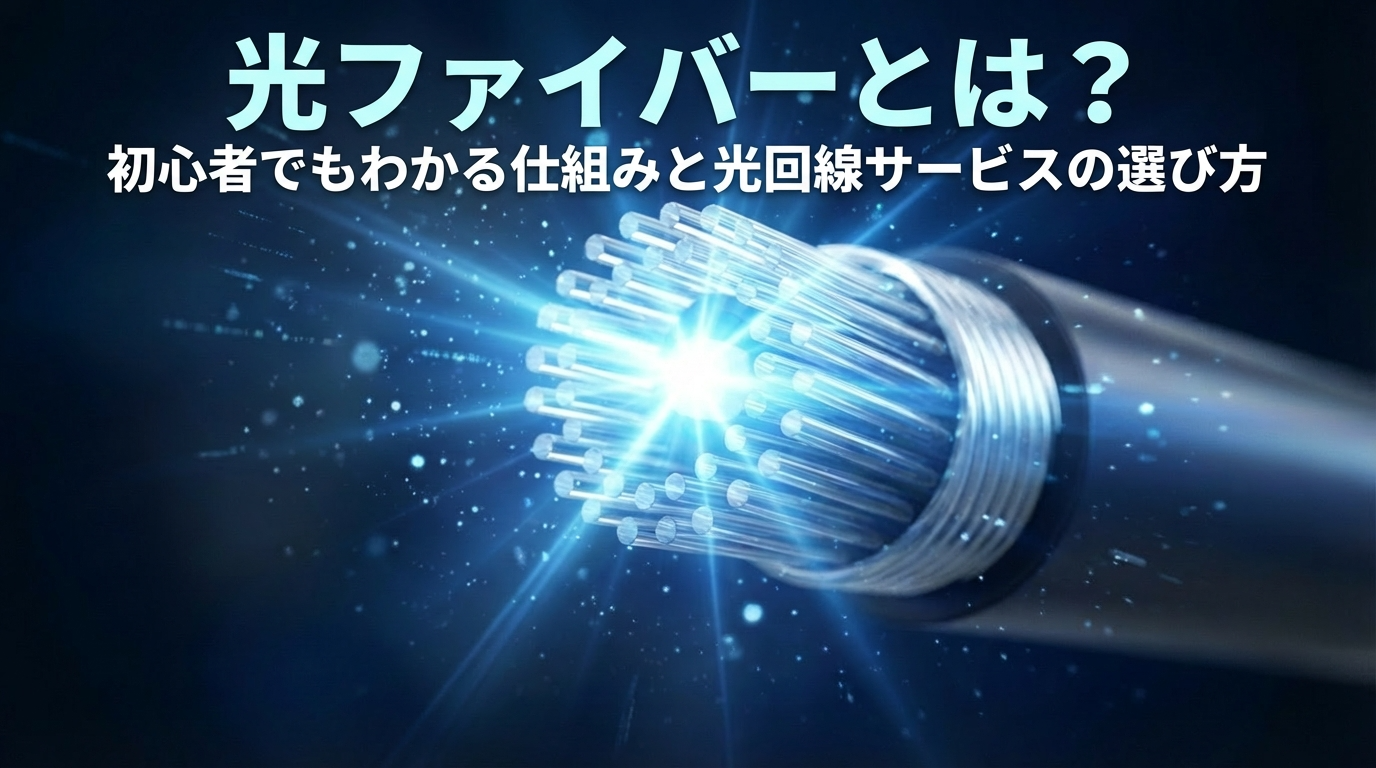
光ファイバーとは、透過率の高い石英ガラスや高性能プラスチックで作られた「光を通す繊維」のことです。英語では「Optical Fiber」と表記され、「光学繊維」とも呼ばれます。
髪の毛よりも細い繊維状の素材ですが、1本1本を束ねることで大容量のデータを光信号として遠くまで伝送できます。現在、インターネットのインフラとして世界中で使われており、日本では総務省の統計によると、光ファイバーの整備率(世帯カバー率)は99.8%以上に達しています。
- 石英ガラスやプラスチックでできた「光を通す繊維」
- 髪の毛より細いが、大容量データを高速伝送できる
- 日本の整備率は99.8%以上と、ほぼ全国をカバー
光ファイバーの構造:コア・クラッド・被覆の3層構造
光ファイバーは主に「コア」「クラッド」「保護被覆」の3層構造で成り立っています。それぞれの役割を見ていきましょう。
- コア(Core)
-
光ファイバーの中心部分で、実際に光が通る場所です。屈折率が高い素材で作られており、光信号はこのコアの内部を進んでいきます。コアの直径は非常に細く、シングルモードファイバーで約9μm(マイクロメートル)、マルチモードファイバーで約50μmほどです。
- クラッド(Cladding)
-
コアを包み込む外側の層です。コアよりも屈折率が低い素材で作られており、この屈折率の差によって「全反射」という現象が起き、光がコア内に閉じ込められます。いわば光が外に漏れないようにする「壁」のような役割を果たしています。
- 保護被覆(Coating)
-
コアとクラッドを物理的なダメージから守る保護層です。光ファイバーは非常に繊細なため、曲げや衝撃に弱い特性があります。この被覆によって耐久性が確保されています。
光ファイバー通信の仕組み:全反射で光を遠くまで届ける
光ファイバー通信がなぜ高速かつ長距離伝送に適しているのか、その仕組みを理解しておきましょう。
光ファイバーは「全反射」という物理現象を利用しています。全反射とは、光が屈折率の高い物質(コア)から低い物質(クラッド)へ進む際、一定の角度(臨界角)を超えると、光が外に出ずにすべて反射される現象です。
この仕組みによって、コアに入った光はクラッドとの境界面で反射を繰り返しながら、ほとんど減衰せずに遠くまで伝わります。鏡のトンネルの中を光が進んでいくようなイメージです。
送信元のデータ(電気信号)を変換器(トランシーバー)でレーザー光に変換します。
変換された光信号がコア内を全反射しながら進み、受信先まで届きます。
受信先でONU(光回線終端装置)が光信号を電気信号に戻し、ルーターやパソコンで利用可能な形式に変換されます。
光ファイバーと光回線の違い
「光ファイバー」と「光回線」は混同されやすい言葉ですが、厳密には異なります。
光ファイバーは「光を通す物理的なケーブル(伝送路)」を指し、光回線は「光ファイバーを使用した通信回線サービス全体」を指します。例えるなら、光ファイバーは「道路」、光回線は「道路を使った配送サービス」のような関係です。
つまり、光回線サービス(ドコモ光、NURO光、auひかりなど)を契約すると、光ファイバーケーブルを通じてインターネットに接続できるようになります。
光ファイバーの種類:シングルモードとマルチモード
光ファイバーには大きく分けて「シングルモード」と「マルチモード」の2種類があります。それぞれの特徴を理解しておくと、光回線の仕組みをより深く把握できます。
シングルモードファイバー(SMF)の特徴
シングルモードファイバーは、コア径が約9μmと非常に細く、1つの光の経路(モード)のみで光を伝送します。光が分散しにくいため、長距離でも安定した高速通信が可能です。
主に通信事業者の基幹ネットワークや、数十km以上の長距離通信に使用されます。家庭の光回線でも、電柱から自宅までの区間にはシングルモードファイバーが使われていることが一般的です。
マルチモードファイバー(MMF)の特徴
マルチモードファイバーは、コア径が約50~62.5μmと比較的太く、複数の光の経路で光を伝送します。複数の経路で光が反射しながら進むため、伝送距離が長くなると光が分散して速度低下が起きやすくなります。
そのため、オフィスビル内のLAN配線など、短・中距離(数百m以内)の通信に適しています。シングルモードに比べてコストが安い点がメリットです。
| 項目 | シングルモード | マルチモード |
|---|---|---|
| コア径 | 約9μm | 約50~62.5μm |
| 伝送距離 | 数十km以上 | 数百m以内 |
| 用途 | 長距離通信・基幹回線 | ビル内LAN・短距離通信 |
| コスト | 高め | 低め |
| ケーブルの色 | 黄色 | オレンジまたはアクア |
光ファイバー(光回線)のメリット5つ
光ファイバーを使った光回線には、他のインターネット接続方法と比較して多くのメリットがあります。ここでは主要な5つのメリットを詳しく解説します。
メリット1:通信速度が圧倒的に速い
光回線の最大の魅力は、通信速度の速さです。一般的な光回線サービスでは、理論値として最大1Gbps(1ギガビット毎秒)の通信速度を提供しています。これは、かつて主流だったADSL(最大50Mbps程度)と比較すると約20倍以上の速度です。
さらに最近では「10ギガ」プランを提供する事業者も増えており、理論値で最大10Gbpsという超高速通信も選べるようになっています。
実測値の目安として、1ギガプランの光回線では下り200~500Mbps程度、10ギガプランでは2~7Gbps程度が期待できます。みんなのネット回線速度(みんそく)などの計測サイトでは、光回線全体の平均下り速度は約300~400Mbpsと報告されています。
メリット2:通信が安定している
光ファイバーはガラスやプラスチックでできているため、電磁波の影響をほとんど受けません。電話回線を使用するADSLや、電波を使用するモバイル回線と比較すると、ノイズや干渉による速度低下が起きにくく、安定した通信品質を維持できます。
オンラインゲームやビデオ会議など、通信の遅延(ラグ)が気になる用途でも、光回線なら安心して利用できます。
メリット3:伝送損失が少なく長距離でも劣化しにくい
光ファイバーは「伝送損失」が非常に小さいという特徴があります。伝送損失とは、データが伝送路を通過する際に信号が弱まる現象のことです。
電話回線を使用するADSLでは、基地局から離れるほど速度が低下する問題がありました。一方、光ファイバーは長距離伝送でも信号の劣化が少ないため、基地局からの距離に関係なく、安定した速度でインターネットを利用できます。
メリット4:上り速度も速い
光回線は「上り」と「下り」の両方で高速通信が可能です。上り速度とは、データをアップロードする際の速度のこと。写真や動画をSNSに投稿したり、クラウドストレージにファイルをバックアップしたりする際に関係します。
ADSLでは上り速度が下り速度よりも大幅に遅い(非対称)という欠点がありましたが、光回線は対称型の通信が可能で、上りと下りの両方で同等の速度が出ます。リモートワークで大容量ファイルをやり取りする方にとって大きなメリットです。
メリット5:データ容量の制限がない
多くの光回線サービスでは、データ容量の制限なく使い放題で利用できます。モバイル回線やポケット型Wi-Fiでは月間のデータ容量に上限があったり、一定量を超えると速度制限がかかったりする場合がありますが、光回線ではそうした心配がありません。
動画配信サービスを高画質で長時間視聴したり、オンラインゲームのアップデートで大容量データをダウンロードしたりしても、容量を気にせず利用できます。
光ファイバー(光回線)のデメリット4つ
光回線にはメリットが多い一方で、知っておくべきデメリットもあります。契約前に確認しておきましょう。
デメリット1:開通工事が必要
光回線を利用するには、自宅に光ファイバーケーブルを引き込む工事が必要です。申し込みから開通までの期間は通常3週間~2ヶ月程度かかり、繁忙期(3月~5月)はさらに長引くこともあります。
工事には原則として立ち会いが必要で、所要時間は30分~2時間程度です。賃貸物件の場合は、工事前に大家さんや管理会社への確認が必要になることもあります。
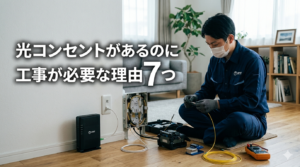
すでに光コンセントが設置されている物件では、工事不要または簡易な工事だけで開通できる場合があります。光コンセントは「光」または「光コンセントSC」と書かれた差込口で、エアコン付近やモジュラージャック付近に設置されていることが多いです。
デメリット2:初期費用がかかる
光回線の導入には、工事費や事務手数料といった初期費用が発生します。工事費の相場は戸建てで15,000~40,000円程度、マンションで15,000~30,000円程度です。
ただし、多くの光回線サービスでは「工事費実質無料」のキャンペーンを実施しています。一定期間の継続利用を条件に、工事費相当額を月額料金から割り引く形式が一般的です。契約時にキャンペーン内容を確認しておきましょう。
デメリット3:外出先では使えない
光回線は固定回線のため、自宅の外では利用できません。外出先でもインターネットを使いたい場合は、スマートフォンのデータ通信やモバイルWi-Fiを別途用意する必要があります。
自宅では光回線、外出先ではスマートフォンのテザリングやポケット型Wi-Fiを使い分けるのが一般的な使い方です。
デメリット4:解約時に違約金が発生する場合がある
光回線サービスの多くは、2年や3年の定期契約を前提としています。契約期間内に解約すると違約金(解約金)が発生することがあるため、契約時に確認しておくことが大切です。
近年は「契約期間の縛りなし」のプランを提供するサービスも増えていますが、定期契約プランより月額料金が高くなる傾向にあります。
光ファイバーと他の通信回線を比較
光ファイバーを使った光回線以外にも、インターネットに接続する方法はいくつかあります。それぞれの特徴を比較してみましょう。
光回線・ADSL・モバイル回線・ケーブルテレビの比較表
| 項目 | 光回線 | ADSL | モバイル回線 | ケーブルテレビ |
|---|---|---|---|---|
| 伝送方式 | 光信号 | 電気信号 | 電波 | 光信号+電気信号 |
| 最大速度(理論値) | 1Gbps~10Gbps | 1.5Mbps~50Mbps | 150Mbps~4.2Gbps | 120Mbps~10Gbps |
| 実測平均速度 | 300~400Mbps程度 | 10Mbps前後 | 30~100Mbps程度 | 100~300Mbps程度 |
| 安定性 | ◎非常に高い | △基地局からの距離で変動 | △電波状況で変動 | ○高い |
| 工事 | 必要 | 必要 | 不要 | 必要 |
| 外出先での利用 | ×不可 | ×不可 | ◎可能 | ×不可 |
| 月額料金相場 | 4,000~6,000円程度 | サービス終了 | 3,000~5,000円程度 | 4,000~6,000円程度 |
ADSLサービスは、NTT東日本・西日本のフレッツ・ADSLをはじめ、多くの事業者がすでに提供を終了しています。現在ADSLを利用中の方は、光回線への移行を検討することをおすすめします。
光回線がおすすめの人
以下のような方には、光回線が特におすすめです。
- 自宅でのインターネット利用が中心の方
- 動画配信サービスを高画質で楽しみたい方
- オンラインゲームで遅延なくプレイしたい方
- リモートワークでビデオ会議を頻繁に行う方
- 家族で同時にインターネットを使う方
- データ容量を気にせず使いたい方
モバイル回線(ホームルーター・ポケット型Wi-Fi)がおすすめの人
一方で、以下のような方にはモバイル回線が適しているケースもあります。
- 引っ越しが多い方
- すぐにインターネット環境が必要な方
- 賃貸物件で工事ができない方
- 外出先でもインターネットを使いたい方
工事ができない、または今すぐネット環境が必要な方は、工事不要Wi-Fiの選び方も参考にしてください。
光回線の選び方:失敗しない5つのポイント
光回線サービスは数多く存在し、どれを選べばいいか迷う方も多いでしょう。ここでは、失敗しない光回線選びのポイントを5つ紹介します。
ポイント1:スマホとのセット割を確認する
光回線選びで最も重要なのが、使用中のスマートフォンとのセット割です。大手キャリア(ドコモ・au・ソフトバンク)のスマホを使っている場合、対応する光回線を選ぶことで、スマホ料金が毎月最大1,100円割引されます。
家族4人でスマホを使っていれば、最大で毎月4,400円、年間で52,800円の節約になる計算です。
| スマホキャリア | おすすめの光回線 | 割引額(1回線あたり) |
|---|---|---|
| ドコモ | ドコモ光 | 最大1,100円/月 |
| au・UQモバイル | auひかり、ビッグローブ光など | 最大1,100円/月 |
| ソフトバンク・ワイモバイル | NURO光、ソフトバンク光 | 最大1,100円/月 |
| 格安SIM(ahamo、povo、LINEMOなど) | GMOとくとくBB光など月額が安い回線 | セット割なし |
お使いのスマホキャリアに合わせた最適な回線を知りたい方は、キャリア別診断ページも参考にしてください。
ポイント2:提供エリアを確認する
光回線サービスによって提供エリアが異なります。特にNURO光やauひかりは提供エリアが限定されているため、申し込み前に必ず公式サイトで自宅がエリア内かどうか確認しましょう。
フレッツ光を利用した「光コラボ」と呼ばれるサービス(ドコモ光、ソフトバンク光、ビッグローブ光など)は、全国の広いエリアで利用できます。
ポイント3:実質月額料金で比較する
光回線の料金を比較する際は、基本月額料金だけでなく「実質月額料金」で比較することが大切です。実質月額料金とは、契約期間中にかかる総額(月額料金+初期費用)からキャッシュバックなどの特典を差し引き、契約月数で割った金額のことです。
月額料金が安くても、工事費が高かったりキャッシュバックがなかったりすると、トータルでは割高になることがあります。
ポイント4:通信速度の実測値を参考にする
光回線の「最大1Gbps」という数値は理論値であり、実際の通信速度はこれより低くなります。契約前に、速度計測サイト「みんなのネット回線速度(みんそく)」などで、検討中の光回線の実測値を確認しておくと参考になります。
一般的な用途であれば、下り100~300Mbps程度の実測速度があれば快適に利用できます。オンラインゲームや4K動画視聴を楽しみたい場合は、300Mbps以上を目安にしましょう。
ポイント5:キャンペーン内容を確認する
光回線各社は、新規契約者向けにさまざまなキャンペーンを実施しています。代表的なものとして、キャッシュバック、工事費無料、月額料金割引、他社違約金補填などがあります。
キャンペーン内容は時期や申し込み窓口によって異なるため、契約前に複数の窓口を比較検討することをおすすめします。ただし、キャッシュバックの受け取り条件(有料オプションの加入が必要など)には注意が必要です。
おすすめの光回線サービス5選
スマホキャリア別に、おすすめの光回線サービスを紹介します。それぞれの特徴やメリット・デメリットを確認して、自分に合ったサービスを選びましょう。
料金やキャンペーン内容は変更される場合があります。詳細は必ず各サービスの公式サイトでご確認ください。
ドコモ光:ドコモユーザーにおすすめ
ドコモ光は、NTTドコモが提供する光コラボサービスです。ドコモスマホとのセット割「ドコモ光セット割」が適用され、スマホ料金が毎月最大1,100円割引されます。
ドコモユーザーでセット割が適用される光回線は、ドコモ光だけです。フレッツ光の回線を使用しているため、提供エリアは全国と広く、初めて光回線を契約する方にも安心感があります。
- ドコモスマホとのセット割で毎月最大1,100円割引
- 全国対応の広い提供エリア
- プロバイダによってキャンペーン内容が異なる
- dポイントが貯まる
NURO光:速度重視の方におすすめ
NURO光は、ソニーネットワークコミュニケーションズが提供する独自回線の光回線サービスです。標準プランで最大2Gbpsの通信速度を誇り、実測値でも高速と評価されています。
ソフトバンクスマホとのセット割「おうち割 光セット」に対応しており、スマホ料金が毎月最大1,100円割引されます。月額料金も比較的リーズナブルで、コストパフォーマンスに優れています。
ただし、提供エリアが24都道府県に限定されているため、契約前に自宅がエリア内か確認が必要です。
- 標準で最大2Gbpsの高速通信
- ソフトバンクスマホとのセット割あり
- ONUに無線LAN機能が内蔵(Wi-Fiルーター不要)
- 提供エリアが限定的(24都道府県の一部地域)
- 開通工事が2回必要で、開通まで1~3ヶ月かかる場合がある
auひかり:au・UQモバイルユーザーにおすすめ
auひかりは、KDDIが提供する独自回線の光回線サービスです。auスマホとのセット割「auスマートバリュー」、UQモバイルとのセット割「自宅セット割」に対応しています。
独自回線のため、フレッツ光の混雑の影響を受けにくく、安定した通信速度が期待できます。
- au・UQモバイルとのセット割あり
- 独自回線で安定した通信速度
- 他社違約金補填キャンペーンあり
- 提供エリアが限定的(一部地域は対象外)
- マンションタイプは建物の設備によって速度が異なる
ソフトバンク光:NURO光がエリア外のソフトバンクユーザーにおすすめ
ソフトバンク光は、ソフトバンクが提供する光コラボサービスです。ソフトバンク・ワイモバイルスマホとのセット割「おうち割 光セット」に対応しています。
フレッツ光の回線を使用しているため全国で利用でき、NURO光がエリア外の方の選択肢として適しています。
- ソフトバンク・ワイモバイルとのセット割あり
- 全国対応の広い提供エリア
- 他社からの乗り換えで違約金を還元
- IPv6高速通信を利用するには「光BBユニット」のレンタルが必要
GMOとくとくBB光:格安SIMユーザーにおすすめ
GMOとくとくBB光は、GMOインターネットグループが提供する光コラボサービスです。セット割がなくても月額料金自体が安いため、ahamo、povo、LINEMOなどのセット割がない格安SIMユーザーに適しています。
契約期間の縛りがなく、解約違約金も発生しないため、将来的に引っ越しや乗り換えを検討している方にも向いています。
- 月額料金がシンプルに安い
- 契約期間の縛りなし・違約金なし
- 高性能Wi-Fiルーターを無料でレンタル可能
- 10ギガプランも提供
格安SIMをお使いでセット割が適用されない方向けの最安回線比較も参考にしてください。
主要光回線サービス比較表
| 項目 | ドコモ光 | NURO光 | auひかり | ソフトバンク光 | GMOとくとくBB光 |
|---|---|---|---|---|---|
| 月額料金(戸建て) | 5,720円~ | 5,200円~ | 5,390円~ | 5,720円 | 4,818円 |
| 月額料金(マンション) | 4,400円~ | 2,090円~ | 3,740円~ | 4,180円 | 3,773円 |
| 最大速度 | 1Gbps/10Gbps | 2Gbps/10Gbps | 1Gbps/5Gbps/10Gbps | 1Gbps/10Gbps | 1Gbps/10Gbps |
| セット割対象 | ドコモ | ソフトバンク | au・UQモバイル | ソフトバンク・ワイモバイル | なし |
| 提供エリア | 全国 | 24都道府県 | 一部地域除く全国 | 全国 | 全国 |
| 契約期間 | 2年 | 2年/3年 | 2年/3年 | 2年 | なし |
上記の料金は代表的なプランの目安です。プロバイダやキャンペーンによって異なる場合があります。最新の料金・キャンペーン情報は各公式サイトでご確認ください。
光回線の導入手順と工事の流れ
光回線を実際に導入する際の流れを解説します。スムーズに開通できるよう、事前に確認しておきましょう。
光回線開通までの流れ
まずは公式サイトで、自宅が提供エリア内かどうかを確認します。エリア内であれば、Web、電話、または店舗から申し込みます。
申し込み後、光回線事業者から工事日程の連絡があります。都合の良い日程を指定しましょう。繁忙期は予約が取りにくい場合があるため、早めの申し込みがおすすめです。
工事当日、作業員が訪問して光ファイバーケーブルの引き込み工事を行います。所要時間は30分~2時間程度で、原則として立ち会いが必要です。工事が完了すると、ONU(光回線終端装置)が設置されます。
ONUとWi-Fiルーターを接続し、初期設定を行います。設定完了後、すぐにインターネットが利用できるようになります。設定方法は事業者から送付されるマニュアルに記載されています。
工事が不要になるケース
以下のようなケースでは、立ち会いが必要な開通工事が不要になる場合があります。
- すでに光コンセントが設置されている場合
- フレッツ光から光コラボへの転用の場合
- 光コラボ間の事業者変更の場合
工事不要で開通できるかどうかは、申し込み時に確認されます。
Wi-Fi規格とルーターの選び方
光回線の速度を最大限に活かすには、適切なWi-Fiルーターを選ぶことも重要です。Wi-Fi規格の違いを理解しておきましょう。
Wi-Fi規格の種類と特徴
| Wi-Fi規格 | 正式名称 | 最大速度(理論値) | 周波数帯 | 特徴 |
|---|---|---|---|---|
| Wi-Fi 4 | IEEE 802.11n | 600Mbps | 2.4GHz/5GHz | 2009年策定。現在は古い規格 |
| Wi-Fi 5 | IEEE 802.11ac | 6.9Gbps | 5GHz | 2014年策定。多くの機器が対応 |
| Wi-Fi 6 | IEEE 802.11ax | 9.6Gbps | 2.4GHz/5GHz | 2019年策定。複数接続に強い |
| Wi-Fi 6E | IEEE 802.11ax | 9.6Gbps | 2.4GHz/5GHz/6GHz | 6GHz帯を追加。混雑に強い |
| Wi-Fi 7 | IEEE 802.11be | 46Gbps | 2.4GHz/5GHz/6GHz | 2024年策定の最新規格。MLO対応 |
ルーター選びのポイント
光回線の速度を活かすには、Wi-Fi 6以上に対応したルーターがおすすめです。Wi-Fi 6は「OFDMA」という技術により複数の端末が同時接続しても速度低下しにくく、「MU-MIMO」により複数端末と同時通信が可能です。
最新のWi-Fi 7は「MLO(Multi-Link Operation)」という技術で、複数の周波数帯を同時に使用して安定性と速度を向上させます。10ギガプランを契約する場合や、最新のスマートフォン(iPhone 16シリーズ、Google Pixel 9シリーズなど)をお使いの場合は、Wi-Fi 7対応ルーターも選択肢に入ります。
なお、多くの光回線サービスでは、Wi-Fiルーターの無料レンタルや割引レンタルを提供しています。自分でルーターを購入する前に、サービスの特典を確認しておきましょう。
よくある質問(FAQ)
- 光ファイバーと光回線は違うものですか?
-
光ファイバーは「光を通すケーブル(物理的な伝送路)」を指し、光回線は「光ファイバーを使った通信サービス全体」を指します。光回線サービスを契約すると、光ファイバーケーブルを通じてインターネットに接続できます。
- 光回線の工事は何をするのですか?時間はどのくらいかかりますか?
-
開通工事では、電柱から自宅まで光ファイバーケーブルを引き込み、宅内にONU(光回線終端装置)を設置します。所要時間は30分~2時間程度です。申し込みから工事完了までの期間は、3週間~2ヶ月程度が目安となります。
- マンションでも光回線は使えますか?
-
多くのマンションで光回線を利用できます。マンションに光回線の設備が導入済みの場合は、共用部分から自室までの簡易な工事で開通できます。設備が導入されていない場合は、管理会社や大家さんに確認のうえ、工事の許可が必要になることがあります。
- 光回線の速度が遅いと感じたらどうすればいいですか?
-
まずはWi-Fiルーターの再起動を試してみましょう。改善しない場合は、ルーターの設置場所の変更、LANケーブルでの有線接続、IPv6への切り替え、ルーターの買い替えなどの対策があります。それでも改善しない場合は、回線事業者のサポートに相談することをおすすめします。
- 光回線とWi-Fiは何が違うのですか?
-
光回線はインターネットに接続するための「回線(伝送路)」であり、Wi-Fiは家庭内でスマートフォンやパソコンを無線でつなぐ「通信技術」です。光回線でインターネットに接続し、Wi-Fiルーターを使って家庭内の機器を無線で接続する、という関係になります。
- 光回線の料金相場はどのくらいですか?
-
光回線の月額料金は、戸建てタイプで4,500円~6,000円程度、マンションタイプで3,500円~4,500円程度が相場です。これに加えて、初期費用(工事費・事務手数料)がかかりますが、キャンペーンで実質無料になることも多いです。スマホとのセット割が適用されると、実質的な負担額はさらに下がります。
- 光コンセントがあるかどうかの確認方法は?
-
光コンセントは「光」または「光コンセントSC」と書かれた差込口です。エアコン付近、電話のモジュラージャック付近、壁のコンセント周辺を確認してみてください。見た目はLANコンセントやモジュラージャックと似ていますが、「光」の文字が目印です。見つからない場合は、管理会社や大家さんに確認するか、光回線事業者の公式サイトで確認できます。
- オンラインゲームには光回線が必要ですか?
-
オンラインゲーム、特にFPSや格闘ゲームなど反応速度が重要なジャンルでは、光回線がおすすめです。光回線はPing値(通信の応答速度)が低く、ラグ(遅延)が発生しにくいため、快適にプレイできます。モバイル回線やホームルーターでもゲームは可能ですが、安定性を求めるなら光回線が適しています。
ゲームや配信で速度を重視する方は、低Ping回線の比較ページも参考にしてください。
まとめ
この記事では、光ファイバーの基礎知識から光回線サービスの選び方まで解説してきました。最後に、重要なポイントをまとめます。
- 光ファイバーとは:光を通すガラスやプラスチックの繊維で、全反射を利用して高速・長距離のデータ伝送を実現する技術です。光ファイバーを使った通信サービスが「光回線」です。
- 光回線のメリット:高速通信、安定性、伝送損失の少なさ、上り速度の速さ、データ容量無制限といった点で、他の通信方式より優れています。
- 光回線の選び方:スマホとのセット割、提供エリア、実質月額料金、実測速度、キャンペーン内容を総合的に比較することが大切です。
光回線は自宅のインターネット環境を快適にしたい方にとって、最適な選択肢です。この記事を参考に、自分のスマホキャリアやライフスタイルに合った光回線サービスを選んでください。
光回線選びでドコモユーザーの方は、ドコモ光の公式サイトで提供エリア・料金プラン・現在のキャンペーン内容を確認してみてください。
公式サイトで確認すべき項目:提供エリア・月額料金・工事費・キャンペーン適用条件・契約期間