
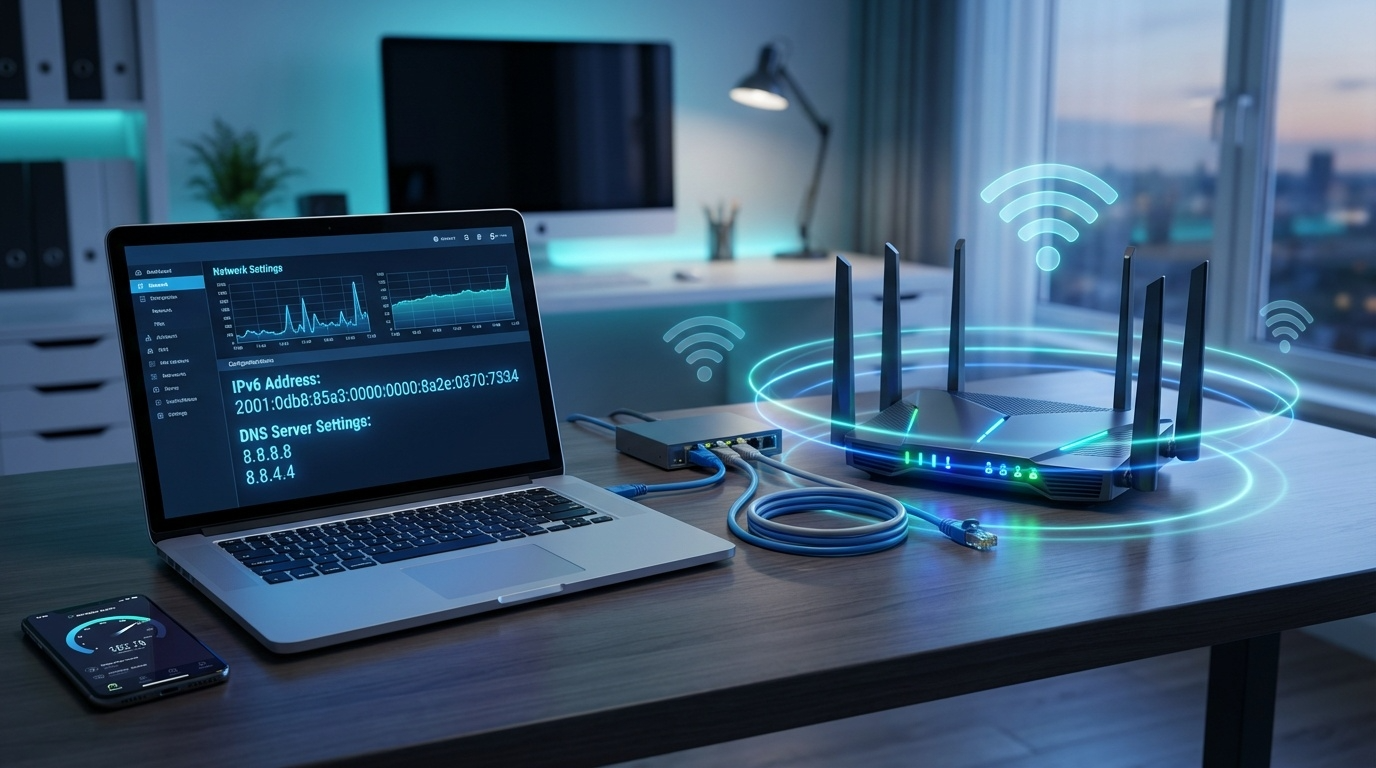
「IPv6に対応しているはずなのに、なぜか回線速度が遅い」「DNS設定を変えれば速くなると聞いたけど、どう設定すればいいかわからない」そんな悩みを抱えていませんか。
IPv6は従来のIPv4よりも高速な通信が期待できる規格ですが、正しく設定されていなければ本来の性能を発揮できません。特にDNS(ドメインネームシステム)の設定は見落とされがちですが、Webページの表示速度やオンラインゲームの応答速度に影響する重要な要素です。
この記事では、IPv6環境でWi-Fiが遅くなる原因をわかりやすく解説し、DNS設定の最適化方法とおすすめのIPv6対応DNSサーバーを紹介します。Windows・Mac・スマートフォン別の具体的な設定手順も掲載しているので、ぜひ参考にしてください。

IPv6の速度問題はDNS設定だけで解決するとは限りませんが、試す価値のある対策の一つです。まずは原因を正しく理解することから始めましょう。
IPv6とは?基礎知識をおさらい
IPv6(Internet Protocol version 6)は、インターネット上の通信規格の一つです。従来のIPv4では約43億個のIPアドレスしか割り当てられませんでしたが、IPv6では事実上無限といえる340澗(かん)個のIPアドレスを利用できます。
IPv6が「速い」と言われる主な理由は、接続方式の違いにあります。IPv6ではIPoE(IP over Ethernet)という接続方式が使えるため、従来のPPPoE方式で発生していた混雑(輻輳)を回避できます。
IPv4とIPv6の違い
IPv4とIPv6の主な違いは、IPアドレスの形式と対応する接続方式です。IPv4アドレスは「192.168.1.1」のように10進数4つで表記されますが、IPv6アドレスは「2001:0db8:0000:0000:0000:0000:0000:0001」のように16進数8つで表記されます。
| 項目 | IPv4 | IPv6 |
|---|---|---|
| アドレス数 | 約43億個 | 約340澗個(事実上無限) |
| 接続方式 | PPPoEのみ | PPPoE / IPoE |
| 最大通信速度(理論値) | 1Gbps | 10Gbps |
| 混雑時の影響 | 受けやすい | 受けにくい(IPoE) |
PPPoEとIPoEの違い
接続方式の違いがIPv6の速度に大きく影響します。PPPoE(Point-to-Point Protocol over Ethernet)は、インターネット接続時に「網終端装置」と呼ばれる設備を経由するため、夜間などアクセスが集中する時間帯に混雑が発生しやすくなります。
一方、IPoE(IP over Ethernet)は網終端装置を経由せず、より直接的にインターネットに接続できます。そのため、混雑の影響を受けにくく、安定した通信速度を維持しやすいのが特徴です。
重要なポイント
IPv6=速いではありません。IPv6でもPPPoE方式で接続している場合は、IPv4と同様に混雑の影響を受けます。IPv6 IPoE方式で接続してはじめて、速度改善が期待できます。
IPv4 over IPv6とは
IPv6 IPoEには一つ課題があります。それは、IPv6に対応していないWebサイトやサービスにアクセスできないことです。現在でも多くのWebサイトはIPv4でしか接続できません。
この課題を解決するのが「IPv4 over IPv6」技術です。IPv6のIPoE回線を使いながら、IPv4のWebサイトにもアクセスできる仕組みで、「v6プラス」「transix」「OCNバーチャルコネクト」などのサービス名で提供されています。
v6プラス(MAP-E方式):JPNE社が提供。多くのプロバイダが採用
transix(DS-Lite方式):インターネットマルチフィード社が提供
OCNバーチャルコネクト:NTTコミュニケーションズが提供
Xpass(クロスパス):アルテリア・ネットワークス社が提供
IPv6なのにWi-Fiが遅い7つの原因
IPv6環境なのに速度が出ない場合、いくつかの原因が考えられます。DNS設定の問題だけでなく、回線やルーター、デバイスの設定も確認する必要があります。
原因1:実はIPv6で接続できていない
最も多い原因は、そもそもIPv6で接続できていないケースです。プロバイダやルーターがIPv6に対応していても、設定が正しくなければIPv4で接続されてしまいます。
まずは自分の環境がIPv6で接続されているか確認しましょう。「IPv6接続テスト」や「みんなのネット回線速度」などのWebサイトで簡単に確認できます。
原因2:IPv6 PPPoE方式で接続している
IPv6で接続していても、PPPoE方式であれば速度改善は期待できません。IPv6の本来の性能を発揮するには、IPoE方式での接続が必要です。
プロバイダがIPoE方式に対応しているか、契約内容を確認してください。IPoE非対応のプロバイダを利用している場合は、対応プロバイダへの変更を検討しましょう。
原因3:ルーターがIPv6 IPoEに対応していない
プロバイダがIPv6 IPoEに対応していても、ルーターが対応していなければIPoE接続はできません。特に古いルーターを使用している場合は注意が必要です。
ルーターのメーカーサイトや取扱説明書で、IPv6 IPoE(v6プラス、transixなど)への対応状況を確認してください。非対応の場合は、対応ルーターへの買い替えを検討しましょう。
原因4:DNSサーバーの応答が遅い
DNSサーバーはWebサイトのURLをIPアドレスに変換する役割を持っています。DNSサーバーの応答が遅いと、Webページの表示開始までに時間がかかります。
プロバイダが提供するDNSサーバーは、必ずしも高速とは限りません。パブリックDNS(Google Public DNSやCloudflare DNSなど)に変更することで、応答速度が改善する場合があります。
DNS変更で改善するのは主に「Webページの読み込み開始までの時間」です。回線そのものの通信速度(下り◯Mbpsなど)が直接向上するわけではない点に注意してください。
原因5:Wi-Fiルーターの性能不足
光回線がどれだけ高速でも、Wi-Fiルーターの性能がボトルネックになれば速度は出ません。Wi-Fi 5(802.11ac)以前の古い規格のルーターを使用している場合は、Wi-Fi 6(802.11ax)やWi-Fi 7(802.11be)対応ルーターへの買い替えを検討しましょう。
原因6:マンションの回線設備の問題
マンションでは、建物全体で回線を共有している場合があります。特にVDSL方式(電話線を利用)の場合、最大通信速度が100Mbpsに制限されるため、IPv6にしても速度改善は限定的です。
マンションの配線方式は管理会社や回線事業者に確認できます。光配線方式でない場合は、戸建て向け光回線の個別契約を検討するのも一つの方法です。
原因7:デバイス側の設定や性能の問題
パソコンやスマートフォンがIPv6に対応していない、またはIPv6が無効になっている場合も速度が出ません。デバイスのネットワーク設定でIPv6が有効になっているか確認してください。
また、古いパソコンやスマートフォンでは、Wi-Fiの受信性能自体が低い場合があります。デバイスがWi-Fi 6やWi-Fi 6Eに対応しているか確認しましょう。
DNSとは?通信速度への影響を解説
DNS(Domain Name System)は、インターネットの「電話帳」のような役割を果たすシステムです。私たちがWebブラウザに「www.example.com」と入力すると、DNSサーバーがそのドメイン名をIPアドレス(例:192.0.2.1)に変換してくれます。
DNSの仕組み
Webサイトにアクセスするとき、裏側では以下のような処理が行われています。
ブラウザに「www.example.com」と入力します。
パソコンがDNSサーバーに「www.example.comのIPアドレスは何?」と問い合わせます。
DNSサーバーが「192.0.2.1」というIPアドレスを返します。
取得したIPアドレスを使って、Webサーバーに接続しページを表示します。
この「DNSサーバーへの問い合わせ」にかかる時間(DNS応答時間)が長いと、Webページの表示開始が遅くなります。一般的に、DNS応答時間は数ミリ秒〜数十ミリ秒程度ですが、DNSサーバーによって差があります。
DNS変更で何が速くなるのか
DNS変更で改善が期待できるのは、主に以下の点です。
- Webページの読み込み開始までの時間(初回接続の応答速度)
- 新しいWebサイトへアクセスする際の待ち時間
- オンラインゲームの初期接続やサーバー切り替え時の応答
一方、以下の点はDNS変更だけでは改善しません。
- 回線そのものの通信速度(下り◯Mbpsなど)
- 動画の再生中のバッファリング(一度接続した後のデータ転送速度)
- 大容量ファイルのダウンロード時間
「DNS変更で通信速度が10倍になった」といった情報を見かけることがありますが、これは誤解を招く表現です。DNS変更で改善するのは主に「体感的なサクサク感」であり、スピードテストで測定される通信速度そのものが大幅に向上するわけではありません。
IPv6環境でDNS設定が重要な理由
IPv6環境では、DNS設定がより重要になります。IPv6対応のDNSサーバーを使用しなければ、せっかくのIPv6接続でもDNS解決でIPv4を経由してしまい、遅延が発生する可能性があるためです。
また、プロバイダが提供するDNSサーバーがIPv6に最適化されていない場合、パブリックDNSに変更することで応答速度が改善することがあります。
おすすめIPv6対応パブリックDNSサーバー5選
パブリックDNSとは、誰でも無料で利用できるDNSサーバーのことです。Google、Cloudflare、IBMなどの大手企業が高速・高セキュリティなDNSサーバーを提供しています。
IPv6対応パブリックDNS一覧
| サービス名 | 特徴 | IPv4アドレス | IPv6アドレス |
|---|---|---|---|
| Cloudflare DNS | 世界最速・プライバシー重視 | 1.1.1.1 / 1.0.0.1 | 2606:4700:4700::1111 / 2606:4700:4700::1001 |
| Google Public DNS | 高い安定性・世界中で利用可能 | 8.8.8.8 / 8.8.4.4 | 2001:4860:4860::8888 / 2001:4860:4860::8844 |
| Quad9 | セキュリティ重視・マルウェアブロック | 9.9.9.9 / 149.112.112.112 | 2620:fe::fe / 2620:fe::9 |
| OpenDNS | フィルタリング機能・ファミリー向け | 208.67.222.222 / 208.67.220.220 | 2620:119:35::35 / 2620:119:53::53 |
| AdGuard DNS | 広告ブロック機能搭載 | 94.140.14.14 / 94.140.15.15 | 2a10:50c0::ad1:ff / 2a10:50c0::ad2:ff |
DNSサーバーのアドレスは変更される可能性があります。設定前に各サービスの公式サイトで最新のアドレスを確認してください。
Cloudflare DNS(1.1.1.1):速度重視の方におすすめ
Cloudflare DNSは、独立機関のDNSPerfによって「世界最速のDNSサービス」と評価されています。応答速度が非常に速く、プライバシー保護にも力を入れているのが特徴です。ログは24時間以内に削除され、個人を特定する情報は収集されません。
スマートフォン向けの専用アプリ「1.1.1.1」も提供されており、アプリをインストールするだけで簡単にDNS設定を変更できます。
公式サイト:Cloudflare DNS(1.1.1.1)
Google Public DNS(8.8.8.8):安定性重視の方におすすめ
Google Public DNSは、Googleが2009年から提供している世界最大規模のパブリックDNSサービスです。高い安定性と信頼性が特徴で、世界中のデータセンターから提供されているため、どの地域からでも安定した応答が得られます。
「8.8.8.8」というシンプルなアドレスは覚えやすく、DNS設定の定番として広く知られています。
公式サイト:Google Public DNS
Quad9(9.9.9.9):セキュリティ重視の方におすすめ
Quad9は、IBM、PCH、Global Cyber Allianceの協力によって運営されているセキュリティ重視のDNSサービスです。マルウェアやフィッシングサイトへのアクセスを自動的にブロックしてくれます。
セキュリティ対策と速度を両立したい方におすすめです。
公式サイト:Quad9
OpenDNS:家族で使う方におすすめ
OpenDNSは、Cisco Systemsが運営するDNSサービスです。「Family Shield」という無料のフィルタリング機能があり、アダルトコンテンツを自動的にブロックできます。
お子さんがいる家庭でのペアレンタルコントロールに役立ちます。
公式サイト:OpenDNS
AdGuard DNS:広告ブロックしたい方におすすめ
AdGuard DNSは、広告ブロック機能で知られるAdGuard社が提供するDNSサービスです。DNSレベルで広告やトラッカーをブロックするため、アプリをインストールしなくても広告が減少します。
アカウント登録(無料)をすると、より詳細なフィルタリング設定が可能になります。
公式サイト:AdGuard DNS
【デバイス別】IPv6対応DNS設定方法
ここからは、各デバイスでDNSサーバーを変更する具体的な手順を解説します。IPv4アドレスとIPv6アドレスの両方を設定することで、どちらの通信でも高速なDNSを利用できます。
Windows 11/10でのDNS設定方法
スタートメニューから「設定」を開き、「ネットワークとインターネット」を選択します。
「ネットワークの詳細設定」→「アダプターのオプションを変更する」をクリックします。
使用中のネットワーク(Wi-Fiまたはイーサネット)を右クリックし、「プロパティ」を選択します。
「インターネットプロトコルバージョン4(TCP/IPv4)」を選択し、「プロパティ」をクリック。「次のDNSサーバーのアドレスを使う」を選び、優先DNSサーバーと代替DNSサーバーを入力します。
同様に「インターネットプロトコルバージョン6(TCP/IPv6)」を選択し、IPv6のDNSアドレスを入力します。「OK」をクリックして設定を保存します。
IPv4:優先 1.1.1.1 / 代替 1.0.0.1
IPv6:優先 2606:4700:4700::1111 / 代替 2606:4700:4700::1001
MacでのDNS設定方法
アップルメニュー から「システム設定」を開きます。
左のメニューから「ネットワーク」をクリックし、使用中のネットワーク(Wi-Fiまたはイーサネット)を選択します。
「詳細」ボタンをクリックします。
「DNS」タブを選択し、「+」ボタンをクリックしてDNSサーバーアドレスを追加します。IPv4とIPv6の両方を追加できます。
「OK」をクリックして設定を保存します。
iPhone / iPadでのDNS設定方法
「設定」アプリを開き、「Wi-Fi」をタップします。
接続中のWi-Fiネットワーク名の右にある「i」マークをタップします。
「DNSを構成」をタップし、「手動」を選択します。
「サーバーを追加」をタップし、DNSサーバーアドレスを入力します。右上の「保存」をタップして完了です。
iPhoneでは、Cloudflare(1.1.1.1)やAdGuard DNSの専用アプリを使うと、より簡単にDNS設定を変更できます。アプリストアで「1.1.1.1」または「AdGuard」で検索してください。
AndroidでのDNS設定方法
Android 9以降では、「プライベートDNS」機能を使って簡単にDNS設定を変更できます。
「設定」アプリを開き、「ネットワークとインターネット」を選択します。
「プライベートDNS」または「詳細設定」→「プライベートDNS」をタップします。
「プライベートDNSプロバイダのホスト名」を選択し、以下のいずれかを入力します。
Cloudflare:one.one.one.one
Google:dns.google
Quad9:dns.quad9.net
AdGuard:dns.adguard.com
ルーターでのDNS設定方法
ルーター側でDNSを設定すると、そのルーターに接続するすべてのデバイスに設定が適用されます。個別のデバイス設定が不要になるため、家庭内のすべての機器で同じDNSを使いたい場合に便利です。
設定方法はルーターのメーカーや機種によって異なりますが、一般的には以下の手順です。
ブラウザで「192.168.1.1」または「192.168.0.1」にアクセスし、管理者IDとパスワードでログインします(初期値は取扱説明書を確認)。
「インターネット接続設定」「WAN設定」「DHCP設定」などのメニューからDNS設定項目を探します。
プライマリDNS、セカンダリDNSにパブリックDNSのアドレスを入力し、設定を保存します。
ルーターでDNS設定を変更すると、一部のプロバイダ独自サービス(セキュリティ機能など)が使えなくなる場合があります。変更前に現在の設定をメモしておき、問題があれば元に戻せるようにしてください。
IPv6で接続できているか確認する方法
DNS設定を最適化する前に、まずは現在の接続状況を確認しましょう。IPv6で正しく接続できていない場合は、DNS設定以前の問題を解決する必要があります。
Webサイトで確認する方法
最も簡単な方法は、IPv6接続テストサイトを利用することです。以下のサイトにアクセスするだけで、IPv6で接続できているか確認できます。
- test-ipv6.com:IPv6接続の詳細なテストが可能
- ipv6-test.com:シンプルな接続確認
- みんなのネット回線速度:速度測定と同時にIPv6確認が可能
Windows で確認する方法
Windowsでは、コマンドプロンプトまたは設定画面からIPv6接続を確認できます。
設定画面から確認する場合:
「設定」→「ネットワークとインターネット」→「ネットワークの詳細設定」→「ハードウェアと接続のプロパティ」で、IPv6アドレスが表示されていれば接続中です。
コマンドプロンプトで確認する場合:
「ipconfig」コマンドを実行し、「IPv6 アドレス」の項目が表示されていれば接続中です。
Mac で確認する方法
Macでは、システム設定からIPv6接続を確認できます。
アップルメニュー →「システム設定」→「ネットワーク」→使用中のネットワークを選択→「詳細」→「TCP/IP」タブで、IPv6アドレスが表示されていれば接続中です。
IPv6環境でのDNS設定に関するよくある質問(FAQ)
- DNS設定を変更すると通信速度は何Mbps上がりますか?
-
DNS変更によるスピードテスト上の通信速度(下り○Mbps)の変化はほとんどありません。DNSが影響するのは主にWebページの読み込み開始までの時間です。体感的な「サクサク感」は改善する場合がありますが、動画のストリーミング速度やダウンロード速度が大幅に向上するわけではありません。
- IPv6環境でもIPv4のDNSアドレスを使って大丈夫ですか?
-
使用できますが、IPv6接続時に最適なパフォーマンスを得るためには、IPv6対応のDNSアドレスも併せて設定することをおすすめします。多くのパブリックDNSはIPv4とIPv6の両方のアドレスを提供しているので、両方設定しておくと良いでしょう。
- パブリックDNSを使うとセキュリティ上の問題はありますか?
-
Google、Cloudflare、Quad9などの大手が提供するパブリックDNSは、むしろプロバイダ標準のDNSよりセキュリティが高い場合が多いです。特にQuad9はマルウェアサイトへのアクセスをブロックする機能があります。ただし、信頼できない提供元のDNSは使用しないでください。
- DNS設定を変更したらインターネットに繋がらなくなりました。どうすればいいですか?
-
DNS設定を「自動取得」に戻すか、元のDNSアドレスに戻してください。設定変更前の値をメモしておくと、問題発生時にすぐ復旧できます。また、入力したDNSアドレスに誤りがないか確認してください。
- ルーターとデバイス、どちらでDNS設定を変更すべきですか?
-
家庭内のすべてのデバイスで同じDNSを使いたい場合はルーター側で設定するのが便利です。特定のデバイスだけ変更したい場合や、ルーターの設定変更が難しい場合は、デバイス側で設定してください。
- IPv6 IPoEに対応しているか確認する方法は?
-
プロバイダの契約内容を確認するか、プロバイダに問い合わせてください。また「test-ipv6.com」などのテストサイトでIPv6接続を確認し、プロバイダの公式サイトで提供しているIPv6サービスの種類(v6プラス、transixなど)を確認する方法もあります。
- オンラインゲームにおすすめのDNSサーバーはどれですか?
-
オンラインゲームでは応答速度が重要なため、CloudflareのDNS(1.1.1.1)またはGoogle Public DNS(8.8.8.8)がおすすめです。両方を試して、ご自身の環境で応答が速い方を選んでください。
- DNS以外にIPv6環境で速度を改善する方法はありますか?
-
ルーターのファームウェア更新、Wi-Fi 6/6E/7対応ルーターへの買い替え、ルーターの設置場所最適化、有線LAN接続の検討などが効果的です。また、プロバイダがIPv6 IPoE(v6プラスなど)に対応していない場合は、対応プロバイダへの変更も検討してください。
まとめ:IPv6環境の速度改善はDNS設定+総合的な対策を
この記事では、IPv6環境でWi-Fiが遅い原因とDNS設定の最適化方法について解説しました。
この記事のポイント
・IPv6が遅い原因はPPPoE方式、ルーター非対応、DNS設定など複数ある
・DNS変更で改善するのは主に「Webページの読み込み開始時間」
・おすすめのIPv6対応DNSはCloudflare(1.1.1.1)とGoogle(8.8.8.8)
・DNSはデバイス側またはルーター側で設定可能
DNS設定の変更は、コストをかけずに試せる対策の一つです。ただし、DNS変更だけで劇的な速度向上が見込めるわけではありません。根本的な速度改善には、IPv6 IPoE対応の確認、ルーターの見直し、回線設備の確認など、総合的な対策が必要です。
まずはこの記事で紹介した確認手順を試し、ご自身の環境のボトルネックを特定することから始めてみてください。
DNS設定の変更は5分程度でできます。効果があるかどうかは環境次第ですが、リスクも低いので試してみる価値はありますよ。
光回線の速度に不満がある方や、IPv6対応の回線を検討している方は、お使いのスマホキャリアに合わせた回線選びも重要です。キャリア別診断ページでは、セット割を活用したお得な回線選びをサポートしています。








