「ルーターって何?」「モデムやONUとは違うの?」「どれを選べばいいの?」——インターネット回線を契約したとき、多くの方がぶつかる疑問です。
ルーターは、スマホやパソコンなど複数の端末をインターネットに同時接続するために欠かせない機器ですが、見た目が似ているONUやモデムとの違いがわかりにくく、選び方にも迷いがちです。さらに2024年にはWi-Fi 7(IEEE 802.11be)が正式リリースされ、ルーター選びの基準も大きく変わりつつあります。
この記事では、ルーターの基礎知識から仕組み、4つの種類の違い、2026年最新のWi-Fi規格を踏まえた選び方のポイントまで、図解を交えて初心者にもわかりやすく解説します。ONU・モデム・ホームゲートウェイとの違いもしっかり整理するので、この1記事でルーターに関する疑問がすべて解消できます。
- ルーターが何なのか基礎から知りたい方
- ONU・モデムとの違いを理解したい方
- 自分に合ったルーターの選び方を知りたい方
- ルーターの買い替え時期を判断したい方
ルーターとは?基本の役割をわかりやすく解説
ルーター(Router)は、自宅に届いたインターネット回線を、複数の端末に振り分けて同時接続を可能にする通信機器です。英語の「route(経路)」が語源で、データの送受信先を正しく振り分ける「交通整理役」を担っています。
ルーターがないとどうなる?
光回線を契約すると、回線事業者からONU(光回線終端装置)という機器が届きます。ONUは光信号をデジタル信号に変換する装置ですが、基本的に1台の端末しか接続できません。
つまり、ONUだけではスマホとパソコンを同時にインターネットに繋ぐことができないのです。ルーターをONUに接続することで初めて、家族全員のスマホ、パソコン、タブレット、ゲーム機、スマートテレビなど、複数の端末が同時にインターネットを利用できるようになります。
ONUだけ=パソコン1台のみ接続可能(スマホは繋がらない)
ONU+ルーター=スマホ・PC・タブレット・ゲーム機すべて同時接続OK
- 複数端末の同時接続:スマホ、PC、タブレット、ゲーム機など、家庭内の端末をまとめてインターネットに接続します。
- データの交通整理(ルーティング):それぞれの端末に正しくデータを届ける振り分け機能を持っています。スマホで動画を見ながらPCでメールを送っても、データが混線しません。
- セキュリティの確保:外部からの不正アクセスを防ぐファイアウォール機能やNAT(Network Address Translation)機能を搭載しています。
- Wi-Fi(無線LAN)の提供:無線LANルーター(Wi-Fiルーター)なら、LANケーブルなしでワイヤレス接続が可能になります。
ルーターの仕組み——データはどう届く?
ルーターがデータを振り分ける仕組みを、郵便局に例えるとわかりやすいでしょう。
インターネットから届くデータは、いわば大量の「手紙」です。それぞれの手紙には「宛先(IPアドレス)」が書かれています。ルーターは郵便局のように、届いた手紙を「この手紙はスマホ宛」「これはパソコン宛」と正しく仕分けして、各端末に届けます。逆に、各端末からインターネットにデータを送るときも、ルーターが「差出人」の情報を管理して、返信が正しい端末に届くようにしています。

ONUの仕組みや役割について詳しく知りたい方は、ONUとは?ルーター・モデムとの違いを図解で完全解説【2026年最新版】をご覧ください。光回線の信号変換の仕組みから、ランプの見方、故障時の対処法まで詳しく解説しています。
ONU・モデム・ホームゲートウェイとルーターの違い
ルーターの役割を理解したところで、混同されやすいONU・モデム・ホームゲートウェイとの違いを整理しましょう。これらの機器は見た目が似ていますが、担当する仕事がまったく異なります。
ルーターとONUの違い
ONU(Optical Network Unit:光回線終端装置)は、光ファイバーケーブルで届く「光信号」をパソコンなどが理解できる「デジタル信号(電気信号)」に変換する装置です。信号の「翻訳者」と考えるとわかりやすいでしょう。
一方、ルーターは変換されたデジタル信号を複数の端末に振り分ける「交通整理役」です。ONUが翻訳し、ルーターが配達するという分業関係になっています。
ルーターとモデムの違い
モデムはONUと同じく信号変換装置ですが、対応する回線が異なります。モデムは電話回線(ADSL)やケーブルテレビ回線で使用され、アナログ信号とデジタル信号を相互に変換します。光回線で使用するONUを「光モデム」と呼ぶこともありますが、厳密には別の機器です。
ルーターとホームゲートウェイの違い
ホームゲートウェイ(HGW)は、ONU機能・ルーター機能・ひかり電話機能などを1台にまとめた多機能機器です。フレッツ光やドコモ光などの光コラボでひかり電話を契約すると、ホームゲートウェイが提供されることが一般的です。
ONU一体型のホームゲートウェイが届いた場合は、別途ルーターを用意しなくても複数端末の接続が可能です。ただし、ホームゲートウェイのWi-Fi性能が不十分な場合は、市販のWi-Fiルーターを追加接続することで通信環境を改善できます(この場合、市販ルーターは「ブリッジモード」で使用します)。
4つの機器の違い比較表
| 機器名 | 主な役割 | 利用回線 | 複数端末接続 | Wi-Fi機能 |
|---|---|---|---|---|
| ルーター | 複数端末の同時接続・データ振り分け | すべての回線 | ○ | 無線ルーターのみ |
| ONU | 光信号⇔デジタル信号の変換 | 光回線 | × | 基本なし(※) |
| モデム | アナログ信号⇔デジタル信号の変換 | ADSL・ケーブルテレビ | × | 基本なし |
| ホームゲートウェイ | ONU+ルーター+光電話を1台に統合 | 光回線 | ○ | 機種による |
モデムとルーターの違いについてさらに詳しく知りたい方は、モデムとルーターの違いを図解で解説!ONUとの見分け方と役割【初心者向け】もあわせてご覧ください。見分け方のコツや正しい接続順序も解説しています。
ルーターの種類は4つ——それぞれの特徴と向いている人
ルーターは大きく4つの種類に分類できます。「ルーター」というと多くの場合Wi-Fiルーター(無線LANルーター)を指しますが、用途や環境に応じて最適な種類が異なります。
① 有線LANルーター
LANケーブルによる有線接続のみに対応するルーターです。かつてはルーターといえばこのタイプが主流でしたが、現在ではWi-Fi対応の無線LANルーターに主流の座を譲っています。
- 通信速度が速く安定しやすい。無線特有の電波干渉がない
- 価格が安い(3,000〜5,000円程度)
- Wi-Fi(無線)接続ができない。スマホやタブレットなどLANポートのない機器には非対応
- ケーブルの配線が必要
向いている人:デスクトップPCのみで使用する方、ネットワーク機器の中継用として利用する方など、限定的な用途の方。
② 無線LANルーター(Wi-Fiルーター)
Wi-Fiによる無線接続に対応したルーターで、現在最も一般的なタイプです。Wi-Fiの電波を飛ばすことで、家中のスマホ・PC・タブレット・ゲーム機・スマート家電などをケーブルなしでインターネットに接続できます。多くの機種はLANポートも搭載しているため、有線接続も併用可能です。
- ケーブル不要で家中どこでも接続可能。スマホ・タブレットなど無線専用機器にも対応
- LANポートで有線接続も可能
- 電波環境(壁、距離、干渉)に通信品質が左右される
- 有線接続に比べると速度がやや劣る場合がある
向いている人:一般家庭のほとんどの方。光回線やケーブルテレビ回線と組み合わせて使うのが基本的な使い方です。
③ ホームルーター(置くだけWi-Fi)
コンセントに挿すだけでWi-Fi環境が構築できる据え置き型のルーターです。光回線のような固定回線ではなく、携帯電話回線(4G/5G)の電波を受信してインターネットに接続します。工事不要で、端末が届いたその日から使えます。
- 回線工事が不要。届いたその日から使える
- 引っ越し時の手続きが簡単
- 光回線に比べると通信速度・安定性が劣る場合がある
- 利用場所の電波状況に依存する。登録住所以外では使用できない場合がある
代表的なサービス:ドコモ home 5G、WiMAX +5G(Speed Wi-Fi HOME 5G)、ソフトバンクエアー、GMOとくとくBBホームWi-Fiなど
向いている人:工事ができない賃貸住宅の方、引っ越しが多い方、すぐにネット環境を整えたい方。
④ モバイルルーター(ポケット型Wi-Fi)
充電式で持ち運びできる小型のルーターです。ホームルーターと同様に携帯電話回線を利用しますが、バッテリーを内蔵しているため外出先でもWi-Fiが使えます。
- 外出先でもWi-Fiが使える。工事不要
- 複数端末を同時接続可能
- バッテリー持続時間に制限がある
- 光回線やホームルーターに比べ速度・安定性が劣りやすい。同時接続台数が少ない(5〜16台程度)
向いている人:外出先でもPCやタブレットを使いたい方、カフェや移動中の作業が多い方。
ルーター4種類の比較表
| 種類 | 接続方式 | 工事 | 持ち運び | 速度安定性 | 価格帯の目安 |
|---|---|---|---|---|---|
| 有線LANルーター | 有線のみ | 回線側は必要 | × | ★★★★★ | 3,000〜5,000円 |
| Wi-Fiルーター | 有線+無線 | 回線側は必要 | × | ★★★★☆ | 5,000〜40,000円 |
| ホームルーター | 無線(携帯回線) | 不要 | ×(※) | ★★★☆☆ | 月額4,000〜5,500円 |
| モバイルルーター | 無線(携帯回線) | 不要 | ○ | ★★☆☆☆ | 月額3,000〜5,000円 |
Wi-Fi規格の違いを理解しよう——Wi-Fi 7まで一覧解説
Wi-Fiルーターを選ぶ上で最も重要なのが「Wi-Fi規格」です。規格が新しいほど通信速度と安定性が向上しますが、端末側も同じ規格に対応していなければその性能を発揮できません。ここでは、現在使われている主要なWi-Fi規格を一覧で比較します。
Wi-Fi規格一覧比較表
| 規格名(通称) | 正式名称 | 最大速度(理論値) | 周波数帯 | リリース年 |
|---|---|---|---|---|
| Wi-Fi 4 | IEEE 802.11n | 600Mbps | 2.4GHz / 5GHz | 2009年 |
| Wi-Fi 5 | IEEE 802.11ac | 6.9Gbps | 5GHz | 2013年 |
| Wi-Fi 6 | IEEE 802.11ax | 9.6Gbps | 2.4GHz / 5GHz | 2019年 |
| Wi-Fi 6E | IEEE 802.11ax | 9.6Gbps | 2.4GHz / 5GHz / 6GHz | 2020年(日本は2022年〜) |
| Wi-Fi 7 | IEEE 802.11be | 最大36Gbps | 2.4GHz / 5GHz / 6GHz | 2024年 |
上記の最大速度はすべて「理論値」です。実際の通信速度は使用環境(壁の材質、距離、同時接続数、時間帯など)によって大きく変動し、理論値の10〜30%程度になることが一般的です。「最大〇Gbps」という数値は目安として参考にしつつ、実測値も確認するようにしましょう。
Wi-Fi 7の注目ポイント
2024年に正式リリースされたWi-Fi 7(IEEE 802.11be)は、Wi-Fi 6/6Eから大幅に進化した規格です。バッファローの公式情報によると、最大通信速度はWi-Fi 6(6E)の約3.7倍にあたる最大36Gbpsに達します(MLO利用時の理論値)。
① MLO(Multi-Link Operation)
2.4GHz・5GHz・6GHzの複数の周波数帯を同時に利用できる技術。1つの帯域に干渉が発生しても別の帯域で通信を継続でき、通信速度の向上と安定性の改善が期待できます。
② 320MHz幅通信
6GHz帯で利用可能な広帯域通信。従来のWi-Fi 6/6Eが最大160MHz幅だったのに対し、2倍の帯域幅で通信できるため、近距離での通信速度が大幅に向上します。
③ 4096QAM
変調方式の改善。従来の1024QAM(10bit)から4096QAM(12bit)に進化し、一度に送れる情報量が1.2倍に増加します。
2026年時点ではどの規格を選ぶべき?
Wi-Fi 6対応ルーターが依然として有力な選択肢です。対応端末が幅広く、5,000〜15,000円程度で高性能なモデルが購入できます。日常的な動画視聴やWeb閲覧、リモートワークには十分な性能です。
周波数帯(2.4GHz / 5GHz / 6GHz)の特徴
Wi-Fiで使われる3つの周波数帯には、それぞれ長所と短所があります。
| 周波数帯 | メリット | デメリット | 向いている場面 |
|---|---|---|---|
| 2.4GHz | 障害物に強い、遠くまで届く | 電子レンジ・Bluetoothなどと干渉しやすい | 壁越しの通信、離れた部屋 |
| 5GHz | 干渉が少なく安定、高速通信 | 障害物に弱い、届く距離が2.4GHzより短い | ルーターと同じ部屋・近距離 |
| 6GHz | 混雑しにくい、超高速通信 | 対応機器が限定的、障害物に弱い | Wi-Fi 6E/7対応端末での近距離通信 |
一般的な家庭環境では、ルーターと同じ部屋や隣室では5GHz帯、壁を隔てた遠い部屋では2.4GHz帯を使い分けるのが効果的です。Wi-Fi 6E/7対応のトライバンドルーターなら、3つの周波数帯を自動で使い分ける機能を持つモデルもありますよ。
失敗しないルーターの選び方——5つのチェックポイント
Wi-Fiルーターの選び方がわからない方に向けて、購入前に確認すべき5つのポイントを解説します。難しい専門知識は不要で、自分の使い方に合わせてチェックするだけで最適なルーターが見つかります。
ポイント①:Wi-Fi規格——Wi-Fi 6以上を選ぶ
前章で解説したとおり、Wi-Fi規格は通信速度と安定性に直結します。2026年時点では、最低でもWi-Fi 6対応、予算に余裕があればWi-Fi 7対応のモデルを選ぶのがおすすめです。
ルーターだけWi-Fi 7に対応していても、スマホやPCがWi-Fi 7に対応していなければWi-Fi 7の速度は出ません。ただし、Wi-Fi規格には下位互換性があるため、Wi-Fi 7ルーターでWi-Fi 6端末を使うことは問題なくできます(通信はWi-Fi 6の速度になります)。
ポイント②:間取りと設置環境——電波の届く範囲を確認する
Wi-Fiルーターのパッケージや製品ページには、対応する間取りの目安(例:「3LDK向け」「戸建て3階建て対応」など)が記載されています。自宅の間取りに合ったモデルを選びましょう。
ポイント③:同時接続台数——家族の端末を数える
ルーターの機種ごとに、推奨される同時接続台数の上限があります。上限を超えると通信速度の低下や接続の不安定さが発生するため、余裕を持ったスペックのモデルを選ぶことが大切です。
接続台数を数えるときは、スマホ・PC・タブレットだけでなく、テレビ、ゲーム機、スマートスピーカー、IoT家電(スマート照明・ロボット掃除機など)も含めて計算しましょう。2026年現在、一般的な4人家族では15〜25台程度の機器がWi-Fiに接続されていることも珍しくありません。
| 世帯タイプ | 接続台数目安 | 推奨ルータークラス | 価格帯目安 |
|---|---|---|---|
| 一人暮らし(1〜2LDK) | 5〜10台 | エントリーモデル | 5,000〜10,000円 |
| 2人暮らし(2LDK〜3LDK) | 10〜15台 | ミドルクラス | 10,000〜20,000円 |
| 家族3〜4人(3LDK〜戸建て) | 15〜25台 | ミドル〜ハイクラス | 15,000〜30,000円 |
| 大人数・広い戸建て | 25台以上 | ハイエンド / メッシュWi-Fi | 20,000〜40,000円 |
ポイント④:あると便利な機能をチェック
最近のWi-Fiルーターには、通信を快適にするためのさまざまな機能が搭載されています。すべてが必須ではありませんが、用途に応じて確認しておくとよいでしょう。
- ビームフォーミング
端末の位置を検知して電波を集中的に送る技術。電波が効率的に届くため、ルーターから離れた場所でも通信品質が向上します。
- MU-MIMO(マルチユーザーMIMO)
複数の端末と同時に通信できる技術。家族が同時にWi-Fiを使う環境で効果を発揮します。
- メッシュWi-Fi
複数のルーター(またはルーター+中継機)を連携させて、家中をシームレスにカバーする機能。広い戸建てや3階建て住宅で有効です。
- IPv6(IPoE)対応
次世代のインターネット接続方式に対応しているか。IPv6 IPoE対応ルーターを使うことで、混雑時間帯(夜間など)の速度低下を軽減できる場合があります。
- セキュリティ規格(WPA3対応)
Wi-Fiの最新セキュリティ規格。WPA2より強固な暗号化が可能です。Wi-Fi 6以降のルーターは基本的にWPA3に対応しています。
ポイント⑤:予算と回線速度のバランス
ルーターの性能がどれだけ高くても、契約しているインターネット回線の速度がボトルネックになると意味がありません。たとえば、最大100MbpsのマンションVDSL方式の回線で、最大10Gbps対応の高価なルーターを使っても、回線速度の上限は100Mbpsのままです。
契約回線の最大速度と同等以上の通信速度に対応したルーターを選ぶのが基本です。逆に、最大1Gbpsの光回線を契約しているのにWi-Fi 4対応の古いルーターを使っている場合は、ルーターがボトルネックになっています。
ルーターの性能を活かすなら回線の見直しも重要
せっかく高性能なルーターを購入しても、インターネット回線そのものが遅ければ宝の持ち腐れです。「回線が遅い」「VDSL方式で速度が出ない」と感じている方は、光回線の乗り換えも検討してみましょう。お使いのスマホキャリアによって相性の良い回線が異なります。
ドコモユーザーの方にはドコモ光がおすすめです。ドコモのスマホとセットで毎月最大1,100円割引になります。IPv6対応の高速通信で、Wi-Fiルーターの性能をしっかり活かせます。
auユーザーの方にはauひかりが相性抜群です。auスマートバリューで毎月最大1,100円割引。独自回線のため速度も安定しやすいのが特長です。
ソフトバンクユーザーの方にはソフトバンク光がおすすめ。おうち割 光セットで毎月最大1,100円割引になります。
格安SIMユーザー・キャリアにこだわらない方にはGMO光アクセス(GMOとくとくBB光)がおすすめです。月額料金が安く、高性能Wi-Fiルーターの無料レンタルも付いています。
ルーターの寿命と買い替えの目安
Wi-Fiルーターは「まだ繋がるから大丈夫」と使い続けがちですが、ルーターの寿命は見た目ではわかりにくいものです。エレコムやNTT東日本の公式情報を参考にすると、ルーターの寿命は3つの観点から判断できます。
ルーターの寿命は「3種類」ある
- 本体(ハードウェア)の寿命:4〜5年
ルーターは常時稼働する精密機器であり、内部の電子部品は時間とともに劣化します。頻繁に接続が切れる、再起動しても改善しない、本体が異常に熱い、といった症状が出たら故障が疑われます。
- 通信規格の寿命:2〜6年
Wi-Fi規格は数年ごとに新しくなります。古い規格のルーターを使い続けると、最新のスマホやPCの通信性能を活かしきれません。
- セキュリティの寿命:2〜5年
古いルーターではファームウェアのアップデートが打ち切られていたり、WPA2以前の脆弱な暗号化方式にしか対応していなかったりすることがあります。
買い替えを検討すべき5つのサイン
以下のいずれかに当てはまる場合は、ルーターの買い替えを検討する時期です。
- Wi-Fiに繋がるが頻繁に切断される(再起動しても改善しない)
- 通信速度が以前より明らかに遅くなった
- 使用年数が5年以上経過している
- スマホやPCを最新モデルに買い替えた(Wi-Fi規格が不一致)
- ファームウェアの更新が1年以上提供されていない
特に「スマホやPCの買い替え」はルーター更新の良いきっかけです。最新のスマホはWi-Fi 7やWi-Fi 6Eに対応しているため、ルーターも合わせてアップグレードすることで、端末本来の通信性能を引き出せますよ。
ルーターの接続方法と初期設定——初心者でも簡単4ステップ
ルーターの接続と初期設定は、初心者の方でも手順通りに進めれば難しくありません。光回線にWi-Fiルーターを接続する場合の基本手順を解説します。
ONUの「LAN」ポート(出力側)と、ルーターの「WAN」または「INTERNET」と表記されたポート(入力側・青色が多い)をLANケーブルで接続します。ホームゲートウェイを使っている場合は、ホームゲートウェイの「LAN」ポートとルーターの「WAN」ポートを接続します。
ONUの電源が入っていることを確認してから、ルーターの電源アダプターをコンセントに接続します。電源を入れる順番は「ONU(先)→ルーター(後)」です。ルーターのランプが安定するまで2〜3分待ちましょう。
スマホやPCのWi-Fi設定画面を開き、ルーター本体に記載されたSSID(ネットワーク名)を選択し、暗号化キー(パスワード)を入力します。SSIDと暗号化キーは、ルーター本体の底面や側面のラベル、付属のセットアップカードに記載されています。
プロバイダーから提供された接続IDとパスワードを、ルーターの設定画面で入力します。多くの最新ルーターは、スマホアプリで簡単に初期設定が完了する機能を搭載しています。
接続時の注意点
二重ルーターに注意:ホームゲートウェイにルーター機能がある場合、市販ルーターもルーターモードのまま接続すると「二重ルーター」になり、通信速度の低下や接続トラブルの原因になります。市販ルーターの動作モードを「ブリッジモード(AP/アクセスポイントモード)」に切り替えてください。
LANケーブルのカテゴリに注意:ルーターの性能を活かすには、LANケーブルも適切なカテゴリを選ぶ必要があります。1Gbps回線ならCAT5e以上、10Gbps回線ならCAT6A以上を使用しましょう。
接続の全体像(壁→ONU→ルーター→端末)の詳しい解説は、ONUとは?ルーター・モデムとの違いを図解で完全解説でも図解付きで紹介しています。接続順序やランプの見方に不安がある方はぜひ参考にしてください。
ルーターの設置場所を最適化する——電波を最大限活かすコツ
どれだけ高性能なルーターを購入しても、設置場所が悪ければ電波が十分に届きません。Wi-Fiの電波特性を理解し、最適な設置場所を選ぶことで、通信品質を大幅に改善できます。
理想的な設置場所
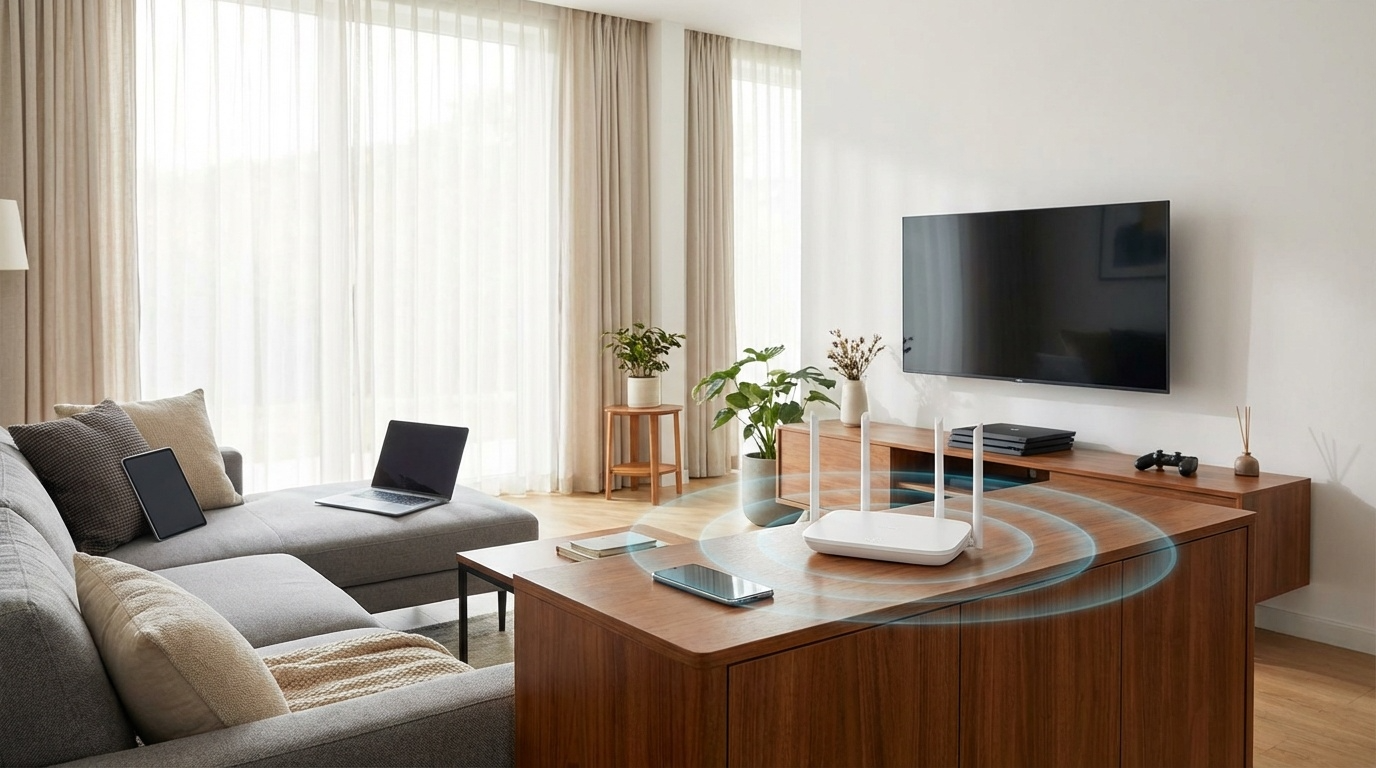
- 家の中心付近に設置する:Wi-Fiの電波はルーターを中心に全方向へ広がります。壁際や部屋の隅ではなく、家の中心に近い場所に設置すると、家全体に電波が行き渡りやすくなります。
- 床から1〜2mの高さに設置する:電波は上下にも広がるため、床に直接置くと効率が悪くなります。棚の上やテレビボードの上がおすすめです。
- 風通しの良い場所に設置する:ルーターは常時稼働する機器のため、熱がこもる場所は避けてください。
避けるべき設置場所
- 電子レンジの近く:電子レンジは2.4GHz帯の電波を発するため、Wi-Fiの2.4GHz帯と干渉します。最低でも1m以上離して設置しましょう。
- 金属製の家具や水槽の近く:金属は電波を反射し、水は電波を吸収する性質があります。
- 壁際・窓際:電波が外に漏れてしまい、室内に届く電波が弱くなります。
- コンクリートの壁の裏側:コンクリートや鉄筋は電波を大幅に減衰させます。中継機やメッシュWi-Fiの導入を検討しましょう。
ルーターの入手方法と費用の目安
ルーターの入手方法は主に3つあります。状況に応じて最適な方法を選びましょう。
① 家電量販店・インターネット通販で購入
自分で性能を比較して選びたい方におすすめです。家電量販店では実機を確認でき、店頭スタッフに相談もできます。インターネット通販(Amazon、楽天市場、価格.comなど)では、複数の製品を比較して購入しやすいメリットがあります。
② 回線事業者・プロバイダーからレンタル
光回線を契約すると、回線事業者やプロバイダーからWi-Fiルーターを無料または有料でレンタルできるケースがあります。初期費用を抑えたい方や、機器選びに自信がない方に向いています。
GMOとくとくBB光やドコモ光(GMOとくとくBB経由)では、高性能なWi-Fiルーターの無料レンタルを提供しています。NURO光ではWi-Fi機能内蔵のONUが標準で無料レンタルされるため、別途ルーターを用意する必要がありません。
③ ホームゲートウェイのWi-Fi機能を利用
ひかり電話を契約している場合は、NTTから提供されるホームゲートウェイにWi-Fi機能を追加できます(無線LANカードのレンタル:月額330円程度)。ただし、Wi-Fi性能は市販のWi-Fiルーターに比べると控えめな場合があります。
あなたに合ったルーターはどれ?——タイプ別診断
ここまでの情報を踏まえて、読者のタイプごとにおすすめのルーター選びを整理します。自分に近いタイプを選んで参考にしてください。
タイプA:初めてルーターを購入する初心者
光回線を新規契約した方や、一人暮らしを始める方は、Wi-Fi 6対応のエントリーモデル(5,000〜10,000円程度)で十分です。メーカーはバッファロー、NEC、TP-Linkなどの大手メーカーを選べば、設定アプリも使いやすく安心です。まず回線事業者からの無料レンタルがあるか確認し、なければ購入を検討しましょう。
光回線の工事ができない方や、すぐにインターネットを使いたい方は、ホームルーターが便利です。コンセントに挿すだけで、工事不要で即日利用できます。
GMOとくとくBBホームWi-Fiは、はじめてのホームルーター選びに最適。定額制でわかりやすい料金体系と、高性能端末が魅力です。
GMOとくとくBB WiMAXは、通信速度・エリアのバランスが取れた定番のホームルーター。工事不要で高速通信を実現します。
ルーターに関するよくある質問(FAQ)
- ルーターとWi-Fiの違いは何ですか?
-
ルーターは複数の端末をインターネットに同時接続するための「機器(ハードウェア)」です。一方、Wi-Fiは無線で通信するための「通信規格(技術の名前)」です。Wi-Fi機能を搭載したルーターを「Wi-Fiルーター」と呼びます。つまり、ルーターが「箱」で、Wi-Fiはその箱が使う「無線通信の方式」です。
- ルーターは必ず必要ですか?ONUだけでネットは使えませんか?
-
ONUとパソコンをLANケーブルで直接接続すれば、1台の端末でインターネットを使うことは可能です。ただし、スマホやタブレットを含む複数端末の同時接続や、Wi-Fi(無線接続)を利用するにはルーターが必要です。NURO光のようにWi-Fi機能内蔵のONUが提供される回線なら、別途ルーターは不要です。
- ルーターの寿命はどのくらいですか?
-
ルーター本体のハードウェア寿命は4〜5年が目安です。ただし、Wi-Fi規格の進化やセキュリティの観点も含めると、2〜5年で買い替えを検討するのが望ましいとされています。エレコムやNTT東日本など複数のメーカー・通信事業者がこの目安を案内しています。
- Wi-Fi 7ルーターは今買うべきですか?
-
2026年2月時点で、Wi-Fi 7対応端末(iPhone 16シリーズ、Google Pixel 9シリーズ、最新のWindows PCなど)をお持ちの方は、Wi-Fi 7ルーターを検討する価値があります。ただし、Wi-Fi 6対応端末しかお持ちでない場合は、Wi-Fi 6対応ルーターでも十分な性能が得られます。Wi-Fi 7には下位互換性があるため、将来の端末買い替えを見越して先行投資するのも一つの選択肢です。
- 二重ルーターとは何ですか?どうすれば防げますか?
-
二重ルーターとは、ホームゲートウェイのルーター機能と市販ルーターのルーター機能が同時に動作している状態です。通信速度の低下や接続トラブルの原因になることがあります。防ぐには、市販ルーターの動作モードを「ブリッジモード(アクセスポイントモード)」に切り替えます。多くのルーターは本体の切替スイッチまたは設定画面で変更できます。
- ルーターの電源は常に入れておくべきですか?
-
基本的に常時オンのままで問題ありません。頻繁に電源のオン・オフを繰り返すと、かえって機器に負担がかかります。通信が不安定になった場合は、電源を抜いて30秒ほど待ってから再起動するのが効果的です。長期不在の場合は電源を切っても構いません。
- ルーターの設定がわからない場合はどうすればよいですか?
-
最近のWi-Fiルーターは、スマホアプリ(バッファロー「StationRadar」、NEC「Aterm スマートリモコン」など)で画面の案内に従うだけで初期設定が完了するモデルが増えています。アプリでの設定が難しい場合は、各メーカーのサポート窓口や、購入した家電量販店の設定サポートを利用する方法もあります。
まとめ:ルーターの基本を押さえて快適なネット環境を構築しよう
この記事では、ルーターの基本的な役割から仕組み、4つの種類の違い、Wi-Fi規格の比較、選び方の5つのポイント、寿命の判断基準、接続手順まで、初心者向けに解説しました。
この記事のポイントまとめ
ルーターの役割:複数の端末をインターネットに同時接続する「交通整理役」。ONU(信号変換)とは異なる役割を持つ。
4つの種類:有線LANルーター、Wi-Fiルーター、ホームルーター、モバイルルーター。一般家庭ではWi-Fiルーターが主流。
Wi-Fi規格:2026年時点ではWi-Fi 6以上がおすすめ。将来性を考慮するならWi-Fi 7も有力な選択肢。
選び方の5ポイント:Wi-Fi規格、間取り、接続台数、便利機能、予算と回線速度のバランス。
寿命の目安:本体4〜5年、規格2〜6年、セキュリティ2〜5年の3つの観点で判断。
ルーターは日々のインターネット体験を大きく左右する重要な機器です。この記事の情報を参考に、自分の利用環境に合ったルーターを選んで、快適なネット環境を構築してください。