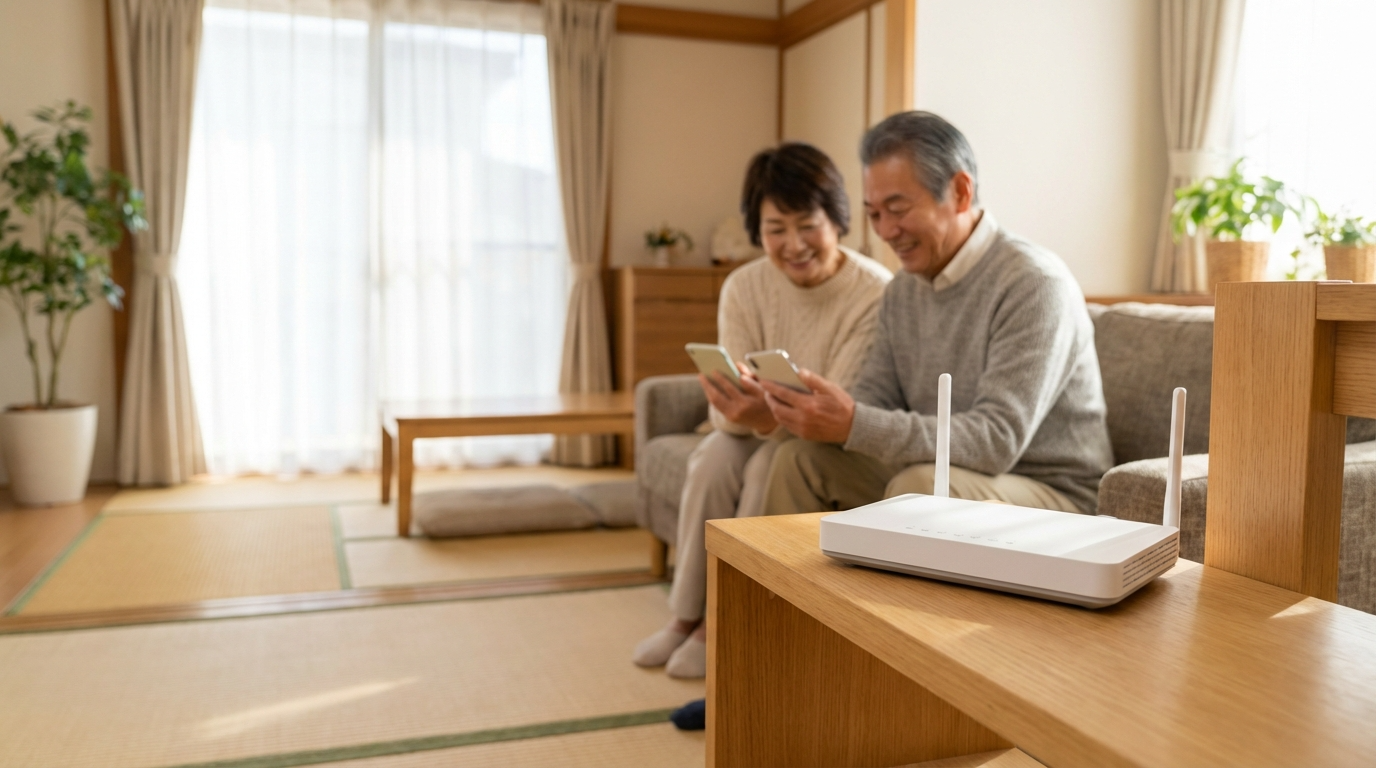
この記事の結論
高齢の親に選ぶなら、工事不要でコンセントに挿すだけの「ホームルーター」が最適。親のスマホキャリアに合わせて選べばセット割でお得になります。
- ドコモユーザー → ドコモ home 5G(店舗サポート・口座振替◎)
- ソフトバンク/ワイモバ → ソフトバンクエアー(eSIM・店舗サポート◎)
- au/UQ・料金重視・支払いはクレカ → GMOとくとくBBホームWi-Fi
【結論】高齢の親に選ぶべきWi-Fiは「ホームルーター」
離れて暮らす親にWi-Fiを用意したいけど、光回線の工事は立ち会いが必要だし、設定も複雑。「結局どれを選べばいいの?」と悩んでいませんか。
結論から言えば、高齢者に最適なのは「ホームルーター」です。コンセントに挿すだけで使えて、ボタン操作がほぼ不要。工事の手配も業者の訪問も必要ありません。

総務省の通信利用動向調査によると、70代のインターネット利用率は年々上昇しています。動画視聴やLINE通話のためにWi-Fiを導入するシニアが増えています。
ホームルーターなら、機器が届いたその日から使い始められます。離れて暮らす子世代が端末を送るだけでOK。親御さんはコンセントに挿す以外の操作は必要ありません。
この記事では、高齢の親御さんに合ったWi-Fiを選ぶための判断基準と、おすすめのホームルーター3サービスを比較していきます。「総務省 通信利用動向調査」のデータも踏まえ、シニア世代が無理なく使える回線を厳選しました。
料金重視・au/UQユーザーなら「GMOとくとくBBホームWi-Fi」から検討
工事不要・最短翌日発送で、届いたその日にコンセントに挿すだけ。ただし支払いはクレカのみ・店舗サポートなしのため、電話サポートで対応できるご家庭向けです。
高齢の親にWi-Fiが必要になる3つの理由
動画・LINE通話・オンライン診療…シニアのネット利用は「あれば便利」から「ないと困る」時代へ変わっています。
「うちの親、そんなにネット使わないし…」と思っていませんか? 実は、高齢者のインターネット利用シーンは想像以上に広がっています。
- LINEで家族・孫とビデオ通話
- YouTubeで趣味の動画視聴(園芸・料理・囲碁など)
- オンライン診療・薬の処方受取
- 見守りカメラ・防犯カメラの運用
- 天気予報・ニュース・地域情報の確認
特にコロナ禍以降、オンライン診療を活用するシニアが増加しています。かかりつけ医にビデオ通話で診てもらい、薬を自宅に届けてもらう。足腰が弱っている方にとって、Wi-Fi環境は生活インフラの一部です。オンライン診療の実施ルールは、厚生労働省の「オンライン診療の適切な実施に関する指針」で定められています。
見守りカメラを設置する場合は、上り(アップロード)速度が安定した回線が必要になります。ホームルーターでも5Gエリアなら十分対応可能です。
見守りカメラがうまく動かない場合は、見守りカメラがオフラインになる原因と対策もあわせてご覧ください。
シニア向けWi-Fiを選ぶ5つのチェックポイント
「安ければいい」で選ぶと、サポート不足で結局使えなくなるケースが多いです。シニア向けWi-Fiは「使い続けられるか」を軸に選んでください。
①工事が不要であること
光回線の開通工事には、業者の訪問・立ち会い・日程調整が必要です。高齢者の一人暮らしでは、知らない業者を家に入れること自体がハードルになります。
ホームルーターなら工事は一切不要。端末が届いた日から、コンセントに挿すだけでWi-Fiが使えます。離れて暮らす子世代が機器を送るだけで導入できるのも大きなメリットです。
②操作がシンプルであること
ホームルーターの本体には、操作ボタンがほとんどありません。電源を入れれば自動で通信が始まるため、間違って設定を変えてしまうリスクが低い設計です。
光回線の場合、ONU(回線終端装置)+Wi-Fiルーターの2台構成になりがちで、ケーブルの抜き差しや設定変更で混乱するケースが目立ちます。機器がシンプルなほどトラブルは少なくなる──これがシニア向けWi-Fi選びの鉄則です。ONUやルーターの違いはモデムとルーターの違いで解説しています。
③サポート体制が充実していること
「つながらなくなった」「画面が変になった」──そんな時に電話1本で相談できる窓口があるかどうかは重要です。大手キャリア(ドコモ・ソフトバンク・au)のホームルーターなら、全国の実店舗で対面サポートを受けられます。
④料金がわかりやすいこと
複雑な割引条件やオプション料金は混乱のもとです。月額料金が定額制で、使い放題(データ無制限)のプランを選ぶと安心できます。
「知らないうちに高額な請求が来ていた」というトラブルを防ぐためにも、請求内容がシンプルなサービスを選ぶことが大切です。口座振替に対応しているかどうかも、クレジットカードを持っていないシニアにとっては見逃せないポイントです。
⑤トラブル時に自力で復旧できること
Wi-Fiがつながらなくなった時、「コンセントを抜いて10秒待ち、再度挿す」だけで直るのがホームルーターの強みです。難しいID・パスワードの再入力は不要。電話で指示を出す側にとっても伝えやすい方法です。
機器の近くに「①コンセントを抜く → ②10秒待つ → ③もう一度挿す」と大きな字で書いた紙を貼っておくと、高齢者でも自力で復旧できる確率が上がります。コンセントやケーブルに目印テープを貼るのも効果的です。
光回線が向いているケースもある|先に確認
本記事はホームルーターをおすすめしていますが、すべての家庭に最適とは限りません。次のようなケースでは光回線が有利です。
- 親世代と同居していて家族の同時利用が多い
- オンラインゲームや大容量ダウンロードを頻繁に行う
- 持ち家で長く住む予定があり、速度の安定を最優先したい
逆に「工事の立ち会いが難しい」「すぐ使いたい」「操作をできるだけ簡単にしたい」という高齢者宅では、ホームルーターの手軽さが勝ります。光回線とホームルーターの詳しい比較は光回線と工事不要WiFiどっちが正解?で解説しています。
注意点:戸建てで家族全員がドコモの場合など、光回線のセット割(ドコモ光など)の方がトータルで安くなるケースもあります。親世帯の使い方に合わせて判断しましょう。
シニアにおすすめのホームルーター3選|料金・速度・サポートを比較
高齢の親に適したホームルーターを選ぶ基準は、①使っているスマホのキャリアと②自宅の5Gエリア対応状況の2つです。スマホとのセット割を使えば、毎月のスマホ代が最大1,210円安くなります。
| 比較項目 | ★ドコモ home 5G | ソフトバンクエアー | GMOとくとくBBホームWi-Fi |
|---|---|---|---|
| 月額料金 | 5,280円 | 5,368円 ※2026年12月〜5,698円 | 初月〜2ヶ月:398円 3ヶ月〜:4,807円 (実質月額は要確認) |
| 端末代 | 73,260円 (実質無料/36ヶ月) | 95,040円 (実質無料/48ヶ月) | 27,720円 (実質無料/24ヶ月) |
| 最大速度(下り) | 4.2Gbps | 2.1Gbps | 4.2Gbps |
| 実測平均速度(下り) | 約200Mbps | 約120Mbps | 約200Mbps |
| セット割対象 | ドコモ (最大1,210円) | ソフトバンク ワイモバイル | au UQモバイル |
| 契約期間の縛り | ◎ なし | ○ なし | ○ なし |
| 口座振替 | ◎ 対応 | ◎ 対応 | × クレカのみ |
| 実店舗サポート | ◎ ドコモショップ | ◎ SBショップ | △ Web/電話のみ |
| 登録住所以外での利用 | × | × | ◎ 可能 |
※ 表示価格はすべて税込です。実測値はみんなのネット回線速度(みんそく)の直近平均データを参照しています(2026年8月時点の目安)。ソフトバンクエアーの端末代は2026年7月15日以降の申込分(95,040円)を記載。基本料金は2026年12月1日より5,698円へ改定予定です。GMOの料金・キャッシュバックはキャンペーンにより変動するため、必ず公式で最新の実質月額をご確認ください。端末代「実質無料」は各社所定期間の利用と割引適用が条件です。
「結局どれがいいの?」と迷ったら、親御さんのスマホキャリアで選ぶのが最もシンプルです。セット割で毎月のスマホ代が下がるので、家計全体で見るとお得になります。
①ドコモ home 5G|速度・エリア・店舗サポート、すべてが高水準
月額料金:5,280円(税込)/端末:home 5G HR02/最大速度:下り4.2Gbps・上り218Mbps/データ容量:無制限/契約期間の縛り:なし/セット割:ドコモのスマホが1台あたり最大1,210円割引(対象プランにより異なる)
ドコモ home 5Gは、ホームルーターの中で最も実測速度が安定しているサービスです。NTTドコモの基地局数は国内最多で、地方や郊外でもつながりやすい点がシニア世帯に最適。
※ 実測値はみんなのネット回線速度の直近平均値の目安です。時間帯・エリアにより変動します。
全国のドコモショップで対面サポートを受けられるため、「困ったらお店に行ける」安心感は高齢者にとって大きな価値です。口座振替にも対応しており、クレジットカードを持たない方でも契約できます。
- ホームルーター最高クラスの実測速度
- ドコモショップで対面サポート可能
- 口座振替対応・契約期間の縛りなし
- 月額5,280円とやや高め
- 登録住所以外では利用不可
- 端末代73,260円は36ヶ月利用で実質無料(途中解約で残債あり)
- 親がドコモのスマホを使っている
- 地方や郊外に住んでいてエリアの広さを重視したい
- 店舗での対面サポートを利用したい
速度が出ないときの対処はドコモ home 5Gが遅い原因と対策で解説しています。ドコモ home 5Gの詳しい料金・エリア情報は、ドコモ公式サイト(home 5Gプラン)で最新の情報をご確認ください。
②ソフトバンクエアー|eSIM対応でトラブルが少ない&SBショップで相談OK
月額料金:5,368円(税込)※2026年12月1日より5,698円に改定/端末:Airターミナル6(Wi-Fi 7対応)/最大速度:下り2.1Gbps/データ容量:無制限/契約期間の縛り:なし/セット割:ソフトバンク最大1,100円・ワイモバイル最大1,188円割引
ソフトバンクエアーの最新端末「Airターミナル6」は、SIMカード不要のeSIM対応です。物理SIMカードの接触不良というトラブル要因が排除されているため、高齢者が使う環境では安心感が一段上がります。
全国のソフトバンクショップで契約・相談が可能。口座振替にも対応しています。最新のWi-Fi 7規格に対応しているため、将来的にスマホやタブレットを買い替えた時にも対応できる長期利用向けの端末です。
注意点:店頭では契約・相談が中心で、端末の故障時は「あんしん交換保証(月330円)」による交換対応が基本です。店頭で即修理してもらえるわけではない点に注意しましょう。
- eSIM対応でSIMカードのトラブルなし
- ソフトバンクショップで対面相談が可能
- Wi-Fi 7対応の最新端末で長く使える
- 実測速度はhome 5GやWiMAXよりやや遅め
- 登録住所以外では利用不可
- 端末代95,040円は48ヶ月利用で実質無料(途中解約で残債あり)
- 親がソフトバンクまたはワイモバイルのスマホを使っている
- SIMカードのトラブルリスクを排除したい
- ソフトバンクショップが自宅の近くにある
夜間の速度が気になる場合はソフトバンクエアーが夜遅い原因と改善策を、8日間キャンセルはソフトバンクエアーのお試し期間を参考にしてください。最新料金はソフトバンク公式サイトでご確認ください。
③GMOとくとくBBホームWi-Fi(WiMAX)|料金重視&登録住所以外でも使える
月額料金:初月〜2ヶ月目 398円(キャンペーンにより無料の場合あり)→ 以降 4,807円前後/端末:Speed Wi-Fi HOME 5G L13/最大速度:下り4.2Gbps・上り286Mbps/データ容量:無制限/契約期間の縛り:なし/セット割:au・UQモバイルのスマホが1台あたり最大1,100円割引/キャッシュバックあり(金額は時期により変動)
GMOとくとくBBホームWi-Fiは、WiMAX回線を使ったホームルーターサービスです。高額キャッシュバックと月額割引により、実質料金を抑えやすいのが魅力。料金プランやキャッシュバックはキャンペーンによって変わるため、最新の実質月額は公式で確認するのが確実です。
WiMAXの特徴として、登録住所以外の場所でも利用可能という点があります。たとえば、実家から子供の家に持って行ったり、入院時に病院で使ったりといった柔軟な使い方ができます。
- キャッシュバック込みの実質料金が安い
- 登録住所以外でも利用OK(移動可能)
- 実測速度がホームルーター最速クラス
- 実店舗がなく対面サポートを受けられない
- 口座振替非対応(クレジットカードのみ)
- 端末代27,720円は24ヶ月利用で実質無料(キャッシュバックは受取手続きが必要)
- 親がau・UQモバイルのスマホを使っている
- 子世代がネットに詳しく、電話サポートで対応できる
- 月額料金の安さ・持ち運びの自由度を優先したい
キャッシュバックの受け取り方はGMOとくとくBBホームWi-Fiキャッシュバック受け取り方3STEPで、申込窓口の比較はGMOホームWi-Fiはどこで申し込むのが得?で詳しく解説しています。
申し込み前に最新特典を確認してください
GMOとくとくBBホームWi-Fiのキャッシュバック額・月額割引は時期により変動し、受け取りには申請手続きが必要です。適用条件・受取方法を必ず公式で確認しましょう。
3サービスの選び方フローチャート|親のスマホキャリアで決まる
スマホセット割が効くキャリアで選ぶのが最もシンプルかつ家計に優しい方法です。
ドコモのスマホを使っている親御さんには「ドコモ home 5G」が最適です。スマホ1台あたり毎月最大1,210円の割引が受けられ、家族もドコモなら最大20回線まで割引対象に。ドコモショップでの対面サポートも心強いポイントです。
セット割が効かない・特殊なケースはこちらで選び分け
格安SIM利用でセット割が効かない場合や、支払い方法・置き場所に不安がある場合は、状況に合った記事をご覧ください。
お使いのスマホキャリアに合わせた最適な回線を知りたい方は、スマホ別おすすめ光回線もあわせてご覧ください。
申し込みから利用開始までの流れ|3ステップで完了
ホームルーターの導入は驚くほど簡単です。離れて暮らす子世代がオンラインで申し込み、親御さんの自宅に届けるだけ。最短翌日には使い始められます。
各公式サイトまたはキャリアショップで申し込みます。本人確認書類とクレジットカード(または口座情報)があればOK。子世代が代理で申し込む場合は、契約者を親御さん名義にして、連絡先を子世代の電話番号に設定しておくと営業電話対策にもなります。
端末が自宅に届きます。箱の中身は本体・電源ケーブル・かんたんガイドのみ。難しい部品はありません。子世代の自宅に届けてもらい、動作確認してから親御さんに送る方法もおすすめです。
電源ケーブルを本体に接続し、コンセントに挿すだけ。数分後にランプが点灯すれば準備完了です。スマホやタブレットのWi-Fi設定で、本体底面に記載されたSSIDを選び、パスワードを入力すれば接続できます。一度接続すれば次回からは自動で繋がります。
工事ができない・すぐにネット環境が必要という方は、即日WiFi・工事不要回線の最短ルートもあわせてご確認ください。
契約前に必ず確認すべき5つの注意点
①自宅が5Gエリアに入っているか確認する
ホームルーターは5Gエリアなら高速ですが、4Gエリアのみだと速度が落ちます。契約前に各社のエリアマップで必ず確認しましょう。地方や山間部では5Gが非対応の地域も多いため、4Gでも十分な速度が出るかどうかが判断のポイントです。
ドコモ home 5G → ドコモ通信エリア
ソフトバンクエアー → SoftBank Air提供エリア
WiMAX → UQ WiMAXサービスエリア
申し込み前に提供エリアを確認しましょう
ホームルーターは住所によって5G/4Gの対応状況が変わり、速度に直結します。契約後の「思ったより遅い」を避けるため、先にエリアを確認しておくと安心です。
②端末代「実質無料」の仕組みを理解する
3サービスとも端末代は「実質無料」ですが、一定期間利用し続けることが条件です。途中解約すると残債が一括請求されます。
具体的には、ドコモ home 5Gは36ヶ月、ソフトバンクエアーは48ヶ月、GMOとくとくBBホームWi-Fiは24ヶ月の利用で端末代が実質0円になります。長く使う前提であれば問題ありませんが、短期解約のリスクは把握しておきましょう。実質無料の仕組みはホームルーター実質無料は罠?残債比較で詳しく解説しています。
重要:ソフトバンクエアーは2026年7月15日以降の申込分で端末代が95,040円に、2026年12月1日から基本料金が5,698円に改定されます。申込時期によって総額が変わるため、必ず公式で最新価格を確認してください。
③初期契約解除制度(8日間キャンセル)を知っておく
使ってみて「電波が入らない」「速度が遅い」と感じた場合、契約書面の受領日から8日以内であれば無条件で解約できる制度があります。総務省「初期契約解除制度」に基づく消費者保護ルールです。
④契約者名義と連絡先を家族にまとめる
高齢者本人の連絡先で契約すると、営業電話が頻繁にかかってくることがあります。内容が理解できずに不要なオプションを追加してしまうリスクも。契約時の連絡先は子世代の電話番号にしておくのがベターです。通信契約のトラブルは国民生活センターにも相談窓口があります。
⑤支払い方法を事前に決めておく
GMOとくとくBBホームWi-Fiはクレジットカード払いのみです。口座振替を希望する場合は、ドコモ home 5Gかソフトバンクエアーを選んでください。支払い方法の対応状況は上記の比較表でも確認できます。クレカがない場合の選択肢はクレジットカードなしで契約できるWiFiで比較しています。
高齢者宅のネット詐欺・セキュリティ対策も忘れずに
高齢者×インターネットで最も多いトラブルは「サポート詐欺」と「フィッシング」。回線導入と同時に対策を伝えておきましょう。
ネットを使い始めたシニアが巻き込まれやすいのが、パソコンやスマホの画面に「ウイルスに感染しました」と表示させて電話をかけさせるサポート詐欺です。慌てて電話をかけると、遠隔操作ソフトを入れさせられたり、高額な費用を請求されたりします。
対策:「警告画面が出ても、書かれている番号には絶対に電話しない」「不安なときは必ず子世代に連絡する」の2点を紙に書いて機器の近くに貼っておきましょう。手口の詳細は独立行政法人IPAの注意喚起で確認できます。
手口や対処法は、IPA(情報処理推進機構)の偽警告(サポート詐欺)対策ページで公式に解説されています。あわせて、古いWi-Fiルーターは乗っ取り被害の原因になるため、実家の親のWi-Fiルーターが古いまま放置は危険も確認しておくと安心です。
離れて暮らす親のWi-Fiをサポートするコツ
導入よりも「導入後のサポート」が大切。遠隔でもトラブル対応できる仕組みを最初に整えておくのが成功のカギです。
トラブル対処の掲示物を作っておく
機器の横に「困ったときはこうする」を大きな文字で書いた紙を貼りましょう。「①白い箱のコンセントを抜く → ②10数えて待つ → ③もう一度挿す」──これだけで多くのトラブルは解決します。コンセントに赤テープなど目立つ印をつけておくとさらに安心です。
SSIDとパスワードはシールで貼っておく
スマホやタブレットのWi-Fi再接続が必要になった時のために、SSIDとパスワードを大きく印刷したシールをルーター本体の目立つ場所に貼っておきます。元から記載されている底面ラベルは文字が小さく、高齢者には読みづらいことが多いためです。
遠隔サポートの手段を用意しておく
IoT対応のスマートプラグを使えば、離れた場所からスマホ操作でルーターの電源をオフ→オンにできます。ただし、ルーター自体のネット回線を使ってリモート操作する仕組みなので、ネットが完全に切れてしまった場合は動作しません。あくまで補助的な手段として活用しましょう。より本格的な遠隔対応は実家のWi-Fiを遠隔で直す方法を参考にしてください。
雷サージ対策で機器を守る
落雷による電圧異常(雷サージ)で機器が故障するケースは少なくありません。雷サージ対応の電源タップ(1,000円前後で購入可能)を使っておくと、突然の落雷から機器を保護できます。特に雷が多い地域にお住まいの場合は必須の対策です。
実際の口コミ・使用感|シニア世帯のリアルな声
70代の母にドコモ home 5Gを導入しました。コンセントに挿すだけで本当に使えて、母でもLINE通話ができるようになりました。困った時はドコモショップに行けるのも安心です。(40代女性・母は地方在住)
ドコモ home 5Gのユーザーからは、ドコモショップの対面サポートを評価する声が目立ちます。機械に不慣れな高齢者にとって、「お店に行けば教えてもらえる」という安心感は大きな価値です。
ソフトバンクエアーを使っています。設定は息子がやってくれましたが、そのあとは電源入れっぱなしで何もしていません。YouTubeで園芸の動画を見るのが日課です。(68歳男性・三重県在住)
ソフトバンクエアーは「一度設定してしまえばあとは放置でOK」という手軽さが好評です。特にeSIM対応のAirターミナル6は、SIMカードを抜き差しする必要がないため、予期せぬトラブルが起きにくい構造です。
WiMAXを選んだのですが、田舎の実家では電波が弱く速度が出ませんでした。Try WiMAXで事前に試しておけばよかったです。(30代男性・実家は山間部)
※ 掲載の口コミは編集部が収集した利用者の声をもとにした一例です。感じ方には個人差があります。
よくある質問(FAQ)
- 高齢の親にWi-Fiを導入するなら光回線とホームルーターのどちらが良い?
-
多くの場合、ホームルーターがおすすめです。工事不要・操作がシンプル・トラブル時の復旧が簡単という3つの利点が、高齢者の利用環境に合っています。ただし家族同居で同時利用が多い、オンラインゲームや大容量DLをする場合は光回線が有利です。動画視聴やLINE通話が中心であれば、ホームルーターの速度で十分です。
- ホームルーターの月額料金はいくら?
-
ドコモ home 5Gは月額5,280円、ソフトバンクエアーは月額5,368円(2026年12月以降5,698円)、GMOとくとくBBホームWi-Fiはキャンペーンにより初月〜2ヶ月が割安(実質月額は変動)です。いずれもデータ無制限・端末代は一定期間利用で実質無料。スマホとのセット割を適用すればさらに安くなります。最新の料金は各公式サイトでご確認ください。
- 子世代が代わりに契約・申し込みできる?
-
はい、可能です。ドコモ・ソフトバンクは店舗で家族が代理手続きをする際、本人確認書類と委任状が必要です。GMOとくとくBBはWebのみの受付ですが、子世代が操作して親御さん名義で申し込むことができます。契約後の連絡先を子世代の電話番号にしておくと、営業電話対策になります。
- ホームルーターの電気代はどれくらい?
-
一般的なホームルーターの消費電力は15〜25W程度で、電気料金を1kWhあたり約31円として24時間つけっぱなしにした場合、電気代は月あたり約350〜560円が目安です。Wi-Fiルーターの電源は基本的に入れっぱなしにしておくのがベストです(頻繁なオン・オフは不要です)。
- 使い始めてから「電波が悪い」と感じたらどうすればいい?
-
まず、ルーターの置き場所を変えてみてください。窓際や部屋の中央付近の高い位置に置くと電波状況が改善することが多いです。それでも改善しない場合は、契約書面の受領日から8日以内であれば「初期契約解除制度」を使って無条件で解約できます。
- 引っ越しする場合はどうなる?
-
WiMAX(GMOとくとくBBホームWi-Fi)は住所変更の届出なしでどこでも使えます。ドコモ home 5Gとソフトバンクエアーは、登録住所の変更手続きが必要です。住所変更後は新しい住所でそのまま利用できるため、工事のやり直しなどは一切不要です。
- ホームルーターに接続できる端末数は?
-
ドコモ home 5G(HR02)は最大66台、ソフトバンクエアー(Airターミナル6)は最大128台、WiMAX(L13)は最大34台(Wi-Fi 32台+有線LAN 2台)まで同時接続が可能です。高齢者の一人暮らしや夫婦二人暮らしであれば、スマホ・タブレット・見守りカメラなどを合わせても十分すぎるスペックです。
※ 上記の情報は2026年8月時点のものです。最新の料金・キャンペーン・エリア情報は各公式サイトでご確認ください。
まとめ|親のスマホキャリアに合わせて選べば失敗しない
ドコモユーザー → ドコモ home 5G
ソフトバンク・ワイモバイルユーザー → ソフトバンクエアー
au・UQモバイルユーザー → GMOとくとくBBホームWi-Fi
どのサービスも契約期間の縛りがないため、「合わなかったらやめればいい」という気持ちで気軽に始められます。端末代の実質無料期間(24〜48ヶ月)だけ把握しておけば、大きな失敗はありません。
まずは親御さんのスマホキャリアを確認し、エリアチェックから始めてみてください。思っているよりずっと簡単に、親御さんのネット環境は整います。
- 親のスマホキャリアを確認したか
- 自宅の5Gエリア対応状況を公式サイトで確認したか
- 端末代の実質無料条件(利用期間)を把握したか
- 支払い方法(口座振替 or クレカ)を決めたか
- 契約者名義と連絡先を家族で整理したか
支払い方法で最終判断しましょう
※料金・キャンペーン・提供条件は変更される場合があります。口座振替対応の有無・手数料は公式で最新情報をご確認ください。
料金重視・au/UQの親に
GMOとくとくBBホームWi-Fi
工事不要・最短翌日発送で、届いたその日から使えるホームルーター
- コンセントに挿すだけ・実測速度はホームルーター最速クラス
- 登録住所以外でも使えるので入院・帰省先でも活躍
- 支払いはクレカのみ・店舗サポートなし。電話対応できるご家庭向けです
今すぐネット環境が必要な方は、即日〜1週間で使えるWiFiも検討してみてください。実家にそもそもネットがない場合は実家にWi-Fiがない時の対処法もあわせてどうぞ。