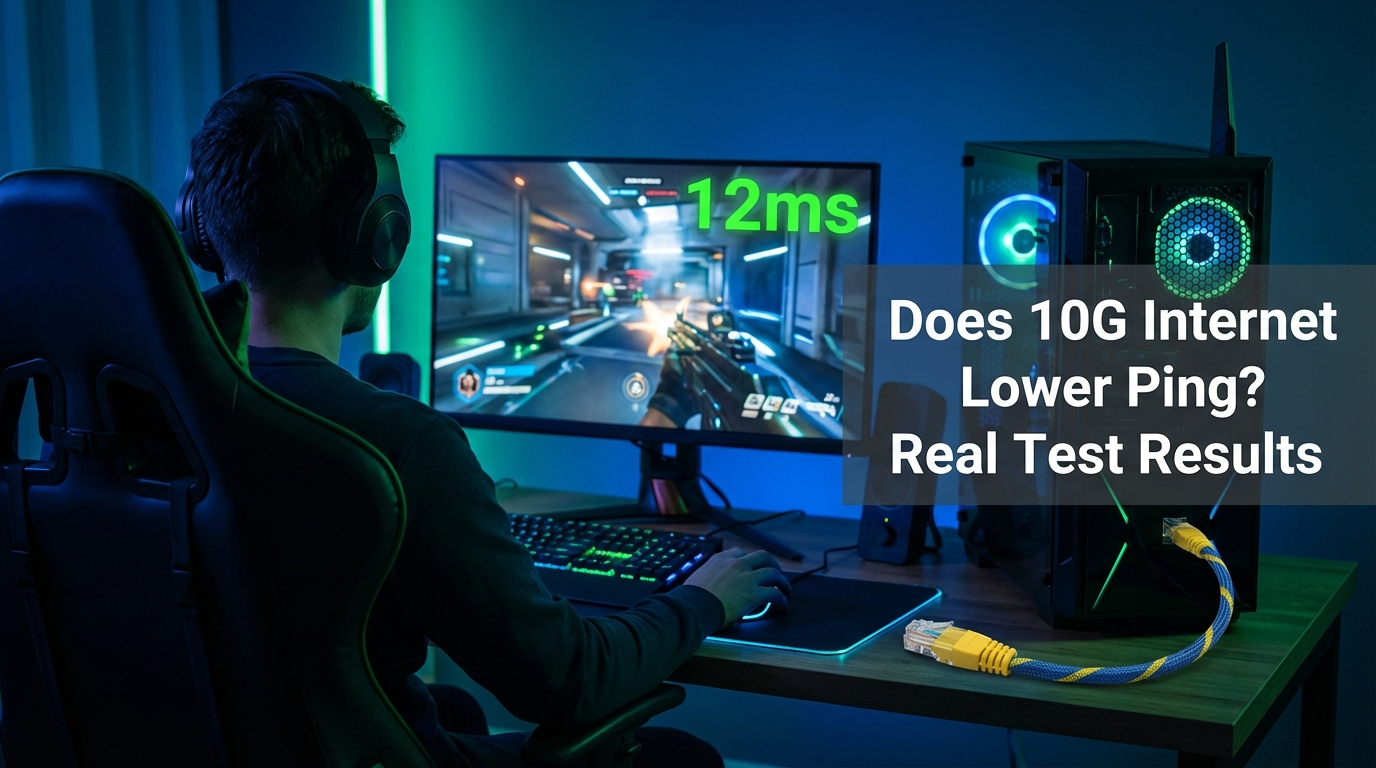
結論:10ギガ回線でPingは劇的には下がらない。ただし大容量DL・配信・家族利用には効果あり
一方で、100GB級ゲームのダウンロード・アップデート、ゲーム配信、家族同時利用には10G回線の効果が明確に出ます。
FPSのラグ対策が目的なら、まず「有線LAN・IPoE化・プロバイダ変更」を優先。それでも不満が残る、または大容量DLや配信を頻繁に行う方は10G回線を検討してください。

「10ギガ回線にすればFPSのPingが一桁になる」と思っている方は多いですが、実はそう単純ではありません。実測データと用途別の判断基準で、自分に必要かどうかを見極めましょう。
10ギガ回線が「必要な人」「不要な人」早見表
あなたの利用環境がどちらに当てはまるかで、10G回線の費用対効果は大きく変わります。まずは下表でセルフチェックしてください。
| 10G回線が必要な人 | 10G回線は不要な人 |
|---|---|
| 100GB級のゲームを頻繁にダウンロード/アップデートする | 1G光回線で現在Pingが安定している(15ms以下) |
| YouTube Live・Twitchなどでゲーム配信をする | オンライン対戦のプレイだけが目的(DL頻度は低い) |
| 家族で同時に動画視聴・ゲーム・リモートワークを行う | Wi-Fi接続のまま使う予定(有線にする気はない) |
| 10G提供エリア内で、機器投資(3〜6万円)も許容できる | 10G対応ルーター・LANカード・Cat6Aケーブルを揃えない |
| 現在の1G回線が夜間(21〜24時)に明らかに混雑する | 月額・初期費用を抑えたい/工事を増やしたくない |
右列に3つ以上当てはまる方は、10Gではなく「1G光+IPoE+有線LAN」で十分な可能性が高いです。先に Ping測定方法 で現状の数値を確認してから判断しましょう。
そもそもゲームで重要なのはPing値であって回線速度ではない
FPS・格闘ゲーム・MOBAで「ラグい」と感じる原因は、ダウンロード速度の遅さではありません。ゲームプレイ中に送受信されるデータは1秒あたり数Mbps程度で、100Mbps出ていれば帯域は十分すぎるほど足ります。
自分のPC/ゲーム機からゲームサーバーまでデータが往復するのにかかる時間(単位:ms)。数値が小さいほどラグが少ない。FPS・格闘では15ms以下が理想、30ms超えると違和感が出始めます。Pingの測り方はこちら。
ゲームプレイ中のラグ → Ping値・ジッター・安定性で決まる(回線速度はほぼ無関係)
ゲームのDL/アップデート速度 → 回線速度(帯域幅)で決まる
配信の画質・安定性 → 上り速度で決まる
1G光回線と10G光回線の違いを9項目で比較
| 項目 | 1G光回線 | ★10G光回線★ |
|---|---|---|
| 最大速度(規格) | 上下1Gbps | 上下10Gbps |
| 実測速度(下り平均) | 400〜500Mbps | 800〜1,500Mbps(最大4Gbps級も) |
| Ping値(実測平均) | 16〜24ms | 11〜17ms(差は5〜12ms程度) |
| ゲーム中のラグへの影響 | Pingさえ安定すれば問題なし | 劇的には変わらない |
| 100GBゲームDL時間 | 約27分(500Mbps時) | 約7分(2Gbps時) |
| 配信(上り)への影響 | 4K配信+ゲームは厳しい場合あり | 上り800Mbps〜で余裕 |
| 必要機器 | 1Gbps対応ルーター/Cat5e以上 | 10G対応ルーター・Cat6A・10G NIC |
| 月額料金(戸建て目安) | 4,500〜5,700円 | 4,730〜6,500円(+500〜800円) |
| おすすめユーザー | 対戦ゲーム中心・1〜2人世帯 | 大容量DL/配信/4人以上世帯/PC勢 |
※ みんなのネット回線速度(みんそく)2026年2月時点の直近3ヶ月平均、各社公式の税込料金を参考に作成。
もし10Gにしても速度が出ない場合、原因のほとんどは宅内機器・LANケーブル・接続方式側にあります。詳しくは 10Gbpsで速度が出ない原因と対処法 を参照してください。
【実測】1Gと10GでPing値・速度はどれだけ変わる?
| 光回線 | ★10Gプラン★ 下り/Ping | 1Gプラン 下り/Ping |
|---|---|---|
| NURO光 | 831Mbps / 11.9ms | 831Mbps / 11.9ms(2G標準) |
| ドコモ光 | 774Mbps / 12.7ms | 485Mbps / 24.0ms |
| ソフトバンク光 | 1,044Mbps / 14.5ms | 502Mbps / 16.7ms |
| auひかり | 4,000Mbps前後 / 16.0ms | 634Mbps / 16.0ms |
| フレッツ光クロス | 1,512Mbps / 16.6ms | 372Mbps / 23.4ms |
※ みんそく2026年2月時点・直近3ヶ月平均。NURO光は2G/10G共通計測。auひかり10GはPC Watch検証値参考。
Pingの差は5〜12ms程度に対し、ダウンロード時間は約4倍の差。Call of Duty、FF14、Apex Legendsなど大型アップデートが頻繁にあるタイトルでは、この差は無視できません。
10ギガ回線を活かすために必要な機器と追加コスト
10G契約しても、宅内機器が対応していなければ実測は1Gbpsで頭打ちになります。10Gの恩恵を受けるには次の機器を揃える必要があります。
| 必要な機器 | 要件 | 費用目安 | 備考 |
|---|---|---|---|
| LANケーブル | カテゴリ6A以上 | 1,000〜3,000円 | Cat5eは10G非対応(短距離は可の場合も) |
| 10G対応Wi-Fiルーター | 10GbpsWANポート搭載 | 15,000〜40,000円 | Wi-Fi 6E/7対応推奨。レンタル可のプロバイダもあり |
| 10G対応LANポート/NIC | 10GBASE-T対応 | 10,000〜17,000円 | デスクトップはPCIe接続、ノートはThunderbolt |
| 10G対応スイッチングハブ | 10Gbps対応ポート | 30,000〜50,000円 | 有線が1台のみなら不要 |
10ギガ回線にする前にチェック!Pingを下げる5つの対策
10G乗り換えは「最終手段」。ラグの原因の大半は宅内環境・接続方式・プロバイダ側にあります。
① 有線LAN接続に切り替える(費用ゼロで最大効果)
Wi-FiのPingは15〜50msに振れますが、有線にすれば10〜20msで安定。Cat6A以上のケーブルを使えば将来10G化にも備えられます。ゲームでWi-Fiが繋がらない/不安定なときの対処も参照。
② IPoE(IPv6 + IPv4 over IPv6)対応か確認
古いPPPoE方式のままだと、夜間ゴールデンタイムで速度が急降下します。IPoEに切り替えるだけでPing・速度ともに改善するケースが多いです。
③ ルーターを最新機種(Wi-Fi 6以上・IPoE対応)に買い替える
5年以上前のルーターはCPU性能不足でボトルネック化しがち。買い替えだけで体感が変わるケースは珍しくありません。
④ ゲームのサーバーリージョンを近場に変更
東京から北米サーバーに繋げば、どんな高速回線でもPingは100ms超。アジア/東京サーバーを選ぶだけで大幅に下がります。
⑤ プロバイダを変更する
同じフレッツ光でもプロバイダごとにPingは異なります。光コラボなら事業者変更で番号・工事なしで乗り換え可能。詳しい比較は ゲーミング光回線の比較ページ へ。
ゲーマー向け10G光回線7社 徹底比較
10G対応の主要光回線を、ゲーム視点(Ping/下り/料金/エリア/ゲーマー向け機能)でまとめました。
| 回線 | 月額(戸建) | 平均Ping | 平均下り | 提供エリア | 契約期間 | ゲーマー向け特徴 | おすすめ度 | 公式 |
|---|---|---|---|---|---|---|---|---|
| NURO光 10G | 5,700円 | 11.9ms | 831Mbps〜 | 北海道・関東・東海・関西・中国・九州の一部 | 3年 | 独自回線で混雑に強い/低Pingトップクラス | ★★★★★ | 公式 |
| BB.excite光 10G | 4,730円 | 16.6ms | 1,512Mbps | フレッツ光クロス提供エリア | 縛りなし | 業界最安級/工事費完全0円/違約金なし | ★★★★★ | 公式 |
| GameWith光 10G | 6,160円 | 15ms前後 | 500〜700Mbps | フレッツ光クロス提供エリア | 2年 | ゲーム専用帯域/GameWith監修 | ★★★★☆ | 公式 |
| hi-hoひかり with games 10G | 7,590円 | 15ms | 500Mbps前後 | フレッツ光クロス提供エリア | 2年 | ゲーム優先帯域/31日間無料お試し | ★★★★☆ | 公式 |
| ドコモ光 10ギガ | 6,380円 | 12.7ms | 774Mbps | フレッツ光クロス提供エリア | 2年 | ahamo/ドコモのスマホセット割 | ★★★★☆ | 公式 |
| ソフトバンク光 10ギガ | 6,380円 | 14.5ms | 1,044Mbps | フレッツ光クロス提供エリア | 2年 | SB/Y!mobileのおうち割 | ★★★☆☆ | 公式 |
| auひかり 10ギガ | 6,468円 | 16.0ms | 4,000Mbps前後 | 東京/神奈川/千葉/埼玉の一部 | 3年 | 独自回線で実測トップクラス/au・UQ割 | ★★★★☆ | 公式 |
※ 料金は税込・キャンペーン適用前の定価。実測値はみんそく2026年2月時点直近3ヶ月平均。GameWith光・hi-hoひかり with gamesは1Gプランの実測値も含む。
用途別おすすめの選び方
| あなたのタイプ | おすすめ回線 | 理由 |
|---|---|---|
| コスパ重視で10Gを試したい | BB.excite光 10G | 月額4,730円・工事費0円・縛りなし。合わなければ即解約OK |
| 低Ping・速度を最優先 | NURO光 10G | 独自回線でPing11.9ms。FPS/格闘ゲーマー定番 |
| ゲーマー向け専用帯域がほしい | GameWith光 / hi-hoひかり with games | ゲーム通信を優先処理。混雑時間帯でも安定 |
| 1Gで十分・コスト最重視 | GMOとくとくBB光(GMO光アクセス) | 縛りなし・IPoE標準・1G実測十分。10Gにする前にまずこちら |
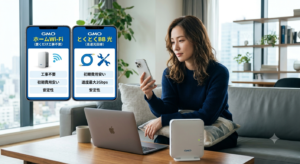
| 工事ができない/賃貸で穴あけ不可 | GMOとくとくBBホームWi-Fi | 工事不要で即日利用可。ただしゲーム用途では光回線(できれば有線)が大前提。あくまで光が引けない場合の代替策 |
BB.excite光 10Gは 月額4,730円・工事費完全0円・契約縛りなし。万が一「10Gは不要だった」と感じても解約金ゼロで撤退できます。
10ギガ回線にしてもPingが下がらない3つの理由
理由①:Pingは「距離」と「経路」で決まる(帯域は無関係)
道路の車線を1→10にしても東京〜大阪間の距離は変わりません。Pingは物理距離と経由するルーター数で決まるため、帯域を太くしても短縮されません。
理由②:ゲームサーバー側の処理がボトルネック
大型アップデート直後やイベント時はサーバー側が混雑。自宅回線がいくら速くても改善しません。
理由③:宅内環境(Wi-Fi・古いルーター)がボトルネック
Wi-Fi接続のままだと電波干渉・壁・古いルーターの処理遅延が支配的。10G化より有線化+ルーター刷新のほうが効果が大きいケースが多数です。
よくある質問(FAQ)
- 10ギガ回線にすればPingは下がる?
-
劇的には下がりません。実測平均では1G→10Gで5〜12ms程度の改善にとどまります。Pingはサーバーまでの距離・経路・混雑で決まるため、帯域を太くしてもほとんど影響しません。Pingを下げたいなら、まず有線接続・IPoE化・プロバイダ変更を試してください。
- FPSに10G回線は必要?
-
FPSのプレイ「だけ」が目的なら不要です。1Gで実測100Mbps以上・Ping15ms以下が出ていれば対戦は十分快適。ただし大型アップデートが頻繁にあるタイトル(Apex、CoD、VALORANT等)を頻繁にDLする・配信もする方は10Gのメリットがあります。
- PS5やSwitchで10G回線は意味ある?
-
PS5・Switch・Switch 2の有線LANポートは最大1Gbps対応のため、ゲーム機単体では10Gの速度は引き出せません。ただし家族で同時にネットを使う環境では「太い幹線道路」として混雑回避に効きます。Switchのラグ対策は こちら。
- 10G回線に必要なルーターは?
-
10GbpsのWANポートを搭載し、Wi-Fi 6E/7に対応したルーターを選びます。価格は15,000〜40,000円が目安。プロバイダによってはレンタル可。LANケーブルはCat6A以上、PC側は10GBASE-T対応NIC(10,000〜17,000円)も必要です。
- Wi-Fiでも10G回線の効果はある?
-
限定的です。Wi-Fi 7でも実測上限は2〜3Gbps程度、Wi-Fi 6なら1Gbps前後で頭打ち。さらにWi-Fiは干渉でジッターが揺れるためゲーム向きとは言えません。10Gの恩恵を最大化するなら有線LAN(Cat6A以上)が必須です。
- 1G光回線と10G光回線、どちらがおすすめ?
-
「対戦中心・1〜2人世帯・Wi-Fi利用」なら1Gで十分。「100GB級DL頻繁・配信あり・4人以上世帯・PCを有線で使う」なら10Gが効きます。迷ったらまず Ping測定 で現状を可視化し、不満点が「DL速度」なら10G、「Ping/ラグ」なら1G+IPoE+有線が正解です。
- ゲーム配信には10G回線が必要?
-
1080p60fps程度の単独配信なら1Gで十分(必要上り20〜30Mbps程度)。一方、4K配信・マルチプラットフォーム同時配信・配信しながら大容量DLなど上り帯域を多用する用途では10Gが効きます。10Gプランは上り実測800〜1,600Mbpsと余裕があり、配信品質を安定させやすいです。
まとめ|10ギガ回線はゲームに意味ある?判断基準を整理
② 大容量DL・配信・家族同時利用には10Gの効果大。100GBのDLが約27分→約7分に。
③ 10Gの速度を活かすには機器投資(3〜6万円)が必要。PS5/Switchは1Gbps上限のため、PCゲーマーほど恩恵が大きい。
④ 低リスクで試すならBB.excite光 10G、Ping最優先ならNURO光 10G、専用帯域ならGameWith光/hi-hoひかり with games。
- 現在の回線でPing値を測定したか(測り方はこちら)
- 有線接続を試したか(Wi-Fiから切り替え)
- IPoE(IPv6対応)になっているか確認したか
- ルーターが5年以上前の機種ではないか
- 10G対応機器への追加投資(3〜6万円)を許容できるか
- 自宅が10ギガ提供エリア内か確認したか
あわせて読みたい関連記事
- ゲーミング光回線おすすめ比較|FPS/低Ping向け回線まとめ
- 10Gbps回線で速度が出ない原因と対処法
- ゲーム中にWi-Fiが繋がらない・切れる時の対処法
- Nintendo Switch 2 のラグ・回線問題を解決する方法
- Ping値の測定方法と目安|FPSで快適なPingは何ms?
10ギガ回線を低リスクで試すなら、工事費0円+縛りなしの回線がベストです。
※ 本記事の料金・速度情報は2026年2月時点のものです。最新のキャンペーン内容・料金は必ず公式サイトでご確認ください。