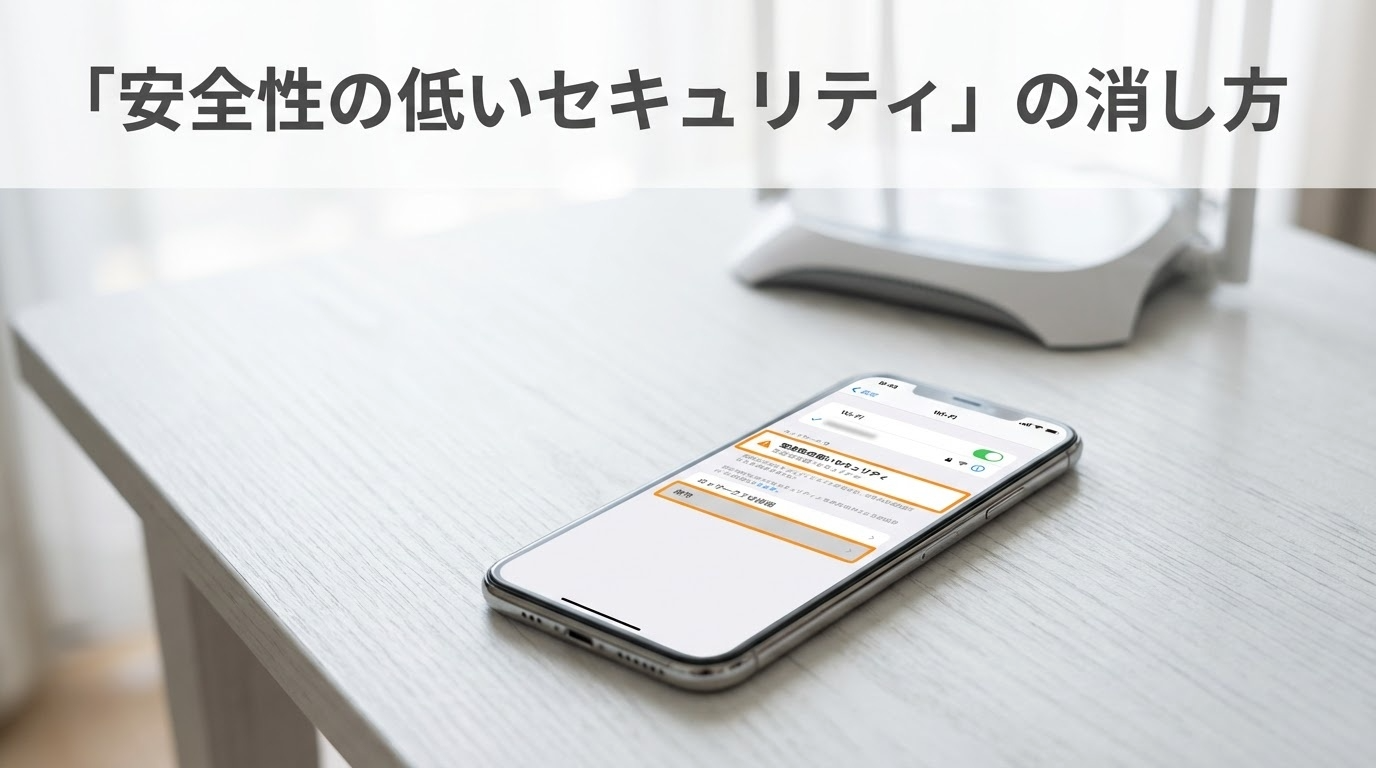
iPhoneやiPadでWi‑Fiに接続したとき、SSID名の下に「安全性の低いセキュリティ」と表示されて不安になったことはありませんか?この警告はiOS 14以降で導入された仕様で、接続先のWi‑Fiルーターが古い暗号化方式を使っている場合に表示されます。
本記事では、この警告が表示される4つの原因と具体的な消し方、さらにBuffalo・NEC Aterm・I‑O DATA・TP‑Link・ELECOM・フレッツ光ホームゲートウェイの6メーカー別の設定変更手順までまとめて解説します。放置した場合のリスクやWPA3対応時の注意点、設定変更後のセキュリティ強化チェックリストも掲載していますので、ぜひ最後までご覧ください。

Wi‑Fiの下に「安全性の低いセキュリティ」って出てるけど、このまま使って大丈夫なのかな…?
放置すると通信の盗聴やルーター乗っ取りのリスクがあります。ルーター設定を変更すれば5分ほどで解消できますよ!
Wi‑Fiの「安全性の低いセキュリティ」とは
「安全性の低いセキュリティ」とは、Apple製デバイス(iPhone・iPad・Mac)がWi‑Fiネットワークに接続した際に、そのネットワークの暗号化方式や認証方式が脆弱であると判断した場合に表示される警告メッセージです。
Appleの公式サポートページ(Apple|Wi‑Fiルーターの推奨設定)でも、WPA3パーソナルまたはWPA2/WPA3移行モードの使用が推奨されており、WPA/WPA2混合モード、WPAパーソナル、WEP、TKIPを含むすべての設定は「廃止された古いセキュリティプロトコル」として明確に非推奨とされています。
つまり、この警告は「今の暗号化設定のままではあなたの通信内容が第三者に盗み見られる危険がありますよ」というAppleからの注意喚起なのです。
「安全性の低いセキュリティ」が表示される4つの原因
原因①:暗号化方式の安全性が低い(WEP・TKIP)
Wi‑Fiの暗号化方式には主にAES・TKIP・WEPの3種類があります。このうちWEPは数分で解読されることが知られており、TKIPもWEPを改良したものの脆弱性が指摘されています。AES(Advanced Encryption Standard)のみが現在も安全と評価されている暗号化方式です。
| 暗号化方式 | 安全性 | iOS警告 |
|---|---|---|
| AES | ◎ 高(推奨) | 表示されない |
| TKIP | △ 中(非推奨) | 表示される |
| WEP | × 低(危険) | 表示される |
原因②:暗号化アルゴリズム(認証規格)が古い
暗号化アルゴリズムとは、Wi‑Fiの通信を保護する「鍵の仕組み」のことです。現在使われている主な規格はWPA3・WPA2・WPA・WEPの4つで、新しいものほど安全性が高くなります。
| 認証規格 | 策定時期 | 暗号化方式 | 安全性 | iOS警告 |
|---|---|---|---|---|
| WPA3‑Personal | 2018年 | AES(SAE) | ◎ 最高 | 表示されない |
| WPA2‑PSK(AES) | 2004年 | AES | ○ 高 | 表示されない |
| WPA2/WPA3移行モード | — | AES | ○ 高 | 表示されない |
| WPA/WPA2混合モード | — | TKIP/AES | △ 中 | 表示される(iOS 14〜) |
| WPA‑PSK(TKIP) | 2002‑2003年 | TKIP | × 低 | 表示される |
| WEP | 1999年 | WEP | × 危険 | 表示される |
iOS 14以降では、WPA/WPA2混合モード(WPA/WPA2‑mixed mode PSK、WPA/WPA2 Personal)も警告の対象になりました。以前は表示されなかったのに突然警告が出るようになった場合、iOSのアップデートによる判定基準の変更が原因であるケースが多いです。
原因③:パスワードなし(オープンネットワーク)やフリーWi‑Fi
暗号化キー(パスワード)が設定されていないオープンネットワークに接続した場合も、「安全性の低いセキュリティ」が表示されます。カフェやホテルなどで提供されるフリーWi‑Fiの多くはパスワードが設定されていなかったり、共通のパスワードが公開されていたりするため、通信の暗号化が事実上機能していません。
また、認証方式にも強度の差があります。企業向けのIEEE 802.1X認証は安全性が高い一方、家庭用のPSK(Pre‑Shared Key=事前共有鍵)方式は中程度、公衆Wi‑Fiで使われるWeb認証(ブラウザでの同意画面)は安全性が低いとされています。
原因④:AOSS/WPS機能や中継器の利用
BuffaloルーターのAOSS機能やWPS(Wi‑Fi Protected Setup)ボタンを使って無線接続を設定すると、互換性を優先してWPA/WPA2混合モードに自動設定されることがあります。Buffaloルーターの出荷時設定はWPA2 Personalですが、AOSS機能を利用するとWPA/WPA2 Personalに変更されるため、これが原因で警告が表示されるケースが非常に多いです。
また、Wi‑Fi中継器(リピーター)を使用している場合、中継器が親機よりも古い暗号化方式しか対応していないと、中継器側のSSIDに接続したときに警告が出ます。中継器は接続したルーターのセキュリティ設定を引き継ぎますが、ファームウェアが古いと正しく引き継がれない場合もあります。
STEP 1:自宅のWi‑Fiで表示されている? → いいえ → フリーWi‑Fi(原因③)の可能性。利用を避けるかVPNを使用。
STEP 2:中継器を使っている? → はい → 中継器を外して親機に直接接続し再確認(原因④)。
STEP 3:AOSS/WPSで接続設定した? → はい → AOSSを無効化し、手動でWPA2‑PSK(AES)に再設定(原因④)。
STEP 4:ルーター管理画面で暗号化方式を確認 → WEP・TKIP・WPA/WPA2混合モードのいずれか → WPA2‑PSK(AES)またはWPA3に変更(原因①②)。
STEP 5:WPA2‑PSK(AES)やWPA3の選択肢がない → ルーターが古い機種のため買い替えを検討。
「安全性の低いセキュリティ」を無視した場合の4つのリスク
リスク①:通信内容の盗聴
暗号化が弱いWi‑Fiでは、同一ネットワーク上の第三者が通信内容を傍受できる可能性があります。ID・パスワード、クレジットカード情報、メールの内容などが盗み見られるリスクがあり、特にHTTPSで暗号化されていないサイトでの入力は危険です。
リスク②:Wi‑Fiの不正利用(タダ乗り)
WEPの暗号化キーは短時間で解読されるため、近隣の第三者があなたのWi‑Fiに無断で接続する「タダ乗り」が発生する可能性があります。帯域を消費されるだけでなく、不正アクセスの踏み台として悪用される危険もあります。
リスク③:ルーターの乗っ取り・設定改ざん
暗号化が脆弱なネットワーク経由でルーターの管理画面に侵入され、DNS設定やファームウェアを改ざんされるケースも報告されています。DNS設定が改ざんされると、正規のURLにアクセスしても偽サイト(フィッシングサイト)に誘導される恐れがあります。
リスク④:個人情報の漏洩
上記のリスクが組み合わさることで、氏名・住所・電話番号などの個人情報、ネットバンキングのログイン情報、SNSアカウントの乗っ取りにつながる可能性があります。総務省の「自宅Wi‑Fi利用者向け 簡易マニュアル」(総務省|無線LANのセキュリティに関するガイドライン)でも、セキュリティ方式に「WPA2またはWPA3」を選択することが第一のポイントとして挙げられています。
「安全性の低いセキュリティ」の消し方|4つの対処法
対処法①:ルーターの暗号化設定を変更する【最も効果的】
最も効果的かつ根本的な対処法は、Wi‑Fiルーターの管理画面にアクセスし、暗号化方式をWPA2‑PSK(AES)またはWPA3‑Personal、もしくはWPA2/WPA3移行モードに変更することです。基本的な手順は以下の通りです。
パソコンやスマートフォンのブラウザにルーターのIPアドレス(例:192.168.11.1、192.168.10.1、192.168.2.1など)を入力して管理画面を開きます。IPアドレスはルーター本体の底面ラベルやマニュアルに記載されています。
管理者ユーザー名とパスワードを入力してログインします。初期値はルーター本体のラベルやセットアップシートに記載されています。
メニューから「無線設定」「Wi‑Fi設定」「ワイヤレス設定」などの項目を選択します。2.4GHz帯と5GHz帯がある場合は、両方の設定を確認してください。
「認証方式」や「暗号化」の項目で「WPA2‑PSK(AES)」「WPA2 Personal」「WPA3‑Personal」「WPA2/WPA3 Personal」のいずれかを選択します。「WPA/WPA2混合モード」や「TKIP/AES混合モード」は選択しないでください。
「設定」「保存」「適用」などのボタンをクリックして設定を確定します。Wi‑Fiが再起動するため、再接続するまで数分待ちます。
iPhone/iPadの「設定」→「Wi‑Fi」でネットワーク名の横にある「i」マークをタップし、「このネットワーク設定を削除」を実行してから再接続すると、確実に新しい設定が反映されます。
対処法②:ルーターを最新モデルに買い替える
ルーターの管理画面に「WPA2‑PSK(AES)」や「WPA3」の選択肢が存在しない場合、そのルーターは古い規格にしか対応していません。こうした場合は、WPA3対応の最新ルーターへの買い替えが最も確実な対処法です。
総務省のガイドラインでも「サポート期限内のWi‑Fiルーターを利用しよう」がセキュリティ対策のポイントの一つとして挙げられています。メーカーのサポートが終了した製品はセキュリティの脆弱性が放置される可能性があるため、できるだけ早い段階での買い替えをおすすめします。
- WPA3に対応しているか
- Wi‑Fi 6(802.11ax)以上に対応しているか
- ファームウェアの自動アップデート機能があるか
- メーカーのサポート期間が十分に残っているか
各メーカーの最新製品情報は以下のリンクから確認できます。
- Buffalo|Wi‑Fiルーター製品情報
- NEC Aterm|製品情報
- I‑O DATA|Wi‑Fiルーター製品情報
- TP‑Link|Wi‑Fiルーター製品情報
- ELECOM|Wi‑Fiルーター製品情報
光回線を契約している場合、プロバイダーからWPA3対応ルーターを無料レンタルできることもあります。買い替え前にまず契約中のプロバイダーに確認してみましょう。
対処法③:中継器を取り外す・設定を見直す
Wi‑Fi中継器を使用している場合、まず中継器を取り外して親機に直接接続し、警告が消えるかを確認してください。親機に直接接続して警告が出なければ、原因は中継器側にあります。
中継器が原因の場合は、親機のセキュリティ設定をWPA2‑AESに統一した上で、中継器を初期化し、WPS/AOSSボタンではなくブラウザの管理画面から手動で再設定してください。中継器自体がWPA2‑AES以上に対応していない古い機種であれば、中継器の買い替えも検討しましょう。
対処法④:フリーWi‑Fiの利用を避ける・端末側で対策する
カフェ・ホテル・空港などのフリーWi‑Fiで警告が表示された場合、自分でルーターの設定を変更することはできません。
可能であればフリーWi‑Fiの利用自体を避け、スマートフォンのモバイルデータ通信やテザリングを使用するのが最も安全です。どうしてもフリーWi‑Fiを使う必要がある場合は、VPN(Virtual Private Network)を利用して通信を暗号化するか、少なくともHTTPS接続以外でのID・パスワード入力やクレジットカード情報の入力は絶対に行わないでください。
iPhoneの「設定」→「Wi‑Fi」で、自動接続が不要なフリーWi‑FiのSSIDについては「自動接続」をオフにしておくことで、意図しない接続を防ぐことができます。
外出先でどうしてもWi‑Fiが必要な場合は、モバイルWi‑Fiルーターの持ち歩きも有効な選択肢です。
メーカー別|ルーターの暗号化設定変更手順
設定変更前にルーターの設定をバックアップし、ファームウェアが最新であることを確認してから作業を行ってください。
Buffalo(バッファロー)の設定手順
Buffaloルーターの場合、AOSS機能を使って接続設定を行うとWPA/WPA2混合モードに変更されるため、まずAOSSを無効にする必要があります。詳細な手順はBuffalo公式FAQで機種別に確認できます。
パソコンからブラウザに「http://192.168.11.1」を入力し、ルーターの管理画面にアクセスします。有線LAN接続でのアクセスを推奨します。
「詳細設定」→「無線設定」→「AOSS」を開き、「AOSS状態」が「AOSS有効」の場合はボタンをクリックして無効化します。SSIDと暗号化キーを事前にメモしてください。
「無線設定」→「2.4GHz」または「5GHz」を開き、「無線の認証」を「WPA2 Personal」または「WPA2‑PSK」に変更、「無線の暗号化」を「AES」に変更して「設定」ボタンをクリックします。WPA3対応機種では「WPA2/WPA3 Personal」も選択可能です。
iPhoneの「設定」→「Wi‑Fi」で該当のSSIDを削除し、再接続して「安全性の低いセキュリティ」が消えていることを確認します。
NEC Aterm(エヌイーシー アターム)の設定手順
NEC Atermルーターの暗号化モード変更手順は、Aterm公式FAQ(Q&A No. 00311)で詳しく解説されています。
ブラウザに「http://aterm.me」または「http://192.168.10.1」を入力してクイック設定Web(管理画面)にアクセスします。
メニューから「Wi‑Fi詳細設定(2.4GHz)」または「Wi‑Fi詳細設定(5GHz)」を選択します。iPhoneで接続しているSSID側の帯域を選びます。
暗号化モードを「WPA2‑PSK(AES)」に変更します。WPA3対応機種(WX系・WG2600HP4など)の場合は「WPA3‑SAE(AES)」や「WPA2‑PSK(AES)/WPA3‑SAE(AES)」も選択可能です。
「設定」ボタンを押し、画面の指示に従って設定を保存します。再起動中は電源を切らないでください。
I‑O DATA(アイ・オー・データ)の設定手順
I‑O DATA製ルーターの設定手順はI‑O DATA公式サポートQ&Aで確認できます。
ルーター本体の動作モード切替スイッチが「ルーター」または「AP」になっていることを確認します。「リピーター」モードになっていると意図しない警告が出る場合があります。
ブラウザに「http://192.168.0.1」を入力して管理画面にアクセスします(機種によりIPアドレスが異なる場合があります)。
「Wi‑Fi設定」→「2.4GHz」または「5GHz」から暗号化方式を「WPA2‑PSK(AES)」または「WPA3」に変更し、設定を保存します。
設定変更後、ルーターの電源を入れ直し、約5分待ってからiPhoneで再接続して警告が消えたことを確認します。
TP‑Link(ティーピーリンク)の設定手順
TP‑Linkルーターの暗号化設定変更手順は、TP‑Link公式FAQ(FAQ 2921)で機種別に解説されています。
ブラウザに「http://tplinkwifi.net」またはルーターのIPアドレスを入力して管理画面にアクセスします(参考:TP‑Link|管理画面へのアクセス方法)。
Archerシリーズの場合は「詳細設定」→「ワイヤレス」→「ワイヤレス設定」を開きます。スマートコネクトを使用している場合は無効化してください。
セキュリティ欄で「WPA/WPA2パーソナル」を選択し、バージョンを「WPA2‑PSK」、暗号化を「AES」に設定します。WPA3対応機種では「WPA2/WPA3パーソナル」も選択可能です。2.4GHzと5GHzの両方で設定を行い「保存」をクリックします。
保存後にWi‑Fiが再起動するので、端末が再接続するまで待ちます。Decoシリーズの場合は、Decoアプリの「もっと」→「Wi‑Fi」からセキュリティ設定を変更できます。
ELECOM(エレコム)の設定手順
ELECOM製ルーターの手順はELECOM公式FAQ(文書番号 8318)で確認できます。
ブラウザに「http://192.168.2.1」を入力し、初期設定のログイン名(admin)とパスワード(本体ラベルまたはセットアップシートに記載)でログインします。
「Wi‑Fi」→「メインSSID」を選択します。
「暗号化」の項目を「WPA2 AES」「WPA3 AES」「WPA2/WPA3 AES」のいずれかに変更します。
「適用」をクリックし、ルーターの再起動が完了したら設定終了です。iPhoneから再接続して確認します。
フレッツ光ホームゲートウェイの設定手順
NTTフレッツ光のホームゲートウェイ(ひかり電話対応ルーター等)を使用している場合の手順は、フレッツ光公式FAQで確認できます。
ブラウザに「http://192.168.1.1」を入力してホームゲートウェイの管理画面にアクセスし、ユーザー名とパスワードでログインします。
「詳細設定」→「無線LAN設定」→「無線LAN設定(IEEE802.11b/g/n)」等を開きます。
「暗号化形式」の項目で「WPA‑PSK/WPA2‑PSK」や「WPA2‑PSK(AES)」を選択し、設定を保存します。
WPA3に変更する際の注意点|古いデバイスの接続問題
WPA3のみに設定するとWPA3非対応デバイスは接続不可に。迷ったら「WPA2/WPA3移行モード」を選択しましょう。
WPA3は現時点で最も安全なWi‑Fiセキュリティ規格ですが、すべてのデバイスがWPA3に対応しているわけではありません。WPA3のみに設定すると、WPA3非対応のデバイスはWi‑Fiに接続できなくなります。
- SAE認証による前方秘匿性で盗聴耐性が大幅向上
- 辞書攻撃・総当たり攻撃への耐性が強化
- パスワードが弱くても通信自体の安全性を確保
- 古いゲーム機(Nintendo 3DS等)が接続不可
- 古いIoTデバイスやプリンターが非対応の場合あり
- Wi‑Fi 5(802.11ac)以前のデバイスは非対応の可能性
古いデバイスとWPA3対応デバイスの両方を使い分けたい場合は、「WPA2/WPA3移行モード」(WPA2/WPA3 Transitional、WPA2/WPA3 Personal)を選択するのが最適です。このモードではWPA3対応デバイスはWPA3で、非対応デバイスはWPA2‑PSK(AES)で接続できます。Appleの公式サポートでもこの移行モードが推奨されています。
また、ルーターのゲストSSID機能を利用し、メインSSIDをWPA3に設定した上で、ゲストSSIDをWPA2‑PSK(AES)にして古いデバイス専用のネットワークを作成する方法も有効です。
設定変更後のセキュリティ強化チェックリスト
暗号化方式の変更だけでなく、以下の項目もあわせて確認・設定することで、自宅Wi‑Fiのセキュリティをさらに強化できます。
- ルーター管理画面のパスワードを初期値から変更したか
- ファームウェアの自動アップデートを有効にしたか
- SSIDの名前をデフォルトから固有の名前に変更したか
- WPS機能を無効化したか(使用しない場合)
- Wi‑Fiパスワードを8文字以上(大文字・小文字・数字・記号の組み合わせ)に設定したか
- 不明なデバイスが接続されていないかルーター管理画面で確認したか
- iPhoneのプライベートWi‑Fiアドレス機能を有効にしたか(Apple公式)
Wi‑Fi暗号化方式の歴史年表
Wi‑Fiの暗号化方式は、セキュリティの脆弱性が発見されるたびに進化してきました。以下の年表で全体像を把握しておくと、なぜ古い規格が危険なのかが理解しやすくなります。
| 年 | 規格 | 概要 |
|---|---|---|
| 1999年 | WEP | Wi‑Fi初の暗号化規格。鍵長が短く、現在では数分で解読可能。 |
| 2002‑2003年 | WPA(TKIP) | WEPの脆弱性を受けた暫定規格。TKIPによる動的な鍵変更を導入。 |
| 2004年 | WPA2(AES) | 正式な後継規格。AES暗号化により大幅に安全性が向上。現在も広く使用。 |
| 2018年 | WPA3 | 最新規格。SAE認証による前方秘匿性を実現し、辞書攻撃への耐性を強化。 |
よくある質問(FAQ)
- 「安全性の低いセキュリティ」が表示されても接続はできていますが、問題ありますか?
-
接続自体は可能ですが、暗号化が弱いため通信内容が第三者に傍受されるリスクがあります。特にネットバンキングやオンラインショッピングなどの重要な操作を行う場合は、必ず暗号化方式を変更してください。
- iPhoneをアップデートしたら突然警告が出るようになりました。なぜですか?
-
iOS 14以降、WPA/WPA2混合モード(WPA/WPA2‑mixed mode PSK)も警告の対象になりました。ルーター設定は変わっていなくても、iOSの判定基準が厳しくなったことで新たに表示されるようになる場合があります。ルーターの暗号化をWPA2‑PSK(AES)単独またはWPA3に変更することで解消できます。
- ルーターの管理画面にログインできません。どうすればいいですか?
-
ルーター本体の底面ラベルに記載されたIPアドレス・ユーザー名・パスワードを確認してください。パスワードを変更して忘れてしまった場合は、ルーターの初期化(リセットボタン長押し)が必要です。初期化するとインターネット接続設定もリセットされるため、プロバイダーの接続情報を手元に用意してから行ってください。
- 設定を変更したらWi‑Fiに繋がらなくなりました。どうすればいいですか?
-
暗号化方式を変更すると、接続中の全デバイスが一時的に切断されます。各デバイスで該当SSIDのネットワーク設定を削除し、新しいパスワードで再接続してください。それでも繋がらない場合は、一部のデバイスが新しい暗号化方式に対応していない可能性があります。WPA2/WPA3移行モードをお試しください。
- 「安全性の低いセキュリティ」と「プライバシーに関する警告」の違いは何ですか?
-
「安全性の低いセキュリティ」はWi‑Fiの暗号化方式が弱い場合に表示されます。一方「プライバシーに関する警告」は、プライベートWi‑Fiアドレス(MACアドレスのランダム化)が無効になっている場合や、暗号化されたDNSトラフィックがブロックされている場合に表示されます。対処法はそれぞれ異なります。
- MacやiPadでも同じ警告は表示されますか?
-
はい、macOS(Ventura以降)やiPadOS(14以降)でも同様の警告が表示されます。対処法はiPhoneと同じで、ルーター側の暗号化方式を変更してから、Mac/iPadで該当ネットワークの設定を削除して再接続してください。
- WPA3に対応しているか確認する方法はありますか?
-
ルーターのメーカー公式サイトで製品仕様を確認するのが最も確実です。また、ルーターの管理画面の無線設定で「WPA3‑Personal」「WPA3‑SAE」「WPA2/WPA3 Personal」などの選択肢があるかどうかでも判断できます。
- ホテルや空港のWi‑Fiで警告が出た場合はどうすればいいですか?
-
公共のフリーWi‑Fiでは自分でルーター設定を変更できません。VPNを使用して通信を暗号化するか、スマートフォンのモバイルデータ通信やテザリングの利用をおすすめします。フリーWi‑FiではID・パスワードやクレジットカード情報の入力は避けてください。
- 暗号化方式を変更するとインターネット速度は変わりますか?
-
WEPからWPA2‑AES、またはWPA3に変更しても、体感できるほどの速度低下はありません。むしろ、WPA/WPA2混合モードからWPA2単独に変更することで、オーバーヘッドが減少しわずかに速度が向上する場合もあります。
- ルーターを買い替えずにファームウェア更新だけで解決できますか?
-
ファームウェア更新でWPA3対応が追加される場合もありますが、ハードウェアの制約によりWPA2‑PSK(AES)以上に対応できない古い機種もあります。まずはメーカーのサポートページで最新ファームウェアの有無と対応規格を確認してください。
まとめ
Wi‑Fiの「安全性の低いセキュリティ」警告は、ルーターの暗号化方式が古いことを知らせるAppleからの重要な警告です。放置すると通信内容の盗聴、Wi‑Fiの不正利用、ルーターの乗っ取り、個人情報の漏洩といった深刻なリスクにつながります。
- 原因:WEP・TKIP・WPA/WPA2混合モードなど古い暗号化方式、パスワード未設定、AOSS/WPSの使用、中継器の古い設定
- リスク:盗聴・タダ乗り・ルーター乗っ取り・個人情報漏洩
- 消し方:ルーター管理画面でWPA2‑PSK(AES)またはWPA3に変更 → 端末でネットワーク設定を削除して再接続
- 変更できない場合:WPA3対応の最新ルーターへの買い替えを検討
対処のポイントは、ルーターの管理画面で暗号化方式をWPA2‑PSK(AES)またはWPA3(もしくはWPA2/WPA3移行モード)に変更することです。あわせて、管理画面パスワードの変更、ファームウェアの自動更新、WPSの無効化なども実施し、自宅のWi‑Fi環境を総合的に安全な状態に整えてください。
ルーターの設定変更は5分程度で完了します。この記事のメーカー別手順を参考に、今すぐ対応しましょう!
ルーターの買い替え・光回線の見直しを検討中の方へ
ルーターの暗号化方式を変更できない古い機種をお使いの場合や、光回線の乗り換えとあわせてWPA3対応ルーターの無料レンタルを利用したい場合は、以下のサービスをご検討ください。
自宅に光回線を引きたい方におすすめ
GMO光アクセス(GMOとくとくBB光)
WPA3対応の高性能Wi‑Fiルーターが無料レンタルできる光回線。IPv6(v6プラス)対応で高速通信が可能です。契約期間の縛りがなく、いつでも解約金0円なので安心。
\ WPA3対応ルーター無料レンタル /
ドコモユーザーの方におすすめ
ドコモのスマホをお使いなら、ドコモ光とのセット割で毎月のスマホ料金が最大1,100円割引になります。WPA3対応ルーターの無料レンタルも可能です。
\ ドコモユーザーならセット割でお得 /
工事不要ですぐにWi‑Fiを使いたい方におすすめ
光回線の工事ができない物件や、すぐにインターネットを使い始めたい方にはホームルーターがおすすめです。コンセントに挿すだけで最新セキュリティのWi‑Fiが使えます。
\ 工事不要・コンセントに挿すだけ /
外出先でも安全にWi‑Fiを使いたい方におすすめ
フリーWi‑Fiのセキュリティが不安な方は、モバイルWi‑Fiルーターの持ち歩きが安心です。WPA3対応のモバイルルーターなら、外出先でも暗号化された安全な通信が可能です。
\ 外出先でも安全なWi‑Fi環境を /
【参考】外部リンク一覧
- Apple|Wi‑Fiルーターおよびアクセスポイントの推奨設定
- Buffalo|iPhone「安全性の低いセキュリティ」FAQ
- NEC Aterm|暗号化モード変更手順
- I‑O DATA|サポートQ&A
- TP‑Link|iOS「安全性の低いセキュリティ」対処FAQ
- ELECOM|「安全性の低いセキュリティ」FAQ
- フレッツ光|Wi‑Fi接続時の「安全性の低いセキュリティ」FAQ
- 総務省|無線LAN(Wi‑Fi)のセキュリティに関するガイドライン
- Apple|プライベートWi‑Fiアドレスについて
※ 本記事の情報は各メーカー公式サポートページ・Apple公式サポートページ・総務省公開資料に基づいています。最新の手順・対応機種は各公式サイトをご確認ください。