【結論】転用・事業者変更・新規工事、あなたに合うのはどれ?
この記事では3パターンの違いを比較表で整理し、フローチャートで「自分はどれに該当するか」を30秒で判断できるようにまとめました。
「光コラボに乗り換えたいけど、転用と新規って何が違うの?」「事業者変更っていうのもあるけど、自分はどれに該当するんだろう」——こんな疑問で申し込みをためらっている方は少なくありません。
結論から言うと、今使っている回線の種類によって手続き方法は自動的に決まります。選ぶものではなく、現状から決まるものです。
この記事では、通信回線の実務に10年以上携わってきた筆者が、転用・事業者変更・新規工事の3パターンを「費用」「期間」「工事の有無」「注意点」の4軸で徹底比較します。記事後半のフローチャートを使えば、あなたがどのパターンに該当するか30秒で判断できます。
転用・事業者変更・新規工事とは?3つの違いを一言で解説

まずは3つの用語を「誰が」「何をするときに」使う手続きなのか、シンプルに整理します。
- 転用(てんよう)
-
フレッツ光から光コラボ(ドコモ光・ソフトバンク光・GMOとくとくBB光など)へ乗り換える手続き。NTTのフレッツ回線をそのまま使うため、工事不要で切り替えできるのが最大のメリットです。
- 事業者変更(じぎょうしゃへんこう)
-
光コラボAから光コラボBへ乗り換える手続き。たとえばドコモ光からGMOとくとくBB光への乗り換えがこれに該当します。転用と同じく工事不要で切り替え可能です。
- 新規工事(しんきこうじ)
-
光回線を初めて引く場合、または独自回線(NURO光・auひかりなど)へ乗り換える場合に必要な手続き。NTTのフレッツ回線とは別の設備を使うため、宅内への回線引き込み工事と立ち会いが必要です。
つまり、フレッツ光の回線設備をそのまま流用できるかどうかが「工事なし(転用・事業者変更)」と「工事あり(新規)」を分ける基準です。
【比較表】転用・事業者変更・新規工事を4項目で徹底比較
転用・事業者変更は「費用が安い・工事不要・切り替えが早い」の三拍子。新規工事は費用と時間がかかる代わりに、独自回線を選べるメリットがあります。
| 比較項目 | 転用 | 事業者変更 | 新規工事 |
|---|---|---|---|
| 対象者 | フレッツ光ユーザー | 光コラボユーザー | 回線なし/独自回線へ乗り換え |
| 工事の有無 | ◎ 不要 | ◎ 不要 | × 必要(立ち会いあり) |
| 初期費用の目安 | 事務手数料3,300円のみ | 事務手数料3,300円のみ | 工事費16,500〜44,000円+事務手数料3,300円 |
| 開通までの期間 | ◎ 約7〜10日 | ◎ 約7〜10日 | △ 2週間〜2ヶ月 |
| ネット不通期間 | ◎ ほぼなし(切替日に数時間程度) | ◎ ほぼなし(切替日に数時間程度) | △ 旧回線と並行利用で回避可能 |
| 電話番号の引き継ぎ | ○ 可能(光電話利用中の場合) | ○ 可能(光電話利用中の場合) | △ NTT発番の番号のみ可能 |
| 選べる回線の範囲 | 光コラボのみ | 光コラボのみ | 光コラボ+独自回線(NURO光・auひかり等) |
| 必要な承諾番号 | 転用承諾番号(NTTで取得) | 事業者変更承諾番号(契約中の事業者で取得) | 不要 |
※ 表示価格は税込です。開通期間は申込時期・地域・建物の状況により変動します。工事費は主要光回線の一般的な範囲を記載しています。
比較表を見ると、転用と事業者変更は費用・手間・期間のすべてで新規工事より有利です。フレッツ光や光コラボを使っている方が別の光コラボに乗り換えるなら、わざわざ新規工事を選ぶメリットはほとんどありません。
ただし、NURO光やauひかりといった独自回線は光コラボではないため、転用・事業者変更の対象外です。独自回線への乗り換えは「新規工事」一択になります。
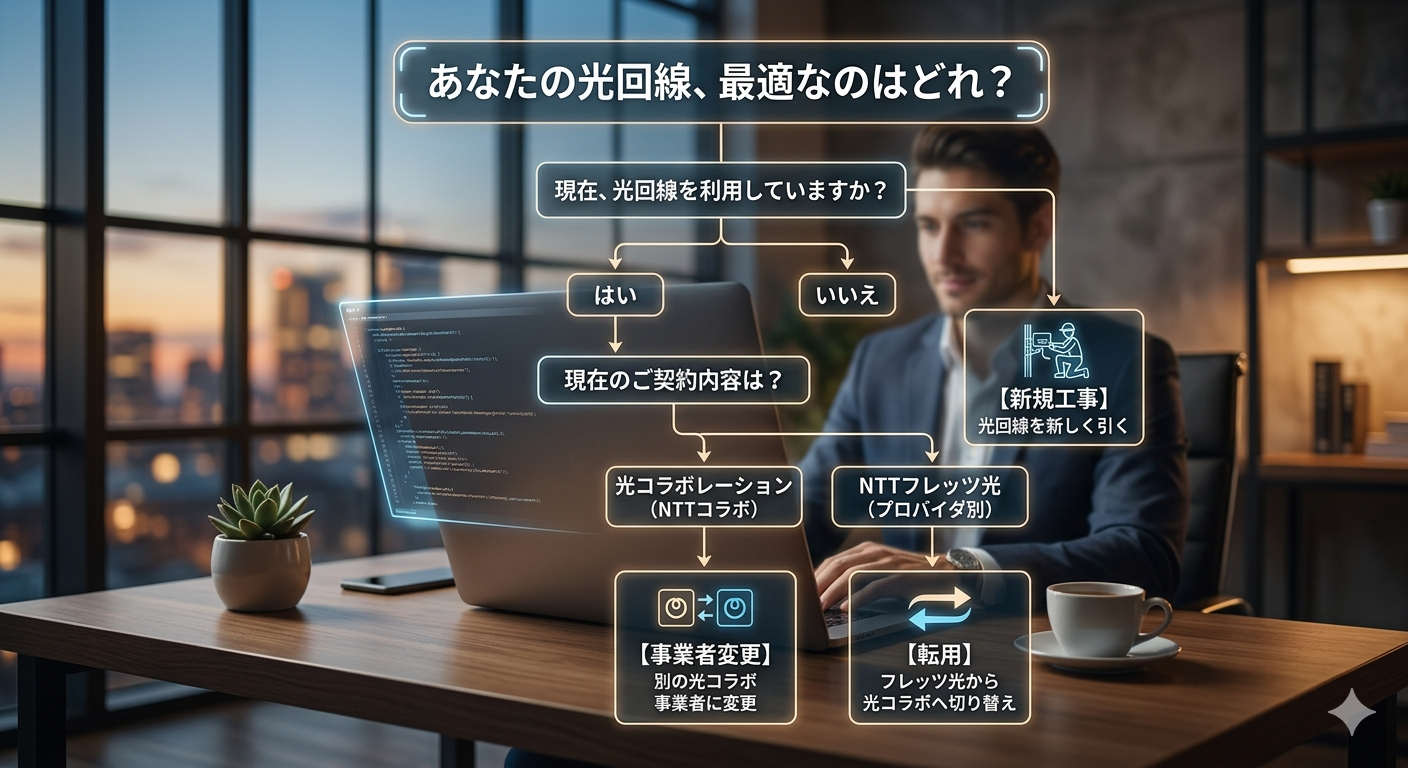
【フローチャート】あなたはどのパターン?30秒で判定
Q1. 現在、光回線を契約していますか?
→ いいえ(光回線を使っていない)
→ 結果:【新規工事】が必要です
→ はい(光回線を使っている)
→ Q2へ
Q2. 今使っている回線は何ですか?
→ フレッツ光(NTT東日本・西日本と直接契約)
→ 結果:【転用】で工事不要で乗り換え可能
→ 光コラボ(ドコモ光・ソフトバンク光・ビッグローブ光など)
→ Q3へ
→ 独自回線(NURO光・auひかり・eo光・コミュファ光など)
→ 結果:【新規工事】が必要です(光コラボへの転用・事業者変更は不可)
Q3. 乗り換え先は光コラボですか?独自回線ですか?
→ 光コラボに乗り換える
→ 結果:【事業者変更】で工事不要で乗り換え可能
→ 独自回線(NURO光・auひかりなど)に乗り換える
→ 結果:【新規工事】が必要です
自分がフレッツ光なのか光コラボなのかわからない場合は、毎月届く請求書や契約書類を確認してみてください。「NTT東日本」「NTT西日本」と直接契約しているならフレッツ光、「○○光」(ドコモ光・ソフトバンク光など)という事業者名で契約しているなら光コラボです。
転用の手続き方法と注意点
転用で必要なのは「転用承諾番号の取得」と「乗り換え先への申し込み」の2ステップだけ。NTTへの解約連絡は不要です。
転用は、フレッツ光からの乗り換え専用の手続きです。フレッツ光の回線設備をそのまま光コラボに引き継ぐため、工事の立ち会いも回線の切断もありません。
転用の手続きステップ
NTT東日本は転用手続きページまたはTEL:0120-140-202、NTT西日本は転用承諾番号受取ページまたはTEL:0120-553-104で取得できます。Webなら5分程度で完了します。
有効期限は発行日から15日間なので、取得したらすぐに次のステップへ進みましょう。
乗り換え先のWebサイトで「転用」を選択し、取得した転用承諾番号を入力して申し込みます。申し込み時に契約事務手数料3,300円(税込)が発生します。
指定された切替日になると、自動的にフレッツ光から光コラボに切り替わります。NTTへの解約連絡は不要です。ただし、フレッツ光で別途契約していたプロバイダは自分で解約する必要がある点に注意してください。
転用時の注意点
- フレッツ光のプロバイダ解約を忘れると二重請求になる(月額1,000〜1,500円程度のムダが発生)
- フレッツ光の長期割引(にねん割・光もっと2割など)の違約金が発生する場合がある
- 転用承諾番号の有効期限は15日間。期限を過ぎると再取得が必要になる
承諾番号の期限について詳しくは「事業者変更承諾番号の有効期限は15日|期限切れ時の対処法」で解説しています。
事業者変更の手続き方法と注意点
対象:光コラボから光コラボへの乗り換え
費用:事務手数料3,300円(税込)のみ
工事:不要
開通期間:約7〜10日
必要なもの:事業者変更承諾番号(契約中の事業者から取得)
事業者変更の流れは転用とほぼ同じです。違いは「承諾番号をNTTではなく、今契約中の光コラボ事業者から取得する」という点だけ。手続きの負担はほとんど変わりません。
事業者変更の手続きステップ
電話またはWebで申請できます。たとえばドコモ光はMy docomoから取得可能、ソフトバンク光は電話窓口(0800-111-2009)で取得します。通常1〜3日で発行され、有効期限は15日間です。
取得した事業者変更承諾番号を入力して申し込みます。事務手数料3,300円(税込)が発生しますが、工事費はかかりません。
切替日になると自動的に乗り換え先の光コラボに移行します。旧事業者への解約連絡は原則不要(自動解約される)ですが、レンタルしていたルーターや機器の返却が必要になるケースがあります。
事業者変更時の注意点
- 契約更新月以外の解約は違約金(1,000〜4,100円程度)が発生する場合がある
- 工事費の残債がある場合は一括請求される(分割払いの途中で乗り換えるケース)
- メールアドレスが変わる(旧プロバイダ発行のメールは使えなくなる)
新規工事が必要になるケースと費用の目安
新規工事が必要になるパターンは主に3つあります。
- 光回線を初めて引く(自宅に光ファイバーの引き込みがない)
- 独自回線(NURO光・auひかりなど)に乗り換える(フレッツ光の設備では対応できない)
- 独自回線から光コラボに乗り換える(独自回線の設備はフレッツ光と互換性がない)
新規工事費の目安
| 回線名 | 戸建て工事費 | マンション工事費 | 工事費無料キャンペーン |
|---|---|---|---|
| GMOとくとくBB光 | 26,400円 | 25,300円 | ◎ 36ヶ月利用で実質無料 |
| BIGLOBE光 | 28,600円 | 28,600円 | ◎ 2年/3年利用で実質無料 |
| NURO光 | 44,000円 | 44,000円 | ◎ 36ヶ月利用で実質無料 |
※ 表示価格は税込です。「実質無料」は月額割引で工事費を相殺する仕組みのため、分割期間満了前に解約すると残債が一括請求されます。
どの回線も工事費「実質無料」のキャンペーンを実施していますが、これは月額料金から毎月工事費分を割引する仕組みです。GMOとくとくBB光なら戸建て26,400円÷36ヶ月=月733円の割引が36ヶ月続きます。36ヶ月以内に解約すると未割引分が一括請求されるため、最低でも3年は使い続ける前提で申し込むのがベストです。
新規工事の流れと所要期間
新規工事は申し込みから開通まで2週間〜2ヶ月が一般的です。NURO光は宅内工事と屋外工事の2回に分かれるため、さらに時間がかかるケースがあります。引越しシーズン(3〜4月)は工事の予約が混み合い、1ヶ月以上待つことも珍しくありません。
開通までの待ち時間が心配な方は「乗り換えでネットが使えない期間はある?不通を防ぐ手順」で対策をまとめています。
【実質月額シミュレーション】転用・事業者変更と新規、どっちがお得?
「工事不要はわかったけど、結局トータルでどっちがお得なの?」という疑問に、3年間の実質月額で比較してみます。
ここでは、GMOとくとくBB光(1ギガ・戸建て)を例に、転用・事業者変更で申し込んだ場合と新規で申し込んだ場合の3年間の実質月額を計算します。
■ 転用・事業者変更の場合
月額5,390円 × 36ヶ月 = 194,040円
+ 事務手数料 3,300円
− キャッシュバック 10,000円
= 3年間総額 187,340円(実質月額 約5,204円)
■ 新規の場合
月額5,390円 × 36ヶ月 = 194,040円
+ 事務手数料 3,300円
+ 工事費 26,400円(36ヶ月利用で実質無料)
− 工事費割引 −26,400円
− キャッシュバック 42,000円
= 3年間総額 155,340円(実質月額 約4,315円)
※ 2026年4月時点の公式サイト記載情報を基に算出。キャッシュバック金額は申込窓口・時期により変動します。最新条件は公式サイトでご確認ください。
意外に思うかもしれませんが、新規申し込みの方がキャッシュバックが大きいため、3年間の実質月額は安くなる計算です。転用・事業者変更は手続きの手軽さで圧倒的に有利ですが、コスト面では新規が上回ります。
ただし、これは「3年間きっちり使い切った場合」の計算です。新規工事で途中解約すると工事費残債が請求されるため、2年以内に再度乗り換える可能性がある方は、転用・事業者変更のほうがリスクが低いと言えます。
キャッシュバック金額は窓口や時期で変わるので、申し込み前に必ず最新条件を確認するのが鉄則です。
光コラボで迷ったらチェックしたい回線3選
GMOとくとくBB光(GMO光アクセス)|格安SIMユーザーにも強い光コラボ
GMOとくとくBB光(GMO光アクセス)
スマホセット割がなくても月額料金が安い光コラボ。格安SIMユーザーや、キャリアを頻繁に変える方に向いています。
※ 速度データはみんなのネット回線速度(みんそく)の直近3ヶ月平均(2026年4月時点)。
GMOとくとくBB光は、光コラボのなかでも月額料金が安い水準にあり、契約期間の縛りがないのが特徴です。いつ解約しても違約金は0円。スマホのキャリアを問わず一定の安さで使えるため、格安SIMユーザーにとって相性のよい回線です。
v6プラス対応の高性能Wi-Fiルーターが無料でレンタルでき、3年以上使うとそのままもらえます。実測速度も下り平均533Mbpsと、4K動画やオンライン会議で不満の出にくい水準です。
- 契約期間の縛りなし・違約金0円
- Wi-Fiルーター無料レンタル(3年でプレゼント)
- 新規は最大42,000円キャッシュバック
- 他社違約金を最大60,000円還元
- 転用・事業者変更のキャッシュバックは10,000円と控えめ
- スマホセット割がないため、ドコモ・au・ソフトバンクユーザーは専用光回線のほうが安くなる場合がある
まだ申し込みを決めていない方は、まず公式の最新条件だけ確認しておくと失敗しにくいです。
\ 無料で最新の料金・条件を確認 /
※ 最新の料金・キャンペーン・適用条件は公式サイトでご確認ください。
BIGLOBE光|au・UQモバイルユーザーならセット割でさらにお得
BIGLOBE光はauスマートバリューとUQモバイルの自宅セット割に対応している光コラボです。auまたはUQモバイルのスマホを使っている家族がいれば、1台あたり最大1,100円/月のスマホ代割引が適用されます。家族3人でauスマホを使っていれば月3,300円の割引になるため、実質的な通信コストが大きく下がります。
光コラボなので転用・事業者変更にも対応しています。キャッシュバックは公式サイトから申し込むと最大85,000円と手厚いですが、受け取り手続きが必要なため、申込後のメールは忘れずチェックしましょう。
NURO光|速度重視なら選択肢に入る独自回線
※ 速度データはみんなのネット回線速度(みんそく)の直近3ヶ月平均(2026年4月時点)。
NURO光は最大2Gbps(理論値)の独自回線で、実測でも下り平均830Mbps前後と光コラボ回線を大きく上回ります。オンラインゲームでPing値を重視する方や、家族で同時に4K動画を視聴するような環境では体感の差が出やすい回線です。
ただし、NURO光はフレッツ光の回線設備を使わない独自回線のため、転用・事業者変更はできず新規工事が必須です。工事は宅内と屋外の2回に分かれ、開通まで1〜3ヶ月かかるケースもあります。提供エリアも限定的(NURO光公式サイトでエリア確認可能)なので、まずは自宅が対象かどうかを確認しましょう。
3社比較表
| 比較項目 | ★ GMOとくとくBB光 | BIGLOBE光 | NURO光 |
|---|---|---|---|
| 回線種別 | 光コラボ | 光コラボ | 独自回線 |
| 転用・事業者変更 | ◎ 対応 | ◎ 対応 | × 新規のみ |
| 戸建て月額 | 5,390円 | 5,478円(3年) | 5,200円(3年) |
| マンション月額 | 4,290円 | 4,378円(3年) | 2,090〜2,750円 |
| 契約期間の縛り | なし | 2年 or 3年 | 2年 or 3年 |
| 実測下り速度 | 約533Mbps | 約280Mbps | 約830Mbps |
| スマホセット割 | なし | au・UQモバイル | ソフトバンク・NUROモバイル |
| キャッシュバック | 新規:最大42,000円 転用/事業者変更:10,000円 | 最大85,000円 | 最大90,000円 |
※ 表示価格は税込です。速度データはみんなのネット回線速度(みんそく)の直近3ヶ月平均。キャッシュバック金額は2026年4月時点の公式サイト記載情報。最新条件は各公式サイトでご確認ください。
- GMOとくとくBB光:格安SIMユーザー・縛りなしで安く使いたい人・転用や事業者変更で手軽に乗り換えたい人
- BIGLOBE光:au・UQモバイルユーザー・セット割で家族の通信費をまとめて安くしたい人
- NURO光:速度を最優先にしたい人・オンラインゲームや高画質配信を頻繁に利用する人(ただしエリア限定・新規工事必須)
セット割がない格安SIMユーザーの方で、手続きの手軽さとコストのバランスを重視するなら、GMOとくとくBB光が有力候補です。料金だけでなく、解約条件や対象エリアもあわせて見ておくと安心です。
\ 比較で迷ったらここをチェック /
※ 最新の料金・キャンペーン・適用条件は公式サイトでご確認ください。
転用・事業者変更でよくある失敗パターンと対策
転用・事業者変更は手軽なぶん、「手続き自体は簡単だったのに、あとから想定外の出費が出た」という失敗が起きがちです。事前に知っておけば防げるものばかりなので、ここで確認しておきましょう。
失敗1:プロバイダの解約を忘れて二重請求
転用でフレッツ光から光コラボに乗り換えた場合、フレッツ光とは別に契約していたプロバイダは自動解約されません。自分で解約手続きをしないと、月額1,000〜1,500円がそのまま請求され続けます。光コラボはプロバイダ料金込みのサービスなので、旧プロバイダは切替後すぐに解約しましょう。
失敗2:承諾番号の有効期限切れで手続きやり直し
転用承諾番号・事業者変更承諾番号の有効期限はどちらも発行日から15日間。「とりあえず番号だけ取っておこう」と放置して期限切れになるパターンが多発しています。番号を取得したら、その日のうちに乗り換え先への申し込みまで完了させるのが確実です。
失敗3:工事費残債の存在に気づかず高額請求
光コラボの多くは工事費の「実質無料」キャンペーンを適用しています。これは分割払い期間中の月額割引で相殺する仕組みなので、分割払いが終わる前に事業者変更すると、残りの工事費が一括請求されます。ドコモ光なら分割は24回(2年)、GMOとくとくBB光なら36回(3年)なので、乗り換え前に残債を確認してください。
- 旧プロバイダの解約手続きは済んだか(転用の場合)
- 承諾番号を取得してから15日以内に申し込めるか
- 旧回線の工事費残債はいくら残っているか
- 旧回線の更新月はいつか(違約金の発生有無)
- レンタル機器(ルーター・ONUなど)の返却方法は確認したか
違約金の負担を回避する方法については「違約金負担がある光回線まとめ」も参考にしてください。
よくある質問(FAQ)
- 転用と事業者変更の違いは何ですか?
-
転用は「フレッツ光→光コラボ」の乗り換え、事業者変更は「光コラボ→光コラボ」の乗り換えです。どちらも工事不要・事務手数料3,300円のみで手続きでき、手順もほぼ同じです。違いは承諾番号の取得先で、転用はNTT、事業者変更は契約中の光コラボ事業者から取得します。
- 転用すると速度は遅くなりますか?
-
回線の物理的な設備はフレッツ光と同じなので、転用だけで速度が落ちることは基本的にありません。ただし、乗り換え先のプロバイダがIPoE(IPv6)に対応していない場合や、旧型のルーターをそのまま使い続けた場合は速度が落ちるケースがあります。IPoE対応の光コラボを選び、対応ルーターを使えば速度低下は防げます。
- 独自回線(NURO光・auひかり)から光コラボに乗り換える場合は転用ですか?
-
いいえ、転用でも事業者変更でもありません。独自回線はフレッツ光の設備を使っていないため、光コラボへの乗り換えでも「新規契約」扱いとなり、開通工事が必要です。
- 転用や事業者変更でインターネットが使えない期間はありますか?
-
ほぼありません。切替日に数時間〜半日程度の一時的な不通が発生するケースはありますが、旧回線の解約と新回線の開通が同日に行われるため、何日も使えなくなることは通常ありません。詳しくは「乗り換えでネットが使えない期間はある?」をご確認ください。
- 転用承諾番号・事業者変更承諾番号の有効期限が切れたらどうなりますか?
-
有効期限(15日間)が切れた場合は再取得が必要です。再取得に費用はかかりませんが、同じ手続きをもう一度行う手間が発生します。番号を取得したら早めに乗り換え先への申し込みを済ませましょう。
- 光電話の番号は引き継げますか?
-
転用・事業者変更の場合、光電話で使っている電話番号はそのまま引き継ぎ可能です。新規工事の場合は、NTT加入電話時代に発番された番号(NTT番号ポータビリティ対応の番号)であれば引き継げますが、光電話でのみ発番された番号は引き継げません。
- マンションでも転用・事業者変更はできますか?
-
はい、できます。マンションでフレッツ光を使っている場合は転用、光コラボを使っている場合は事業者変更で工事不要で乗り換えできます。マンション側に特別な許可を取る必要もありません。
まとめ:転用・事業者変更・新規工事の選び方
要点2:独自回線(NURO光・auひかり等)への乗り換え、または初めて光回線を引く場合は「新規工事」が必要。工事費は実質無料キャンペーンで相殺できる
要点3:乗り換え前に「承諾番号の有効期限(15日間)」「旧回線の工事費残債」「プロバイダの解約」の3点を必ず確認する
転用・事業者変更・新規工事は「自分で選ぶもの」ではなく、今使っている回線と乗り換え先の組み合わせで自動的に決まるものです。この記事のフローチャートで自分がどのパターンかを確認したら、あとは乗り換え先の回線を比較して申し込むだけ。
光コラボ同士の乗り換えなら、工事も立ち会いも不要で、早ければ1週間程度で切り替わります。プロバイダ変更のやり方で迷ったら「プロバイダ変更のやり方完全ガイド」も参考にしてください。
格安SIMユーザーやスマホセット割なしで安く使いたい方は、縛りなし・違約金0円のGMOとくとくBB光を候補に入れてみてください。比較表では拾いきれない注意点もあるため、最終判断の前に公式情報を確認しておきましょう。
\ まずは公式情報だけ見ておく /
※ 最新の料金・キャンペーン・適用条件は公式サイトでご確認ください。