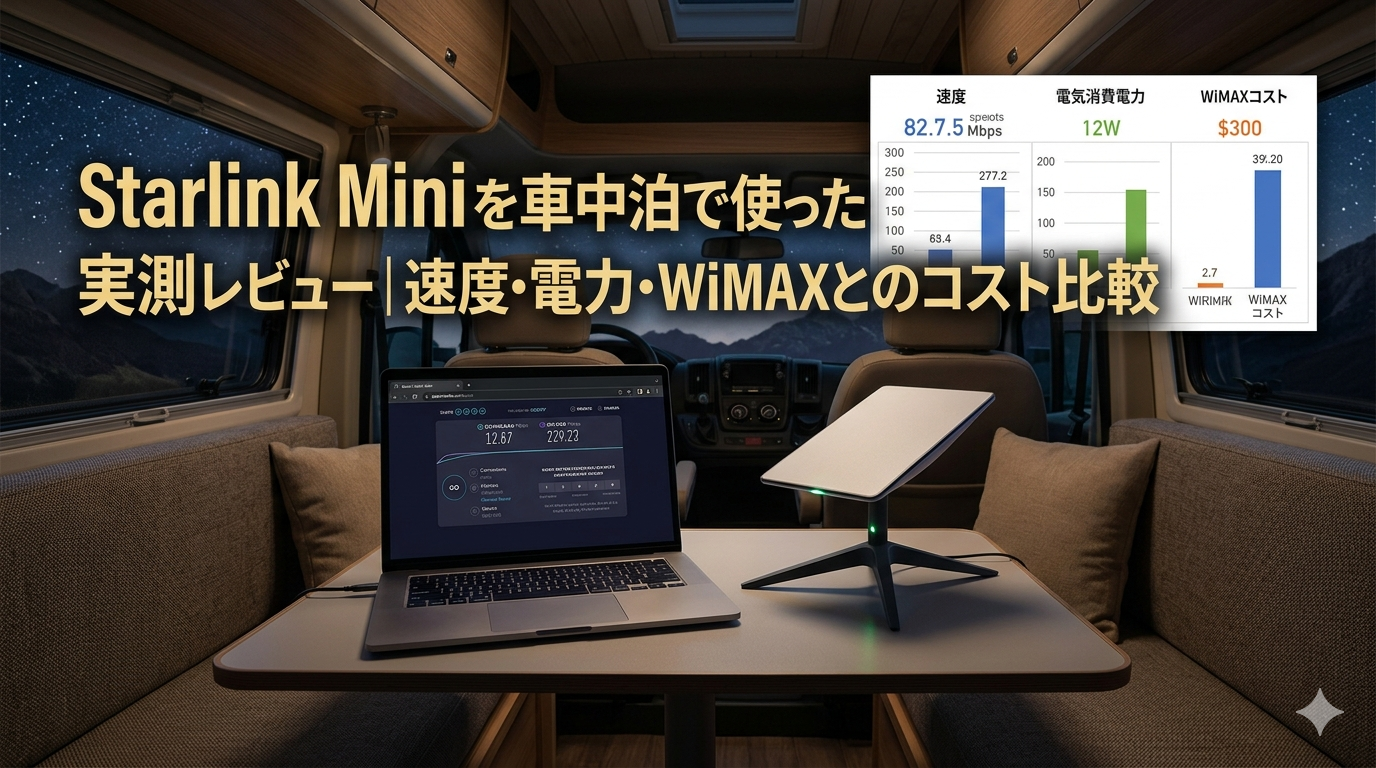
【結論】Starlink Miniは「携帯圏外で使いたい人」の最終兵器
ただし、日本では走行中の使用が電波法で禁止(停車中のみ)であり、空が大きく開けた場所でないと速度が出ません。携帯電波が入るエリアでの車中泊なら、WiMAXやホームルーターのほうが月額コストを半分以下に抑えられます。
「車中泊で使えるWi-Fiが欲しいけど、山間部だとスマホの電波すら入らない」——Starlink Miniが日本で発売されてから、こうした悩みを持つ車中泊ユーザーの間で注目度が一気に上がりました。
しかし、月額6,500円という価格やポータブル電源の確保、停車中しか使えないという日本独自の規制など、買う前に知っておくべきポイントは少なくありません。
この記事では、実際にStarlink Miniを車中泊環境で使っているレビュー情報をもとに、実測速度・消費電力・使い勝手をまとめました。後半ではWiMAXやホームルーターとのコスト比較も行い、「自分に合うのはどれか」を判断できる構成にしています。
Starlink Miniの基本スペック|サイズ・重量・消費電力
端末価格:34,800円(税込)
サイズ:約28.9cm × 24.8cm × 3.86cm(A4用紙より横幅が少し大きい程度)
重量:約1.1kg
消費電力:平均20〜40W(アイドル時15W)
入力定格:12〜48V DC / 60W
電源方式:USB-C PD対応(付属ACアダプター or USB-Cバレルジャックケーブル)
Wi-Fi規格:Wi-Fi 6対応
アンテナ:電子フェーズドアレイ(自動で衛星を追尾)
最大通信速度:下り最大100Mbps(理論値・ROAM 100GBプランの場合)
※ スペックはStarlink公式スペックシートに基づきます。最大速度は理論値であり、環境や時間帯によって大きく変動します。
Starlink Miniの最大の特徴はA4サイズ・約1.1kgという携帯性です。ノートPCを持ち運ぶ感覚でカバンに入り、ダッシュボードに置いても邪魔になりません。通常のStarlink Standard(第3世代)は約55,000円・約5kgなので、車中泊やキャンプでの持ち運びにはMiniのほうが圧倒的に向いています。
消費電力が平均20〜40Wと低い点も車中泊向きです。500Whクラスのポータブル電源(EcoFlow RIVER 3など)があれば、実測で約10時間の連続稼働が可能と複数のユーザーが報告しています。通常のStarlink Standardは平均75〜100Wなので、消費電力はMiniのほうが半分以下です。
Starlink Miniの料金プラン|車中泊ならROAM一択
Starlink Miniを車中泊で使うなら「ROAM」プラン一択。固定住所に縛られず、日本国内どこでも(停車中に限り)使えます。
| プラン名 | 月額料金 | データ容量 | 超過時 |
|---|---|---|---|
| ROAM 100GB | 6,500円 | 100GB | 低速で無制限利用可能 |
| ROAM 無制限 | 15,600円 | 無制限 | — |
| ホーム(固定利用) | 6,600円 | 無制限 | — |
| ホームLite(固定利用) | 4,600円 | 無制限(優先度低) | — |
※ 表示価格は税込です。2026年4月時点のStarlink公式サービスプランに基づきます。料金は変更される可能性があります。
車中泊やキャンプなど場所を変えながら使うなら、ROAM 100GB(月額6,500円)が基本の選択肢です。2026年1月に従来の50GBプランが100GBに増量されました。100GBを超えると低速になりますが、完全に使えなくなるわけではありません。
「動画は見ない、リモートワークや調べものがメイン」という使い方なら100GBで十分です。一方、毎日の動画視聴や大容量ファイルのやり取りが多い場合は、無制限プラン(月額15,600円)を検討するか、後述するWiMAXとの併用を考えましょう。

なお、「ホーム」プランは登録した住所でしか使えないので、車中泊メインの方は選ばないように注意してください。登録住所と違う場所で使うとサービスが停止される場合があります。
【実測レビュー】車中泊環境でのStarlink Miniの速度と安定性
Starlink Miniの通信速度は「空がどれだけ開けているか」で大きく変わります。実際にStarlink Miniを車載して各地でテストしたユーザーのレビューをまとめると、以下のような傾向が見えてきます。
環境別の実測速度レポート
| 利用環境 | 下り速度 | 上り速度 | Ping値 |
|---|---|---|---|
| 障害物なし(河川敷・開けた駐車場) | 150〜200Mbps | 15〜25Mbps | 20〜30ms |
| 車のダッシュボード上(フロントガラス越し) | 70〜100Mbps | 10〜20Mbps | 25〜40ms |
| 樹木が多いキャンプ場 | 30〜80Mbps | 5〜15Mbps | 30〜50ms |
| 携帯圏外の山間部(空が開けた場所) | 100〜200Mbps | 10〜35Mbps | 20〜40ms |
※ 各ユーザーのレビュー・テスト結果を筆者がまとめたものです。通信速度は時間帯・天候・衛星の位置により大きく変動します。上記は目安としてお考えください。
注目すべきは「携帯電波が圏外の場所でも、空さえ開けていれば100Mbps以上出る」という点です。「自宅の光回線(実測160Mbps)より速かった」というレビューもあり、衛星インターネットのイメージが変わるほどの実力です。
一方で、フロントガラス越しやキャンプ場の木陰など、遮蔽物がある環境では速度が半分以下に落ちるケースが目立ちます。車内から使う場合は、ダッシュボードに置いてフロントガラス越しに空が見える配置がベストです。ルーフトップに外付けすれば遮蔽を減らせますが、設置の手間がかかります。
速度以外の使用感
- 電源を入れてから接続完了まで約1〜3分。到着してすぐに使い始められる
- Starlink専用アプリで障害物チェック・速度テスト・データ使用量の確認ができる
- 曇りや小雨程度なら通信に大きな影響なし。豪雨・雷雨時は一時的に途切れることがある
- 発熱はあるが、屋外利用では問題にならないレベル。真夏の車内放置は避けたほうが安全
Starlink Miniを車中泊で使う際の注意点・デメリット
Starlink Miniは万能ではありません。購入前に以下の5つの注意点を必ず確認してください。
注意点①:日本では走行中の使用が法律で禁止
Starlinkは日本で「固定局」としての技適認証を取得しています。走行中に通信するための「携帯移動地球局」の認証は取得していないため、法律上、移動しながらの使用はできません。「ROAMプラン=走りながら使える」ではない点に要注意です。
注意点②:空が開けていないと性能が出ない
Starlink Miniは衛星と直接通信するため、アンテナ上空に建物・樹木・山の稜線などの遮蔽物があると速度が大幅に落ちます。森の中のキャンプサイトや、ビルに囲まれた都市部の駐車場では十分な性能が得られない場合があります。
Starlinkアプリには障害物チェック機能があり、スマホのカメラで上空をスキャンして遮蔽率を確認できます。購入前にアプリだけ先にインストールして、よく行く車中泊スポットで遮蔽チェックをしておくと失敗を防げます。
注意点③:ポータブル電源が別途必要
Starlink Miniにバッテリーは内蔵されていません。車のシガーソケット(12V)から給電する方法もありますが、エンジンを切った状態ではバッテリー上がりのリスクがあります。車中泊での安定運用にはポータブル電源(500Wh以上推奨)が事実上の必須アイテムです。
Starlink Miniの平均消費電力は約25W(使用状況により20〜40W)。ポータブル電源の容量別稼働時間の目安は以下の通りです。
・256Wh → 約3〜4時間
・500Wh → 約8〜10時間
・1,000Wh → 約16〜20時間
※変換ロスを考慮した実測ベースの目安です。
注意点④:初期費用が高い
Starlink Mini本体が34,800円、加えてポータブル電源(500Whクラスで30,000〜70,000円程度)を考えると、初期投資は合計65,000〜100,000円以上になります。WiMAXやポケットWi-Fiに比べると初期ハードルは高めです。
注意点⑤:ROAM 100GBプランには容量上限がある
月額6,500円のROAM 100GBプランは、100GBを超えると低速に制限されます。1日あたりに換算すると約3.3GB。動画視聴やテザリングで家族分のスマホをまかなうなら、月半ばで容量を使い切る可能性があります。無制限プラン(月額15,600円)は割高なので、動画視聴が多い方はコスト計算をしっかり行いましょう。
【コスト比較】Starlink Mini vs WiMAX vs ホームルーター
携帯電波が入るエリアなら、WiMAXのほうが月額コスト・初期費用ともに安く済みます。Starlinkが真価を発揮するのは「電波の届かない場所」です。
| 比較項目 | ★ Starlink Mini (ROAM 100GB) | BIGLOBE WiMAX (ギガ放題プラスS) | GMOとくとくBB ホームWi-Fi |
|---|---|---|---|
| 用途 | 車中泊・キャンプ(携帯圏外OK) | 外出先・車中泊(携帯エリア内) | 自宅固定(工事不要) |
| 端末価格 | 34,800円 | 27,720円 (24ヶ月利用で実質無料) | 27,720円 (24ヶ月利用で実質無料) |
| 月額料金 | 6,500円 | 1〜24ヶ月目:3,278円 25ヶ月目〜:4,928円 | 4,928円 |
| データ容量 | 100GB(超過後低速) | 無制限(3日制限なし) | 無制限 |
| 携帯圏外での利用 | ◎ 衛星通信で対応 | × 不可 | × 不可 |
| 持ち運び | ◎ 約1.1kg | ◎ モバイルルーター選択可 | × 据置型のみ |
| 電源 | ポータブル電源が別途必要 | 内蔵バッテリーあり | コンセント必須 |
| 実測速度の目安 | 下り70〜200Mbps | 下り50〜150Mbps | 下り80〜200Mbps |
| 1年間の総コスト | 約112,800円 (端末+月額×12) | 約39,336円 (月額×12・端末実質無料) | 約59,136円 (月額×12・端末実質無料) |
※ 表示価格は税込です。BIGLOBE WiMAXの月額は1〜24ヶ月目の割引適用後。GMOとくとくBBホームWi-Fiの月額は定額。速度はみんなのネット回線速度および各ユーザーレビューの目安値。最新条件は各公式サイトでご確認ください。
1年間の総コストで比較すると、Starlink Miniはビッグローブ WiMAXの約3倍のコストがかかります。しかもStarlink Miniにはポータブル電源の購入費用(30,000〜70,000円)が追加されるため、実質的な差はさらに広がります。
では、Starlink Miniは割高で損なのかというと、そうではありません。「携帯電波が届かない場所でも使える」という唯一無二の強みがあるためです。WiMAXは au 4G/5Gの電波を使うため、都市部やその周辺では快適ですが、山間部や海沿いの僻地では圏外になります。
携帯電波が入る場所での車中泊がメインなら、コスパではWiMAX一択。圏外スポットにも行くなら、Starlinkは「保険」としての価値がある——そんなイメージです。
【診断】あなたに合うのはどれ?車中泊Wi-Fiフローチャート
Q1. よく行く車中泊スポットでスマホの電波は入りますか?
→ 入らない(圏外になることが多い)
→ 結果:Starlink Mini(ROAM 100GBプラン)が最有力。衛星通信のため携帯圏外でも通信可能。
→ 入る(ほぼ問題なくつながる)
→ Q2へ
Q2. 車中泊以外に自宅でもメインのWi-Fiとして使いたいですか?
→ はい(自宅でも使いたい)
→ 結果:GMOとくとくBBホームWi-Fiが候補。工事不要で自宅に据え置き、データ無制限。ただし持ち運びは不可。
→ いいえ(車中泊・外出先だけで使う)
→ Q3へ
Q3. 月のデータ使用量は100GBを超えそうですか?
→ 超えそう(動画視聴やテザリングが多い)
→ 結果:WiMAX(BIGLOBE WiMAXなど)がおすすめ。データ無制限で月額約3,278円〜とコスパ良好。
→ 超えない(メール・Web・軽い動画程度)
→ 結果:WiMAX(BIGLOBE WiMAXなど)、またはスマホのテザリングで十分なケースも。
車中泊向けのWi-Fi全体を比較したい方は「車中泊WiFiおすすめ7選|WiMAX・買い切り・衛星まで比較」も参考にしてください。
Starlinkが合わない人向けの代替案
Starlinkの月額6,500円やポータブル電源の追加投資がハードルに感じる方は、以下の代替案を検討してみてください。
代替案①:BIGLOBE WiMAX|携帯エリア内ならコスパ最強
BIGLOBE WiMAXは、au 5G/4G LTEエリアに対応したモバイル回線です。月額3,278円(1〜24ヶ月目)・データ無制限で、モバイルルーター(Speed Wi-Fi 5G X13など)を選べば車中泊に持ち出せます。端末代は27,720円ですが、24ヶ月利用で月額割引により実質無料になります。
バッテリー内蔵のモバイルルーターなので、ポータブル電源は不要。初期費用と月額の両面でStarlink Miniより大幅にコストを抑えられます。ただし、au電波の届かない山間部・僻地では使えないのが最大の弱点です。
「普段の車中泊は道の駅やRVパーク中心」「キャンプ場も携帯電波が入る場所が多い」という方には十分な選択肢です。田舎でのWiMAXの接続状況が気になる方は「田舎でWiMAXは繋がる?エリア確認方法と代替策」もあわせてご確認ください。
比較表では拾いきれない注意点もあるため、最終判断の前に公式情報を確認しておきましょう。
\ 無料で最新の料金・条件を確認 /
※ 最新の料金・キャンペーン・適用条件は公式サイトでご確認ください。
代替案②:GMOとくとくBBホームWi-Fi|自宅メインで工事不要
「車中泊のためだけにStarlinkを買うのは高い。自宅の固定回線としても使いたい」という方には、GMOとくとくBBホームWi-Fiが候補になります。コンセントに挿すだけで工事不要、データ無制限、月額4,928円。端末代も24ヶ月利用で実質無料です。
持ち運びはできない据え置き型なので車中泊には使えませんが、「自宅では光回線代わりに使い、車中泊ではスマホのテザリングで対応する」という組み合わせなら、トータルコストを抑えられます。
光回線の工事ができない物件に住んでいる方にも向いています。工事不可物件の対策は「光回線が引けない物件のネット対策」で詳しくまとめています。
料金だけでなく、解約条件やエリアもあわせて見ておくと安心です。
\ キャンペーンの違いを確認 /
※ 最新の料金・キャンペーン・適用条件は公式サイトでご確認ください。
代替案の選び方まとめ
- Starlink Mini:携帯圏外の山間部・僻地でも車中泊をする人。災害時のバックアップ通信手段が欲しい人。コストよりも「どこでもつながる安心感」を優先する人
- BIGLOBE WiMAX:道の駅・RVパーク・キャンプ場など携帯電波が入る場所での車中泊がメインの人。月額コストを抑えたい人。データ無制限で動画も楽しみたい人
- GMOとくとくBBホームWi-Fi:自宅のメイン回線として使いつつ、車中泊はテザリングで対応する人。光回線の工事ができない物件に住んでいる人
Starlinkの基本的な仕組みや、光回線の代替として使えるかどうかは「Starlink(スターリンク)は光回線の代わりになる?料金・速度・使い方を徹底解説」で詳しく解説しています。
よくある質問(FAQ)
- Starlink Miniは車の中からでも使えますか?
-
はい、停車中であれば使えます。ダッシュボードに置いてフロントガラス越しに空が見える状態がベストです。ただし日本では走行中の使用は電波法で禁止されているため、必ず停車した状態で利用してください。
- Starlink Miniはモバイルバッテリーで動きますか?
-
USB-C PD(Power Delivery)対応で20V/5A以上を出力できるモバイルバッテリーであれば動作する可能性がありますが、対応機種は限られます。安定運用にはポータブル電源(500Wh以上)の使用が推奨されます。USB-C対応バレルジャックケーブルはStarlink公式アクセサリとして販売されています。
- Starlink Miniの月額料金は最低いくらかかりますか?
-
車中泊で使うならROAMプランが必要で、最低月額は100GBの6,500円(税込)です。使わない月は「スタンバイ」(月額730円・上下最大1Mbps)に切り替えることもできます。ただしスタンバイでは実用的な速度は出ません。
- WiMAXとStarlink Mini、どっちが速いですか?
-
環境によります。空が完全に開けた場所ならStarlink Miniが下り100〜200Mbps出ることもあり、WiMAXを上回る場合があります。ただし、WiMAXは都市部で安定して50〜150Mbps出る一方、Starlink Miniは遮蔽物があると30Mbps以下まで落ちることがあります。利用場所の環境で判断してください。
- Starlink Miniは雨の日でも使えますか?
-
小雨や曇りなら大きな影響はありません。ただし、豪雨や雷雨時は衛星との通信が一時的に途切れることがあります。防水性能はIP67相当で、屋外に置いても問題ありませんが、精密機器なので極端な環境は避けたほうが安心です。
- Starlink Miniを解約したら端末は返却が必要ですか?
-
いいえ、端末は買い切りのため返却の必要はありません。解約後は端末を手元に保管し、再利用したくなったときにプランを再契約することも可能です。
- 田舎でWi-Fiが繋がらないのですが、Starlinkなら解決しますか?
-
Starlinkは衛星通信のため、携帯電波が届かない田舎でもインターネットに接続できます。ただし、空が開けている必要があり、周囲に高い山や密集した樹木がある場合は性能が落ちます。田舎でのネット環境全般については「田舎でWi-Fiが繋がらない原因と解決策」も参考にしてください。
まとめ:Starlink Miniは「圏外を打破する最終手段」
要点2:日本では走行中の使用が電波法で禁止。空が開けた場所でないと速度が出ない。ポータブル電源が別途必要など、制約も多い
要点3:携帯電波が入るエリアでの車中泊なら、BIGLOBE WiMAX(月額3,278円〜・データ無制限)のほうがコスパが圧倒的に高い。Starlinkはあくまで「圏外に行く人の最終手段」
Starlink Miniは、これまで「圏外だから諦めていた」場所にインターネットをもたらす画期的なデバイスです。車中泊で日本各地を巡る方や、山間部に拠点を持つ方にとっては、他の通信手段では代替できない価値があります。
一方で、月額6,500円+ポータブル電源の初期投資は決して安くありません。「自分の車中泊スタイルに本当に必要か」を見極めたうえで判断してください。
携帯電波が入る場所での車中泊がメインなら、まずはWiMAXやモバイルルーターで十分かどうかを検討し、それでは解決できない場面が多い場合にStarlink Miniを追加する——という優先順位がおすすめです。
WiMAXの各社キャンペーンや月額料金を比較したい方は、まず公式サイトで最新の条件を確認してみてください。
\ まずは公式情報だけ見ておく /
※ 最新の料金・キャンペーン・適用条件は公式サイトでご確認ください。