「光回線を乗り換えたいけど、ネットが使えない期間があるのは困る…」
仕事のWeb会議、子どものオンライン授業、オンラインゲームの大会——ネットが1日でも途切れると困る方は非常に多いはずです。実際、光回線の乗り換えを検討した方を対象にした調査でも、「ネットが使えない期間が不安」は乗り換えを躊躇する理由のトップ5に入っています。
結論からお伝えすると、光コラボ間の乗り換え(事業者変更)やフレッツ光からの転用であれば、ネットが使えない期間はほとんど発生しません。NTTの設備をそのまま使い続けるため工事不要で、切替日に旧回線から新回線へ自動的に切り替わります。
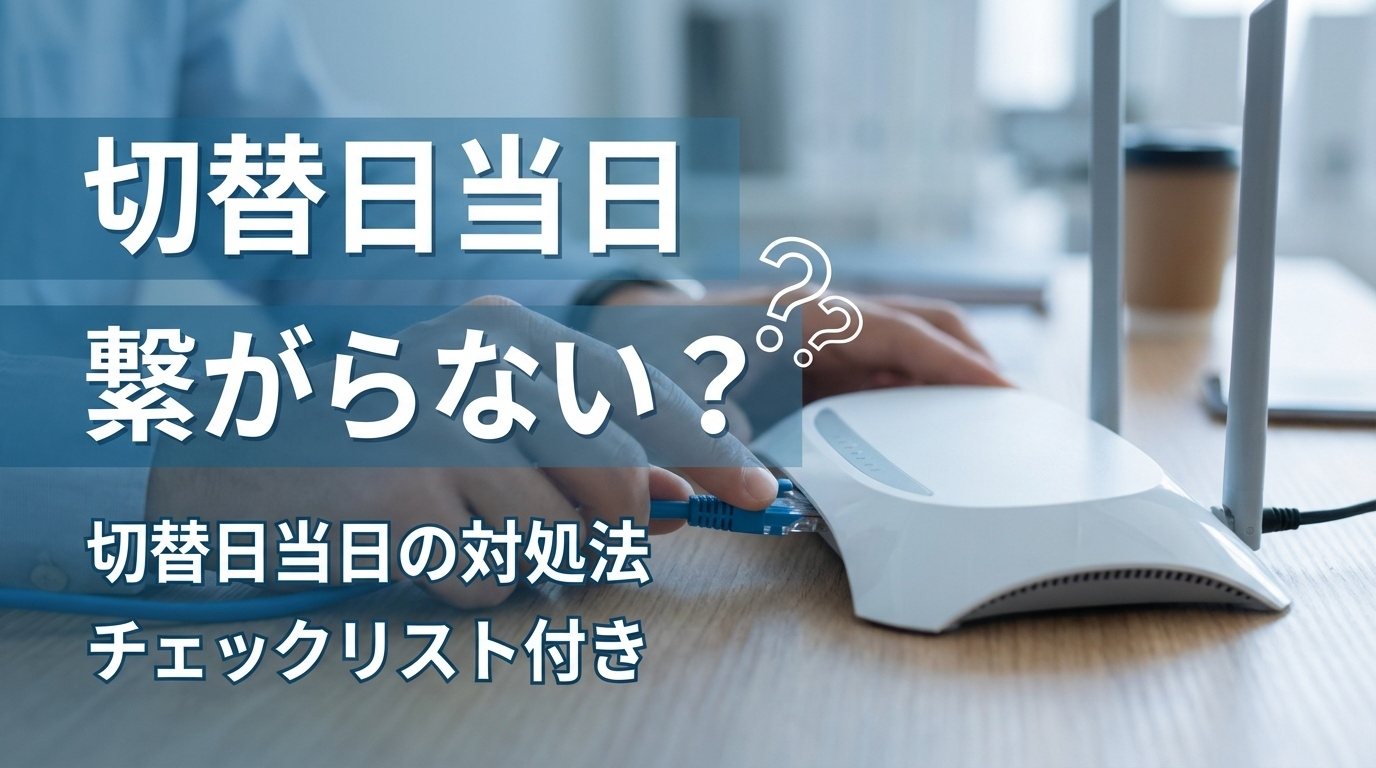
ただし「切替日当日に数時間〜半日程度つながらなかった」「IPv6の引き継ぎで数日かかった」という声があるのも事実です。
この記事では、通信業界10年以上の専門家が、あなたの乗り換えパターン(事業者変更/転用/新規)の診断から、切替日当日のタイムライン、繋がらない時の原因別チェックリスト、ONUランプの読み方、そして「今日どうしてもネットが必要」な人の最短解まで徹底解説します。この記事を読めば、不通リスクを抑えてスムーズに乗り換えを進められます。
ネットが使えない期間を避けたい人は、まず以下から自分の状況に近いものを選んでください。
| あなたの状況 | おすすめの対処法 | 申込み先 |
|---|---|---|
| 今日・明日ネットが必要 | 工事不要のホームルーターを用意する | GMOとくとくBBホームWi-Fi |
| 光回線を工事なしで乗り換えたい | 事業者変更・転用に対応した光コラボを選ぶ | GMO光アクセス |
| 外出先でも使いたい | 持ち運べるWiMAXを選ぶ | BIGLOBE WiMAX +5G |
\ 工事不要・自宅用のつなぎ回線に /
\ 光回線を工事なしで乗り換えたい人はこちら /
結論|事業者変更・転用は”不通ほぼゼロ”。ただし当日の一時不通は起こり得る
光回線の乗り換えで「ネットが使えない期間」がどれくらい発生するかは、乗り換えパターンによって大きく異なります。以下の表で自分のケースを確認してください。
| 乗り換えパターン | 不通期間の目安 | 工事の有無 | 手続きの手軽さ |
|---|---|---|---|
| 事業者変更 (光コラボ→別の光コラボ) |
ほぼなし (当日数時間の一時不通あり) |
不要 | ★★★★★ |
| 転用 (フレッツ光→光コラボ) |
ほぼなし (当日数時間の一時不通あり) |
不要 | ★★★★★ |
| 新規契約 (独自回線への乗り換え等) |
数日〜数週間 (工事待ち+旧回線解約タイミング次第) |
必要(立会い) | ★★★☆☆ |
※上記は一般的な目安です。実際の不通期間は事業者や手続き状況により異なる場合があります。
事業者変更・転用はNTTの回線設備をそのまま使い続けるため、物理的な工事が不要なケースがほとんどです。切替日に旧プロバイダから新プロバイダへ自動的に切り替わるため、気づいたら切り替わっていたという状態になることが多いです。
ただし、以下のケースでは一時的な不通や遅延が発生する可能性があります。
- 切替日当日の午前中(NTT側の切替処理が完了するまでの数時間)
- 1ギガ→10ギガなど品目変更を伴う場合(AM4:00〜工事完了まで不通)
- ルーターのPPPoE設定が旧プロバイダのままになっている場合
- 旧プロバイダのIPv6サービスが廃止されず残っている場合
- レンタルルーターを先に返却してしまった場合
一方、NURO光やauひかりなど独自回線への乗り換えは「新規契約」となり、新しい光ファイバーの引き込み工事が必要です。工事日の調整に2週間〜1か月以上かかることもあり、旧回線の解約タイミングによっては数日〜数週間のネット不通期間が発生します。
- 自分の乗り換えパターン(事業者変更/転用/新規)の1分診断
- 切替日前後7日間のやることタイムライン
- 切替当日の”正しい動き”とONUランプの読み方
- 繋がらない原因TOP7と今すぐ直すチェックリスト
- 「今日ネットが必要」な人の最短つなぎ回線
- 不通を防ぎつつ月額を下げるおすすめ乗り換え先
まずは1分診断|あなたは「事業者変更/転用/新規」どれに該当する?
光回線の乗り換え方法は、現在の契約内容と乗り換え先の回線種別で3パターンに分かれます。どのパターンに該当するかで、不通期間の長さも必要な手続きもまったく異なります。
事業者変更=光コラボ→別の光コラボ(不通ほぼゼロ)
現在の契約:ドコモ光、ソフトバンク光、ビッグローブ光、So-net光、OCN光、楽天ひかりなどの「光コラボ」
乗り換え先:別の光コラボ(GMO光アクセス、ドコモ光、ソフトバンク光、@nifty光など)
NTTフレッツ光の回線設備をそのまま使い続けるため、工事不要・不通期間ほぼなしで乗り換えられます。申込みから最短8日〜2週間程度で自動切替されます。
光コラボからの乗り換えで不通期間を避けたいなら、事業者変更に対応した光コラボを選ぶのが安全です。
なかでもGMO光アクセスは、フレッツ光からの転用や光コラボからの事業者変更に対応しています。スマホセット割にこだわらず、毎月のネット代をシンプルに下げたい人に向いています。
- 光コラボからの事業者変更に対応
- フレッツ光からの転用にも対応
- 工事不要で乗り換えやすい
- スマホセット割なしでも選びやすい
\ 不通期間を避けて光回線を乗り換えるなら /
事業者変更の手続きステップ
現在契約中の光コラボに電話またはWebで連絡し、「事業者変更承諾番号」を発行してもらいます。有効期限は発行日を含む15日間です。
取得した承諾番号を使って、乗り換え先の光コラボへ申込みます。Webから最短5分で完了します。
最短8日〜2週間程度で回線が自動的に切り替わります。多くの場合、業者の訪問や立会いは不要です。
IPv6(IPoE)接続なら自動接続のため設定不要なケースが多いです。PPPoE接続の場合のみ新しい接続ID/パスワードの設定が必要です。
【独自コンテンツ】主要光コラボの事業者変更承諾番号 取得先一覧
「どこに連絡すればいいの?」と迷う方のために、主要光コラボの承諾番号取得窓口をまとめました。
| 光コラボ名 | 電話窓口 | 受付時間 | Web受付 |
|---|---|---|---|
| ドコモ光 | 0120-800-000 | 9:00〜20:00 | My docomoから可 |
| ソフトバンク光 | 0800-111-2009 | 10:00〜19:00 | My SoftBankから可 |
| ビッグローブ光 | 0120-907-505 | 9:00〜18:00 | マイページから可 |
| So-net光 | 0120-80-7761 | 9:00〜18:00 | マイページから可 |
| 楽天ひかり | 0120-987-600 | 9:00〜18:00 | メンバーズステーションから可 |
| @nifty光 | 0570-03-2210 | 10:00〜17:00 | 会員ページから可 |
※受付時間・方法は変更される場合があります。最新情報は各社公式サイトでご確認ください。
転用=フレッツ光→光コラボ(不通ほぼゼロ)
現在の契約:NTT東日本/西日本の「フレッツ光」+別契約のプロバイダ
乗り換え先:光コラボ(ドコモ光、ソフトバンク光、GMO光アクセスなど)
フレッツ光の回線設備をそのまま使うため、事業者変更と同様に工事不要・不通期間ほぼなしです。NTT東日本(0120-140-202)またはNTT西日本(0120-553-104)から「転用承諾番号」を取得し、乗り換え先の光コラボへ申込みます。転用承諾番号の有効期限も発行日を含む15日間です。
新規契約=独自回線への乗り換え等(工事あり・不通リスクあり)
乗り換え先:auひかり、NURO光、eo光、コミュファ光など(NTT以外の独自回線)
この場合は開通工事(立会い必要)が発生し、申込みから工事日まで2週間〜1か月以上かかることもあります。旧回線の解約タイミングを間違えると、数日〜数週間のネット不通期間が発生します。
不通を防ぐ鉄則:新回線の工事完了日が確定するまで、旧回線は絶対に解約しないこと。
独自回線へ乗り換える前に、まず提供エリアを確認しましょう
NURO光・auひかりなどの独自回線は、住所や建物によって利用できないことがあります。工事日が確定しなければ旧回線も解約できないため、気になる回線がある方は、公式サイトでエリア判定をしてから乗り換えを進めるとスムーズです。
マンション対応確認
キャンペーン確認
NURO光・auひかりなど独自回線への乗り換えは、開通工事まで時間が空くことがあります。仕事やオンライン授業でネットが止まると困る人は、工事不要のホームルーターを先に用意しておくと安心です。
GMOとくとくBBホームWi-Fiなら、コンセントに挿すだけで使えるため、光回線の工事待ち期間のつなぎ回線としても使いやすいです。
\ 工事不要・自宅用のつなぎ回線に /
【独自コンテンツ】切替日前後7日間のやることタイムライン
事業者変更・転用の不通トラブルのほとんどは「準備不足」が原因。以下のタイムラインに沿って動けば、切替日当日のトラブルをぐっと減らせます。
競合サイトでは「切替日当日の対応」しか解説されていないことが多いですが、実は切替日の前にやるべき準備こそがトラブル防止の鍵です。以下のタイムラインに沿って準備を進めましょう。
| タイミング | やること | 補足 |
|---|---|---|
| D-7(1週間前) | 承諾番号の取得+乗り換え先への申込み完了 | 承諾番号の有効期限は発行日を含む15日間。早めに動く |
| D-3(3日前) | 新プロバイダからの書類到着を確認 | 接続ID/パスワード、ルーター発送状況をチェック |
| D-1(前日) | 旧プロバイダのIPv6廃止を依頼済みか確認 返却物の整理(写真で型番を記録) |
IPv6廃止は数日かかる場合あり。前日までに依頼しておく |
| D-Day(当日) | 午前中:待つ(切替処理完了を待つ) 午後:機器再起動→有線接続で確認 |
午前中に繋がらなくても焦らない。通常は昼過ぎに復旧することが多い |
| D+1(翌日) | 速度テストで問題ないか確認 旧レンタル機器の返却手配 |
IPv6が有効になるのは翌日〜数日後の場合あり |
このタイムラインを印刷またはスクリーンショットして手元に置いておくと、抜け漏れを防げます。
切替日当日の流れ|”待つ→再起動→確認”の3ステップでOK
事業者変更・転用の切替当日は基本「立会い不要」「待つだけ」。午前中に繋がらなくても慌てず、午後に機器の再起動で解決するケースが大半です。
切替日当日は立会い不要。業者は来ない
事業者変更・転用の場合、切替日当日に工事業者が自宅に来ることは原則ありません。NTTの設備側で「遠隔切替(無派遣工事)」が実行されるだけです。自宅でいつも通り過ごしていれば問題ありません。
「朝イチで繋がらない」のは正常。切替処理中の可能性が高い
切替処理は一般的に早朝(AM4:00〜9:00頃)に実行されますが、事業者によって時間帯は異なります。切替日の午前中にネットが繋がらなくても、まずは昼過ぎまで待ってみてください。これが最も重要なポイントです。
切替日当日の3ステップ確認手順
- ONU(光回線終端装置)の電源を入れ直す:電源プラグを抜いて10秒待ち、再度差し込みます。ランプがすべて緑点灯するまで2〜3分待ちましょう。
- ルーター(Wi-Fiルーター)を再起動する:ONUの再起動後、ルーターの電源も抜いて10分程度待ってから再起動します。長めに待つのがポイントです(古い接続情報がクリアされるため)。
- 有線LANケーブルでPCに直接接続して確認する:Wi-Fiの問題を切り分けるため、まずはLANケーブルで直結して通信できるか確認します。有線で繋がればWi-Fi側の問題、有線でも繋がらなければ回線側の問題です。
【独自コンテンツ】ONUランプの状態で原因を切り分ける
切替日当日にネットが繋がらないとき、ONUのランプ状態を見れば原因の大半を切り分けられます。以下の表を参考に、上から順にチェックしてください。
| ランプ名 | 正常時 | 異常時の状態 | 考えられる原因と対処法 |
|---|---|---|---|
| 電源(POWER) | 緑 点灯 | 消灯 | 電源ケーブルが抜けている。コンセントとONUの接続を確認 |
| 光回線(PON/TEST) | 緑 点灯 | 消灯 or 赤点灯 | 光ファイバーケーブルの抜けや断線、またはNTT側の障害。ケーブルを確認し、改善しなければNTTに連絡 |
| 認証(AUTH) | 緑 点灯 | 消灯 | 回線の認証が未完了。切替処理中の可能性大。数時間待っても改善しなければ乗り換え先に連絡 |
| UNI | 緑 点灯/点滅 | 消灯 | ONU〜ルーター間のLANケーブルが抜けている or 接続不良。ケーブルを差し直す |
※ONUの機種によりランプ名称が異なる場合があります。詳しくはNTT東日本「ONUのランプの意味」をご確認ください。
認証(AUTH)ランプが消灯している場合が最も重要です。これはNTT側の切替処理がまだ完了していないか、何らかの認証エラーが起きている状態です。切替日当日であれば数時間待ってみてください。翌日になっても消灯したままの場合は、乗り換え先のサポートに連絡しましょう。
切替日に繋がらない原因TOP7と”今すぐ直す”チェックリスト
繋がらない原因の多くは「切替処理の未完了」「ルーター設定」「IPv6の引継ぎ問題」の3つに集中しています。上から順番にチェックすれば、ほとんどのケースで自力復旧できます。
原因①:切替処理が未完了(まだ処理中)
最も多い原因です。特に切替日当日の午前中〜昼頃は、NTT側でシステムの切替処理が進行中の可能性が高いです。
対処法:数時間〜半日程度待ちましょう。夕方以降も改善しない場合は、乗り換え先のカスタマーサポートに電話して開通状況を確認してください。
原因②:ルーター設定が旧プロバイダのまま(PPPoE接続の場合)
PPPoE接続方式の場合、ルーターに新しいプロバイダの「接続ID」と「パスワード」を手動で設定する必要があります。旧プロバイダの設定のままだと、新しい回線に接続できません。
対処法:乗り換え先から届いた契約書類に記載されている接続ID・パスワードを、ルーターの管理画面から入力してください。管理画面には、ブラウザのアドレスバーに「192.168.1.1」や「192.168.0.1」と入力するとアクセスできます(機種により異なります)。
原因③:旧プロバイダのIPv6サービスが廃止されていない
光回線の乗り換えで起きやすい重大トラブルの一つです。旧プロバイダで利用していたIPv6サービス(v6プラスなど)が「解約」しただけでは廃止されず、新プロバイダ側でIPv6の開通がブロックされることがあります。
対処法:旧プロバイダに連絡し、「IPv6サービスの”廃止”をお願いします」と明確に伝えてください。「解約」ではなく「廃止」と言うのがポイントです。廃止完了まで数日かかるケースもあります。
IPv6サービスの廃止が完了するまでの間、一時的にIPv4(PPPoE)で接続する方法があります。乗り換え先のサポートに連絡し、PPPoE接続用のID・パスワードを確認してルーターに設定してください。混雑時間帯は速度が落ちますが、ネットは使えるようになるケースが多いです。
IPv6の設定や速度に関するトラブルはIPv6なのにWi-Fiが遅い原因とDNS設定の最適解でも詳しく解説しています。
乗り換え後も夜だけ遅い・オンライン会議が途切れる場合は、ルーター設定だけでなく回線そのものの見直しも検討しましょう。
原因④:レンタル機器の返却タイミングを間違えた
旧プロバイダからレンタルしていたWi-Fiルーターを、切替日の前に返却してしまったケースです。新しいルーターがまだ届いていなければ、ネットに接続する手段がなくなります。
対処法:レンタル機器の返却は新しい回線の開通を確認してから行いましょう。自前のルーターがある場合はそれを使ってください。なお、NTTからレンタルしているONU(光回線終端装置)は事業者変更・転用でもそのまま使い続けるため、返却不要です。
原因⑤:品目変更(1ギガ→10ギガなど)による計画的な不通
通信速度のプラン変更を伴う場合は、切替日当日に一定時間の不通が計画的に発生します。これは事前に告知される不通であり、避けられません。
ドコモ光の公式では「最大通信速度変更を伴うプラン変更の場合、工事日当日のAM4:00から工事完了まで、光回線を利用したサービスがすべてご利用いただけません」と案内されています。(出典:ドコモ光 10ギガ公式PDF)
対処法:事前に不通時間帯を確認しておき、その時間帯はスマホのテザリングやモバイルルーターで代用しましょう。
原因⑥:宅内配線やLANケーブルの物理的トラブル
回線は正常に切り替わっているのに、LANケーブルの断線や接触不良、ケーブル規格が古いなどの物理的問題で繋がらないケースです。
対処法:LANケーブルがCat5e以上の規格であること、ケーブルが断線していないこと、各機器の接続が緩んでいないことを確認してください。ケーブルを別のものに交換して試すのが最も確実です。
原因⑦:NTTまたはプロバイダ側の障害・メンテナンス
まれに、NTTの回線設備側や新プロバイダ側で障害やメンテナンスが発生していることがあります。
対処法:以下の公式ページで障害情報を確認してください。
- NTT東日本 サービス稼動状況
- NTT西日本 障害情報
- 乗り換え先プロバイダの公式サイト「障害・メンテナンス情報」ページ
不通を”ほぼゼロ”にする4つの事前準備
準備①:必要な番号・名義・手数料を揃える
- 承諾番号:事業者変更承諾番号または転用承諾番号(有効期限は発行日を含む15日間)
- 契約者名義:旧回線と新回線で名義を揃えておく(異なると手続き不可)
- お客さまID:CAFまたはCOPで始まる番号(契約書類またはマイページで確認)
- 事務手数料:3,300円程度が一般的(初回請求に含まれる)
準備②:旧プロバイダのIPv6サービス廃止を先に依頼する
上記の「原因③」で解説したとおり、旧プロバイダのIPv6サービスが残っていると新回線でIPv6が使えません。承諾番号を取得するタイミングで、同時にIPv6サービスの廃止も依頼するのがベストです。
準備③:返却物を整理し、型番を写真で記録する
旧プロバイダからレンタルしているWi-Fiルーターは、乗り換え後に返却が必要です。ただし返却は必ず新回線の開通を確認してから行いましょう。返却前に機器の型番・シリアルナンバーを写真に撮っておくと、万が一のトラブル時に証拠になります。
準備④:切替日に重要な予定がある人は「つなぎ回線」を用意する
Web会議、オンライン試験、ゲーム大会など、切替日当日に絶対にネットを止めたくない予定がある場合は、以下のバックアッププランを用意しておきましょう。
- スマホのテザリング(最も手軽。事前にテザリングオプションが有効か確認)
- モバイルルーターのレンタル(1日〜短期OKのサービスあり)
- ホームルーター(最短翌日届く即日発送に対応するサービスあり)
引っ越しで光回線の工事待ちが長引きそうな方は、引っ越し先でネットをすぐ使う方法と工事待ちを乗り切るつなぎWi-Fiもあわせてご覧ください。
乗り換えで損しないために|解約費用・工事費残債の確認
独自回線への乗り換えや、契約期間中の乗り換えでは、旧回線側で違約金・工事費残債・撤去工事費が発生することがあります。乗り換え先の還元キャンペーンで補填できるかどうかが、トータルコストを大きく左右します。
乗り換えで損しないために、解約費用の補填条件を確認しましょう
光回線の乗り換えでは、違約金・工事費残債・撤去工事費が発生する場合があります。乗り換えキャンペーンの対象になるか、申し込み前に確認しておくと安心です。
今日・明日でネットが必要な人の最短解【工事不要のつなぎ回線】
「切替日に繋がらない」「新規契約の開通工事が2週間先」「今日のWeb会議に間に合わない」——そんな方には、工事不要で最短翌日から使えるホームルーターやWiMAXが選択肢になります。
| サービス | 向いている人 | メリット | 申込み先 |
|---|---|---|---|
| GMOとくとくBBホームWi-Fi | 自宅で使う人 家族で共有したい人 |
工事不要 コンセントに挿すだけ 自宅用のつなぎ回線に向く |
公式サイト |
| BIGLOBE WiMAX +5G | 外出先でも使いたい人 一人暮らしの人 |
持ち運び可能 5G対応 自宅でも外でも使える |
公式サイト |
光回線が開通した後は、契約条件を確認したうえで解約するか、そのまま自宅用回線として使い続けるかを選べます。短期間だけ使うつもりの人は、申込み前に最低利用期間・端末代・解約時の費用を必ず確認しておきましょう。
自宅メインで安定して使うなら → ホームルーター
コンセントに挿すだけで利用可能。家族で同時接続しても安定した速度が出やすく、つなぎ利用からメイン利用まで対応します。
\ 工事不要・自宅用のつなぎ回線に /
外出先でも使うなら → WiMAX(モバイルルーター)
持ち運び可能で自宅でも外出先でもネットが使えます。5G対応で高速通信。
\ 自宅でも外でも使えるWiMAX /
工事不要のWi-Fiについて詳しくは工事不要Wi-Fiの選び方を、最短翌日届くサービスは即日発送対応のWi-Fiもチェックしてみてください。
【独自コンテンツ】いますぐ使えるスマホテザリングの手順ミニガイド
ホームルーターやWiMAXが届くまでの間、最も手軽なつなぎ手段はスマホのテザリングです。設定方法を簡単にまとめておきます。
iPhoneの場合
「設定」→「インターネット共有」→「ほかの人の接続を許可」をON。Wi-Fi接続の場合は表示されるパスワードを使って、PCやタブレットから接続します。
Androidの場合
「設定」→「ネットワークとインターネット」→「テザリング」→「Wi-Fiテザリング」をON。アクセスポイント名とパスワードが表示されるので、そちらを使って接続します。
テザリング利用時の注意点:契約プランによってはテザリングにデータ容量制限がある場合があります。大容量の通信(Web会議、動画視聴など)が必要な場合は、事前にスマホの残りデータ容量を確認してください。キャリアによってはテザリングオプションの申込みが必要な場合もあります。
不通を避けて乗り換えるならどこがいい?おすすめ光回線の選び方
ネットが使えない期間を避けたいなら、まずは工事不要で乗り換えられる「光コラボ」を優先して選ぶのがおすすめです。
特に、現在ドコモ光・ソフトバンク光・ビッグローブ光・So-net光・楽天ひかりなどを使っている人は、事業者変更に対応した光コラボを選べば、立会い工事なしで乗り換えられる可能性があります。
迷った場合は、以下の順番で選ぶと失敗しにくいです。
- スマホセット割が不要なら、月額が安いGMO光アクセス
- ドコモスマホを家族で使っているなら、ドコモ光
- ソフトバンク・ワイモバイルなら、ソフトバンク光
- auユーザーで速度重視なら、auひかり。ただし工事待ちに注意
光回線はスマホキャリアに合わせると通信費を下げやすいです
セット割の対象になると、家族のスマホ代も含めて毎月の通信費を抑えられる場合があります。乗り換え時の不通リスクが少ない光コラボ(事業者変更・転用対応)を中心に選ぶと安心です。
月額をとにかく下げたい(セット割なしでも安い)→ GMO光アクセス
格安SIMユーザーやスマホセット割が適用されない方は、月額料金自体が安い光回線を選ぶのが正解です。
GMO光アクセス(とくとくBB光)は、契約期間の縛りなし、月額料金は戸建て4,818円・マンション3,773円(特設サイト経由の場合)と業界トップクラスの安さです。IPv6(v6プラス)にも標準対応しており、速度面でも安心です。光コラボからの事業者変更・フレッツ光からの転用にも対応しているため、工事なしで乗り換えやすいのも大きなメリットです。
\ 工事不要で乗り換えられるか確認する /
スマホがドコモなら → ドコモ光(セット割で家族全員お得に)
ドコモのスマホを使っている方は、ドコモ光とのセット割「ドコモ光セット割」で毎月最大1,100円×家族の回線数の割引が受けられます。家族4人でドコモなら毎月最大4,400円の節約になる計算です。事業者変更・転用にも対応しているため、不通期間を抑えて乗り換えやすいのもメリットです。
ドコモ光とGMO光アクセスで迷っている方は、両者の違いと損しない選び方で比較しています。
ドコモ光の詳細はドコモ光(GMOとくとくBB)公式でご確認ください。
スマホがソフトバンク・ワイモバイルなら → ソフトバンク光
ソフトバンク・ワイモバイルユーザーは、ソフトバンク光の「おうち割 光セット」で毎月最大1,100円の割引が受けられます。他社からの乗り換え時の違約金・撤去費用を一部負担してくれるキャンペーンも実施されている場合があります。事業者変更・転用に対応しているため、光コラボからの乗り換えなら工事不要で進められます。
キャンペーン詳細はソフトバンク光(GMOとくとくBB)公式でご確認ください。
auユーザーで速度重視なら → auひかり(ただし工事待ちに注意)
auスマホユーザーは、auひかりの「auスマートバリュー」で毎月最大1,100円の割引が受けられます。独自回線のため混雑が少なく、速度面でも評価されている回線です。
お使いのスマホキャリアに最適な回線を診断したい方は、キャリア別 おすすめ光回線診断もご活用ください。
よくある質問(FAQ)
光回線の乗り換えに関して実際に多く寄せられる質問と回答をまとめました。
- 事業者変更でネットが使えない期間は発生しますか?
-
基本的にはほぼ発生しません。事業者変更はNTTの回線設備をそのまま使い続けるため、切替日に自動的に旧回線から新回線へ切り替わります。ただし、切替日当日の午前中〜昼頃は、NTT側の切替処理中で数時間繋がらない場合があります。通常は半日以内に復旧することが多いです。
- 切替日当日、何時から何時まで使えない可能性がありますか?
-
切替処理は一般的に早朝(AM4:00〜9:00頃)に行われます。午前中は繋がらない可能性がありますが、通常は昼過ぎ〜夕方までには復旧することが多いです。夕方以降も繋がらない場合は、乗り換え先のカスタマーサポートに連絡してください。
- 仕事のWeb会議がある日に切替日を設定しても大丈夫ですか?
-
重要なオンライン予定がある日は避けることを強くおすすめします。万が一に備えてスマホのテザリングや工事不要のホームルーターを用意しておくと安心です。可能であれば、切替日は休日や在宅勤務で重要な会議がない日に設定しましょう。
- ルーターはそのまま使えますか?買い替えは必要ですか?
-
自分で購入したルーターであれば基本的にそのまま使えます。ただし、IPv6(IPoE)接続に対応していない古い機種は買い替えが必要な場合があります。旧プロバイダからレンタルしていたルーターは返却が必要です。NTTからレンタルしているONU(光回線終端装置)は返却不要でそのまま使い続けられます。
- 旧回線の解約手続きは自分でする必要がありますか?
-
事業者変更・転用の場合、旧回線の光回線契約は切替日に自動解約される仕組みのため、自分で解約手続きをする必要がない場合が多いです。ただし、旧プロバイダが光回線とは別契約(フレッツ光+単独プロバイダなど)の場合は、プロバイダの解約を別途行う必要があります。
- 二重請求を避けるにはどうすればいいですか?
-
事業者変更・転用では、切替日をもって旧回線が自動解約される仕組みのため、基本的に二重請求は発生しにくいです。解約月の月額料金は日割りにならないことが多いため、月末に近い日に切替日を設定すると無駄を最小限にできます。
- 固定電話(ひかり電話)の番号はそのまま引き継げますか?
-
NTTで発番された電話番号(アナログ戻しが可能な番号)であれば、事業者変更・転用で引き継げる場合があります。ただし、光回線契約時に新たに発番された「光発番」の番号は引き継げない場合があります。詳しくは固定電話番号を変えずに光回線へ乗り換える方法をご覧ください。
- 新規契約(独自回線への乗り換え)で空白期間を作らない方法は?
-
鉄則は「新回線の工事完了日が確定するまで旧回線を解約しない」ことです。新回線の開通工事が完了し、インターネットに接続できることを確認してから旧回線の解約手続きを行いましょう。工事日が先になる場合は、工事不要のホームルーターやモバイルルーターでつなぐ方法もあります。
まとめ|不通は”事前準備+当日の正しい対応”で防げる
この記事のポイントを振り返ります。
- 事業者変更・転用は工事不要、不通期間はほぼゼロ(切替日当日に数時間の一時不通はあり得る)
- 新規契約(独自回線への乗り換え等)は開通工事が必要で、数日〜数週間の空白期間が発生する可能性あり
- 切替日当日は「待つ→再起動→有線確認」の3ステップが基本
- 繋がらない主な原因は「切替未完了」「ルーター設定」「IPv6の引継ぎ」の3つに集中
- ONUのランプ状態を見れば、原因の大半を自力で切り分けられる
- 切替日に重要な予定がある場合は、スマホテザリングやつなぎ回線を必ず用意する
今すぐネット環境が必要な人は、工事不要で使えるホームルーターを先に用意しておくと安心です。
\ 工事不要・自宅用のつなぎ回線に /
光回線を工事なしで乗り換えたい人は、事業者変更・転用に対応した光コラボを選びましょう。
\ フレッツ光・光コラボから乗り換えやすい /
まだ乗り換え先に迷う方は、使い方から選ぶのがおすすめです
ネット回線はサービス名だけで選ぶより、工事の可否・利用場所・スマホキャリアで絞ると失敗しにくくなります。
関連記事として、乗り換えのベストタイミングについてはWiFi乗り換えのベストタイミングと損しない手順、プロバイダメールの引継ぎが心配な方はプロバイダメールを残して光回線を乗り換える方法もあわせてご覧ください。
不通を恐れて乗り換えを先延ばしにする必要はありません。事前準備と当日の正しい対応を知っていれば、不通リスクを抑えてスムーズに乗り換えを進められます。今の回線に不満があるなら、この記事を参考に安心して乗り換えの一歩を踏み出してください。