
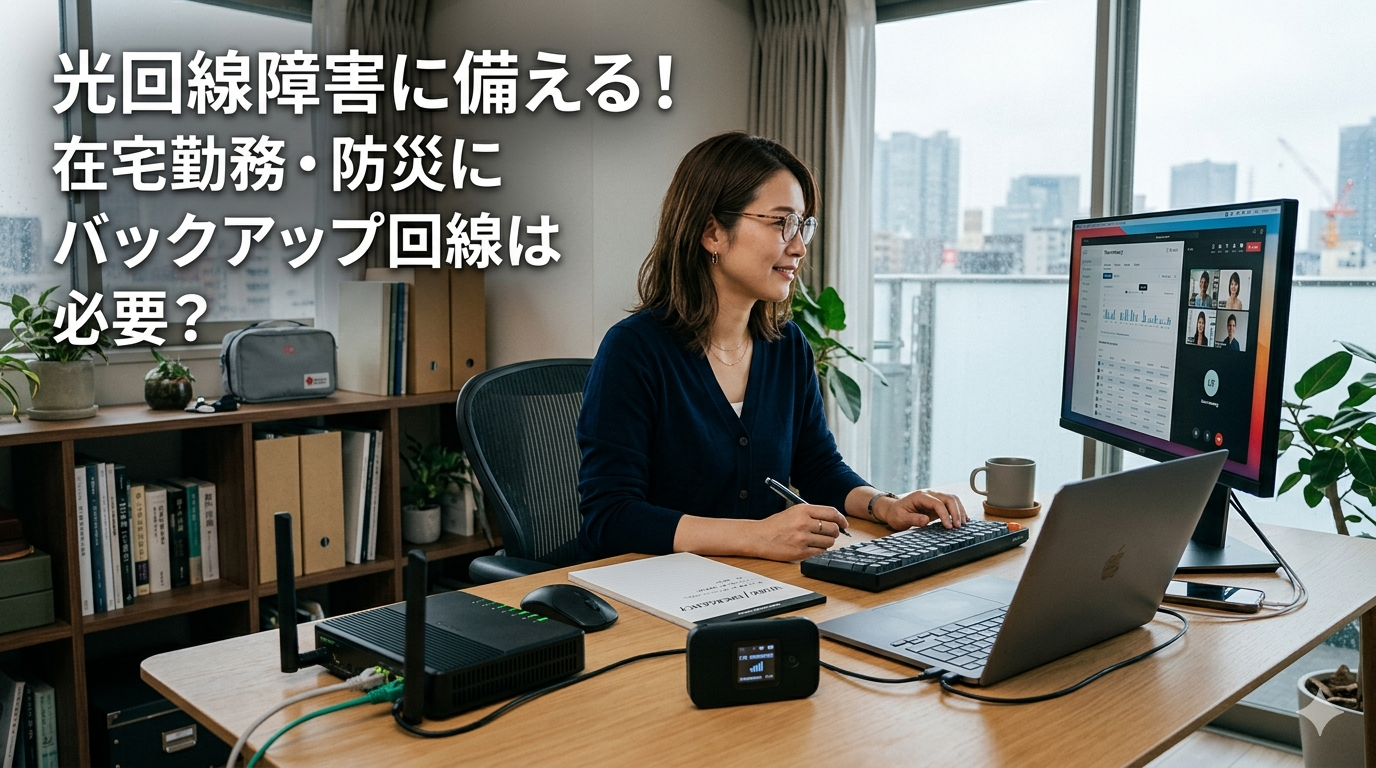

「光回線にしてるから障害なんて関係ない」と思いがちですが、実は光回線でも止まることはあるんです。この記事で、自分に備えが必要かどうかを一緒に整理していきましょう。
光回線でも「障害でつながらない」ことはある
光回線は、家まで光ファイバー(光を通す細いケーブル)を引き込んでネットにつなぐ方式で、速度・安定性ともに自宅用としては最も優秀な部類です。ただ「絶対に止まらない」わけではありません。実際、過去にはNTT東西で全国数十万回線に影響が出た大規模な通信障害も発生しており、こうしたトラブルは利用者側の操作とは無関係に起こります。
光回線が止まる原因は、主に次のようなものです。
- 通信事業者側の大規模な通信障害(設備トラブル・機器のバグなど)
- 地震・台風・水害などの災害による設備の損傷や停電
- 近所の工事などでケーブルが断線してしまうケース
- 自宅のルーター・ONU(光回線の終端装置)の故障や経年劣化
これらは自分では防ぎようがないものがほとんどです。だからこそ「止まったときにどうするか」をあらかじめ考えておくことが、備えの第一歩になります。
ネットが止まると具体的に何が困る?
「数時間つながらないくらい平気」と思うかもしれませんが、いまの生活はネット前提で動いている場面が多く、止まると思った以上に困ります。代表的な例を整理しました。
- 仕事(在宅勤務):メール・チャット・社内システムが使えず業務が止まる
- オンライン授業・会議:Web会議が途中で切れる、参加できない
- 決済・支払い:キャッシュレス決済やネットバンキングが使えない
- 固定電話(ひかり電話):光回線を使う電話は同時に止まることがある
- 緊急連絡・情報収集:災害時に家族との連絡や情報確認ができない
特に在宅勤務の方は注意が必要です。ある調査では、リモートワーカーの約2人に1人がネット環境にストレスを感じ、トラブル時の業務効率が大きく下がるという結果も出ています。仕事が止まれば、収入や信用に関わることもあります。
大事な会議の直前に光回線が落ちたら…と想像すると、ちょっと怖いですよね。
バックアップ回線が必要な人・不要な人
全員に予備回線が必要というわけではありません。まずは自分がどちらに当てはまるかをチェックしてみましょう。
- 在宅勤務・副業でネットが止まると仕事に支障が出る
- オンライン授業や習い事を受けている
- 過去に光回線の障害を経験したことがある
- 災害時の連絡・情報収集手段を確保したい
- 一人暮らしで頼れる人がすぐ近くにいない
- ネットは主に娯楽用で、止まっても数時間待てる
- スマホのデータ容量に余裕があり外でも困らない
- 近くにフリーWi-Fiやネットカフェなどの逃げ場がある
- 家族や同居人が別回線を持っている
判断の軸は「止まった時間 × 困る度合い」です。止まっても困らないなら備えは不要、止まると収入・信用・安全に関わるなら備えがおすすめ、という考え方が分かりやすいです。
Q1. ネットが半日止まったら、仕事・授業・収入に影響が出ますか?
→ Yes → バックアップ回線を検討すべき。Q2へ
→ No → 基本は不要(スマホのテザリングで十分なことが多い)
Q2. その備えは「毎日使う」予定がありますか?
→ Yes → 月額タイプ(ホームルーター/WiMAX)が向く
→ No → 買い切り・レンタルタイプが向く
そもそも「Wi-Fiを2台持つのは無駄では?」と感じる方は、こちらの記事もあわせてどうぞ。必要なケースと一本化で節約する考え方を整理しています。
▶ Wi-Fi2台持ちは無駄?必要なケースと一本化で節約する方法
まずはスマホのテザリングで足りる?
追加の契約をする前に、まず検討したいのがスマホのテザリングです。テザリングとは、スマホの通信回線を使って、パソコンやタブレットをネットにつなぐ機能のこと。多くのスマホに標準で付いています。
足りるケース:短時間の障害をしのぐだけ、メールやチャット中心の軽い作業、データ容量に余裕のある大容量プランを契約している。
足りないケース:長時間のWeb会議や動画視聴で大量に通信する、家族みんなで同時に使う、スマホのデータ容量がすぐ上限に達してしまう、スマホのバッテリーも一緒に消耗するのが困る。
テザリングは手軽ですが、データ容量を一気に消費し、スマホの電池も減るのが弱点です。長時間・大容量を使う人や、同じスマホ回線の障害だと巻き込まれてしまう点を考えると、専用のサブ回線を別に持つ方が安心な場合もあります。
バックアップ回線の5タイプを比較
サブ回線として候補になるのは、大きく分けて次の5タイプです。それぞれ向いている人がはっきり違うので、まず全体像をつかみましょう。
| タイプ | こんな人に | 料金イメージ | 毎日使える | 備え向き |
|---|---|---|---|---|
| ホームルーター | 家でしっかり使うサブ回線が欲しい | 月額タイプ | ◎ | ○ |
| WiMAX | 家でも外でも使いたい・無制限重視 | 月額タイプ | ◎ | ○ |
| ポケットWi-Fi | 持ち運びたい・容量を選びたい | 月額タイプ | ◎ | ○ |
| 買い切りWi-Fi | 月額固定を払いたくない・防災備蓄 | 端末買い切り+都度チャージ | △ | ◎ |
| レンタルWi-Fi | 必要な時だけ短期間使いたい | 1日〜の都度レンタル | △ | ◎ |
※ 料金・プラン内容は各社で異なります。最新の条件は必ず公式サイトでご確認ください。
ざっくり言うと、毎日も使うなら月額タイプ(上の3つ)、いざという時の保険として置いておくなら都度払いタイプ(下の2つ)です。次の章でそれぞれ詳しく見ていきます。
【月額タイプ】毎日も使うならこの3つ
ホームルーターが向いているケース
ホームルーターは、コンセントに挿すだけで使える据え置き型のWi-Fi機器です。工事不要で、届いたその日から使えるのが大きな魅力。光回線ほどではないものの、家の中でまとまった通信を安定して使いたい人に向いています。
- 自宅でしっかり使えるサブ回線が欲しい
- 工事はしたくない/できない
- 持ち運びより、家での安定を優先したい
ホームルーターのなかでも申し込みやすさで人気なのがGMOとくとくBBホームWi-Fiです。キャッシュバックなどの特典が手厚く、工事不要ですぐ使える点がバックアップ用途と相性良好です。
工事不要・コンセントに挿すだけ/高額キャッシュバック特典あり
公式サイトで料金・キャッシュバックの最新条件を確認できます(30秒・無料)。
料金確認だけでは契約になりません。
※料金・キャンペーン内容は2026年6月時点のものです。最新条件は公式サイトでご確認ください。
WiMAXが向いているケース
WiMAX(ワイマックス)は、家でも外でも使えるモバイル回線サービスです。ホームルーター型・持ち運び型の両方の端末があり、データ容量を気にせず使いたい人に向いています。「家のサブ回線にも、外出時のネットにも使いたい」という欲張りなニーズに応えやすいのが特徴です。
- 家でも外でも使える1台が欲しい
- データ容量をあまり気にせず使いたい
- キャッシュバックや割引でお得に始めたい
WiMAXのなかでは、値引きとキャッシュバックを組み合わせた特典が用意されているBIGLOBE WiMAX +5Gが候補になります。大手の安心感を求める方にも検討しやすいサービスです。
公式サイトで月額料金とキャッシュバックの最新条件を確認できます。
※料金・キャンペーン内容は2026年6月時点のものです。
ポケットWi-Fiが向いているケース
ポケットWi-Fiは、手のひらサイズの持ち運べるWi-Fi端末です。家でのサブ回線としても、外出先や出張先でも使え、容量プランを選べるサービスが多いのが特徴。「自宅の備え」と「持ち運び」を兼ねたい人に向いています。
- 家の備えと持ち運びを1台で兼ねたい
- 使う容量に合わせてプランを選びたい
- 料金が一定で分かりやすいプランがいい
料金が毎月一定で分かりやすいFreeMax+5Gは、容量を気にせず使いたいバックアップ用途で検討しやすいサービスです。月額が途中で上がらない点が、長く備えとして持つ場合に向いています。
公式サイトで料金プランと無料お試し条件を確認できます。
※料金・キャンペーン内容は2026年6月時点のものです。
なお、ポケットWi-Fiを検討する際は「やめた人の理由」も知っておくと失敗を防げます。あわせてチェックしておくと安心です。
▶ ポケットWi-Fiをやめた理由7選|代わりの選択肢と解約前の注意点
【都度払いタイプ】いざという時だけならこの2つ
「毎月の固定費は増やしたくないけど、もしもの備えは欲しい」という人には、使った分だけ・使うときだけ払うタイプがぴったりです。
買い切りWi-Fiが向いているケース
買い切りWi-Fiは、端末を一度購入し、必要なときにデータ容量(ギガ)をチャージして使うタイプです。月額基本料金が0円のサービスもあり、使わない月はお金がかからないのが最大の魅力。引き出しに入れておく「防災備蓄」のような使い方ができます。
- 毎月の固定費を増やしたくない
- 災害・障害時の保険として備えておきたい
- 使う頻度は低いが、いざという時に確実に使いたい
代表的なのがWiFi東京プリペイドです。端末買い切りで月額0円、チャージしたデータの利用期限にも余裕があるため、いざという時まで眠らせておく備えに向いています。
月額0円・使う分だけチャージ/防災・備蓄向き
公式サイトで端末価格とチャージプランの最新条件を確認できます。
※料金・キャンペーン内容は2026年6月時点のものです。
買い切り・契約なしWi-Fiが自分に合うか迷う方は、向いている人と選び方をまとめたこちらもどうぞ。
▶ 契約なし・買い切りWiFiは誰向け?サブ回線・車載用に最適な選び方ガイド
レンタルWi-Fiが向いているケース
レンタルWi-Fiは、1日〜数日単位で端末を借りて使うタイプです。端末を持つ必要すらなく、必要なときだけ手配できるのが利点。「障害が長引きそう」「急に在宅勤務になった」など、短期的に困ったときの応急処置として便利です。
- 端末を持たず、必要な時だけ借りたい
- 障害・引っ越しなど短期間だけしのげればいい
- 旅行・出張など一時的な利用も兼ねたい
空港の受け取り機などでもおなじみのWiFiBOXは、1日単位のセルフレンタルに対応し、短期の「とりあえず今すぐネットが欲しい」場面で使いやすいサービスです。
公式サイトで1日あたりの料金と受け取り方法を確認できます。
※料金・キャンペーン内容は2026年6月時点のものです。
「引っ越しでネットが間に合わない」など、即日で使いたいケースの選び方はこちらでも詳しく解説しています。
▶ 引っ越し1週間前でネットが間に合わない!繁忙期に使える即日Wi-Fi
停電したらネットは使える?災害時の注意点
防災目的でバックアップ回線を考える人が見落としがちなのが「停電したらどうなるか」です。ここは正しく理解しておきましょう。
- 光回線・ホームルーターはコンセント電源が必要。停電すると自宅の電源が切れて使えなくなります。
- ポケットWi-Fi・買い切りWi-Fiはバッテリー内蔵なので、充電があれば停電中でも使えます。
- ただし携帯電話の基地局自体が被災・停電すると、モバイル回線も圏外になることがあります(予備電源で数時間もつ場合もあります)。
あわせて、災害時には大手キャリアが無料開放する公衆無線LAN「00000JAPAN(ファイブゼロ・ジャパン)」も覚えておくと安心です。これは大規模災害時に誰でも無料で使えるWi-Fiで、契約や備えがなくても使える「最後の手段」になります。
状況別おすすめの組み合わせ
ここまでを踏まえて、ライフスタイル別に「これを備えておくと安心」という組み合わせを整理しました。あくまで一例として、自分に近いものを参考にしてください。
| あなたの状況 | おすすめの考え方 | 候補タイプ |
|---|---|---|
| 在宅勤務・副業 | 止まると即・収入や信用に影響。毎日使える月額タイプで安定確保 | ホームルーター/WiMAX |
| 防災・もしもの備え | 固定費を抑えつつ停電にも強い構成を | 買い切りWi-Fi+モバイルバッテリー |
| 一人暮らし | 頼れる人が近くにいない分、自分で確保。持ち運びも兼ねたい | ポケットWi-Fi |
| 実家・高齢の家族用 | 操作が簡単で、いざという時だけ使えれば十分 | 買い切りWi-Fi/レンタルWi-Fi |
※ おすすめは一般的な目安です。実際の選択は通信エリア・料金・使い方に合わせてご判断ください。
工事不要で今すぐ使えるWi-Fiをもっと幅広く比較したい方は、こちらの総まとめ記事もあわせてどうぞ。
▶ 【2026年最新】工事不要WiFiおすすめ12選|無制限・即日使える置くだけWiFiを徹底比較
▶ 【2026年最新】ポケットWiFiに完全無制限・速度制限なしはある?実質使い放題のおすすめWiFiを比較
結論:月額で持つか、必要な時だけ使うか
最後に、いちばん大事な分かれ道をまとめます。サブ回線選びは「毎日使うか/いざという時だけか」で考えると迷いません。
- 仕事や授業で止まると困る
- 家で安定して使いたい
- 固定費が増えても安心を優先
工事不要・キャッシュバック特典あり
公式サイトで料金・特典の最新条件を確認できます。
※料金・キャンペーン内容は2026年6月時点のものです。
- 固定費は増やしたくない
- 使う頻度は低い
- 停電・災害にも備えたい
月額0円・使う分だけチャージ
公式サイトで端末価格とプランを確認できます。
※料金・キャンペーン内容は2026年6月時点のものです。
よくある質問
- 光回線の障害かどうかは、どうやって確認すればいい?
-
まずは契約している事業者の「障害・メンテナンス情報」ページを確認しましょう(スマホのモバイル回線で見られます)。自宅機器の故障と区別がつかない場合は、ONUやルーターの再起動を試し、それでも直らなければサポートへ連絡を。広範囲の障害なら復旧を待つしかないため、その間にサブ回線があると安心です。
- サブ回線はスマホのテザリングだけで十分では?
-
短時間・軽い作業ならテザリングで十分なことも多いです。ただ、長時間のWeb会議や家族での同時利用ではデータ容量と電池をすぐ消費します。また同じスマホ回線の障害だと一緒に止まってしまうため、仕事で確実性を求める人は別系統のサブ回線を持つと安心です。
- 防災用ならどのタイプを選べばいい?
-
停電でも動くバッテリー内蔵のモバイル端末が現実的です。月額0円で備蓄しておける買い切りWi-Fiと、モバイルバッテリーをセットで用意しておくと、停電時でも一定時間ネットを使える可能性が高まります。ただし基地局自体が被災すると圏外になる点は理解しておきましょう。
- サブ回線を持つと月々いくらくらいかかる?
-
月額タイプ(ホームルーター・WiMAX・ポケットWi-Fi)は毎月の定額が、買い切り・レンタルタイプは使ったときだけ費用がかかります。具体的な金額は各社のキャンペーンや容量で変わるため、必ず公式サイトで最新の料金をご確認ください。当記事では断定的な金額は記載していません。
- 光回線でも、大規模障害や災害・機器故障でつながらなくなることはある
- 仕事・授業・決済・緊急連絡など、止まると困る人ほどサブ回線の備えが有効
- 毎日使うなら月額タイプ、保険なら都度払いタイプ、と使い方で選ぶのが失敗しないコツ
- 防災目的ならバッテリー内蔵のモバイル端末+モバイルバッテリーが現実的
まとめ
光回線は普段とても頼りになりますが、障害や災害といった「自分では防げないトラブル」がゼロではありません。だからこそ、止まったときに自分が一番困ることは何かを考え、それに合った備えを1つ持っておくと安心です。
毎日も使うならホームルーターやWiMAXなどの月額タイプ、いざという時の保険なら買い切り・レンタルWi-Fi。まずは自分の状況に近いものから、公式サイトで最新の料金や提供エリアを確認してみてください。「備えておいてよかった」と思える日が、いつか来るかもしれません。
料金や提供エリアは時期によって変わります。気になるサービスが見つかったら、契約前に必ず公式サイトで最新情報をチェックしてくださいね。








