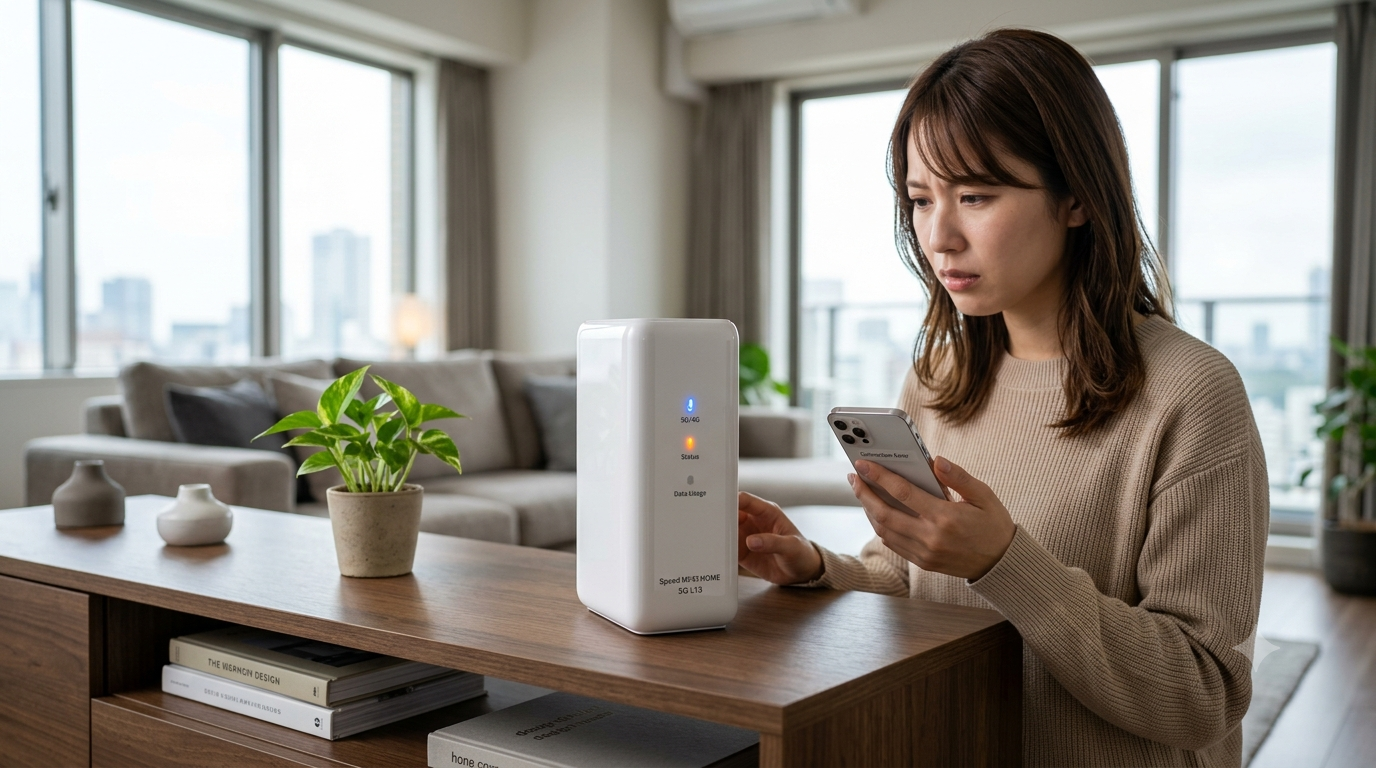
Speed Wi-Fi HOME 5G L13を使っていて、急にインターネットに繋がらなくなった、夜だけ極端に遅い、数分おきに切れる——こうした症状は、端末の故障よりも「電波の受け取り方」と「設定の状態」が原因になっているケースが多くあります。
結論として、L13のトラブルは本体前面のランプの色を見てから、電源の入れ直し・置き場所・接続する周波数帯の順に試すと最短で切り分けできます。ランプの表示は取扱説明書で意味が決まっているため、色と点灯パターンを読むだけで「端末側の問題か、回線側の問題か」がかなり絞り込めます。
この記事では、症状別の診断チャート、公式仕様に沿ったランプ色別の診断表、「圏外による接続エラー」の対処、速度が出ない原因、そして直らないときに端末交換・乗り換えのどちらへ進むべきかまでを順にまとめます。
この記事の結論
L13の不調は「ランプの色を確認 → 電源から再起動 → 置き場所を変える」の3手順で、原因の大半が端末側か回線側かに切り分けられます。
- STATUSランプの赤点灯は圏外、赤点滅はSIMカード異常。色ごとに意味が決まっている
- 再起動・窓際への移動・5GHzと2.4GHzの切替・有線接続を試し、最後に初期化する
- 置き場所を変えても圏外や低速が続くなら端末ではなく回線側の問題。交換か乗り換えの判断へ進む
症状別・最短診断チャート(繋がらない/遅い/切れる/圏外)
まず、いま起きている症状に近い行だけを見てください。同じ「繋がらない」でも、ランプが赤いのか、ランプは正常なのに特定の機器だけ繋がらないのかで、原因も対処もまったく変わります。
| 症状 | 最初に見る場所 | 疑う原因 | 最初にやること |
|---|---|---|---|
| まったく繋がらない | STATUSランプ | 圏外またはSIM異常 | ACアダプタを抜いて再起動し、窓際へ移動 |
| 遅い(読み込みが重い) | SIGNALランプの色 | 受信レベル低下・混雑・速度制限 | 時間帯を変えて計測し、置き場所と周波数帯を変える |
| 数分おきに切れる | 接続中の機器の数と距離 | 5Gと4Gの掴み直し・Wi-Fi区間の不安定 | 優先ネットワークを4Gに固定し、有線でも切れるか確認 |
| 「圏外による接続エラー」 | STATUSランプ(赤点灯) | 設置場所の電波・回線障害・SIMの接触 | 電源を切ってSIMを挿し直し、設置場所を変更 |
| 特定の機器だけ繋がらない | その機器のWi-Fi設定 | SSID・パスワードの不一致、対応周波数 | もう一方のSSID(2.4GHz/5GHz)で接続し直す |
表からわかるのは、ランプが赤いかどうかが最初の分岐点だということです。赤ならモバイル回線を掴めていないので設置場所と回線側の問題、赤くないのに繋がらないならWi-Fi区間や機器側の設定を疑います。
まず試す5つ|再起動・置き場所・帯域切替・設定確認・初期化
原因がわからない段階では、この5つを上から順に試すのが最短です。1つ試すごとに症状が変わるかを確認すると、あとで原因を特定しやすくなります。
1.ACアダプタを抜く「強制再起動」
もっとも効果が出やすいのが電源からの入れ直しです。端末の一時的な不具合や、基地局との接続がおかしくなった状態は、これでリセットされることがあります。
本体背面の電源端子からDCプラグを抜きます。
電源プラグをコンセントから抜き、1分ほど放置します。すぐ挿し直すと内部の状態が残る場合があります。
コンセント、本体の順に接続します。起動中はSTATUSランプがオレンジ点灯し、通信できる状態になると緑点灯に変わります。
再起動でいったん直っても、数日おきに同じ症状が戻る場合は根本原因が別にあります。再起動で改善する仕組みと限界は、Wi-Fiルーターの再起動で速度は戻る?で整理しています。
2.置き場所を変える(窓際・高さ・家電から離す)
L13はモバイル回線の電波を室内で受け取る機器なので、置き場所の影響が光回線のルーターより大きく出ます。UQ WiMAX公式は、STATUSランプが赤点灯するときの対処として「屋内の窓側など、電波の遮蔽物が少ない所に移動してください」と案内しています。
床に直置きせず、窓に近い高さのある場所に移すだけで受信レベルが変わることがあります。金属棚の中、テレビの裏、電子レンジの隣は避けてください。
対策:窓際・床から1m以上・家電から離す、の3点を満たす場所を2〜3か所試し、それぞれでSIGNALランプの色を見比べてください。狭い部屋での具体的な配置は1K・ワンルームのホームルーター置き場所で解説しています。
3.5GHzと2.4GHzを切り替える
L13は2.4GHz帯と5GHz帯に対応し、それぞれ別のSSIDが用意されています。SSIDとパスワードは本体底面と同梱シールに記載があります。
速度が出ないなら5GHz、壁を1枚以上はさむ部屋で切れるなら2.4GHzが有利です。5GHz帯はWi-Fi 6接続時に最大2,402Mbps(公式仕様)で速い一方、障害物に弱く、離れた部屋では届きにくくなります。
4.設定ツールで通信モードとプロファイルを確認する
L13に接続した端末のブラウザで「http://speedwifi-home.5g」または「http://192.168.0.1」を開くと、Speed Wi-Fi HOME設定ツールにアクセスできます。ここで確認したいのは、通信モード、プロファイル(APN)、優先ネットワークの3つです。
- 通信モード:スタンダードモードのままか。プラスエリアモードに入れっぱなしになっていないか
- プロファイル設定:契約時の初期状態から変更していないか。自分で書き換えた覚えがあるなら初期プロファイルへ戻す
- 優先ネットワークの種類:「5G」だと5G/4G/3Gを使い、「4G」を選ぶと5Gには接続しなくなる
5Gの電波が届くか届かないかの境目にいると、5Gと4Gの間で切り替わりが起きて通信が途切れやすくなります。Broad WiMAXのサポートサイトでも、優先ネットワークを4Gに変更して5Gの通信を切ることで改善が見込めると案内されています。切れる症状が続くときの有力な手です。
5.初期化(RESETボタン3秒以上)
ここまでで改善しない場合は初期化です。UQ WiMAX公式によると、電源を入れた状態で本体底面のRESETボタンを先の細いもので約3秒以上押すと、工場出荷時の状態に戻ります。RESETボタンはSIMカードスロットカバーの内側にあります。
注意点:初期化するとSSIDやWi-Fiパスワード、変更した各種設定がすべて初期値に戻ります。接続中のスマホ・パソコン・ゲーム機は再設定が必要になるため、底面と同梱シールの初期SSID・パスワードを手元に用意してから実行してください。
ランプの色別診断表(赤・オレンジ・緑の意味)
L13のランプは、SIGNAL/DATA USAGE、MODE/UPDATE、STATUS、LAN/WANポートの4種類です。取扱説明書(詳細版)に色と点灯パターンごとの意味が定義されているので、まずは自分の端末の表示と突き合わせてください。
STATUSランプとSIGNAL/DATA USAGEランプ
| ランプ | 表示 | 意味 | 対処 |
|---|---|---|---|
| STATUS | 緑点灯 | WANが正常に接続されている | 回線側は正常。繋がらないならWi-Fi側や機器側を確認 |
| STATUS | オレンジ点灯 | 起動中 | 緑点灯に変わるまで待つ |
| STATUS | オレンジ点滅 | データ通信オフ | 設定ツールでデータ通信をオンに戻す |
| STATUS | 緑点滅 | WPS接続を実行中 | 接続完了まで待つ。意図しない場合は再起動 |
| STATUS | 赤点灯 | 圏外による接続エラー | 窓際へ移動。改善しなければ回線側を確認 |
| STATUS | 赤点滅 | SIMカード異常などによる接続エラー | 電源を切ってSIMカードを挿し直す |
| SIGNAL | 緑点灯 | 受信レベル4〜3で、設定したデータ通信量の範囲内 | 電波状態は良好 |
| SIGNAL | オレンジ点灯 | 受信レベル2〜1(電波が弱い) | 置き場所を変えて緑になる位置を探す |
| SIGNAL | 各色で点滅 | 通知用に設定したデータ通信量を超えた | 設定ツールでデータ通信量を確認する |
| SIGNAL | 赤点灯 | 受信レベル0(圏外)またはSIMカード未挿入 | SIMの挿し直しと設置場所の変更 |
この表で押さえるべきは、赤=回線を掴めていない、オレンジ点灯=電波が弱い、緑=正常という3段階です。SIGNALがオレンジ点灯のまま速度が出ない場合、端末の不良ではなく設置場所の問題である可能性が高くなります。
MODE/UPDATEランプとLAN/WANポートランプ
| ランプ | 表示 | 意味 |
|---|---|---|
| MODE/UPDATE | 緑点灯 | スタンダードモード |
| MODE/UPDATE | オレンジ点灯 | プラスエリアモード |
| MODE/UPDATE | オレンジ点滅(長め点灯) | 通信モード自動切替がオン |
| MODE/UPDATE | オレンジ点滅(短め点滅) | プラスエリアモード制限が有効 |
| MODE/UPDATE | 赤点滅 | ソフトウェアの更新(アップデート)あり |
| LAN/WANポート | 緑点灯/オレンジ点滅 | ポート接続中/通信中 |
MODE/UPDATEランプがオレンジ点灯のままなら、プラスエリアモードで通信し続けている状態です。データ量の上限がある有料オプションのため、意図せず切り替わっていないか確認してください。切り替えは本体背面のMODEボタンを約2秒以上長押しします。
赤点滅はソフトウェア更新の通知です。UQ WiMAXのソフトウェア更新の操作手順によると、赤点滅を確認したうえでUPDATEボタンを約1秒以上押すと更新が始まります。更新中は電源を抜かないでください。
「圏外による接続エラー」が出るときの原因と対処
STATUSランプの赤点灯は「圏外による接続エラー」を示します。UQ WiMAX公式のよくあるご質問でも、ネットワークが圏外のときに赤点灯すること、電波を遮断する場所では受信できない場合があることが明記されています。
つまりこの表示は「端末が壊れた」ではなく「いまこの場所で電波を掴めていない」というサインです。原因は次の5つに整理できます。
- 設置場所の問題:鉄筋コンクリート、金属製の棚の中、窓のない部屋、地下・低層階
- SIMカードの接触不良:赤点滅を伴う場合はこちら。電源を切って挿し直す
- 回線側の障害・メンテナンス:一時的に広範囲で接続しづらくなる
- 契約の利用停止:支払い遅延などで回線が止まっていないか契約先で確認する
- 引っ越し・模様替え後のエリア差:同じ市内でも部屋が変われば受信状況は変わる
対処の順番は、SIMの挿し直し → 電源からの再起動 → 窓際への移動 → 障害情報の確認、です。ここまでやって赤点灯が続き、しかも家中どこに置いても変わらないなら、端末ではなくその住所での回線状況が原因と考えるのが妥当です。
対策:UQ WiMAXの障害情報ページで、自分のエリアに障害・メンテナンスが出ていないかを先に確認してください。障害が原因なら、何をしても復旧まで直りません。
速度が出ない5つの原因|時間帯・階数・障害物・接続台数・プラスエリアモード
繋がってはいるのに遅いときは、原因が複数重なっていることがほとんどです。影響が大きい順に見ていきます。
1.時間帯(夜間の混雑)
L13が使う5G/4G LTE/WiMAX 2+はベストエフォート型で、同じ基地局を使う人が増える時間帯は速度が落ちます。平日の21時前後だけ極端に遅い場合、端末側でできることは多くありません。
まずは昼と夜で速度を測り、差を記録してください。昼が十分速いなら混雑要因、終日遅いなら設置場所か契約状態の問題という切り分けができます。
2.設置階と窓からの距離
ホームルーターは基地局からの電波を室内で受けるため、1階の奥まった部屋より、上層階の窓際のほうが有利になりやすい傾向があります。SIGNALランプがオレンジ点灯なら受信レベル2〜1なので、緑点灯になる場所を探すだけで体感が変わることがあります。
3.障害物と電波干渉
金属、水槽、鏡、コンクリート壁はWi-Fiの電波を弱めます。2.4GHz帯は電子レンジやBluetooth機器と干渉するため、レンジを使うたびに切れるなら5GHz帯のSSIDへ変更してください。
4.接続台数
L13の最大接続可能数は、公式仕様でWi-Fi 32台・有線LAN 2台です。台数上限に達していなくても、動画やオンラインゲームを同時に使う機器が増えれば1台あたりの速度は落ちます。
設定ツールの「接続中の端末の情報」で、心当たりのない機器が繋がっていないかも確認できます。使っていない機器のWi-Fiを切るだけで改善するケースがあります。
5.プラスエリアモードの速度制限
プラスエリアモードは電波が届きやすくなる一方、データ容量に上限があります。UQ WiMAX公式サイトによると、プラスエリアモードで月間データ容量を超えた場合、当月末までの通信速度が送受信最大128kbpsに制限されます(翌月1日に順次解除)。
重要:プラスエリアモードの上限を超えると、スタンダードモードに戻しても128kbpsの制限が当月末まで続く点に注意してください。制限中はWebページの表示も難しい速度になります。オプション料金は契約先によって異なるため、必ず契約中のプロバイダで確認してください。
モードの仕組みと容量の考え方はプラスエリアモードとは?料金・30GB制限でまとめています。「一時的に使ったまま戻し忘れた」が遅さの原因になっている例は珍しくありません。
有線接続で改善するケース・しないケース
有線接続は万能ではありません。改善するのはWi-Fi区間がボトルネックになっている場合だけで、モバイル回線側が原因なら有線にしても変わりません。
| 状況 | 有線で改善するか | 理由 |
|---|---|---|
| ルーターから離れた部屋で遅い | ◎ | 距離と壁によるWi-Fiの減衰を回避できる |
| 電子レンジ使用時に切れる | ◎ | 2.4GHz帯の干渉を受けない |
| ゲーム機の反応が不安定 | ○ | Wi-Fi特有の揺らぎが減る |
| 夜だけ全機器が遅い | × | 原因はモバイル回線側の混雑 |
| STATUSランプが赤点灯 | × | そもそも回線を掴めていない |
| 速度制限がかかっている | × | 制限は契約単位でかかる |
表のとおり、Wi-Fiだけが遅いのか、全部が遅いのかで判断が分かれます。有線でも同じ速度しか出ないなら、Wi-Fiの設定をいくら変えても改善しません。
L13のインターフェイスは、公式仕様で2.5GBASE-T/1000BASE-T/100BASE-TXが1ポート、1000BASE-T/100BASE-TXが1ポートです。2.5Gbps対応は1ポートのみなので、速度を重視する機器はそちらへ接続してください。手順はホームルーターを有線LANで繋ぐ手順で詳しく解説しています。
注意点:古いLANケーブルは規格上100Mbpsまでしか出ないものがあります。ケーブル側面のCAT表記を確認し、少なくともCAT5e以上、2.5Gbpsを活かすならCAT6A以上を選んでください。
L11/L12で同じ症状が出たときの違い
「L11がつながらない」「L12が接続できない」で調べてたどり着いた場合も、圏外・再起動・置き場所という基本の切り分けは共通です。ただし世代と製造メーカーが違うため、性能と操作画面には差があります。
| 項目 | L13(ZTR02) | L12(NAR02) | L11(ZTR01) |
|---|---|---|---|
| メーカー | ZTE | NEC | ZTE |
| 発売 | 2023年6月1日 | 2022年 | 2021年8月6日 |
| 下り最大 | 4.2Gbps | 2.7Gbps | 2.7Gbps |
| 有線LAN | 2.5Gbps対応1ポート+1Gbps 1ポート | 1Gbps×2ポート | 1Gbps |
| Wi-Fi接続台数 | 32台(有線2台) | 40台(有線2台) | 公式非公表 |
数値からわかるのは、有線を含めた上限速度はL13が明確に上、同時接続台数はL12が上ということです。台数が多い家庭でL13に買い替えても、混雑が解消するとは限りません。
操作面での違いも重要です。L12はNEC製で設定画面の名称や操作が異なるため、この記事のSpeed Wi-Fi HOME設定ツールの手順はそのままでは使えません。L11は2021年発売で世代が古く、同じ場所・同じ電波環境でもL13より速度が伸びにくい点は前提として押さえてください。
世代差の詳細はSpeed Wi-Fi HOME 5G L13とL12の違いで比較しています。買い替えを検討する前に、性能差で解決する症状かどうかを確認しておくと無駄がありません。
それでも直らないなら|端末交換・回線障害・エリアの問題
再起動・移動・初期化まで試して改善しないなら、自分で直せる範囲は超えています。次の3つを順に確認してください。
1.回線側の障害を確認する
まずはUQ WiMAXの障害情報で、自分のエリアに影響が出ていないかを見ます。障害が原因なら復旧を待つしかなく、初期化や買い替えは無駄になります。
2.契約先の窓口に連絡する
問い合わせ先は購入元によって変わります。UQ WiMAX公式は、UQコミュニケーションズ以外で購入した製品については、購入したサービス事業者へ直接問い合わせるよう案内しています。プロバイダ経由で契約した人は、まず契約先のサポートが窓口です。
端末の故障が疑われる場合の交換・修理の受付窓口は、契約サービス・購入機種・購入後の経過日数によって異なります。詳細はUQ WiMAXの故障・修理に関するページで確認できます。
3.住所そのものが不利な可能性を検討する
家中どこに置いてもSIGNALがオレンジ以下、あるいは赤点灯が出るなら、その住所での受信環境が弱いと判断できます。端末交換しても、同じ回線・同じ場所である限り結果は大きく変わりません。
買い替えか乗り換えかの判断基準(3条件)
ここまでの切り分け結果を、次の3条件に当てはめてください。電波が原因なら端末を買い替えても解決しません。
| 条件 | あてはまる状況 | 取るべき行動 |
|---|---|---|
| 条件1:場所を変えても圏外・低速 | 家中どこでもSIGNALが赤やオレンジ | 回線側の問題。別回線か光回線への乗り換えを検討 |
| 条件2:端末だけが古い・不安定 | 電波は良好だがL11・L12世代を使用中 | 機種変更・端末交換で改善の見込みあり |
| 条件3:時間帯だけ遅い | 昼は速く夜だけ遅い | 混雑要因。同じモバイル回線では改善しにくい |
条件1と条件3にあてはまる人が、同じ回線のホームルーターへ乗り換えても症状は残ります。判断を誤りやすいのはここで、「端末を新しくする」と「回線を変える」はまったく別の解決策です。
重要:乗り換え前に、いまの契約の端末代の残債、契約期間の縛り、解約時にかかる費用を必ず確認してください。残債が残ったまま新規契約すると、二重の支払いが発生します。
そもそもホームルーターを続けるべきか迷っている人は、向き不向きと乗り換え先の考え方を整理した記事から読むと判断が早くなります。
判断のハブ記事を読む乗り換え先の選び方|ドコモ回線/それ以外/工事不可
乗り換えるなら、いまと違う条件になる選択肢を選ばないと意味がありません。判断の軸は「回線が変わるか」「工事ができるか」の2つです。
| いまの状況 | 向いている選択肢 | 理由 |
|---|---|---|
| au/WiMAXの電波が弱い | ドコモ回線など別回線のホームルーター | 基地局が変わるため受信状況が変わる可能性がある |
| 工事ができる住まい | 光回線 | 時間帯による混雑の影響を受けにくく根本解決になりやすい |
| 工事不可・短期利用 | ホームルーターを継続 | 工事なしですぐ使える点が最大の利点 |
| 電波は問題なく料金だけ不満 | 同じWiMAX回線で契約先を見直す | 回線品質は変わらないが費用条件は変えられる |
表の最下段が、今回もっとも誤解されやすいところです。WiMAXのまま契約先だけを変えても、使う回線もL13という端末も同じなので、圏外や電波起因の低速はそのまま残ります。
WiMAX回線のまま契約先を見直す場合
GMOとくとくBBのとくとくBBホームWi-Fiは、公式サイトによるとWiMAX(au 5G/au 4G LTE/WiMAX 2+)に対応し、端末はSpeed Wi-Fi HOME 5G L13、最大接続数32台と案内されています。いま使っている端末と同じ機種です。
- 回線工事が不要で、届いたその日からコンセントに挿すだけで使える
- 登録先住所以外でも対応エリア内なら利用できると公式が案内している
- 使い慣れたL13をそのまま使えるため、設定や操作の学び直しが不要
- 回線も端末も同じなので、圏外や電波の弱さが原因の症状は改善しない
- 夜間の混雑による速度低下も、モバイル回線である以上は残る
- いまの契約に端末残債や契約期間が残っていると費用が重なる
したがって、この選択肢が候補になるのは電波状況そのものには不満がなく、費用や契約条件だけを見直したい人に限られます。実際の評判はGMOとくとくBBホームWi-Fiの評判・口コミ7検証で確認できます。
契約前にここだけは確認しておきましょう
- 圏外・電波が弱いことが原因なら、同じWiMAX回線では症状は改善しません
- いま使っている端末の残債と、契約期間の残りを先に確認してください
- 月額料金・キャッシュバックの受取条件・端末の取り扱いは申込窓口で異なります
FAQ
- L13の正しい再起動方法は?
-
本体からACアダプタを抜き、コンセントからも抜いて1分ほど待ってから挿し直します。すぐ挿し直すと状態が残ることがあるため、待ち時間を取るのがポイントです。起動中はSTATUSランプがオレンジ点灯になり、通信できる状態になると緑点灯へ変わります。
- 初期化すると何が消えますか?
-
工場出荷時の状態に戻るため、変更したSSIDやWi-Fiパスワード、各種設定はすべて初期値に戻ります。接続していた機器はすべて再設定が必要です。UQ WiMAX公式によると、電源を入れた状態で底面のRESETボタンを先の細いもので約3秒以上押すと実行されます。
- 「圏外による接続エラー」は故障ですか?
-
多くの場合は故障ではなく、その場所で電波を受け取れていない状態を示す表示です。UQ WiMAX公式も、ネットワークが圏外のときにSTATUSランプが赤点灯すると説明しています。窓側など遮蔽物の少ない場所へ移動しても赤点灯が続く場合は、SIMの挿し直しと障害情報の確認へ進んでください。
- プラスエリアモードにすれば速くなりますか?
-
電波が届きにくい場所では接続が安定することがありますが、常用するモードではありません。UQ WiMAX公式サイトによると、月間データ容量を超えると当月末まで送受信最大128kbpsに制限されます。オプション料金の有無や金額は契約先によって異なるため、切り替える前に確認してください。
- 何台まで同時に接続できますか?
-
公式仕様では、Wi-Fi 32台と有線LAN 2台です。ただし上限に達していなくても、同時に大きな通信をする機器が増えると1台あたりの速度は落ちます。遅いと感じたら、使っていない機器のWi-Fiを切って変化を見てください。
まとめ
Speed Wi-Fi HOME 5G L13の不調は、ランプの色を見るところから始めると遠回りせずに済みます。赤点灯なら圏外、赤点滅ならSIM異常、オレンジ点灯なら電波が弱い、という対応関係が公式に定義されているためです。
やることは、電源からの再起動、窓際への移動、周波数帯の切り替え、設定ツールでの通信モードとプロファイル確認、そして初期化の5つです。ここまでで直らず、家中どこに置いても改善しないなら、端末ではなくその住所での回線状況が原因である可能性が高くなります。
そのうえで、端末を新しくするのか、回線そのものを変えるのかを分けて考えてください。工事ができる住まいなら光回線が根本解決になりやすく、工事ができないならホームルーターの継続が現実的です。判断の軸はホームルーターはやめたほうがいい?で、条件別に整理しています。