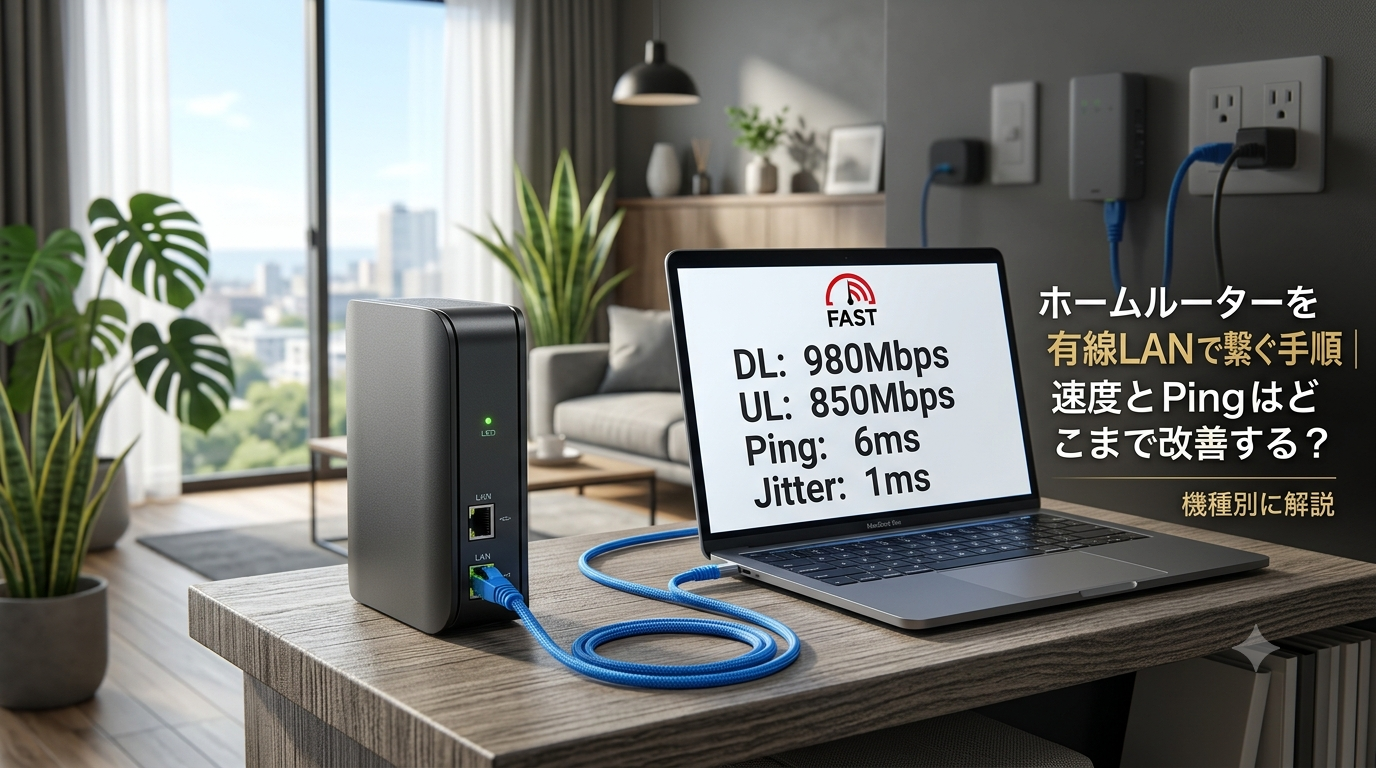
ホームルーターのWi-Fiが遅い、ゲームのラグが気になる。LANケーブルで有線接続すれば直るのか。結論から言うと、直る部分と直らない部分がはっきり分かれます。
ホームルーターの有線接続で改善しやすいのは、通信の安定性とPingのばらつきです。下り速度は、Wi-Fiで十分な速度が出ている環境ならほとんど変わりません。上り速度にいたっては、有線にしても数字はほぼ動きません。ホームルーターの速度は、宅内のWi-Fi区間ではなく基地局までのモバイル回線区間で決まる部分が大きいからです。
この記事では、機種別のLANポートの位置と数、LANケーブルの選び方、パソコンやゲーム機側の設定、有線にしたのに遅いときの原因、そして有線では解決しない問題までを順番に整理します。
この記事の結論
ホームルーターの有線接続で改善するのは「安定性」と「Pingのばらつき」。下り速度の平均値と上り速度は、ほとんど変わりません。
- Wi-Fi区間がボトルネックの環境(2.4GHz接続・壁越し・古い子機)なら、有線化で下り速度も伸びる
- LANポートは機種で数も規格も違う。HR01は1ポート、L13とHR02は2ポートで片方が2.5Gbps対応
- 上り速度の細さとポート開放できない問題(CGNAT)は、有線にしても解決しない
有線にすると何がどれだけ変わるか
先に期待値を調整しておきます。ホームルーターを有線LANで繋いでも、速度測定サイトの数字が劇的に跳ね上がることは、あまりありません。変わるのは主に「通信の質」のほうです。
理由はシンプルで、ホームルーターの通信は「端末〜ルーター」と「ルーター〜基地局」の2区間に分かれており、有線化で改善できるのは前者だけだからです。後者が細ければ、前者をいくら太くしても全体は変わりません。
| ボトルネックの場所 | よくある症状 | 有線化の効果 |
|---|---|---|
| 端末〜ルーター(Wi-Fi区間) | ルーターの近くだと速いが、部屋を移動すると遅くなる | ◎ 下り速度も体感も改善する |
| ルーター〜基地局(モバイル区間) | ルーターの真横で測っても遅い/夜だけ遅い | △ 下り速度はほぼ変わらない |
| Wi-Fiの不安定さ | 速度は出るのに一瞬固まる、通話が途切れる | ◎ ジッターが減り、途切れにくくなる |
表のとおり、自分がどちらのボトルネックに当たっているかで、有線接続の価値は変わります。判定は簡単で、ルーターのすぐ横でスマホを5GHz帯に繋いで測った速度が、いま不満に感じている速度とほぼ同じなら、モバイル区間側が原因です。この場合、有線にしても下りの数字は動きません。
下り速度への影響
下り速度は「変わらないことのほうが多い」と考えてください。最近のホームルーターはWi-Fi 6以上に対応しており、5GHz帯で繋がっていれば、宅内側の理論値がモバイル回線の実効速度を上回っているためです。
むしろ注意したいのは逆のケースです。UQ WiMAX公式サイトによると、Speed Wi-Fi HOME 5G L11はLANケーブル接続時の受信が最大1,000Mbps、Wi-Fi接続時(Wi-Fi 6・5GHz帯)は最大1,201Mbpsとされています。つまり、旧機種では理論値だけを見ると有線のほうが上限が低くなります。
一方で、有線化で下りが明確に伸びるのは次のような環境です。2.4GHz帯にしか繋がっていない、ルーターと端末の間に壁や床がある、Wi-Fi 5世代以前の古いパソコンを使っている、集合住宅で近隣のチャンネルと干渉している。この場合はWi-Fi区間がボトルネックなので、LANケーブル1本で数字が変わります。
上り速度への影響
上り速度は、有線接続でもほぼ変わりません。ホームルーターの上りは、機器側ではなくモバイル通信の仕様で上限が決まっているためです。
UQ WiMAX公式サイトによると、Speed Wi-Fi HOME 5G L11・L12の送信時最大速度は183Mbps(一部エリアで提供)です。ドコモ公式サイトによると、home 5G HR02の送信時最大速度は218Mbps(5G NSA時)とされています。いずれも技術規格上の最大値で、実際の上りはこれを大きく下回ります。
下りが数百Mbps出ていても上りが十数Mbpsということは珍しくなく、これは有線・無線を問わず共通です。動画のアップロード、クラウドへのバックアップ、Web会議での画面共有が重い人は、有線化では解決しないと考えてください。
Ping・ジッターへの影響
Pingは往復の応答時間、ジッターはその応答時間のばらつきを指します。有線接続で効くのは、主に後者のジッターです。
Wi-Fiは電波を共有する仕組みなので、電子レンジや隣家のアクセスポイントとの干渉、パケットの再送、端末の省電力制御などによって、応答時間が不規則に伸びます。有線にすればこの要因が丸ごと消えるため、Pingの数値が安定し、突発的なスパイクが減ります。ゲーム中の「時々カクッとくる」感覚が軽くなるのはここです。
ただし、Pingの土台となる値はモバイル網の往復時間で決まります。有線にしても光回線並みの一桁msにはならず、数十ms前後は残ると考えるのが現実的です。改善するのは「上振れの幅」であって「平均値」ではありません。測定の考え方はPing値の測定方法と目安で詳しく解説しています。
機種別の接続手順
やること自体はどの機種も同じで、本体背面のLANポートにLANケーブルを差し、パソコン側のWi-Fiを切るだけです。設定画面での操作は基本的に不要です。
ホームルーターの電源は入れたままで構いません。背面のLANポートに、カチッと音がするまで差し込みます。2ポートある機種は、速い規格に対応している側を選びます。
ここを飛ばすと、有線に繋いだつもりでWi-Fi側の通信を使い続けることがあります。ホームルーターとパソコンの接続で最もつまずきやすいのがこの工程です。
同じ時間帯・同じ測定サイトで、有線化前の数字と比べます。比較しないと、改善したのか誤差なのか判断できません。
機種ごとのLANポート数と対応規格は、次のとおりです。公式サイトで確認できた内容のみを記載しています。
| 機種 | LANポート数 | 対応規格 | 有線の同時接続 |
|---|---|---|---|
| Speed Wi-Fi HOME 5G L13 | 2 | 2.5GBASE-T/1000BASE-T/100BASE-TX×1、1000BASE-T/100BASE-TX×1 | 2台 |
| Speed Wi-Fi HOME 5G L12 | 2 | 1000BASE-T/100BASE-TX | 2台 |
| Speed Wi-Fi HOME 5G L11 | 2 | 1000BASE-T/100BASE-TX/10BASE-T | 2台 |
| home 5G HR02 | 2 | 2.5GBASE-T/1000BASE-T/100BASE-TX | 2台 |
| home 5G HR01 | 1 | 1000BASE-T/100BASE-TX | 1台 |
| Airターミナル5 | 2 | 1000BASE-T/100BASE-TX/10BASE-T(伝送速度1Gbps) | 2台 |
| Rakuten Turbo 5G | 2 | 公式サイトではポート数のみ記載 | ― |
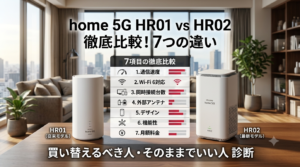
表から分かる要点は二つです。ひとつは、HR01だけがLANポート1つで有線接続が1台までという点。もうひとつは、L13とHR02のみ2.5Gbps対応ポートを備えており、それ以外は上限1Gbpsという点です。
Speed Wi-Fi HOME 5G L13(GMOとくとくBB / UQ / BIGLOBE)
L13は本体背面にLANポートが2つあります。UQ WiMAX公式サイトのインターフェイス欄によると、上段が2.5GBASE-T/1000BASE-T/100BASE-TXの1ポート、下段が1000BASE-T/100BASE-TXの1ポートで、有線LANの最大接続可能数は2台です。
speed wi-fi home 5g l13の有線接続では、まず2.5GBASE-T対応の側に差してください。パソコン側のLANポートが1Gbps対応でも、規格上は問題なく繋がります。2台目のパソコンやゲーム機は、残った1000BASE-T側に接続します。
Speed Wi-Fi HOME 5G L12・L11
L12とL11は、どちらも背面にLANポートが2つあります。NECプラットフォームズ公式サイトの製品仕様によると、L12の有線LANインタフェースは1000BASE-T/100BASE-TXのRJ-45×2ポート、最大同時接続数は有線LAN2台です。UQ WiMAX公式サイトによると、L11のインターフェイスは1000BASE-T、100BASE-TX、10BASE-Tの×2ポートで、有線LANは2台までとなっています。
speed wi-fi home 5g l12の有線接続、speed wi-fi home 5g l11の有線接続はいずれも上限1Gbpsです。2ポートのどちらに差しても規格は同じなので、ケーブルの取り回しがしやすいほうを選んで構いません。
注意点:L11・L12は世代的にWi-Fi 6の5GHz帯のほうが理論値が高いため、電波状況が良く実効速度が高い環境では、有線化で数字が下がって見えることがあります。それでもPingの安定性は有線が有利です。
ドコモ home 5G HR02・HR01
HR02は背面にLANポートが2つあります。ドコモ公式サイトのスペック表によると、有線LANはIEEE802.3bz(2.5GBASE-T)、IEEE802.3ab(1000BASE-T)、IEEE802.3u(100BASE-TX)に対応し、同時接続台数は66台(Wi-Fi 64台/有線LAN 2台)です。2.5Gbps対応は2ポートのうち片方のみで、もう一方は1Gbpsまでとなります。
HR01はLANポートが1つだけです。ドコモ公式サイトによると、有線LANは1000BASE-T/100BASE-TXに対応し、同時接続台数は65台(Wi-Fi 64台/有線LAN 1台)と記載されています。
対策:HR01でパソコンとゲーム機の両方を有線にしたい場合は、1000BASE-T対応のスイッチングハブを1台はさんでください。ハブ経由でも速度低下はほとんどありません。
SoftBank Air ターミナル5・6
Airターミナル5は、SoftBank公式のよくあるご質問によると、LANポートのインターフェースが1000BASE-T/100BASE-TX/10BASE-T、伝送速度1Gbps、ポート数は2ポートです。同ページには「同梱されているLANケーブルの規格は1000BASE-Tです。市販の物を購入する際は1000BASE-T以上のカテゴリをおすすめします」との注記もあります。
Airターミナル6も背面にLANポートを備えていますが、ポート数と伝送速度の仕様表はSoftBank公式サイト上で確認できませんでした。手順自体はターミナル5と同じで、背面のLANポートに差し、端末側のWi-Fiを切るだけです。
ソフトバンクエアーは有線にしても遅い、というケースが比較的多く報告されます。原因の切り分けはソフトバンクエアーを有線LANで繋いでも速度が遅い原因と改善策で個別にまとめているので、該当する人はそちらを確認してください。
Rakuten Turbo 5G
楽天モバイル公式のよくあるご質問によると、Rakuten Turbo 5Gには有線で接続するためのLANポートが2つあります。公式の製品仕様ページでも「LANポート数 2ポート」と記載されています。対応規格の具体的な表記は公式ページ上で確認できなかったため、ケーブルは1000BASE-T対応(CAT5e以上)を選んでおけば不足しません。
LANケーブルの選び方
ホームルーターのLANケーブルは、高い製品を買っても速くなりません。ポートの上限とモバイル回線の実効速度で頭打ちになるためです。選ぶ基準は「必要な規格を満たしているか」と「取り回しやすいか」の二つで足ります。
カテゴリ(CAT5e / CAT6 / CAT6A)の使い分け
| カテゴリ | 対応速度 | ホームルーターでの適性 |
|---|---|---|
| CAT5(無印) | 100Mbps | × 上限が低すぎる。古いケーブルの流用は避ける |
| CAT5e | 1Gbps | ○ 1Gbpsポートの機種なら十分 |
| CAT6 | 1Gbps(10Gは短距離) | ◎ 迷ったらこれで問題ない |
| CAT6A | 10Gbps | ◎ 2.5Gポート搭載機で余裕を持たせたい場合 |
表のとおり、L12・L11・Airターミナル5・Rakuten Turbo 5GのようにLANポートの上限が1Gbpsの機種なら、CAT5eかCAT6で完結します。L13とHR02の2.5Gbpsポートを活かしたい場合は、CAT6かCAT6Aを選んでおくと確実です。
注意点:CAT7やCAT8は家庭用のRJ-45コネクタでは本来の規格外の使い方になり、アース処理を前提としたシールド構造がかえってノイズを拾うことがあります。ホームルーターの有線LANでは選ぶ理由がありません。
長さと取り回しの注意点
長さは「実測した距離+1m」を目安にしてください。ぴったりの長さだと、ケーブルが張って抜けやすくなります。家庭で使う10m前後までなら、長さによる速度低下は気にしなくて構いません。
ここで重要なのは、ルーターの置き場所を優先することです。ホームルーターは電波の入る窓際に置くのが基本で、パソコンの都合でルーターを部屋の奥に移動させると、有線化のメリットを自分で打ち消してしまいます。ルーターは窓際に固定し、長めのLANケーブルを伸ばすほうが結果的に速くなります。
取り回しでは、細径タイプやフラットタイプが扉の隙間を通しやすく便利です。ただし、束ねたまま使う、家具の脚で踏む、直角に折り曲げるといった扱いは断線やリンク速度低下の原因になります。余った分は緩く8の字にまとめてください。
機器別の設定手順
ケーブルを差したあとの設定は、機器ごとに少しずつ違います。共通するのは「無線を明示的に切る」ことと、「有線で繋がっているかを画面上で確認する」ことの二点です。
Windows PC
LANケーブルを差したら、[設定]→[ネットワークとインターネット]を開き、Wi-Fiをオフにします。同じ画面で「イーサネット」が接続済みになっていれば、ホームルーターとパソコンの有線接続は完了です。
速度が想定より低いときは、[ネットワークとインターネット]→[イーサネット]でリンク速度を確認してください。1000/1000(Mbps)ではなく100/100と表示されている場合は、ケーブルかポートのどちらかが100Mbpsで繋がっています。IPアドレスは自動取得(DHCP)のままで問題ありません。
Mac
近年のMacBookにはLANポートがないため、USB-CまたはThunderbolt接続のイーサネットアダプタが必要です。アダプタは1Gbps対応のものを選んでください。
接続したら[システム設定]→[ネットワーク]を開き、一覧に表示されたイーサネットが「接続済み」になっていることを確認します。Wi-Fiは同じ画面でオフにします。両方を有効にしたまま使いたい場合は、右下の詳細メニューから「サービスの順序を設定」を開き、イーサネットを一番上に移動させると有線が優先されます。
PS5
PS5は本体背面にLANポートを備えているため、アダプタは不要です。ケーブルを差したあと、[設定]→[ネットワーク]→[設定]→[インターネット接続を設定]の順に進み、「LANケーブルを使う」を選択します。
設定後は同じ画面から「インターネット接続を診断」を実行し、ダウンロード速度・アップロード速度とあわせてNATタイプを確認してください。NATタイプは後述するCGNATの影響を受ける項目で、有線にしても改善しないことがあります。
Nintendo Switch / Switch 2
初代Nintendo Switchのドックには有線LANポートがないため、USB接続の有線LANアダプタをドック背面のUSBポートに接続します。有機ELモデルのドックとNintendo Switch 2のドックには有線LANポートが搭載されているので、そのままLANケーブルを差せます。
設定は[設定]→[インターネット]→[インターネット設定]から「有線接続」を選び、接続テストを実行します。TVモード(ドックに挿した状態)でのみ有線接続が使える点に注意してください。手順の詳細はSwitchのインターネット接続方法と有線接続の手順で画面ごとに解説しています。
有線にしたのに遅いときの5つの原因
有線化しても数字が変わらない、あるいは前より遅くなったというときは、次の順番で切り分けると原因にたどり着きやすくなります。
1. Wi-Fiが切れていない。最も多い原因です。LANケーブルを差してもWi-Fiが有効なままだと、OSが無線側を優先していることがあります。Wi-Fiをオフにして測り直してください。
2. 100Mbpsでリンクしている。古いCAT5ケーブル、爪の折れたコネクタ、8本ある芯線のうち一部が断線したケーブルでは、自動的に100Mbpsに落ちます。リンク速度が100Mbpsなら、実測は最大でも90Mbps前後で頭打ちになります。別のケーブルに交換して確認します。
3. ルーターの設置場所が悪い。電波の受信状況が悪ければ、宅内を有線にしても供給される速度は増えません。本体のアンテナ表示やアプリで受信レベルを確認し、窓際・床から1m以上の高さ・金属や水槽から離す、を満たしているか見直してください。
4. 時間帯による混雑。モバイル回線は同じ基地局を周辺の利用者と共有します。平日夜間や休日に極端に落ちる場合は、宅内側では対処できません。昼間と夜で測り比べると判別できます。
5. 端末側の要因。VPNの常時接続、セキュリティソフトの通信検査、省電力設定によるLANアダプタの一時停止、測定サイト側の混雑などです。別の端末を有線で繋いで同じ結果になるかを見れば、端末固有の問題かどうかが分かります。
L13を使っていて、有線・無線を問わず速度が出ない、あるいは接続そのものが不安定という場合はSpeed Wi-Fi HOME 5G L13が繋がらない・遅いときの対処法で機種固有の対処をまとめています。
有線でも解決しないこと
ここまでの手順を踏んでも残る問題が二つあります。どちらもホームルーターという回線種別に由来するもので、LANケーブルでは解消できません。
上り速度の細さ
前述のとおり、L11・L12の送信時最大速度は183Mbps、HR02は218Mbpsという理論値で、実測はこれを大きく下回ります。モバイル通信は下りに帯域を厚く割り当てる設計なので、上りが細いのは仕様です。
影響が出るのは、動画配信・大容量ファイルの共有・写真や動画のクラウド同期・Web会議で自分の映像を送り続ける場面です。これらが遅い人は、有線化ではなく回線そのものを変える判断になります。
CGNAT(ポート開放できない問題)
ホームルーターの多くは、複数の契約者で1つのグローバルIPアドレスを共有するCGNATという仕組みの下で動いています。この環境では、外部から自宅に向かってくる通信を特定の機器に転送する「ポート開放」ができません。
SoftBank公式のよくあるご質問には「Airターミナルはポート開放やDMZの機能をご利用できません」と明記されています。UQ WiMAXには月額105円(税込)のグローバルIPアドレスオプションがありますが、UQ公式サイトによると「ギガ放題プラスS」「ギガ放題プラスS Netflixパック」では利用できないとされており、現行プランでは選べないケースがあります。
重要:ポート開放を前提とするオンライン対戦のマッチング、自宅サーバーの公開、外出先から自宅機器へアクセスするタイプのリモート接続は、有線接続にしても利用できるようにはなりません。契約前提が変わる項目なので、必要な人は回線種別から選び直してください。
ゲーム用途でどこまで実用に耐えるかはホームルーターでオンラインゲームができるかの実測比較で整理しています。
上りの細さとPingの土台を根本から変えられるのは光回線だけです。GMO光アクセスは工事を伴う光回線で、最新の料金・特典は公式サイトで確認できます。
GMO光アクセスを確認有線化しても足りない人が次にやること
有線接続は「宅内側の不安定さ」を取り除く作業です。それでも足りないなら、残っているのは回線側の問題なので、次の順番で手を打ちます。
| 状況 | 次に取る手 |
|---|---|
| 電波の受信レベルが低い | 設置場所を窓際・高い位置へ変更する。改善しなければ回線変更を検討 |
| 下りは足りるがPingが不安定 | 有線化+不要な同時接続を減らす。ここまでで多くは収まる |
| 上りが足りない/ポート開放が必要 | 光回線へ切り替える。ホームルーターの延長線上に解決策はない |
| 工事ができない・引っ越し予定がある | 別のホームルーターやモバイル回線で条件の良いものへ乗り換える |
表のとおり、判断の分かれ目は「工事ができるかどうか」と「上りとポート開放が必要かどうか」の二つです。この二つが両方とも当てはまるなら、有線化で粘るより光回線に移ったほうが結果が早く出ます。
なお、リモートプレイ系の用途は宅内Wi-Fiと回線品質の両方が絡むため、切り分けが難しくなりがちです。該当する人はPS Portalがラグい・カクつく原因と対策もあわせて確認してください。
よくある質問
- LANポートが足りないときはどうすればいいですか?
-
1000BASE-T対応のスイッチングハブを1台はさめば、ポート数を増やせます。HR01のようにLANポートが1つしかない機種でも、ハブ経由で複数台を有線接続できます。速度低下はほとんどありません。
- 有線接続とWi-Fiは同時に使えますか?
-
使えます。パソコンを有線にしても、スマホやタブレットはこれまでどおりWi-Fiで接続できます。ただし1台の機器で有線とWi-Fiを同時に有効にすると、どちらが使われているか分かりにくくなるため、測定時は片方を切ってください。
- 付属のLANケーブルをそのまま使って問題ありませんか?
-
長さが足りていれば問題ありません。SoftBank公式サイトによると、Airターミナルに同梱されるLANケーブルの規格は1000BASE-Tで、市販品を買う場合も1000BASE-T以上のカテゴリが推奨されています。L13やHR02の2.5Gbpsポートを活かしたい場合は、CAT6以上に買い替えると確実です。
- 有線接続でPingはどのくらい下がりますか?
-
環境差が大きく、一律の数値は示せません。傾向としては、平均値そのものより「ばらつき(ジッター)」と「突発的な跳ね上がり」が減ります。平均Pingの土台はモバイル網の往復時間で決まるため、光回線のような一桁msにはなりません。
- 市販のWi-Fiルーターを有線でつないで電波を強くできますか?
-
ホームルーターのLANポートに市販ルーターをつなぎ、市販側をアクセスポイント(ブリッジ)モードにすれば、Wi-Fiの届く範囲を広げられます。市販側をルーターモードのままにすると二重ルーターになり、かえって不安定になるので設定を必ず確認してください。この方法でも、モバイル回線区間の速度と上りの細さは変わりません。
まとめ
ホームルーターの有線接続は、Wi-Fi区間の不安定さを取り除く手段です。ケーブルを差してパソコン側のWi-Fiを切るだけで完了し、費用も数百円から千円台で済みます。Pingのばらつきや突発的な途切れに悩んでいるなら、最初に試す価値があります。
一方、下り速度の平均値は大きく変わらず、上り速度とポート開放の問題は残ります。L13とHR02は2.5Gbps対応ポートを備えていますが、それでも上限を決めているのはモバイル回線側です。ここまで来て不満が残るなら、次の一手は回線の変更になります。
工事ができない住まいや、数年以内に引っ越す予定がある人は、光回線ではなくGMOとくとくBBホームWi-Fiのような工事不要のサービスで条件を比べ直すほうが現実的です。
光回線に移るなら、どちらを先に見るか
※料金・キャンペーン・提供条件は変更される場合があります。