故障より、置き場所と住所が原因のことが多い

引っ越し後なら、住所変更をしていないことが原因の可能性があります。
- 本体のランプの色と、点灯か点滅かを確認する
- REBOOTボタンを1秒以上押して再起動し、2〜3分待つ
- 窓際の見通しのよい場所へ移し、bランプの色が変わるか見る
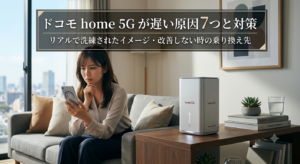
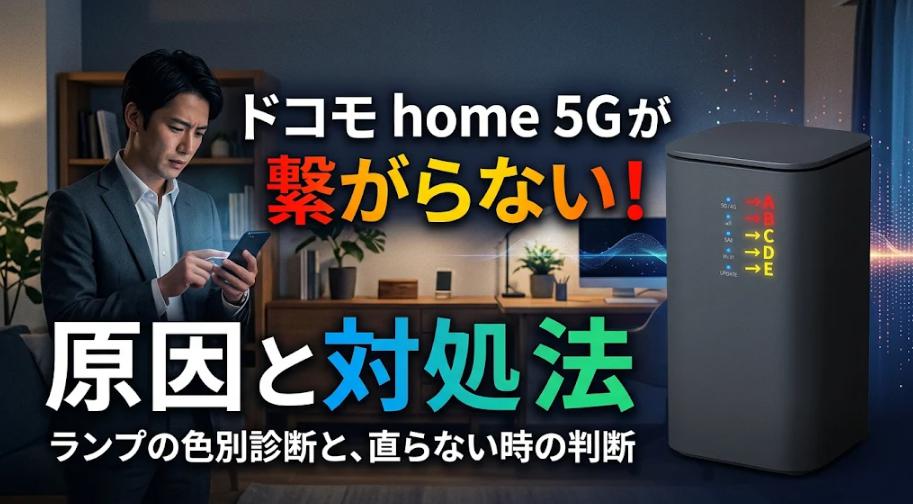
ドコモのhome 5Gが急に繋がらない、夜だけ遅い、ランプが赤くなった。こうした症状の多くは、本体の故障よりも電波の受け取り方・登録住所・設定が原因です。ランプの色には取扱説明書で意味が決まっているため、色を読むだけで原因をかなり絞り込めます。
この記事では、HR02・HR01のランプの意味、自分で試せる対処、見落としやすい「住所」と「支払い」の確認、それでも直らないときの判断までを順に解説します。ランプの意味は、ドコモ公式の取扱説明書(かんたんセットアップマニュアル)で2026年11月8日に確認しています。
この記事の結論
- 1まずランプの色を見る。赤・黄色は電波・位置情報・SIMの問題であることが多い
- 2引っ越し後に繋がらないなら住所変更、急に止まったなら支払いと障害情報を確認
- 3家中どこに置いても直らないなら、端末を替えても変わらない。工事できるなら光回線、できないなら別の回線のホームルーター
症状別の診断表|最初に見る場所
いま起きている症状に近い行を見てください。同じ「繋がらない」でも、原因と対処はまったく変わります。
| 症状 | 疑う原因 | 最初にやること |
|---|---|---|
| 引っ越し後から繋がらない | 登録住所と使っている場所が違う | 住所変更の手続き |
| ある日突然、まったく繋がらない | 料金の未払い・回線の障害 | 支払いと障害情報の確認 |
| ランプが赤・黄色 | 電波が弱い・位置情報・SIM | ランプの意味を確認 |
| 夜だけ遅い | 基地局の混雑 | 昼と夜で速度を測る |
| 特定の機器だけ繋がらない | Wi-Fiの設定・周波数 | その機器のWi-Fiを接続し直す |
引っ越し後なら:登録住所以外では使えない
home 5Gは、契約時に登録した住所で使うことが前提のサービスです。引っ越し先で住所変更をしないまま使うと、繋がらなくなる場合があります。実家や旅行先に持ち出したときも同じです。
引っ越した場合は、My docomoなどから設置場所の住所を変更してください。変更後に本体を再起動すると、新しい住所で使えるようになります。住所変更の手続きはドコモ公式の住所変更の案内で確認できます。
急に止まったなら:支払いと障害情報
昨日まで問題なかったのに、急にまったく繋がらなくなった場合は、本体を触る前に次の2つを確認します。
- 1料金の支払い:クレジットカードの期限切れや口座の残高不足で支払いが止まると、利用が止められることがあります。My docomoで支払い状況を確認します。
- 2回線の障害・メンテナンス:ドコモの障害・メンテナンス情報で、住んでいる地域に情報が出ていないかを見ます。障害なら、復旧を待つしかありません。
障害が原因なのに初期化してしまうと、Wi-Fiの設定をやり直す手間だけが増えます。急に止まったときほど、初期化は最後にしてください。
ランプの色別の意味(HR02)
いま販売されているHR02には、5つのランプがあります。取扱説明書に定義された意味と、自分の端末の表示を突き合わせてください。
| ランプと表示 | 意味 | 対処 |
|---|---|---|
| 5G/4G 青点灯 | 5Gに接続中 | 回線は正常。Wi-Fiや機器側を確認 |
| 5G/4G 緑点灯 | 4G(LTE)に接続中 | 回線は正常。5Gでないだけ |
| 5G/4G 青点滅 | ネットワークを探している | しばらく待つ |
| 5G/4G 黄点灯 | ネットワークの接続エラー | 再起動。直らなければ障害情報を確認 |
| 5G/4G 赤点灯 | 位置情報の測位エラー | 窓際へ移して再起動。登録住所も確認 |
| b(電波)青点灯 | 電波が強い(設置場所として適当) | 電波は問題なし |
| b(電波)黄点灯 | 電波が中くらい(設置場所として不適当) | 青になる場所を探す |
| b(電波)赤点灯 | 電波が弱い | 窓際・高い場所へ移す |
| b(電波)赤点滅 | 圏外 | 置き場所の変更と障害情報の確認 |
| SIM 赤点滅 | SIMが入っていない、またはPINロック | 電源を切ってSIMを挿し直す |
| UPDATE 黄点灯 | 更新後の再起動待ち | 再起動する |
| 全ランプ 赤点灯 | システムエラー(高温・動作不安定など) | 通気をよくして再起動。続くなら故障の相談 |
出典:ドコモ「home 5G HR02 かんたんセットアップマニュアル」(2026年11月8日確認)。表示の細部は、手元の取扱説明書もあわせて確認してください。
覚えておきたいのは、bランプが黄色や赤のまま遅いなら、本体の不良ではなく置き場所の問題である可能性が高いことです。HR02には、置き場所が適しているかを判定する「設置場所環境チェック」の機能もあります。判定中はbランプが緑に点滅します。
HR01のランプの意味(旧機種)
5G/4Gランプ:青点灯は5G、緑点灯は4G(LTE)に接続中。赤点灯は月の利用量の目安を超えた状態。青点滅はネットワークの検索中、赤の速い点滅はシステムエラー、赤の中くらいの点滅はSIM(nanoUIM)の認識エラーです。
bランプ:青点灯は電波が強い、黄点灯は中くらい、赤点灯は弱い状態です。赤の中くらいの点滅は圏外を示します。
STATUSランプ:赤点灯は位置情報の測位エラー、黄点滅はソフトウェアの更新中、赤のゆっくりした点滅はAPN設定のエラーです。
自分で試せる4つの対処|この順番が最短
原因がわからない段階では、次の4つを上から順に試します。1つ試すごとに、ランプの色と症状が変わったかを確認してください。
-
1
再起動する
背面のREBOOTボタンを1秒以上押します。ランプが落ち着くまで2〜3分待ってから、つながるか確認します。
ポイント:電源コードの抜き差しより、REBOOTボタンのほうが確実です
-
2
置き場所を変える
窓の近くの見通しのよい場所に、縦置きで置きます。通気孔をふさがず、金属の家具や電子レンジ、水回りから離します。bランプが青になる場所が目安です。
ポイント:窓際・床から1m以上の高さで、2〜3か所を比べる
-
3
ソフトウェアを更新する
UPDATEランプが黄点灯なら、更新後の再起動待ちです。再起動して、ランプが落ち着くまで待ちます。設定画面は「http://setting.web/」から開けます。
ポイント:更新中は電源を抜かない
-
4
初期化する(最後の手段)
電源が入った状態で、底面のRESETボタンを細い棒で10秒以上押します。Wi-Fiの名前やパスワードなどの設定はお買い上げ時に戻り、つないでいた機器は再設定が必要です。
ポイント:本体底面のラベル(初期のWi-Fi名とパスワード)を手元に用意してから
置き場所のコツは1K・ワンルームのホームルーター置き場所、パソコンやゲーム機をLANケーブルでつなぐ手順はホームルーターを有線LANで繋ぐ手順で解説しています。
夜だけ遅いなら:混雑かどうかを確かめる
home 5Gはモバイル回線なので、同じ基地局を使う人が増える時間帯は遅くなります。混雑かどうかは、次の方法で確かめられます。
- 1同じ機器・同じ場所で、平日の昼と夜21時ごろに速度を測る
- 2昼は十分速く、夜だけ極端に遅いなら基地局の混雑
- 3昼も夜も遅いなら、置き場所か住所の電波の問題
混雑が原因の場合、本体の設定や置き場所でできることはほとんどありません。毎晩困っているなら、次の章の「回線を替える」判断に進んでください。
それでも直らないとき|原因は本体か、住所か
故障の相談をする
判定本体の不具合。ドコモの故障窓口へ
bランプは青なのに本体が固まる、勝手に再起動する、全ランプの赤点灯が続くといった症状は、本体の不具合が考えられます。home 5G専用の故障受付があり、問い合わせには契約の電話番号と、4けたのネットワーク暗証番号が必要です。番号と受付時間はドコモ公式の故障・修理の窓口で確認してください。
家中どこでも直らないなら、回線を替える
判定本体を新しくしても、同じ回線・同じ住所では大きく変わらない
家中どこに置いてもbランプが黄色や赤のまま、または毎晩遅いなら、その住所で受け取れるドコモの電波や、基地局の混雑が原因です。解決策は、電波に左右されない光回線にするか、別の会社の回線を使うホームルーターにするかの2つです。
回線を替えるなら|スマホと工事の可否で選ぶ
home 5Gをやめる前に、2つ確認してください。1つはドコモのスマホのセット割です。home 5Gでスマホ代の割引を受けている場合、乗り換え先によっては割引がなくなります。もう1つは本体の残債です。本体を分割で買っていると、解約後も残りの代金がかかります。
ドコモのスマホ・工事できる
ドコモ光(GMOとくとくBB窓口)
光回線なので電波や夜の混雑に左右されにくく、ドコモ光のセット割でスマホの割引も続けられます(ahamoは対象外)。
確認セット割の対象プランと、工事の可否
ドコモ以外のスマホ・工事できる
GMOとくとくBB光
契約期間の縛りがない光回線。他社回線の解約金や端末代の残債を補助する特典があります。
確認補助の対象と条件、提供エリア
工事できない
GMOとくとくBBホームWi-Fi
au・WiMAXの回線を使うホームルーター。ドコモと基地局が変わるので、受信状況が変わる可能性があります。
注意モバイル回線なので、夜の混雑は残ることがある
遠回りになりやすい
home 5Gの本体だけ買い替える
同じドコモの回線・同じ住所のままなので、電波や混雑が原因なら症状は変わりません。
有効本体の故障がはっきりしている場合だけ
セット割はそのままで、
電波に左右されない光回線へ

- 光回線なので、置き場所や夜の混雑で遅くなりにくい
- ドコモ光のセット割で、スマホの割引を続けられる
- 開通までは、今のhome 5Gを使い続けられる
向いている人ドコモのスマホを使っている人/在宅ワークや家族での利用で安定性がほしい人
ドコモ光の特典と条件を見る
公式サイトが新しいタブで開きます。この時点では申し込みになりません。
ドコモ以外のスマホ・工事できる
GMOとくとくBB光
契約期間の縛りがない光回線。home 5Gの本体の残債などを補助で補える場合があります。
- 確認
- 補助の対象・申請期限・提供エリア
工事できない
GMOとくとくBBホームWi-Fi
ドコモとは別の回線(au・WiMAX)を使うホームルーター。住所によっては受信状況が良くなる可能性があります。
- 確認
- 自宅住所のエリア・端末代の残債の条件
home 5Gの弱点を整理したドコモhome 5Gの欠点7つ、他社のホームルーターとの比較はGMOとくとくBBホームWi-Fi vs ドコモhome 5Gもあわせて参考にしてください。
home 5Gが繋がらないときのよくある質問
- home 5Gの正しい再起動方法は?
本体背面のREBOOTボタンを1秒以上押します。ランプが落ち着くまで2〜3分待ってから、つながるか確認してください。
- ランプが赤くなりました。故障ですか?
どのランプが赤いかで意味が違います。HR02では、5G/4Gランプの赤点灯は位置情報の測位エラー、bランプの赤点灯は電波が弱い状態、赤点滅は圏外です。全部のランプが赤く点灯している場合はシステムエラーで、再起動しても続くなら故障の相談をしてください。
- 引っ越したら繋がらなくなりました。
home 5Gは登録した住所で使うサービスです。引っ越し先で使うには、設置場所の住所変更が必要です。手続き後に本体を再起動してください。
- 初期化すると何が消えますか?
Wi-Fiの名前やパスワードなどの設定が、お買い上げ時の状態に戻ります。SIMに登録された内容は消えません。つないでいた機器は、本体底面のラベルにある初期のWi-Fi名とパスワードで接続し直します。
- home 5Gの本体を新しくすれば速くなりますか?
本体の故障がはっきりしている場合は改善が見込めます。家中どこでも電波が弱い、夜だけ遅いといった原因なら、同じドコモの回線・同じ住所である限り大きくは変わりません。
- 光回線に乗り換えると、開通までネットが使えなくなりますか?
光回線が開通するまで、今のhome 5Gを使い続ければ空白期間は生まれません。home 5Gの解約は、光回線の開通を確認してからにしてください。
次の一手が決まります
スマホと工事の可否で、
次の回線を選ぶ
公式サイトが新しいタブで開きます。この時点では申し込みになりません。