
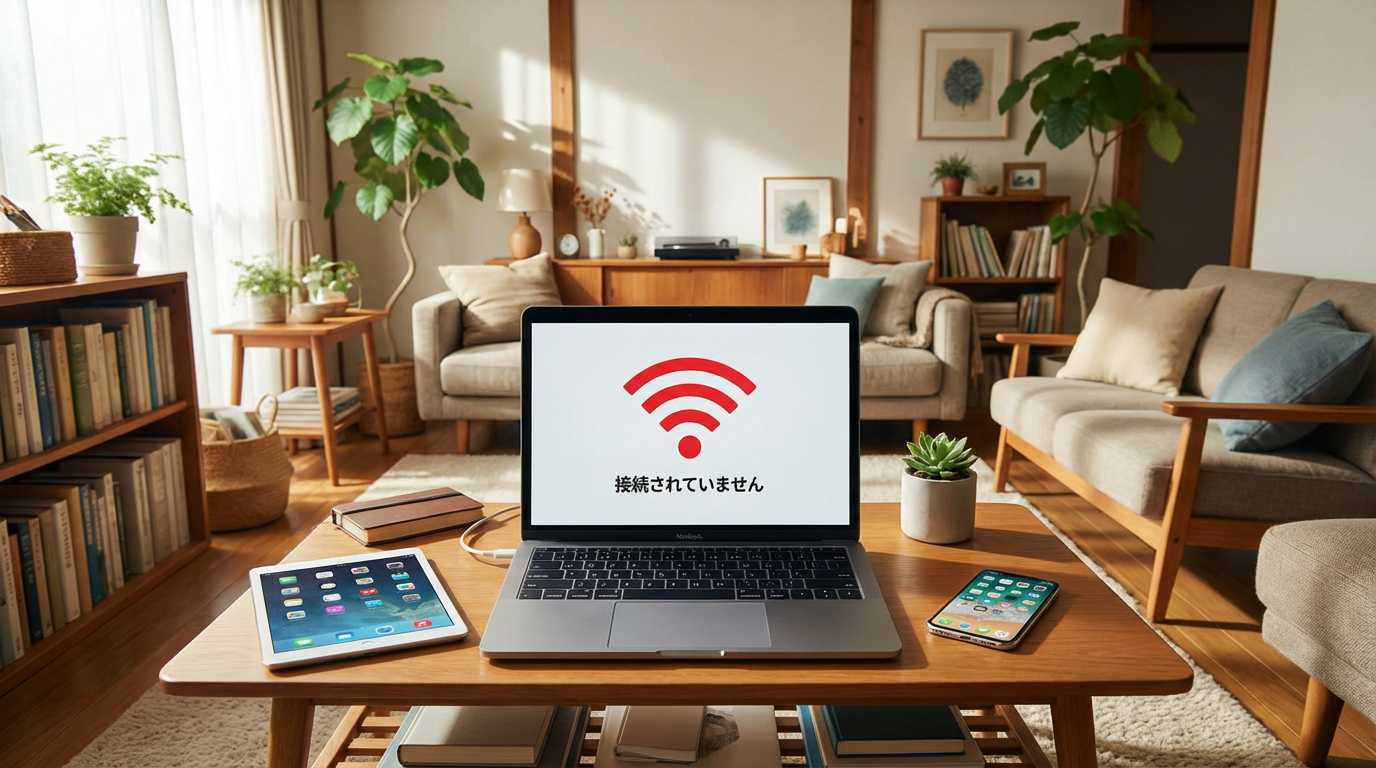
「家族のスマホは普通に使えているのに、自分のスマホだけWi-Fiに繋がらない」「リビングのパソコンは問題ないのに、寝室のタブレットだけ接続できない」——このような一台だけがWi-Fiに繋がらないトラブルは、実はとても多く発生しています。
総務省の「通信利用動向調査」によると、日本の世帯におけるインターネット利用率は約85%に達しており、1世帯あたりの平均Wi-Fi接続台数は年々増加しています。接続端末が増えれば増えるほど、「一台だけ繋がらない」というトラブルに遭遇する確率も高まります。
この記事では、Wi-Fiが一台だけ繋がらない原因を9つのパターンに分類し、iPhone・Android・Windows・Mac・ゲーム機など端末別の具体的な対処法を解説します。「30秒トラブル診断フローチャート」で原因を素早く特定し、最短で問題を解決してください。
✔ 一台だけ繋がらない9つの原因と、それぞれの見分け方
✔ iPhone・Android・Windows・Mac・ゲーム機の端末別対処法(図解・手順付き)
✔ 30秒で原因を特定できる診断フローチャート
✔ すべて試してもダメな場合の最終手段(ルーター買い替え・回線見直し)
✔ 主要端末のWi-Fi規格対応早見表(2026年最新版)
【30秒診断】一台だけWi-Fiに繋がらない原因を素早く特定する
まずは以下のフローチャートで、あなたの状況に最も近い原因を特定してください。該当する項目をクリックすると、対処法のセクションに直接ジャンプできます。
Q1. 他の端末はWi-Fiに繋がっていますか?
→ いいえ(全端末が繋がらない):ルーターまたは回線の問題です。ルーターの再起動から試してください。
→ はい(一台だけ繋がらない):Q2へ進んでください。
Q2. 繋がらない端末にエラーメッセージは表示されていますか?
→ 「認証に問題」「パスワードが違います」:パスワード入力ミス・変更が原因
→ 「IPアドレスを取得中」のまま:IPアドレスの競合が原因
→ 「接続済み、インターネットなし」:DNS設定の変更で解決する可能性大
→ Wi-Fiネットワーク名(SSID)自体が表示されない:Wi-Fi規格の非対応またはWi-Fiモジュール故障
→ 特にエラーなし(ただ繋がらない):Q3へ
Q3. いつから繋がらなくなりましたか?
→ 突然繋がらなくなった:端末の再起動で多くの場合解決
→ OSアップデート後:ネットワーク設定の削除・再接続を試す
→ 新しい端末で最初から繋がらない:MACアドレスフィルタリングまたはWi-Fi規格の非対応を確認
→ 繋がったり切れたりする:周波数帯(2.4GHz/5GHz)の切り替えを試す
一台だけWi-Fiに繋がらない時に最初に確認すべき3つのこと
対処法を試す前に、まず現在の状況を正確に把握することが重要です。原因の切り分けを行うことで、無駄な作業を省き、最短で解決にたどり着けます。
確認①:本当に「一台だけ」繋がらないのかを検証する
最初に行うべきは、他の端末でWi-Fiに接続してインターネットが正常に使えるかどうかの確認です。スマホ、パソコン、タブレット、ゲーム機など、手元にある端末をすべて使ってテストしてください。
もし他の端末も繋がらない、あるいは繋がっても速度が極端に遅い場合は、ルーターや回線自体に問題がある可能性が高いです。その場合は、まずルーターの再起動(電源を抜いて30秒待ってから再接続)を試してください。
反対に、特定の一台だけが繋がらない場合は、その端末側の設定・ソフトウェア・ハードウェアに問題がある可能性が濃厚です。
確認②:エラーメッセージの内容を正確に確認する
繋がらない端末に表示されているエラーメッセージは、原因を特定する最大のヒントです。表示内容によって対処法がまったく異なるため、まずエラーの種類を正確に把握してください。
| エラー表示 | 意味 | 主な原因 | 対処法の目安 |
|---|---|---|---|
| 「認証に問題」「パスワードが違います」 | Wi-Fiパスワードの認証に失敗 | パスワード入力ミス、保存情報の破損 | ネットワーク削除→再接続 |
| 「IPアドレスを取得中」のまま進まない | ルーターからIPが割り当てられない | DHCP不具合、接続台数上限、IP競合 | ルーター再起動、IP自動取得に設定 |
| 「接続済み、インターネットなし」 | Wi-Fiには繋がるがネットは使えない | DNS設定、プロキシ設定、VPN干渉 | DNS変更、VPN/プロキシ無効化 |
| 「セキュリティ保護あり、インターネットなし」 | Wi-Fiのセキュリティ認証後にネット不通 | ルーター側のインターネット接続切れ | ルーター再起動、回線状態確認 |
| Wi-Fiネットワーク名(SSID)が表示されない | 端末がWi-Fi電波を検出できていない | Wi-Fi規格非対応、周波数帯不一致、モジュール故障 | 周波数帯変更、端末仕様確認 |
確認③:いつから・何をきっかけに繋がらなくなったかを思い出す
問題が発生したタイミングは、原因特定の重要な手がかりになります。以下の表を参考に、心当たりがないか振り返ってみてください。
| 発生タイミング | 考えられる原因 | 最初に試す対処法 |
|---|---|---|
| OSアップデート後 | ネットワーク設定の変更、ドライバー互換性 | ネットワーク設定の削除→再接続 |
| 新しいアプリをインストールした後 | VPNアプリの干渉、セキュリティアプリのブロック | 該当アプリの無効化・削除 |
| ルーターの設定を変更した後 | パスワード変更、MACフィルタリング有効化 | ルーター管理画面で設定確認 |
| 突然繋がらなくなった | 一時的なソフトウェア不具合 | 端末の再起動 |
| 新しく購入した端末で最初から繋がらない | Wi-Fi規格非対応、MACフィルタリング | 端末の対応規格確認、ルーター設定確認 |
| 繋がったり切れたりする | 電波干渉、距離、周波数帯の相性 | 2.4GHz↔5GHz切り替え |
一台だけWi-Fiに繋がらない9つの原因
一台だけがWi-Fiに繋がらない原因は、大きく「端末側の問題」と「ルーター側の問題」に分類できます。発生頻度が高い順に解説します。
原因1:端末の一時的な不具合(最も多い原因)
最も多い原因は、端末側の一時的なソフトウェア不具合です。スマートフォンやパソコンは長時間使用していると、メモリ不足やプロセスの競合が蓄積し、Wi-Fiモジュールの動作が不安定になることがあります。
この不具合は端末の再起動で解消されるケースがほとんどです。電源を完全にオフにして30秒待ってから再起動してください。スリープや休止状態ではなく、必ず「完全シャットダウン」を行うことがポイントです。
端末の不具合の約7割は再起動で解決するというデータもあります。最も手軽で効果が高い対処法なので、必ず最初に試してください。
原因2:Wi-Fiパスワードの入力ミス・変更
意外と多いのが、パスワードの入力ミスや、ルーター側でパスワードを変更した後に端末側の保存情報が古いまま残っているケースです。
特に間違いやすいのは、大文字の「I(アイ)」と小文字の「l(エル)」、数字の「0(ゼロ)」と英字の「O(オー)」、数字の「1」と英字の「l(エル)」など見た目が似ている文字です。ルーター本体の側面・底面に記載されているパスワードを、もう一度正確に確認してください。
原因3:機内モードやWi-Fiがオフになっている
誤って機内モードをオンにしてしまった、またはWi-Fi機能自体がオフになっているケースです。スマートフォンではポケットの中で意図せず切り替わってしまうこともあります。
iPhoneの場合はコントロールセンター(画面右上から下にスワイプ)、Androidの場合はクイック設定パネル(画面上端から下にスワイプ)、Windowsの場合は画面右下のネットワークアイコンで確認できます。
原因4:IPアドレスの競合
同じネットワーク上の複数端末に同一のIPアドレスが割り当てられると、「IPアドレスの競合」が発生し、片方または両方の端末が通信できなくなります。
通常はルーターのDHCP(自動IP割り当て機能)が重複を防ぎますが、手動でIPアドレスを固定している端末がある場合や、DHCPのリース情報が残っている場合に競合が発生することがあります。IPアドレスの設定を「自動取得(DHCP)」に変更することで解決できます。
原因5:保存されたネットワーク情報(プロファイル)の破損
端末に保存されているWi-Fiの接続情報が何らかの原因で破損すると、正しいパスワードが保存されているにもかかわらず接続できなくなります。OSのアップデート、端末の強制終了、バッテリー切れなどが原因で発生します。
この場合は、一度保存済みのWi-Fiネットワーク情報を「削除(忘れる)」してから、新規にSSIDを選択しパスワードを再入力することで解決します。
原因6:MACアドレスフィルタリングとプライベートアドレス
ルーター側で「MACアドレスフィルタリング」が有効になっている場合、許可リストに登録されていない端末は接続を拒否されます。
さらに注意が必要なのが、最近のiPhone(iOS 14以降)やAndroid(Android 10以降)に標準搭載されている「プライベートWi-Fiアドレス(ランダムMAC)」機能です。この機能はプライバシー保護のためにWi-Fiネットワークごとに異なるMACアドレスを使用する仕組みですが、ルーターのMACフィルタリングとの相性が悪く、以前は接続できていたのに突然弾かれるようになるケースがあります。
プライベートアドレス機能は初期状態で「オン」になっています。ルーターのMACフィルタリングを使用している場合は、端末側でこの機能をオフにするか、ルーター側で新しいMACアドレスを許可リストに追加してください。
原因7:ルーターの同時接続台数の上限
Wi-Fiルーターには同時接続できる端末の上限数があります。一般的な家庭用ルーターでは10〜30台程度が目安ですが、古い機種や廉価モデルではそれ以下の場合もあります。
スマートフォン、パソコン、タブレット、ゲーム機、スマートテレビ、スマートスピーカー、IoT家電(ロボット掃除機、スマートリモコンなど)を数えると、意外と接続台数が多いことに気づくはずです。使用していない端末のWi-Fiをオフにするか、ルーターの買い替えを検討してください。
原因8:Wi-Fi規格や周波数帯の非対応
端末が対応しているWi-Fi規格や周波数帯と、ルーターが発信している電波が合っていないと接続できません。代表的なケースは以下のとおりです。
5GHz帯のみで運用しているルーターに対して、2.4GHz帯にしか対応していない古い端末は接続できません。同様に、Wi-Fi 6E(6GHz帯)対応ルーターで6GHz帯専用のSSIDには、Wi-Fi 6E非対応端末は接続不可です。
| 端末 | Wi-Fi規格 | 2.4GHz | 5GHz | 6GHz |
|---|---|---|---|---|
| iPhone 16シリーズ | Wi-Fi 6E | ○ | ○ | ○ |
| iPhone 15 Pro / Pro Max | Wi-Fi 6E | ○ | ○ | ○ |
| iPhone 15 / 15 Plus | Wi-Fi 6 | ○ | ○ | × |
| iPhone 14以前 | Wi-Fi 6 | ○ | ○ | × |
| iPhone SE(第3世代) | Wi-Fi 6 | ○ | ○ | × |
| Galaxy S24シリーズ | Wi-Fi 6E | ○ | ○ | ○ |
| Google Pixel 8以降 | Wi-Fi 6E / 7 | ○ | ○ | ○ |
| Nintendo Switch(有機ELモデル) | Wi-Fi 5 | ○ | ○ | × |
| Nintendo Switch 2 | Wi-Fi 6 | ○ | ○ | × |
| PlayStation 5 | Wi-Fi 6 | ○ | ○ | × |
| Xbox Series X/S | Wi-Fi 5 | ○ | ○ | × |
※Wi-Fi規格の詳細はWi-Fi Alliance公式サイトで確認できます。
原因9:電波干渉と周波数帯の相性
Wi-Fiの2.4GHz帯は電子レンジ、Bluetooth機器、コードレス電話など他の機器と同じ周波数帯を使用しているため、電波干渉が発生しやすい特性があります。一方、5GHz帯は干渉に強いものの壁や天井などの障害物に弱く、ルーターから離れると電波が届きにくくなります。
特定の端末だけが繋がらない・不安定な場合、その端末が接続している周波数帯を変更するだけで改善することがあります。ルーターのSSID一覧で末尾が「-2G」「-5G」「-a」「-g」などと表記されている場合、別の周波数帯のSSIDに切り替えてみてください。
| 特性 | 2.4GHz帯 | 5GHz帯 |
|---|---|---|
| 速度 | 遅め(最大600Mbps程度) | 速い(最大数Gbps) |
| 壁・障害物への強さ | 強い(遠くまで届く) | 弱い(壁を挟むと弱くなる) |
| 電波干渉 | 受けやすい(電子レンジ等) | 受けにくい |
| おすすめシーン | ルーターから離れた部屋、壁が多い環境 | ルーター近く、動画・ゲーム利用 |
【全端末共通】今すぐ試せる7つの基本対処法
端末の種類に関わらず、まずは以下の基本対処法を順番に試してください。多くの場合、ステップ1〜4で解決します。
対処法1:端末を再起動する(解決率が最も高い)
一時的な不具合の大半は再起動で解消されます。スリープや休止状態ではなく、電源を完全にオフにしてから30秒待ち、再度電源を入れてください。
スマホの場合は電源ボタンを長押しして「電源を切る」を選択。パソコンの場合は「シャットダウン」を実行します。
内部のメモリが完全にクリアされるまで待ちます。この「待つ」ステップが重要です。
起動後、自動的にWi-Fiに接続されるか確認します。接続されない場合は手動で接続を試みてください。
対処法2:機内モードのオン→オフを切り替える
再起動より手軽な方法として、機内モードの切り替えがあります。機内モードをオンにすると全無線通信が一旦リセットされ、オフに戻すとWi-Fiモジュールが再初期化されます。
iPhoneはコントロールセンター、Androidはクイック設定パネルから、飛行機アイコンをタップしてオンにし、5〜10秒待ってからオフに戻してください。
対処法3:Wi-Fiのネットワーク情報を削除して再接続する
保存されているWi-Fiネットワーク情報が破損している場合に有効です。一度情報を削除し、SSIDとパスワードを新規に入力して接続し直します。
iPhone/iPad
設定 → Wi-Fi → 接続中のネットワーク名の右にある「ⓘ」をタップ → 「このネットワーク設定を削除」→ 確認ダイアログで「削除」
Android
設定 → ネットワークとインターネット → Wi-Fi(またはインターネット)→ 接続中のネットワークをタップ → 歯車アイコン → 「削除」(または「ネットワークを削除」)
Windows 11
設定(Win+I)→ ネットワークとインターネット → Wi-Fi → 既知のネットワークの管理 → 該当ネットワークの「削除」
Mac(macOS)
システム設定 → Wi-Fi → 該当ネットワーク横の「詳細」→ 「このネットワーク設定を削除」
削除後、Wi-Fiのネットワーク一覧から該当のSSIDを選択し、ルーター側に記載されているパスワードを正確に入力して再接続してください。
対処法4:接続する周波数帯を変更する(2.4GHz↔5GHz)
ルーターの設定によっては2.4GHz帯と5GHz帯で別々のSSIDが用意されています(例:「Buffalo-A-XXXX」が5GHz、「Buffalo-G-XXXX」が2.4GHz)。現在接続しているSSIDと異なるSSIDに切り替えてみてください。
ルーターから離れた場所で5GHz帯が不安定な場合は2.4GHz帯に、電子レンジ使用中に2.4GHz帯が不安定になる場合は5GHz帯に切り替えると安定することがあります。
対処法5:ルーターを再起動する
端末側の対処で解決しない場合は、ルーター本体の再起動を試みてください。ルーターの電源コードを抜き、30秒〜1分ほど待ってから再度差し込みます。ルーターのランプが安定するまで2〜3分待ってから、端末のWi-Fi接続を確認します。
ルーターを再起動すると、接続中のすべての端末が一時的に切断されます。家族がオンライン会議やゲーム中でないか確認してから実行してください。
対処法6:DNSサーバーを変更する
「接続済み、インターネットなし」と表示される場合、DNSサーバーの問題が原因のことがあります。GoogleやCloudflareが提供する無料のパブリックDNSに変更することで解決するケースが多いです。
| DNSサービス | プライマリDNS | セカンダリDNS | 特徴 |
|---|---|---|---|
| Google Public DNS | 8.8.8.8 | 8.8.4.4 | 最も広く利用されている。安定性が高い |
| Cloudflare DNS | 1.1.1.1 | 1.0.0.1 | 応答速度が速い。プライバシー重視 |
| OpenDNS | 208.67.222.222 | 208.67.220.220 | フィルタリング機能あり。家庭向き |
対処法7:IPアドレスを自動取得(DHCP)に設定する
IPアドレスが手動(固定)設定になっている場合や、過去の設定が残っている場合、IPアドレスの競合やサブネットの不一致で接続できないことがあります。自動取得(DHCP)に変更してください。
iPhone/iPadでIPアドレスを自動取得にする手順
設定 → Wi-Fi → 接続中のネットワーク名の右「ⓘ」をタップ → 「IPを構成」→ 「自動」を選択
AndroidでIPアドレスを自動取得にする手順
設定 → ネットワークとインターネット → Wi-Fi → 接続中ネットワークの歯車アイコン → 詳細設定 → IP設定を「DHCP」に変更
Windows 11でIPアドレスを自動取得にする手順
設定(Win+I)→ ネットワークとインターネット → Wi-Fi → 接続中ネットワークのプロパティ → IP割り当ての「編集」→ 「自動(DHCP)」を選択して保存
MacでIPアドレスを自動取得にする手順
システム設定 → Wi-Fi → 接続中ネットワークの「詳細」→ TCP/IP → IPv4の構成を「DHCPサーバを使用」に変更
ここまでの7つの基本対処法で解決しない場合は、端末固有の問題である可能性があります。次のセクションで、あなたの端末に合った詳細な対処法を確認してください。
また、「何をやっても繋がらない」「ルーターが5年以上前の古いモデル」という方は、通信環境そのものの見直しが根本解決になるケースが多いです。
【iPhone/iPad】Wi-Fiに繋がらない時の専用対処法
基本対処法で解決しない場合、iOS/iPadOS特有の設定が原因のことがあります。Apple公式サポートの「iPhoneやiPadでWi-Fiに接続できない場合」も合わせて参照してください。
プライベートWi-Fiアドレスをオフにする
iOS 14以降に搭載されたプライベートWi-Fiアドレス機能が原因で、ルーターのMACアドレスフィルタリングに引っかかることがあります。接続先のネットワークごとに設定を変更できます。
設定 → Wi-Fi → 接続しようとしているネットワーク名の右「ⓘ」をタップ → 「プライベートWi-Fiアドレス」をオフにする → 確認ダイアログで「再接続」
位置情報サービスの「ネットワークとワイヤレス」を有効にする
iOSではWi-Fi機能と位置情報サービスが連携しています。位置情報サービスの中の「ネットワークとワイヤレス」がオフになっていると、Wi-Fi接続に影響する場合があります。
設定 → プライバシーとセキュリティ → 位置情報サービス → 下にスクロールして「システムサービス」→ 「ネットワークとワイヤレス」がオンになっていることを確認してください。
ネットワーク設定をリセットする(最終手段)
Wi-Fi関連の設定をすべて初期化することで問題が解決するケースがあります。ただし、保存されているすべてのWi-Fiパスワード、Bluetooth接続情報、VPN設定がリセットされるため、再設定が必要になります。
設定 → 一般 → 転送またはiPhoneをリセット → リセット → 「ネットワーク設定をリセット」
リセット前に、自宅や職場のWi-Fiパスワードを手元に用意してください。すべてのWi-Fiネットワークへのパスワード再入力が必要になります。
iOSを最新バージョンにアップデートする
iOSのバグが原因でWi-Fi接続に問題が発生しているケースもあります。Appleは定期的にバグ修正アップデートを配信しているため、設定 → 一般 → ソフトウェアアップデート から最新バージョンに更新してください。
【Android】Wi-Fiに繋がらない時の専用対処法
Androidスマートフォンはメーカーやモデルによって設定画面の表記が若干異なりますが、基本的な対処法は共通です。Google公式の「Android デバイスのインターネット接続の問題を解決する」も参照してください。
ランダムMACアドレスをオフにする
Android 10以降に搭載されたランダムMACアドレス機能は、iPhoneのプライベートアドレスと同じくMACフィルタリングとの相性問題を引き起こします。
設定 → ネットワークとインターネット → Wi-Fi(インターネット)→ 該当ネットワークの歯車アイコン → 「プライバシー」→ 「デバイスのMACを使用」に変更
スリープ中のWi-Fi維持設定を確認する
省電力設定でスリープ中にWi-Fiが自動切断される場合があります。「スリープ中もWi-Fi接続を維持」を「常に有効」に設定してください。設定場所は機種によって異なりますが、Wi-Fi設定の「詳細」や「省電力」カテゴリ内にあることが多いです。
セーフモードで原因アプリを切り分ける
インストールしたアプリ(VPN、セキュリティアプリ、広告ブロッカーなど)がWi-Fi通信を妨害しているケースがあります。セーフモードで起動するとサードパーティ製アプリが無効化された状態になるため、アプリが原因かどうかの切り分けが可能です。
セーフモードの起動方法は、電源ボタンを長押し → 画面上の「電源を切る」を長押し → 「セーフモードで再起動」が一般的です(機種によって手順は異なります)。セーフモードでWi-Fiに接続できた場合は、最近インストールしたアプリが原因です。
Wi-Fiアプリのキャッシュを削除する
設定 → アプリ → すべてのアプリを表示 → 右上「︙」→ 「システムを表示」→ 「Wi-Fi」を選択 → 「ストレージとキャッシュ」→ 「キャッシュを削除」
【Windows】Wi-Fiに繋がらない時の専用対処法
Windowsパソコンでは、ドライバーやネットワーク設定の問題で接続できないケースが多いです。Microsoft公式の「WindowsでWi-Fi接続の問題を修正する」も参照してください。
ネットワークアダプターの無効化→再有効化
Wi-Fiアダプターを一度無効にして再度有効にすることで、ドライバーがリセットされます。
スタートボタンを右クリック → 「デバイスマネージャー」→ 「ネットワークアダプター」を展開 → Wi-Fiアダプター(「Wireless」や「Wi-Fi」と記載)を右クリック → 「デバイスを無効にする」→ 数秒待ってから再度右クリック → 「デバイスを有効にする」
Wi-Fiドライバーを更新する
古い、または破損したWi-Fiドライバーが原因の場合があります。デバイスマネージャーからWi-Fiアダプターを右クリック → 「ドライバーの更新」→ 「ドライバーを自動的に検索」を実行してください。
自動検索で見つからない場合は、パソコンメーカーの公式サイト(Dell、HP、Lenovo、ASUS等)から最新のWi-Fiドライバーをダウンロードしてインストールしてください。
ネットワークのトラブルシューティングを実行する
Windows 11には自動で問題を診断・修復するトラブルシューティングツールが内蔵されています。
設定(Win+I)→ システム → トラブルシューティング → その他のトラブルシューティング → 「ネットワークとインターネット」の「実行」をクリック
ファイアウォール・セキュリティソフトの一時無効化
セキュリティソフトやWindows Defenderファイアウォールが通信をブロックしている場合があります。一時的に無効にして接続テストを行い、接続できた場合はセキュリティソフトの例外設定にWi-Fi通信を追加してください。
TCP/IPスタックのリセット(上級者向け)
ネットワーク設定が深いレベルで破損している場合、コマンドプロンプトからリセットを実行します。
スタートボタンを右クリック → 「ターミナル(管理者)」→ 以下のコマンドを1行ずつ実行してください。
netsh winsock reset
netsh int ip reset
ipconfig /release
ipconfig /renew
ipconfig /flushdns
すべてのコマンド実行後、パソコンを再起動してWi-Fiの接続を確認してください。
【Mac】Wi-Fiに繋がらない時の専用対処法
Wi-Fiサービスを削除して再追加する
macOSでは、Wi-Fiサービス自体を一度削除して再追加することで、ネットワーク設定全体がリフレッシュされます。
システム設定 → ネットワーク → Wi-Fi → 右下の「…」→ 「サービスを削除」→ 削除後、再度「+」→ 「Wi-Fi」サービスを追加 → Wi-Fiに再接続
Wi-Fi設定ファイルを手動削除する(上級者向け)
macOSのWi-Fi設定を保持するplistファイルが破損している場合、手動で削除することで解決できます。
Finder → メニューバーの「移動」→ 「フォルダへ移動」→ /Library/Preferences/SystemConfiguration/ と入力 → 以下のファイルをデスクトップに退避(バックアップ)してからゴミ箱へ移動:
com.apple.airport.preferences.plist
com.apple.network.identification.plist
com.apple.wifi.message-tracer.plist
NetworkInterfaces.plist
preferences.plist
ファイル移動後にMacを再起動すると、新しい設定ファイルが自動生成されます。Wi-Fiに再接続してください。
Apple Silicon(M1〜M4チップ)搭載のMacの場合、Intel Mac向けの「SMCリセット」は不要です。通常の再起動で同等の効果が得られます。
【ゲーム機】Wi-Fiに繋がらない時の専用対処法
ゲーム機は設定項目がスマホやPCほど細かくないため、対処の選択肢が限られますが、それぞれの機種特有のポイントがあります。
Nintendo Switchの場合
Nintendo SwitchはWi-Fi 5(802.11ac)に対応しており、2.4GHzと5GHzの両方で接続可能です。ただし、5GHz帯の接続が不安定になりやすいという報告があります。詳細はNintendo公式サポートを参照してください。
本体を再起動(電源ボタン長押し → 電源オプション → 再起動)したうえで、インターネット設定を一度削除して再登録してみてください。5GHz帯で不安定な場合は2.4GHz帯のSSIDに接続し直すと安定することがあります。また、Switchでは「MTU設定」を初期値の1400から変更しないことも安定接続のポイントです。
PlayStation 5の場合
PS5にはネットワーク診断機能が搭載されています。設定 → ネットワーク → 接続状況をみる → 「インターネット接続を診断する」で問題箇所を特定できます。
DNS設定をGoogle Public DNS(8.8.8.8 / 8.8.4.4)に手動変更すると改善するケースが多いです。また、PS5はWi-Fi 6に対応しているため、ルーターがWi-Fi 6対応であれば5GHz帯での接続を推奨します。詳細はPlayStation公式サポートで確認してください。
Xbox Series X/Sの場合
Xboxではネットワーク設定のリセットが効果的です。設定 → 全般 → ネットワークの設定 → 詳細設定 → 「代替MACアドレス」→ 「クリア」→ 本体を再起動。MACアドレスがリセットされることで、ルーターとの接続が正常化します。
【独自】スマホキャリア別:Wi-Fi接続時の注意点
スマートフォンのキャリア(通信会社)によって、Wi-Fi接続に影響する独自の設定が存在します。この情報は他のサイトではほとんど取り上げられていませんが、知っておくとトラブル解決に役立ちます。
| キャリア | 注意すべき設定 | 確認ポイント |
|---|---|---|
| ドコモ | 「Wi-Fi優先」設定 | dアカウント設定アプリの通信設定でWi-Fi接続時の認証に影響することがある |
| au/UQ mobile | 「Wi-Fiオフロード」機能 | モバイルデータ通信をWi-Fiに自動切り替えする機能。不安定な場合はオフに |
| ソフトバンク/Y!mobile | 「Wi-Fiスポット」自動接続 | 公共Wi-Fiへの自動接続が有効だと、自宅Wi-Fiとの切り替えが不安定になることがある |
| 楽天モバイル | 「Rakuten Link」のWi-Fi通話設定 | Wi-Fi通話が有効な場合、Wi-Fi接続の優先度に影響するケースがある |
すべて試しても解決しない場合の最終手段
ここまでのすべての対処法を試しても解決しない場合は、より根本的な対策が必要です。端末のハードウェア故障か、通信環境そのものに問題がある可能性を検討してください。
端末のWi-Fiモジュール故障の切り分け方
端末側のハードウェア故障かどうかを切り分ける方法があります。スマホのテザリングやコンビニの無料Wi-Fiなど、自宅以外のWi-Fiネットワークに接続できるかどうかを試してください。
他のWi-Fiにも一切接続できない場合は、端末のWi-Fiモジュール(無線LANアダプター)自体が故障している可能性があります。保証期間内であればメーカー修理を依頼してください。保証期間外の場合は修理費用と新品購入費用を比較して判断しましょう。
ルーターの買い替えを検討する
ルーターの寿命は一般的に4〜5年と言われています。5年以上使用しているルーターは、最新のWi-Fi規格に対応していない、同時接続台数が少ない、セキュリティアップデートが終了しているなどの問題を抱えている可能性があります。
最新のWi-Fi 6/6E対応ルーターは、複数端末の同時接続に強い「OFDMA」「MU-MIMO」技術を搭載しており、「一台だけ繋がらない」「特定の端末だけ遅い」といった問題が大幅に改善されます。
工事不要のホームWi-Fiという選択肢
「ルーターを買い替えても改善しない」「そもそも回線速度が遅い」という場合は、通信環境そのものを見直す必要があります。賃貸住宅で光回線の工事ができない方や、手軽にWi-Fi環境を改善したい方には、コンセントに挿すだけで使えるホームWi-Fiが便利です。
GMOとくとくBBのホームWi-Fiは、コンセントに挿すだけでデータ無制限のWi-Fi環境を構築できます。面倒な工事や配線は一切不要。届いたその日から快適なWi-Fi環境が手に入ります。
✔ 工事不要、届いたらコンセントに挿すだけ
✔ データ容量無制限で速度制限の心配なし
✔ 最新Wi-Fi 6対応で複数端末も安定接続
✔ WiMAX +5G対応の高速通信
光回線の見直しで根本解決する
Wi-Fiトラブルの根本原因が「回線速度の遅さ」にある場合、光回線自体の見直しが最も効果的です。特にマンションのVDSL方式(最大100Mbps)を使用している場合は、光配線方式の回線への乗り換えで劇的に改善します。
スマートフォンのキャリアに合わせた光回線を選ぶと、セット割引で通信費全体を節約できます。
| お使いのスマホ | おすすめ光回線 | セット割引 | 最大速度 |
|---|---|---|---|
| ドコモ | ドコモ光 | 最大1,100円/月割引 | 最大1Gbps / 10Gbps |
| au / UQ mobile | GMOとくとくBB auひかり | 最大1,100円/月割引 | 最大1Gbps / 10Gbps |
| ソフトバンク | GMOとくとくBB ソフトバンク光 | 最大1,100円/月割引 | 最大1Gbps / 10Gbps |
| 格安SIM / その他 | GMO光アクセス | シンプルに月額料金が安い | 最大1Gbps / 10Gbps |
| 速度重視 | NURO光 | ソフトバンクスマホ割引あり | 最大2Gbps / 10Gbps |
メッシュWi-Fiの導入で家中どこでも安定接続
「特定の部屋だけ繋がりにくい」「ルーターから離れると不安定になる」という場合は、メッシュWi-Fiシステムの導入がおすすめです。複数のユニットを家の各所に設置し、家全体をシームレスなWi-Fiでカバーします。
従来の中継器と異なり、メッシュWi-Fiは端末が自動的に最も電波の強いユニットに接続を切り替えるため、家の中を移動しても途切れにくいのが大きな利点です。3LDK以上の広い住居や、3階建て住宅に特に効果的です。
よくある質問(FAQ)
- 一台だけWi-Fiに繋がらないのはルーターの故障ですか?
-
一台だけ繋がらない場合は、端末側の問題である可能性が高いです。ルーターが故障した場合は、通常すべての端末が接続できなくなります。ただし、ルーターの接続台数上限に達している場合やMACアドレスフィルタリングが有効な場合は、一台だけ繋がらないこともあります。まずは端末の再起動やネットワーク設定の削除→再接続を試してください。
- 「認証に問題」と表示されるのはなぜですか?
-
最も多い原因はWi-Fiパスワードの入力ミスです。大文字と小文字の区別、数字の「0」と英字の「O」の見間違いに特に注意してください。また、ルーター側でパスワードを変更した場合は、端末に古いパスワードが保存されています。一度ネットワーク設定を削除してから、正しいパスワードで再接続してみてください。
- 「IPアドレスを取得中」から進まないのはなぜですか?
-
ルーターのDHCP機能(自動IPアドレス割り当て)に問題があるか、同時接続台数が上限に達している可能性があります。まずルーターを再起動してください。それでも改善しない場合は、端末のIPアドレス設定が「自動取得(DHCP)」になっているか確認し、手動設定になっていれば自動に変更してください。
- iPhoneだけWi-Fiに繋がらないのですが故障でしょうか?
-
故障の可能性は低く、iOS固有の設定が原因のことが多いです。まず「プライベートWi-Fiアドレス」をオフにしてみてください(設定 → Wi-Fi → ネットワーク名の「ⓘ」→ プライベートWi-Fiアドレスをオフ)。次に「ネットワーク設定のリセット」を試してください。これらで解決しない場合は、別のWi-Fi(テザリングなど)に接続できるかテストし、どこでも繋がらない場合はApple Storeでの診断をおすすめします。
- 新しく買ったパソコンだけWi-Fiに繋がらないのはなぜですか?
-
新しいパソコンの場合、Wi-Fiドライバーが正しくインストールされていない可能性があります。メーカー公式サイトから最新のWi-Fiドライバーをダウンロードしてインストールしてください。また、ルーターでMACアドレスフィルタリングが有効な場合は、新しいパソコンのMACアドレスを許可リストに追加する必要があります。
- Wi-FiのSSID(ネットワーク名)が一覧に表示されません
-
3つの原因が考えられます。①ルーターの「SSIDブロードキャスト」が無効になっている場合は手動でSSIDを入力して接続してください。②端末が対応していない周波数帯(例:6GHz帯のみ)でSSIDが発信されている場合は、ルーター側で2.4GHz帯または5GHz帯のSSIDも有効にしてください。③端末のWi-Fiモジュールが故障している場合は、スマホのテザリングなど別のWi-Fiが検出できるか確認してください。
- 5GHz帯だけ繋がらないのはなぜですか?
-
5GHz帯は2.4GHz帯より障害物(壁・天井・家具)に弱い特性があります。ルーターと端末の間に壁がある、または距離が離れている場合は電波が届かないことがあります。2.4GHz帯のSSIDに切り替えて接続してみてください。また、一部の古い端末は5GHz帯に非対応のため、端末の仕様を確認することも重要です。
- 「接続済み、インターネットなし」と表示される場合はどうすればいいですか?
-
Wi-Fiルーターまでは接続できているが、ルーターからインターネットへの通信に問題がある状態です。まずルーターの再起動を試してください。改善しない場合は、端末のDNS設定をGoogle Public DNS(8.8.8.8 / 8.8.4.4)に変更してみてください。VPNやプロキシ設定が有効になっている場合はオフにして確認してください。これらで改善しない場合は、回線自体の障害の可能性があるため、プロバイダーの障害情報を確認してください。
- Wi-Fiルーターの寿命はどのくらいですか?
-
Wi-Fiルーターのハードウェアとしての寿命は4〜5年程度が目安です。ただし、Wi-Fi規格の進化やセキュリティアップデートの提供終了を考慮すると、3〜4年ごとの買い替えが理想的です。「最近接続が不安定になった」「繋がらない端末が増えた」という場合は、ルーターの老朽化が原因の可能性があります。
まとめ:原因を正しく特定して最短で解決しよう
Wi-Fiが一台だけ繋がらない場合の原因と対処法について、端末別に詳しく解説しました。
- 一台だけ繋がらない場合は端末側の問題が大半——ルーター故障の可能性は低い
- まずは「再起動」「ネットワーク削除→再接続」を試す——これだけで約8割は解決
- プライベートMACアドレス機能に注意——iPhone/Android共通の見落としやすい原因
- 5GHz帯で不安定なら2.4GHz帯に切り替え——周波数帯の変更だけで解決することも多い
- すべて試してもダメなら通信環境の見直しを——ルーター買い替え、光回線乗り換えが根本解決に
焦らず上から順番に対処法を試してみてください。それでも解決しない場合は、ルーターメーカーや端末メーカーのサポートへの問い合わせも検討してください。
Wi-Fiのトラブルが頻発する場合は、ルーターや回線自体の見直しが最も確実な解決策です。あなたの状況に合った最適な選択肢を選んでください。
🏠 工事不要ですぐ使いたい方
→ GMOとくとくBBホームWi-Fi(コンセントに挿すだけ・データ無制限)
🚀 高速・安定の光回線にしたい方
→ ドコモユーザー:ドコモ光
→ au/UQユーザー:GMOとくとくBB auひかり
→ SBユーザー:GMOとくとくBB ソフトバンク光
→ 速度最優先:NURO光(最大2Gbps)
→ とにかく安く:GMO光アクセス
📱 外出先でもWi-Fiを使いたい方
→ BIGLOBE WiMAX +5G(モバイルルーター&ホームルーター対応)








