最終更新:2026年7月8日|次回見直し予定:2026年8月
「Wi-Fiのアンテナは3本立っているのに、なぜか通信が遅い」という経験はありませんか?
結論から言うと、Wi-Fiのアンテナ表示(電波強度)と実際の通信速度は必ずしも比例しません。電波が届いていても、回線の混雑・ルーターの性能・電波干渉など、電波強度以外の原因で速度は大きく低下します。
動画の読み込みが止まる、ダウンロードに時間がかかる、ビデオ会議がカクつく…。この記事では、そうした症状の原因を診断フローチャートで最短特定し、無料でできる対処法から根本解決までを優先順位つきで解説します。
- Wi-Fiのアンテナが3本なのに遅い「本当の原因」がわかる
- 診断フローチャートで自分の環境のボトルネックを特定できる
- 費用ゼロの対処法から根本解決まで、優先順位つきで実践できる
電波強度と通信速度の違いを理解しよう
アンテナ表示は「電波が届いているか」を示すだけ。通信速度は回線の混雑やルーターの性能など、電波強度以外の要因で大きく変わります。
まず、Wi-Fiのアンテナ表示と通信速度の関係について理解しておきましょう。ここを押さえておくと、なぜ電波が良いのに遅いのかがわかりやすくなります。
アンテナ表示は「電波の強さ」を示しているだけ
スマートフォンやパソコンに表示されるWi-Fiのアンテナマークは、ルーターから受け取っている電波の強さ(信号強度)を示しています。これはRSSI(Received Signal Strength Indicator)と呼ばれる指標で、単位はdBm(デシベルミリワット)です。
アンテナが3本立っている状態は、おおよそ-50dBm〜-60dBm程度の良好な電波強度を意味します。バッファロー公式のFAQによると、2.4GHz帯で-65dBm以上、5GHz帯で-60dBm以上あれば問題ない通信速度を出せるとされています。
通信速度は電波強度だけで決まらない
しかし、電波がしっかり届いていても、実際の通信速度は別の要因で大きく変わります。
例えるなら、電波強度は「道路がある」ことを示しているだけ。その道路が渋滞していたり、細い道だったり、信号が多かったりすれば、目的地に着くまで時間がかかりますよね。Wi-Fiの通信速度も同じで、電波の道があっても、その先にボトルネックがあれば遅くなります。
回線自体の混雑、ルーターの処理能力、Wi-Fiチャンネルの干渉、接続台数の多さ、そもそもの契約回線速度などがあります。これらを一つずつ確認していくことで、速度低下の原因を特定できます。
Wi-Fiの基本的な仕組みについてさらに詳しく知りたい方は、以下の記事もあわせてご覧ください。
【フローチャート】Wi-Fiが遅い原因を最短で特定する
まず有線LANで速度を測定し、「回線の問題」か「Wi-Fiの問題」か「端末の問題」かを切り分けるのが最短ルートです。
闇雲に対策を試すのは時間のムダです。以下のフローチャートに沿って確認すれば、あなたの環境で何がボトルネックになっているか特定できます。
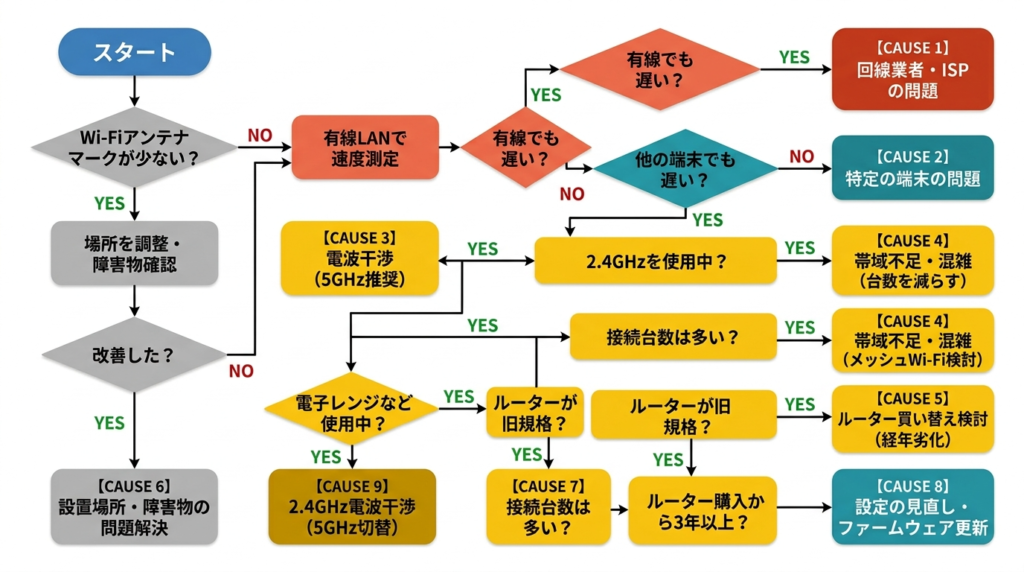
有線接続で下り50Mbps未満の場合、Wi-Fiルーターをいくら改善しても速度は上がりません。回線の混雑(原因1)、IPv4 PPPoE接続(原因2)を疑ってください。夜間だけ遅い場合は特に回線混雑が有力です。
有線では100Mbps以上出るのにWi-Fiだと遅い場合、チャンネル干渉(原因3)、2.4GHz帯の使用(原因4)、接続台数の多さ(原因5)、ルーターのスペック不足・ファームウェア(原因6・7)が原因です。
他のスマホやPCでは速いのに、特定の1台だけ遅い場合は端末の問題(原因8)です。OSの更新、バックグラウンドアプリの確認、Wi-Fi規格の確認をしてください。

「有線LANで測定する」がいちばん重要なステップです。回線自体が遅いのにルーターを買い替えてもお金のムダになるので、必ず最初に確認してください。
番外:まず通信障害・サーバー側の問題を除外しよう
原因を1つずつ確認する前に、まず除外しておきたいのが「通信障害」と「接続先サーバーの問題」です。これらは自分側でいくら対処しても直らないため、先にチェックしておくと時間のムダを防げます。
プロバイダーやNTT側で通信障害が発生していると、ルーターや端末に問題がなくても速度が極端に落ちたり、まったく接続できなくなったりします。また、YouTubeやNetflixなど特定のサービスだけ遅い場合は、そのサービスのサーバーに障害が発生している可能性もあります。
- 契約しているプロバイダーの公式サイトで「障害情報」ページを確認する
- Downdetector(https://downdetector.jp/)で利用中のサービスに障害が出ていないか確認する
- X(旧Twitter)で「プロバイダー名 障害」と検索し、同じ状況のユーザーがいないか確認する
通信障害が原因であれば、復旧を待つ以外に対処法はありません。障害でないことを確認してから、以下の8つの原因のチェックに進んでください。
Wi-Fiが3本立っているのに遅い8つの原因
電波強度は良好なのに速度が出ない場合、以下の8つの原因が考えられます。フローチャートの切り分け順(回線→Wi-Fi→端末)に沿って並べているので、目星がついた方は該当する原因から確認してください。
原因1:回線自体の混雑(プロバイダー側の問題)
Wi-Fiルーターより手前、つまりインターネット回線自体が混雑している場合もあります。これは特にマンションタイプの光回線や、ユーザー数の多いプロバイダーで起きやすい問題です。
夜だけ遅くなる現象について詳しくは、以下の記事で原因と対策を解説しています。
原因2:IPv4 PPPoE接続による速度制限
日本の多くのプロバイダーでは、従来のIPv4 PPPoE方式と、新しいIPv6 IPoE方式の両方を提供しています。IPv4 PPPoEはNTTの網終端装置を経由するため、ここがボトルネックになって速度が低下することがあります。
IPv6 IPoE(DS-Lite方式やMAP-E方式など)を利用すると、この網終端装置を経由しないため、混雑時でも速度が安定しやすくなります。
原因3:Wi-Fiチャンネルの混雑・干渉
Wi-Fiは、テレビやラジオと同じように特定の周波数帯(チャンネル)を使って通信しています。マンションやアパートなど住宅密集地では、近隣のWi-Fiルーターと同じチャンネルを使っていると、電波が干渉して速度が低下します。
2.4GHz帯は特に混雑しやすい
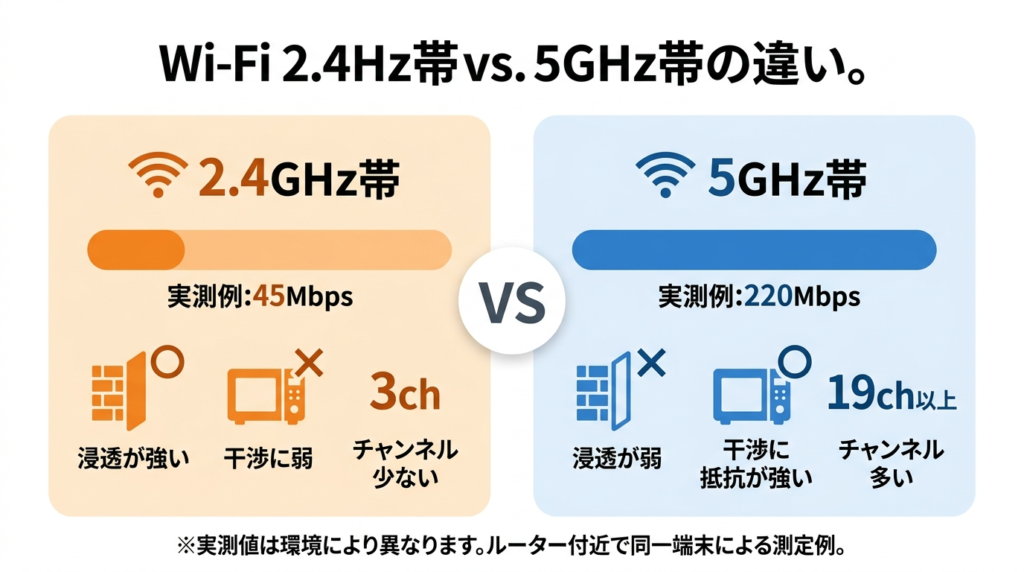
2.4GHz帯は壁を通りやすい反面、使えるチャンネル数が少なく(実質3チャンネル:1ch/6ch/11ch)、電子レンジやBluetoothなど他の機器とも干渉します。夜間や休日など、周囲で一斉にWi-Fiを使う時間帯は特に影響を受けやすくなります。
チャンネル干渉の確認方法や解決策については、以下の記事で詳しく解説しています。
原因4:2.4GHz帯を使い続けている
Wi-Fiルーターには2.4GHz帯と5GHz帯(一部の新しいルーターは6GHz帯も)があります。多くの端末は初期設定で2.4GHz帯に接続することが多いですが、2.4GHz帯は理論上の最大速度が5GHz帯より遅く、干渉も受けやすいです。
5GHz帯は障害物に弱いものの、使えるチャンネル数が多く、干渉を受けにくいという特徴があります。ルーターの近くで使っているなら、5GHz帯に切り替えるだけで速度が改善することも多いです。
- チャンネル数が多く干渉を受けにくい
- Wi-Fi専用の周波数帯で家電と干渉しない
- 2.4GHz帯より高速な通信が可能
- 壁や障害物に弱い
- ルーターからの距離が離れると弱くなりやすい
- 古い端末は5GHz帯に非対応の場合がある
2.4GHzと5GHzの違いをさらに詳しく知りたい方は、以下の記事も参考にしてください。
原因5:接続している端末が多すぎる
家庭内でWi-Fiに接続している機器が増えると、ルーターの処理能力に負荷がかかり、一台あたりの速度が低下します。スマートフォン、タブレット、パソコン、テレビ、ゲーム機、スマート家電など、思った以上に多くの機器がつながっていることがあります。
特に、動画視聴やファイルのダウンロード、オンラインゲームなど、帯域を大きく使う機器が複数あると、他の機器の速度に影響します。
原因6:ルーターのスペック不足・古い規格
Wi-Fiルーターには世代(規格)があり、古いルーターでは最新の高速通信に対応していません。
| Wi-Fi規格 | 正式名称 | 最大速度(理論値) | 周波数帯 |
|---|---|---|---|
| Wi-Fi 4 | IEEE 802.11n | 600Mbps | 2.4GHz/5GHz |
| Wi-Fi 5 | IEEE 802.11ac | 6.9Gbps | 5GHz |
| Wi-Fi 6 | IEEE 802.11ax | 9.6Gbps | 2.4GHz/5GHz |
| Wi-Fi 6E | IEEE 802.11ax | 9.6Gbps | 2.4GHz/5GHz/6GHz |
| Wi-Fi 7 | IEEE 802.11be | 46Gbps | 2.4GHz/5GHz/6GHz |
※ 最大速度は技術規格上の理論値であり、実際の通信速度を保証するものではありません。
5年以上前に購入したルーターはWi-Fi 5以前の規格の可能性があります。Wi-Fi 6以降のルーターは、複数台同時接続時の効率を高めるOFDMA(直交周波数分割多元接続)や、複数端末への同時送信を可能にするMU-MIMO(マルチユーザーMIMO)といった技術に対応しており、多台数接続時でも速度が落ちにくくなっています。
OFDMAとは?(タップして詳細を見る)
従来のWi-Fiは1台ずつ順番に通信していましたが、OFDMAでは一つの通信を複数の端末で分け合えます。少量のデータを送る機器が多くても効率よく処理できるため、スマートホーム機器が増えた現代の環境に適しています。
Wi-Fiの規格や理論値と実測値の違いについては、以下の記事で詳しく解説しています。
原因7:ルーターのファームウェアが古い
ルーターのファームウェア(内部ソフトウェア)が古いと、不具合や効率の悪い処理が改善されず、速度低下の原因になることがあります。また、総務省もWi-Fiルーターのセキュリティ対策として最新ファームウェアへの更新を推奨しており、速度面だけでなくセキュリティ面でも重要です。
多くのメーカーは定期的にファームウェアの更新を提供しています。自動更新が有効になっていない場合は、手動で確認・更新する必要があります。バッファロー製ルーターの場合は、バッファロー公式のファームウェア更新手順ページで詳しい手順を確認できます。
原因8:端末側の問題
Wi-Fiルーターや回線に問題がなくても、接続している端末自体に原因がある場合もあります。主な原因としては以下のものがあります。
- 端末のWi-Fi規格が古い(Wi-Fi 5非対応など)
- バックグラウンドでアプリが通信している
- OSやドライバーが古い
- 端末のメモリ不足やCPU負荷が高い状態
- VPNを使用している
- iPhoneの「Wi-Fiアシスト」機能が有効になっている(Wi-Fi接続が不安定になると自動でモバイル通信に切り替わり、意図せず低速のモバイル回線を使っている場合がある)
同じWi-Fiに接続している他の端末は速いのに、特定の端末だけ遅い場合は、端末側の問題を疑いましょう。
今すぐ試せる7つの対処法
原因を特定するためにも、以下の対処法を上から順番に試してみてください。費用をかけずにできる方法から紹介します。
対処法1:Wi-Fiルーターと端末を再起動する(最も手軽)
まずは基本中の基本ですが、ルーターと端末の再起動で改善することは意外と多いです。ルーターは長時間稼働し続けるとキャッシュが溜まり、処理効率が低下することがあります。電源を抜いて30秒ほど待ってから再度入れてください。
ルーター本体から電源ケーブルを抜きます。ONU(光回線終端装置)がある場合は、ONUの電源も一緒に抜いてください。
内部のキャッシュがクリアされるまで待ちます。
ONUを先に起動し、ランプが安定してからルーターの電源を入れます。
2〜3分程度待ち、すべてのランプが正常に点灯するのを確認します。
スマホやPCからWi-Fiに接続し、速度が改善したか確認します。
対処法2:5GHz帯に接続する
現在2.4GHz帯に接続している場合は、5GHz帯に切り替えてみましょう。多くのルーターでは、SSIDの末尾に「-5G」や「-A」といった表記があるものが5GHz帯です。
対処法3:Wi-Fiチャンネルを変更する
ルーターの設定画面からWi-Fiチャンネルを変更すると、干渉を回避できることがあります。多くのルーターは「自動」に設定されていますが、自動でうまく空いているチャンネルを選べていないこともあります。
スマートフォンアプリ「WiFi Analyzer」(Android)などを使うと、周囲で使われているチャンネルを確認できます。空いているチャンネルを手動で指定してみてください。
対処法4:Wi-Fiルーターの設置場所を最適化する
ルーターの設置場所も速度に影響します。以下のポイントを確認してください。
- 床に直置きせず、高い位置(1〜2m)に設置する
- 部屋の隅ではなく、なるべく中央に近い場所に置く
- 電子レンジや水槽の近くは避ける
- 金属製の棚の中に入れない
- 他の電子機器と距離を取る
意外と見落としがちなのが「水槽」です。水はWi-Fiの電波を吸収する性質があるため、水槽のそばにルーターを置くと電波が弱くなることがあります。
対処法5:ファームウェアを更新する
ルーターのファームウェアが最新か確認し、更新がある場合は適用してください。メーカーによって更新方法は異なりますが、多くの場合、ルーターの設定画面(ブラウザからアクセス)から確認できます。
主要メーカーの公式サイトでも、型番を入力することで最新ファームウェアを確認できます。バッファロー製ルーターの場合、公式のファームウェア更新手順を参考にしてください。
対処法6:接続機器を減らす・優先度を設定する
同時に接続している機器が多い場合は、使っていない機器のWi-Fiをオフにしてみてください。特に、スマート家電や監視カメラなど、常時接続している機器が多いと影響します。
一部のルーターにはQoS(Quality of Service)機能があり、特定の機器や用途(ゲーム、ビデオ通話など)に優先的に帯域を割り当てることができます。設定画面から確認してみてください。
対処法7:有線LANを併用する
速度が特に重要な機器(デスクトップPC、ゲーム機、テレビなど)は、可能であれば有線LANで接続することをおすすめします。有線接続はWi-Fiの干渉や混雑の影響を受けず、安定した高速通信が可能です。
LANケーブルはCAT6以上の規格を選ぶと、1Gbps以上の高速通信に対応できます。CAT5eでも1Gbpsに対応しますが、CAT6やCAT6Aならより安定した通信が期待できます。10Gbps回線を契約している場合はCAT6A以上が必要です。
無料の対処法を試しても夜だけ遅い・会議が途切れるといった症状が残る場合は、ルーターだけでなく回線そのものの見直しも検討しましょう。
速い光回線を見る速度測定で現状を把握しよう
対処法を試す前後で速度を測定しておくと、改善効果を確認できます。また、速度の目安を知っておくことで、自分の環境が遅いのかどうか判断しやすくなります。
速度測定サイトの使い方
以下のサイトで無料で速度測定ができます。
- Fast.com
-
Netflix提供の速度測定サイト。アクセスするだけで自動的に測定が始まるシンプルな設計です。https://fast.com/ja/
- Speedtest by Ookla
-
世界的に有名な速度測定サイト。下り・上り速度に加え、Ping値(応答速度)も測定できます。https://www.speedtest.net/
正確に測定するためのポイント
測定時の注意点
他のアプリやブラウザのタブを閉じる、他の機器でのダウンロードや動画視聴を止める、時間帯を変えて複数回測定する(朝・昼・夜で比較するとプロバイダー混雑の影響がわかる)
有線接続と無線(Wi-Fi)接続の両方で測定して差を比較することで、問題がWi-Fi側にあるか回線側にあるか判別できます。
用途別の速度目安
| 用途 | 必要な下り速度の目安 |
|---|---|
| Webページ閲覧・メール | 1〜3Mbps |
| SNS・音楽ストリーミング | 5〜10Mbps |
| HD動画視聴(YouTube、Netflix) | 10〜25Mbps |
| 4K動画視聴 | 25〜50Mbps |
| オンラインゲーム | 30Mbps以上(Ping値も重要) |
| ビデオ会議(Zoom、Teams) | 10〜25Mbps |
| 大容量ファイルのダウンロード | 50Mbps以上推奨 |
契約している回線速度が1Gbps(1000Mbps)でも、Wi-Fiでは100〜300Mbps程度出れば良い方です。有線接続なら500Mbps以上出ることもありますが、理論値の1Gbpsが出ることはまずありません。
速度の目安や実測データについてさらに知りたい方は、以下の記事も参考にしてください。
根本的な改善策
上記の対処法で改善しない場合は、機器や回線自体を見直す必要があります。費用はかかりますが、根本的な解決につながります。
Wi-Fi 6/7対応ルーターに買い替える
ルーターが古い(5年以上使用している)場合や、Wi-Fi 5以前の規格の場合は、Wi-Fi 6以降に対応した新しいルーターへの買い替えを検討してください。
選ぶ際のポイントは以下の通りです。
| チェック項目 | おすすめの条件 |
|---|---|
| Wi-Fi規格 | Wi-Fi 6(802.11ax)以上 |
| アンテナ数(ストリーム数) | 4ストリーム以上(4×4 MIMO) |
| 同時接続台数 | 30台以上対応 |
| 有線LANポート | ギガビット(1Gbps)対応 |
| IPv6対応 | DS-Lite、MAP-E対応 |
広い家や複数階の建物では、メッシュWi-Fiシステムも選択肢になります。複数のルーターを連携させて、家中どこでも安定した速度を実現できます。
Wi-Fi 7対応ルーターも登場していますが、対応端末がまだ限られていることや価格が高めである点を考えると、多くの家庭ではWi-Fi 6対応ルーターがコスパの良い選択です。なお、ルーターの買い替えと回線の乗り換えのどちらが得かは状況によって変わるため、以下の記事もあわせて確認してください。
- Wi-Fi 7ルーターは買い時?今買うべき人・待つべき人を徹底判定
- Wi-Fiルーターを買い替えるなら「回線ごと」変えた方が得?
- 3階建て・広い家向け|メッシュWi-Fi vs 中継機の正解はどっち?
IPv6 IPoE接続に切り替える
現在IPv4 PPPoE接続を使っている場合は、IPv6 IPoE接続に切り替えることで、夜間の混雑時でも速度が安定しやすくなります。
- プロバイダーがIPv6 IPoEに対応していること
- ルーターがIPv6 IPoE(DS-LiteまたはMAP-E)に対応していること
- プロバイダーへの申し込み(無料の場合が多い)
契約中のプロバイダーの公式サイトで、IPv6対応状況を確認してください。すでに対応している場合は、ルーターの設定変更だけで済むこともあります。
IPv6にしたのに速度が改善しない場合は、以下の記事で原因と対策を確認してください。
光回線を乗り換える
回線自体の混雑が原因で、IPv6にしても改善しない場合は、光回線の乗り換えを検討してください。特に以下のような場合は、回線の乗り換えで改善する可能性があります。
- マンションタイプ(VDSL方式)で最大100Mbpsに制限されている
- 夜間に極端に速度が落ちる(10Mbps以下になる)
- プロバイダーの評判が良くない
独自回線のNURO光やauひかりは、フレッツ光系(ドコモ光、ソフトバンク光など)と比べて混雑しにくい傾向があります。ここでは「混雑に強い独自回線」という本記事の文脈に合う代表的な回線を、最大速度と特徴で比較します。
※ 最大速度は技術規格上の理論値です。実際の通信速度は利用環境によって異なります。表内の順位・掲載順は「独自回線で混雑に強いか」を基準にしています。料金・キャンペーンは含みません。
独自回線は速度面で有利な一方、提供エリアが限られるのが最大の注意点です。NURO光やauひかりの多ギガプランは対応エリアが一部に限定されるため、申し込みを検討する前に、まず自宅が提供エリアに入っているかを確認しておきましょう。
申し込み前に、まず提供エリアを確認しましょう
NURO光・auひかりは、住所や建物によって利用できるか・多ギガプランに対応しているかが変わります。気になる回線がある方は、公式サイトでエリア判定をしてから比較するとスムーズです。
マンションでVDSL方式の場合や、他社からの乗り換えを具体的に検討する場合は、以下の記事も参考にしてください。
また、乗り換え時にネックになりやすいのが、現在の回線の違約金や工事費の残債です。これらの負担を抑える方法も先に確認しておきましょう。
乗り換えで損しないために、解約費用の補填条件を確認しましょう
光回線の乗り換えでは、違約金・工事費残債・撤去工事費が発生する場合があります。乗り換えキャンペーンの対象になるか、申し込み前に確認しておくと安心です。当サイトでは、違約金負担のある光回線を以下の記事でまとめています。
違約金・残債の補填対象になるか事前に確認できます。
違約金負担がある光回線を確認するよくある質問(FAQ)
- アンテナが3本でも速度が出ないのはなぜですか?
-
アンテナ表示は電波の強さ(RSSI)を示しており、通信速度とは別物です。電波が届いていても、回線の混雑、ルーターの性能、Wi-Fiチャンネルの干渉など、さまざまな要因で速度は変わります。まず有線LANで速度を測定し、問題がWi-Fi側か回線側かを切り分けるのが効率的です。
- 2.4GHzと5GHzのどちらを使えばいいですか?
-
ルーターに近い場所では5GHzがおすすめです。5GHzは干渉を受けにくく高速です。ただし壁や障害物に弱いため、ルーターから離れた部屋では2.4GHzの方が安定することもあります。最適な使い分けは「2.4GHzでゲームはラグる?5GHzとの違いと今すぐできる遅延対策を解説」で詳しく解説しています。
- ルーターは何年くらいで買い替えるべきですか?
-
目安として4〜5年です。Wi-Fiの規格は進化しており、Wi-Fi 6以降のルーターは複数台接続時の性能が大きく向上しています。5年以上使っているルーターは買い替えを検討してください。買い替え時の判断ポイントは「Wi-Fiルーターを買い替えるなら「回線ごと」変えた方が得?」も参考になります。
- IPv6にすると速くなりますか?
-
多くの場合、改善します。特に夜間に遅くなる場合はIPv6 IPoE接続にすることで、混雑するポイント(NTTの網終端装置)を回避できます。ただし、プロバイダーとルーターの両方が対応している必要があります。IPv6にしても改善しない場合は「IPv6なのにWi‑Fiが遅い原因とDNS設定の最適解」をご確認ください。
- メッシュWi-Fiとは何ですか?
-
複数のWi-Fiルーター(ノード)を連携させて、家全体を一つのWi-Fiネットワークでカバーするシステムです。広い家や複数階の建物で、どこにいても安定した速度を実現できます。中継機との違いについては「3階建て・広い家向け|メッシュWi-Fi vs 中継機の正解はどっち?」で詳しく比較しています。
- 有線LANにすれば必ず速くなりますか?
-
Wi-Fiの干渉や混雑が原因の場合は改善します。ただし、回線自体が混雑している場合は有線でも速度は上がりません。まずは有線で測定して、回線の実力を確認するのがおすすめです。LANケーブルのカテゴリにも注意してください。CAT5以下の古いケーブルだと100Mbpsまでしか出ません。
- 回線速度の「理論値」と「実測値」の違いは?
-
理論値は技術的な最大速度で、「ベストエフォート」とも呼ばれます。実測値は実際に出る速度で、環境によって大きく異なります。光回線1Gbps契約でも、実測で100〜300Mbps程度出れば標準的です。詳しくは「理論値とは?ベストエフォートの意味と実測値との違いを初心者向けに解説」をご覧ください。
- 特定のサイトやアプリだけ遅いのですが?
-
特定のサービスだけ遅い場合は、そのサービスのサーバー側に問題がある可能性があります。Downdetector(https://downdetector.jp/)で障害情報を確認してみてください。Wi-Fiや回線の問題ではないケースも多いです。
まとめ
Wi-Fiのアンテナが3本立っているのに遅いのは、電波強度と通信速度が別物だからです。この記事のポイントをまとめると以下の通りになります。
- 電波強度(アンテナ表示)は電波が届いているかの指標であり、速度を保証するものではない
- まず有線LANで速度を測定し、回線の問題かWi-Fiの問題か端末の問題かを切り分けるのが最短ルート
- 速度低下の原因は、回線混雑、チャンネル干渉、2.4GHz帯の使用、接続台数の多さ、ルーターの性能不足などさまざま
- まずは5GHz帯への切り替え、ルーター再起動、チャンネル変更など費用のかからない対策から試す
- 改善しない場合は、Wi-Fi 6ルーターへの買い替え、IPv6 IPoEへの切り替え、光回線の乗り換えを検討する
原因を一つずつ確認していけば、多くの場合は改善できます。この記事で紹介した対処法を順番に試して、快適なWi-Fi環境を手に入れてください。
- 有線LANで速度を測定して回線の実力を確認する
- 5GHz帯への切り替え・ルーター再起動など無料の対策を試す
- 改善しない場合はルーターの買い替え or 光回線の見直しを検討する
回線そのものを見直す場合は、料金・キャンペーン・提供エリアが変更されることがあるため、最終的な条件は必ず公式サイトで確認してください。
まずは公式サイトで提供エリアと最新条件を確認しましょう
料金・キャンペーン・提供エリアは変更される場合があります
- 自宅が独自回線(NURO光・auひかり)の提供エリアに入っているか確認する
- 月額料金・端末代・キャンペーン条件を確認する
- 問題なければ申し込みへ進む
Wi-Fi環境の根本改善を検討される方は、回線選びの参考に以下の記事もご覧ください。