
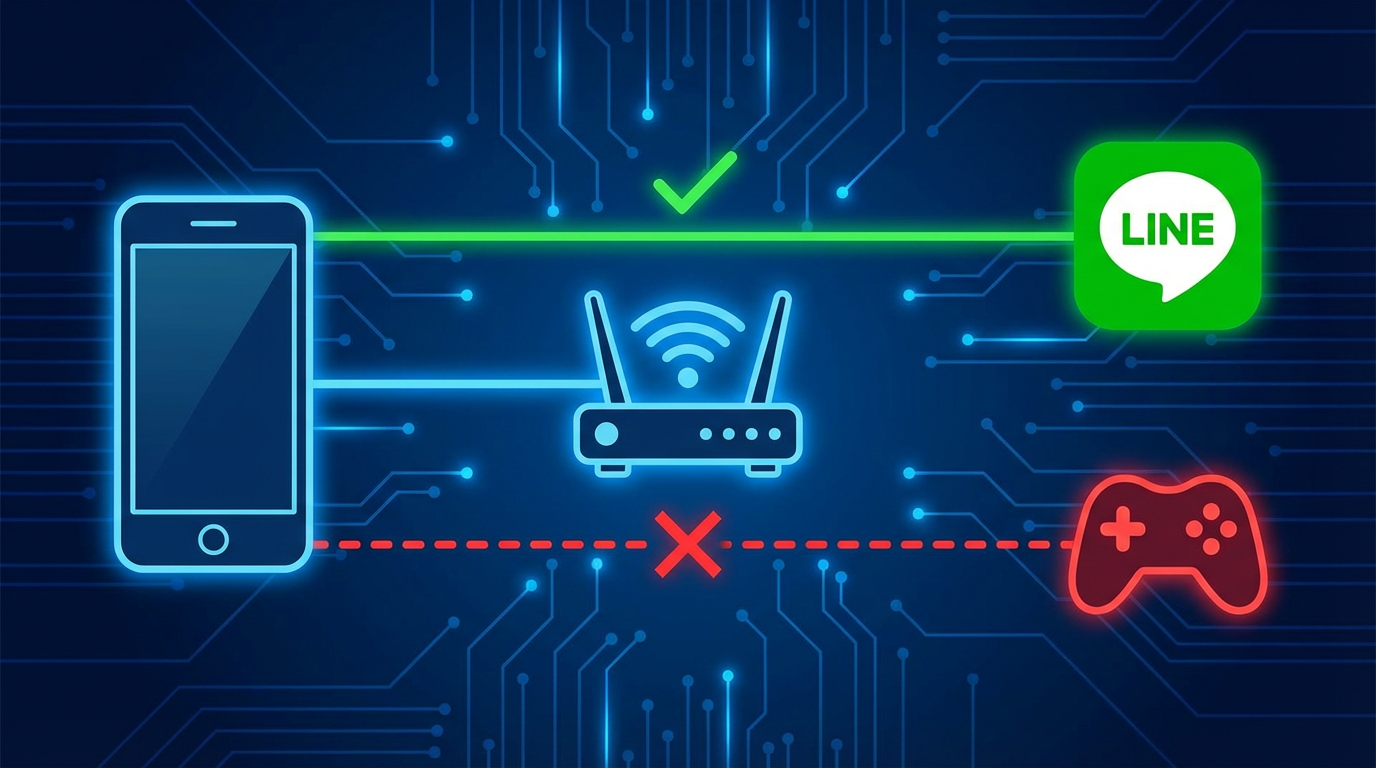
Wi-Fiに接続しているのに、ツムツムやポコポコなどのLINEゲームだけが「通信エラー」「サーバーに接続できません」と表示されて遊べない——この症状に悩んでいませんか?
LINEのトークや通話、Webブラウザは問題なく使えるのに、LINEゲームだけが繋がらない場合、原因の多くはWi-Fi環境の設定にあります。モバイルデータ通信(4G/5G)では遊べるのにWi-Fiだとダメ、という状況は「DNSサーバーの応答遅延」「ルーターのフィルタリング」「電波の不安定さ」のいずれかが原因であることがほとんどです。
この記事では、LINEゲームがWi-Fiで繋がらない原因を「通信環境」「アプリ側」「サーバー側」の3つに分類し、iPhone・Android別の具体的な対処手順を解説します。さらに、ツムツムやポコポコで頻発するエラーコード別の対処法や、根本的にWi-Fi環境を改善する方法まで網羅しています。
- まず試す3ステップ:①アプリの完全終了→再起動、②Wi-Fiオフ→10秒→オン、③ルーターの電源を抜いて1分待ち再起動
- それでもダメならDNS変更:Google Public DNS(8.8.8.8 / 8.8.4.4)に手動設定
- 頻繁にエラーが出る場合:Wi-Fi環境(回線・ルーター)自体の見直しが必要
【原因切り分け】まずチェック!LINEゲームが繋がらない原因の見つけ方
対処法を試す前に、原因を絞り込むことで無駄な作業を減らせます。以下のフローチャートで、あなたの状況に合った対処法セクションに直接ジャンプしてください。
Q1. モバイルデータ通信(4G/5G)では繋がりますか?
→ YES:Wi-Fi環境に問題あり → Wi-Fi環境が原因のセクションへ
→ NO:Q2へ進む
Q2. 他のLINEゲームも繋がりませんか?
→ YES(全部ダメ):サーバー障害の可能性 → サーバー障害確認セクションへ
→ NO(特定のゲームだけ):Q3へ進む
Q3. エラーコードは表示されましたか?
→ YES:エラーコード別対処法セクションへ
→ NO:基本の対処法セクションへ
LINEゲームで表示される通信エラーの種類
LINEゲームで発生する通信エラーは、メッセージの内容によって原因が異なります。自分が表示されたエラーに近いものを確認してから対処法に進んでください。
| エラーメッセージ | 主な原因 | 対処の方向性 |
|---|---|---|
| 通信エラーが発生しました | Wi-Fiの不安定さ、DNS設定、ファイアウォール | Wi-Fi設定・DNS変更 |
| サーバーに接続できません | サーバー障害、アプリ古い、ネットワーク設定 | 障害確認・アプリ更新 |
| ネットワーク接続を確認してください | Wi-Fi未接続、ルーターがネット未接続 | Wi-Fi接続状態の確認 |
| タイムアウトしました | 回線速度が遅い、電波が弱い、サーバー混雑 | 電波改善・時間帯変更 |
| エラーコード-1 | 通信環境が不安定(ユーザー側の問題) | Wi-Fi環境の改善 |
| エラーコード1 | ゲームサーバーの不具合(運営側の問題) | 復旧待ち |
| エラーコード202 | 通信環境・キャッシュ破損・認証エラー | 複合的な対処 |
Wi-Fi接続時にLINEゲームだけ繋がらない8つの原因
LINEのトークやWebブラウジングは少量のデータを断続的にやり取りするだけですが、LINEゲームはゲーム中にリアルタイムでサーバーと大量のデータを常時通信します。Google Public DNS公式の解説にもあるように、DNSの応答速度がわずかに遅いだけでタイムアウトが発生することがあります。
ここでは、Wi-Fi接続時にLINEゲームだけが繋がらなくなる具体的な原因を8つ解説します。
原因1:Wi-Fiの電波が不安定・弱い
LINEのメッセージ送受信に必要な通信速度は1Mbps以下ですが、LINEゲームはリアルタイム通信のため安定した3〜5Mbps以上が必要です。ルーターから離れた部屋や壁を隔てた場所では、電波強度が「扇形マーク2本以下」になることがあり、LINEは使えてもゲームは繋がらないという現象が起きます。
特に2.4GHz帯のWi-Fiは電子レンジやBluetooth機器と干渉しやすく、ゲーム中に一瞬だけ通信が途切れてエラーになるケースが多発します。
原因2:DNSサーバーの応答が遅い・名前解決に失敗している
DNS(Domain Name System)はドメイン名をIPアドレスに変換するシステムで、インターネット通信の起点です。プロバイダが提供するDNSサーバーが混雑していると、LINEゲームサーバーのアドレスを正しく解決できず、接続に失敗することがあります。
モバイルデータ通信では携帯キャリアのDNSサーバーを使用するため、「Wi-Fiだけ繋がらない」という状況はDNS起因であることが非常に多いです。後述するGoogle Public DNS(8.8.8.8)への変更で改善するケースの大半がこのパターンです。
原因3:ルーターのファイアウォール・ペアレンタルコントロール
Wi-Fiルーターのセキュリティ機能やペアレンタルコントロール(子供向けフィルタリング)がLINEゲームの通信をブロックしていることがあります。バッファロー・NEC・TP-Linkなど主要メーカーのルーターには、特定アプリや通信ポートを制限する機能が搭載されています。
家族がフィルタリングを設定していたり、ルーターの初期設定でゲーム通信がブロック対象になっているケースがあります。
原因4:IPv6通信との相性問題
プロバイダがIPv6(IPoE方式)を提供している環境で、LINEゲームサーバーがIPv4のみ対応している場合、通信経路の問題で接続できないことがあります。IPv4/IPv6のデュアルスタック環境では、端末がIPv6を優先して接続しようとして失敗するケースがあります。
原因5:アプリのキャッシュ・データ破損
LINEゲームアプリのキャッシュデータが破損すると、通信処理そのものが正常に動作しなくなることがあります。アプリのアップデート中に端末のバッテリーが切れた場合や、ストレージ容量が極端に少ない状態で長期間使い続けた場合に発生しやすい症状です。
原因6:アプリやOSのバージョンが古い
LINEゲームは定期的にサーバー側のプロトコルを更新しているため、アプリが古いバージョンのままだとサーバーに接続を拒否されることがあります。また、iOS・Androidの古いOSでは最新のTLS(暗号化通信プロトコル)に対応しておらず、セキュリティ上の理由でサーバーが接続を拒否するケースもあります。
原因7:VPN・広告ブロックアプリの干渉
VPNアプリ、広告ブロックアプリ(AdGuard、280blockerなど)、プライベートDNSを設定している場合、LINEゲームの通信がフィルタリングされて接続に失敗することがあります。これらのアプリはすべてのネットワーク通信を中継するため、ゲームサーバーとの通信遅延やブロックが発生します。
原因8:ゲームサーバーの障害・メンテナンス
LINEゲームのサーバー側で障害が発生中、またはメンテナンス中の場合は、Wi-Fiに限らずモバイルデータ通信でも繋がりません。逆に言えば、モバイルデータでは繋がるのにWi-Fiだけダメな場合は、サーバー障害ではありません。
「モバイルデータでは問題なく遊べる」のであれば、原因はサーバーではなくWi-Fi環境側にあると断定できます。以下の対処法を順番に試してください。
【共通】LINEゲームがWi-Fiで繋がらない時の基本対処法8選
iPhone・Android共通で、まず試すべき対処法を効果が出やすい順に紹介します。多くの場合、対処法1〜3で解決します。
対処法1:LINEゲームアプリを完全に終了して再起動する(所要時間:30秒)
最も手軽で効果的な方法です。ホーム画面に戻っただけではアプリはバックグラウンドで動作し続けています。完全に終了させてから再起動してください。
iPhone(Face ID搭載モデル)
画面下端から上にスワイプし、画面中央で指を止める → アプリ切り替え画面が表示 → LINEゲームのプレビューを上にスワイプして終了
iPhone(ホームボタン搭載モデル)
ホームボタンをダブルクリック → LINEゲームのプレビューを上にスワイプして終了
Android
画面下の「□」ボタンをタップ(またはナビゲーションバーを上スワイプ) → 最近のアプリ一覧からLINEゲームを上または横にスワイプして終了
対処法2:Wi-Fiを一度オフにして再接続する(所要時間:30秒)
Wi-Fi接続をリフレッシュするだけで改善することが多いです。コントロールセンター(iPhone)や通知パネル(Android)からWi-Fiアイコンをタップしてオフ → 10秒待つ → 再度オンにしてネットワークに自動接続されるのを確認してください。
対処法3:Wi-Fiルーターを再起動する(所要時間:3〜5分)
ルーターの電源プラグをコンセントから抜き、1分以上待ってから再度差し込みます。ルーターのランプが全て正常に点灯するまで2〜3分かかります。ONU(光回線終端装置)が別にある場合は、ONUも同時に再起動してください。
ルーターの再起動は、ルーター内部のメモリを解放し、IPアドレスの割り当てやDNSキャッシュをリフレッシュする効果があります。「原因不明の接続不良」の多くはこれだけで解決します。
対処法4:機内モードのオン→オフで全接続をリセットする(所要時間:15秒)
機内モードを一度オンにしてからオフに戻すと、Wi-Fi・モバイルデータ・Bluetoothのすべての無線接続がリセットされます。Wi-Fiのオフ・オンだけでは解決しなかった場合に試してください。
対処法5:スマートフォンを再起動する(所要時間:1〜2分)
端末自体の一時的な不具合を解消するため、電源を完全にオフにして30秒以上待ってから再度電源を入れてください。長期間再起動していない端末ではメモリが断片化し、通信処理に影響が出ることがあります。
対処法6:LINEゲームを最新バージョンにアップデートする
アプリが古いバージョンだとサーバー側が接続を拒否することがあります。App Store(iPhone)またはGoogle Playストア(Android)で、LINEゲームのアップデートを確認してください。同時に、LINEアプリ本体も最新バージョンに更新しておくことをおすすめします。
対処法7:ルーターの近くに移動してプレイする
Wi-Fiの電波強度を確認するために、ルーターが見える位置(1〜2m以内)でゲームを起動してください。ルーターの近くでは問題なく繋がるが離れると繋がらない場合、電波強度が原因です。
この場合の根本的な解決策は、中継器(Wi-Fiエクステンダー)の導入、メッシュWi-Fiルーターへの買い替え、またはルーターの設置場所の見直しです。
対処法8:VPN・広告ブロックアプリをオフにする
VPNアプリ(NordVPN、Surfsharkなど)や広告ブロックアプリ(AdGuard、280blockerなど)を使用している場合は、一時的にオフにしてからLINEゲームを起動してみてください。これらのアプリがゲーム通信をフィルタリングしている場合、オフにした瞬間に接続できるようになります。
VPNをオフにしたら繋がった場合は、VPNアプリの「スプリットトンネリング」機能を使ってLINEゲームのみVPNを経由しない設定にすれば、VPNを使いながらゲームも遊べます。
【iPhone限定】LINEゲームがWi-Fiで繋がらない時の対処法5選
基本対処法で解決しなかった場合に試す、iPhone固有の対処法を紹介します。
対処法1:Wi-Fiネットワークを削除して再接続する
保存されたWi-Fi接続情報が破損している場合、一度削除して再接続することで解決します。
iPhoneの設定アプリからWi-Fi設定画面を開きます。
ネットワーク詳細画面が開きます。
保存された接続情報が削除されます。
再接続後、LINEゲームが繋がるか確認してください。
対処法2:DNSをGoogle Public DNSに手動変更する
DNS設定の変更は、LINEゲームのWi-Fi接続問題で最も解決率が高い対処法のひとつです。Google Public DNSは世界中で無料利用でき、応答速度・安定性ともに優れています。
ネットワークの詳細設定画面を開きます。
「自動」から「手動」に切り替えます。
既存の値を「−」ボタンで全て削除 → 「サーバを追加」をタップして「8.8.8.8」を入力 → もう一度「サーバを追加」で「8.8.4.4」を入力 → 右上の「保存」をタップ
Google Public DNS以外に、Cloudflareが提供するDNS(1.1.1.1 / 1.0.0.1)も高速・安全で評価が高いです。Googleで改善しない場合はCloudflareも試してみてください。
対処法3:プライベートWi-Fiアドレスをオフにする
iOS 14以降では、プライバシー保護のためにWi-Fiネットワークごとにランダムなmacアドレスを使用する「プライベートWi-Fiアドレス」機能がデフォルトでオンになっています。一部のルーターではこの機能との相性問題で接続が不安定になることがあります。
「設定」→「Wi-Fi」→ 接続中ネットワークの「ⓘ」→「プライベートWi-Fiアドレス」をオフにしてください。
対処法4:ネットワーク設定をリセットする
「設定」→「一般」→「転送またはiPhoneをリセット」→「リセット」→「ネットワーク設定をリセット」
注意:この操作を行うと、保存済みのすべてのWi-Fiパスワード、VPN設定、Bluetooth接続情報がリセットされます。Wi-Fiパスワードを控えてから実行してください。
対処法5:LINEゲームアプリを再インストールする
重要:再インストール前に、ゲーム内の設定でLINE連携が有効になっていることを必ず確認してください。連携されていないとゲームデータが消失します。
ゲーム内でLINE連携を確認 → ホーム画面でアプリアイコンを長押し →「Appを削除」→ App Storeから再インストール → LINEログインでデータを復元
【Android限定】LINEゲームがWi-Fiで繋がらない時の対処法6選
Androidスマートフォンでは、メーカーやOSバージョンによって設定画面の名称が異なりますが、基本的な操作は共通しています。
対処法1:Wi-Fiネットワークを削除して再接続する
「設定」→「ネットワークとインターネット」→「Wi-Fi」→ 接続中のネットワークをタップ →「削除」→ 再度ネットワークを選択してパスワードを入力して再接続
対処法2:DNSをGoogle Public DNSに手動変更する
Wi-Fi設定画面を開きます。
ネットワーク設定の編集画面を開きます。
「DHCP」から「静的」に切り替えます。IPアドレスやゲートウェイは自動入力された値のままでOKです。
保存後、Wi-Fiに再接続されます。LINEゲームを起動して確認してください。
対処法3:アプリのキャッシュをクリアする
「設定」→「アプリ」→ 該当のLINEゲーム → 「ストレージ」→「キャッシュを削除」
「データを削除」は選択しないでください。ゲームの進行データが消える可能性があります。必ず「キャッシュを削除」のみ選択してください。
対処法4:ランダムMACアドレスをオフにする
Android 10以降ではプライバシー保護のためランダムMACアドレスがデフォルトで有効です。一部のルーターとの相性問題で接続が不安定になることがあります。
「設定」→「ネットワークとインターネット」→「Wi-Fi」→ 接続中のネットワーク →「プライバシー」→「デバイスMACを使用」に変更
対処法5:バッテリー最適化からLINEゲームを除外する
Androidのバッテリー最適化機能がバックグラウンドでのLINEゲームの通信を制限していることがあります。「設定」→「アプリ」→ 該当のLINEゲーム →「バッテリー」→「制限なし」に設定してください。
対処法6:Google Play開発者サービスを更新する
Google Play開発者サービスが古いと、アプリの認証や通信処理に不具合が発生することがあります。Google Playストアから「Google Play開発者サービス」を検索してアップデートしてください。
【独自】ツムツム・ポコポコのエラーコード別 対処法早見表
LINEゲームの中で特に利用者が多いツムツムとポコポコでは、数字のエラーコードが表示されることがあります。エラーコードによって原因が異なるため、以下の表で自分のエラーコードに合った対処法を確認してください。
※ツムツムのエラーコード詳細については、ディズニーツムツム公式ヘルプセンターも併せてご確認ください。
| エラーコード | 原因 | Wi-Fi視点の対処法 |
|---|---|---|
| エラーコード -1 | 通信環境の不安定(ユーザー側) | Wi-Fiのオフ→オン、5GHz帯に切り替え、DNS変更、ルーター再起動 |
| エラーコード 1 | ゲームサーバーの不具合(運営側) | ユーザー側で対処不可。公式X・Downdetectorで復旧情報を確認して待つ |
| エラーコード 202 | 通信環境・キャッシュ破損・LINE認証 | DNS変更、キャッシュクリア、LINEアプリ更新、再インストール |
| エラーコード 4 | アプリの内部エラー | アプリ再起動、キャッシュクリア、再インストール |
| エラーコード 7 | 通信切断 | Wi-Fi電波強度の確認、ルーター近くでプレイ、DNS変更 |
| エラーコード 997 | 不正なリクエスト(イベント不具合時に多い) | 運営対応待ち。アプリ更新で解消されることもある |
ツムツムで通信エラーが頻発する場合の追加対処
ツムツムはゲーム中にリアルタイムでスコアやコイン情報をサーバーに送信するため、一瞬でも通信が途切れるとエラーが発生します。イベント開始直後やコラボイベント初日はサーバーが混雑しやすく、さらに週末夜間帯(19時〜23時)はインターネット回線自体が混み合う時間帯です。
頻繁にエラーが出る場合は、ゲーム開始前に他のアプリを全て終了する、動画のバックグラウンド再生を止める、家族の動画視聴と時間をずらす、といった「帯域の確保」が効果的です。
ポコポコで「CONNECTING」のまま進まない場合
ポコポコではステージクリア時やハート送受信時にサーバー通信が発生します。「CONNECTING」表示のまま進まない場合はアプリを完全終了して再起動してください。改善しない場合はアプリの再インストールが有効ですが、LINE連携を必ず確認してから行ってください。
LINE GAMEサービス終了情報:LINE ポコパンは2025年6月にサービスを終了しています。また、LINE バブル2、LINE POP2など複数のタイトルも2025年8月13日にサービス終了しています。現在もプレイ可能な主なLINEゲームはツムツム、ポコポコ等です。最新のサービス提供状況はLINE GAME公式ブログで確認できます。
LINEゲームに必要な通信速度・Ping値の目安
「そもそも自分のWi-Fiは速度が足りているのか?」を確認することは、原因切り分けの重要なステップです。LINEゲームはFPSやMMORPGほど高い通信品質を求めませんが、一定以上の速度と安定性は必要です。
| 項目 | LINEゲーム(ツムツム等)の目安 | 快適にプレイできる目安 |
|---|---|---|
| 下り速度 | 3Mbps以上 | 10Mbps以上 |
| 上り速度 | 1Mbps以上 | 3Mbps以上 |
| Ping値(応答速度) | 100ms以下 | 50ms以下 |
| パケットロス | 1%以下 | 0% |
通信速度の測定方法:ブラウザで「fast.com」にアクセスするだけで、現在の下り速度を簡単に測定できます。「詳細を表示」をタップするとPing値(レイテンシ)も確認できます。
下り速度が3Mbpsを下回っている場合や、Ping値が100msを超えている場合は、Wi-Fi環境の根本的な改善が必要です。
【独自】サーバー障害かどうかを30秒で確認する方法
対処法を試す前に、そもそもゲームサーバーが落ちていないかを確認しましょう。サーバー障害の場合はユーザー側で何をしても繋がりません。
確認方法1:Downdetectorで障害状況をチェック
Downdetector(LINE障害情報ページ)にアクセスすると、LINEサービス全体のリアルタイム障害状況が確認できます。グラフが急上昇している場合は、多くのユーザーが同時に障害を報告しており、サーバー側の問題と判断できます。
確認方法2:X(旧Twitter)でリアルタイム検索
Xで「ツムツム 繋がらない」「ポコポコ エラー」などと検索すると、同時刻に同じ症状のユーザーが多数いるかどうかがわかります。自分だけでなく大勢がエラーを報告している場合はサーバー障害です。
確認方法3:各ゲームの公式Xアカウント
ツムツム公式(@LINE_tsumtsum_j)など、各ゲームの公式Xアカウントでは障害発生時やメンテナンス時にアナウンスが行われます。公式からの発表がある場合は復旧を待つしかありません。
それでも解決しない場合の最終手段
別のWi-Fiネットワークで試す
自宅以外のWi-Fi(コンビニ、カフェ、知人宅など)で接続できるか試してください。別のWi-Fiでは問題なく繋がる場合は、自宅のルーター設定やプロバイダに原因があります。ルーターの管理画面でファイアウォールやペアレンタルコントロールの設定を確認するか、プロバイダに問い合わせてください。
LINEゲーム公式に問い合わせる
すべての対処法を試しても解決しない場合は、ゲーム内の「設定」→「お問い合わせ」から運営に問い合わせてください。問い合わせ時に記載すると対応がスムーズになる情報は、使用端末名、OSバージョン、表示されたエラーメッセージ(エラーコード)、試した対処法の一覧、です。
LINEアプリ自体の不具合については、LINEヘルプセンター「不具合発生時の対処方法」も参照してください。
【根本解決】Wi-Fi環境を改善してLINEゲームを快適にする方法
対処法で一時的に繋がるようになっても、同じエラーが繰り返し発生する場合は、Wi-Fi環境そのものに問題があります。根本的に改善することで、LINEゲームだけでなく動画視聴や在宅ワークも快適になります。
改善策1:5GHz帯のWi-Fiに接続する
Wi-Fiには2.4GHz帯と5GHz帯の2種類があります。LINEゲームを安定してプレイするなら、干渉に強い5GHz帯がおすすめです。ルーターのSSID(ネットワーク名)に「-a」「-5G」「-5GHz」と付いているものが5GHz帯です。
| 比較項目 | 2.4GHz帯 | 5GHz帯 |
|---|---|---|
| 通信速度 | 最大600Mbps程度 | 最大4.8Gbps程度(Wi-Fi 6の場合) |
| 電波の到達範囲 | 広い(壁を通りやすい) | 狭い(壁で減衰しやすい) |
| 電波干渉 | 電子レンジ・Bluetooth等と干渉しやすい | 干渉しにくい |
| ゲーム向き | △(不安定になりやすい) | ◎(同じ部屋なら最適) |
ルーターと同じ部屋や隣の部屋でプレイするなら5GHz帯一択です。ルーターから離れた部屋でプレイする場合は2.4GHz帯の方が繋がりやすいこともあります。
改善策2:ルーターの設置場所を見直す
ルーターの設置場所を変えるだけで、電波状況が劇的に改善することがあります。
- 部屋の中央・高い位置(床から1m以上)に設置すると、電波が均等に広がりやすくなります
- 家具や壁から30cm以上離すと、電波の反射による減衰を防げます
- 電子レンジやコードレス電話機から2m以上離すと、2.4GHz帯の干渉を回避できます
- 床への直置き、金属製の棚の中、テレビの裏など電波を遮る場所は避けてください
- 窓際に置くと電波が屋外に逃げるため、室内のカバー範囲が狭くなります
改善策3:ルーターをWi-Fi 6対応モデルに買い替える
5年以上前のルーターを使用している場合は、Wi-Fi 6(802.11ax)対応ルーターへの買い替えを強くおすすめします。Wi-Fi 6は複数端末の同時接続に強く、スマートフォン・タブレット・PCを同時に使っても通信品質が低下しにくい特徴があります。
改善策4:光回線への乗り換え・ホームルーターの導入を検討する
通信速度の測定結果が常に10Mbps以下、またはPing値が100msを超えている場合は、ルーターだけでなく回線自体がボトルネックになっている可能性があります。
特に以下のケースでは、回線環境の見直しが根本的な解決につながります。
- ADSL回線やケーブルテレビ回線を使用している → 光回線への乗り換えが効果的
- マンションの共有回線で夜間に極端に遅くなる → 戸別に光回線を引くか、ホームルーターをサブ回線として導入
- ポケットWi-Fiをメイン回線として使用している → 速度制限にかかっていないか確認。ホームルーターや光回線の方が安定
「LINEゲームのエラーが何度も出る」「夜になると回線が重い」という方は、回線環境そのものを見直すのが最も確実な解決策です。
工事なし・コンセントに挿すだけで即日使える方法を探しているなら、ホームルーターが最適です。
▼ 工事不要・すぐ使えるホームルーターをチェック


GMOとくとくBBホームWi-Fiは、端末代が実質無料で、工事不要。コンセントに挿すだけで自宅がWi-Fi環境に。LINEゲームのエラーに悩まされる日々から卒業できます。
▼ 速度重視で選ぶなら光回線
「動画もゲームも在宅ワークも全部快適にしたい」なら、光回線が最強です。月額料金の安さとIPv6対応で選ぶなら、GMO光アクセスが人気です。

よくある質問(FAQ)
- LINEは使えるのにLINEゲームだけ繋がらないのはなぜですか?
-
LINEのメッセージ送受信は1回あたり数KB〜数十KBの少量データを断続的に送るだけですが、LINEゲームはプレイ中にリアルタイムでサーバーと常時通信します。Wi-Fiの電波が弱い場合やDNSサーバーの応答が遅い場合、LINEは使えてもゲームは繋がらないという状況が発生します。DNS設定をGoogle Public DNS(8.8.8.8 / 8.8.4.4)に変更すると改善するケースが非常に多いです。
- モバイルデータ通信では繋がるのにWi-Fiだと繋がらないのはなぜ?
-
モバイルデータ通信では携帯キャリアのDNSサーバーとネットワークを使用しますが、Wi-Fiでは自宅のルーターとプロバイダのネットワークを使用します。プロバイダのDNS応答が遅い、ルーターのファイアウォールがゲーム通信をブロックしている、ルーターのペアレンタルコントロールが有効になっている、のいずれかが原因です。
- ツムツムのエラーコード-1と1の違いは何ですか?
-
エラーコード-1はユーザー側の通信環境が原因(電波が弱い、Wi-Fiが不安定など)で、自分で対処可能です。エラーコード1は運営側のサーバー不具合が原因で、ユーザー側では対処できません。エラーコード1が表示された場合は、ツムツム公式X(@LINE_tsumtsum_j)やDowndetectorで障害情報を確認し、復旧を待ってください。
- ツムツムでエラーコード202が表示されました。どうすればいいですか?
-
エラーコード202は複数の原因で発生します。まずWi-Fiのオフ→オンとアプリの再起動を試してください。改善しない場合はキャッシュクリア(Android)、DNS変更、LINEアプリの更新を順番に試します。多くのユーザーが同時に202エラーを報告している場合はサーバー障害の可能性が高いため、Downdetectorやツムツム公式Xで確認してください。
- LINEゲームを再インストールするとデータは消えますか?
-
LINE連携(LINEログイン)でプレイしていた場合、再インストール後にLINEログインすればゲームデータを復元できます。ゲストログインのままプレイしていた場合はデータが消失する可能性があるため、必ず再インストール前にゲーム内設定でLINE連携の状態を確認してください。
- 特定の時間帯だけLINEゲームが繋がりにくくなります
-
19時〜23時の時間帯はインターネット回線とゲームサーバーの両方が混雑しやすくなります。特にマンションのVDSL方式やケーブルテレビ回線では、この時間帯に速度が10分の1以下に落ちることがあります。応急処置としてはモバイルデータに切り替える方法がありますが、根本的に解決するなら光回線(戸建て向け、またはマンション向け光配線方式)への乗り換えが効果的です。
- 機種変更したらLINEゲームに繋がらなくなりました
-
新しい端末で確認すべき項目は、LINEアプリにログイン済みか、LINEゲームアプリが最新バージョンか、Wi-Fi接続が正常か、アプリへの通信権限(「モバイルデータ」「Wi-Fi」の使用許可)が付与されているか、です。Androidの場合はバッテリー最適化がLINEゲームの通信をブロックしていないかも確認してください。
- 外出先のフリーWi-Fiでは繋がるのに自宅Wi-Fiでは繋がりません
-
自宅のルーター設定に原因がある可能性が高いです。ルーターの管理画面(通常 192.168.1.1 や 192.168.0.1)にアクセスし、ファイアウォール設定、ペアレンタルコントロール、ポート制限などがLINEゲームの通信をブロックしていないか確認してください。ルーターの再起動やDNS変更も試してみてください。それでも解決しない場合は、プロバイダに問い合わせることをおすすめします。
- DNS設定を変更しても大丈夫ですか?元に戻せますか?
-
DNS設定の変更は安全な操作で、端末やルーターに悪影響はありません。Google Public DNS(8.8.8.8)やCloudflare DNS(1.1.1.1)は、世界中の何億人ものユーザーが利用している信頼性の高いパブリックDNSサービスです。元に戻したい場合は、iPhoneなら「自動」に切り替えるだけ、Androidなら「IP設定」を「DHCP」に戻すだけです。
まとめ:原因を切り分けて正しい対処法を実行しよう
LINEゲームがWi-Fiで繋がらない原因と対処法について、エラーコード別の対処法や通信速度の目安まで含めて詳しく解説しました。
- 「モバイルデータでは繋がるのにWi-Fiだけダメ」ならサーバー障害ではない——原因はWi-Fi環境側にある
- まず試す3つ:アプリ再起動 → Wi-Fiオフ→オン → ルーター再起動(多くはこれで解決)
- 効果が高い対処法:DNS設定をGoogle Public DNS(8.8.8.8 / 8.8.4.4)に変更
- エラーコード1が出たら運営対応待ち。エラーコード-1・202は自分で対処可能
- 繰り返しエラーが出る場合は、5GHz帯への切り替え・ルーター買い替え・回線乗り換えで根本解決
多くの場合、Wi-Fiのオフ→オンやDNS設定の変更で解決します。焦らず上から順番に対処法を試してみてください。
何をしても改善しない場合は、Wi-Fi環境そのものの見直しが必要なサインです。エラーに悩まされ続けるより、快適な通信環境を整えてLINEゲームを思いきり楽しみましょう。
何度もエラーが出る環境でイライラしながらプレイするのは、時間もハートもコインももったいないですよね。
工事なし・届いたその日からコンセントに挿すだけで使えるホームルーターなら、今日からWi-Fi環境が変わります。
▶ GMOとくとくBBホームWi-Fi|工事不要で最短翌日届く
「動画もゲームも仕事も全部快適にしたい」なら、光回線が最強の選択肢です。








