ソフトバンクエアーの契約を検討しているけれど、「自宅でちゃんと使えるか不安」「速度が出るか試してみたい」と思っていませんか?
結論から言うと、ソフトバンクエアーに正式な「お試しサービス」はありません。
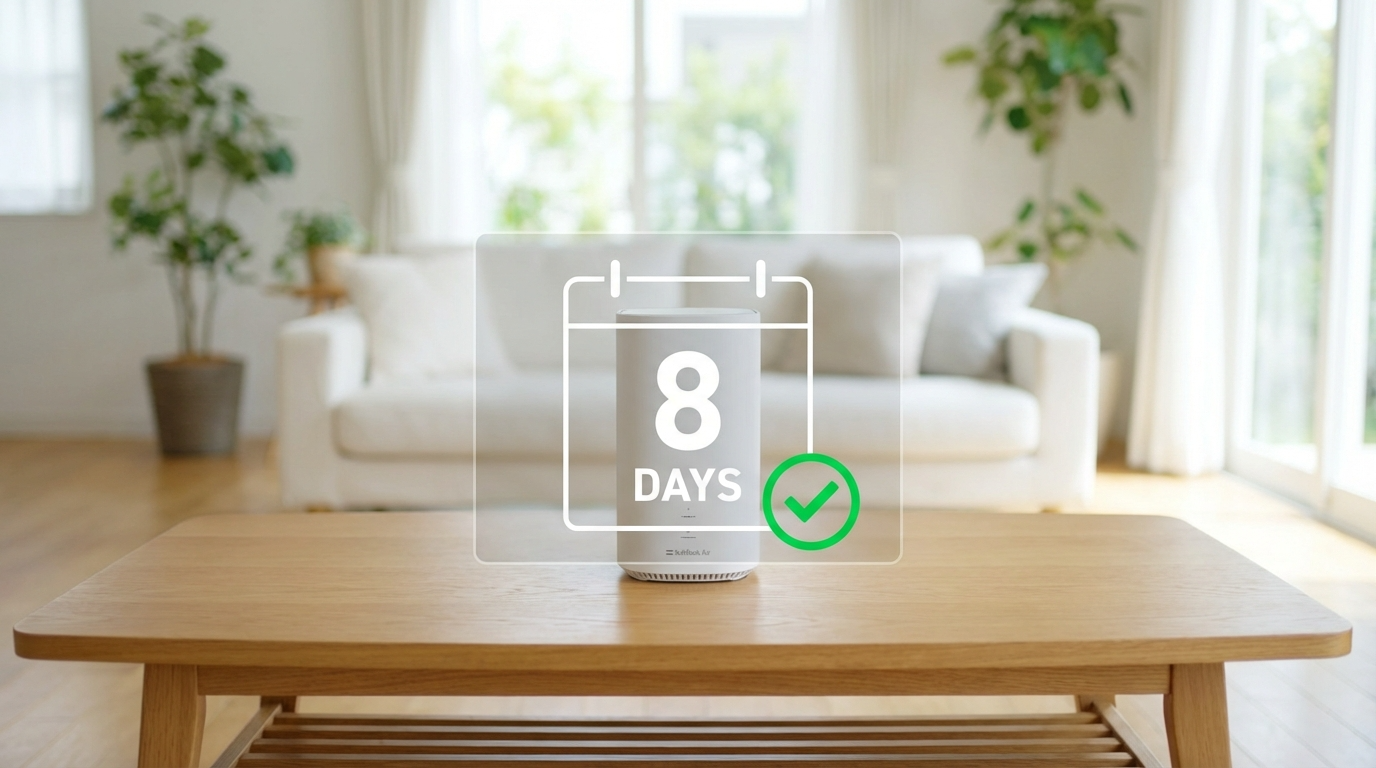
ただし、「8日間キャンセル」という制度を利用すれば、実質的に8日間のお試し利用が可能です。端末受取日から8日以内であれば、初期費用・通信料金・端末代金すべてが無料でキャンセルできます。
この記事では、ソフトバンクエアーの8日間キャンセル制度について、手続き方法から注意点まで詳しく解説します。契約前に不安を解消したい方は、ぜひ最後までお読みください。
ソフトバンクエアーに正式な「お試しサービス」は存在しない
まず重要な事実をお伝えします。ソフトバンク公式は「お試しサービスはない」と明言しています。
「8日間お試しできます!」という勧誘を受けた方もいるかもしれませんが、これは正確には「8日間キャンセル」という契約解除制度のことを指しています。
営業トークで「お試し期間」って言われたんだけど…
正式なお試し制度ではなく、クーリングオフに似た「8日間キャンセル制度」のことですね
8日間キャンセル制度とは?実質的なお試し利用が可能
8日間キャンセル(初期契約解除制度)は、端末受取日または契約書面受領日のいずれか遅い方を1日目として、8日以内であれば無料で契約をキャンセルできる制度です。
8日間キャンセルで無料になる費用
8日間キャンセルを利用した場合、以下の費用がすべて免除されます。
- 契約事務手数料(3,300円)
- 月額基本料金(利用した期間分も含む)
- Airターミナルの端末代金(購入の場合でも残債なし)
- 解約違約金
端末を返却する際の送料のみ、自己負担となります。宅配便で千葉県のソフトバンク返品センターまで送る必要があり、送料は1,000円前後です。
8日間キャンセルが適用される条件
8日間キャンセルは、以下のような理由であれば適用できます。
- 自宅の電波状況が悪く、十分な速度が出ない
- 接続が不安定で実用に耐えない
- 契約時に十分な説明がなかった
- 契約書面が交付されていなかった
8日間キャンセルの手続き方法|3ステップで完了
8日間キャンセルの手続きは、以下の3ステップで完了します。
サポートセンターに電話連絡
ソフトバンクエアーサポートセンターに電話し、8日間キャンセルを申告します。
電話番号: 0800-1111-820(通話料無料)
受付時間: 10:00〜19:00(年中無休)
端末一式を梱包
以下のものをすべて梱包します。
- Airターミナル本体
- 電源アダプタ
- LANケーブル
- その他付属品すべて
返却先へ発送
以下の住所へ宅配便で発送します(送料自己負担)。
返却先住所:
〒272-0001
千葉県市川市二俣678-55
ESR市川ディストリビューションセンター3階 北棟N8
ソフトバンク返品センター
8日間キャンセルを利用する際の注意点
8日間キャンセルを利用する際は、以下の点に注意してください。
期限は厳守!8日目を過ぎると通常解約扱い
8日間の期限を1日でも過ぎると、通常の解約扱いとなり、端末代金71,280円の残債を支払う必要があります。
期限の計算方法は以下の通りです。
【期限の計算例】
- 端末受取日: 1月1日
- 契約書面受領日(SMSまたは郵送): 1月3日
- →起算日: 遅い方の1月3日
- →期限: 1月10日まで(8日目)
初期契約解除と8日間キャンセルは別の制度
実は、ソフトバンクエアーには以下の2つのキャンセル制度があります。
キャンセル対象: 通信サービス契約のみ
端末代金: 残債支払いが必要
適用条件: 無条件で適用可能
キャンセル対象: 通信サービス契約+端末購入契約の両方
端末代金: 無料(残債なし)
適用条件: 電波不良などの理由が必要
実質的にお試し利用として使えるのは「8日間キャンセル」の方です。サポートセンターに連絡する際は、必ず「8日間キャンセルを希望する」「電波が弱い」と伝えましょう。
過去3ヶ月以内の解約歴があると適用不可
申込日が属する月を含む過去3ヶ月以内に、ソフトバンク光またはソフトバンクエアーを解約している場合、8日間キャンセルは適用できません。
ソフトバンクエアーの実際の速度は?口コミで検証
「お試しで使ってみたいけど、そもそも速度は出るの?」という疑問にお答えします。
最新端末Airターミナル6の実測値
みんなのネット回線速度(みんそく)による2025年12月時点のデータでは、ソフトバンクエアーの平均速度は以下の通りです。
| 時間帯 | 下り速度 | 上り速度 | Ping値 |
|---|---|---|---|
| 朝(5:00-8:59) | 115.2Mbps | 10.8Mbps | 42ms |
| 昼(12:00-12:59) | 82.3Mbps | 9.5Mbps | 45ms |
| 夕方(16:00-18:59) | 78.5Mbps | 8.9Mbps | 43ms |
| 夜(20:00-22:59) | 65.4Mbps | 8.2Mbps | 46ms |
| 深夜(0:00-4:59) | 98.7Mbps | 9.8Mbps | 41ms |
良い口コミ・悪い口コミ
実際のユーザーの声を見てみましょう。
- 「Airターミナル6に変えたら速度が6.5倍になった!」
- 「YouTubeも4K動画もサクサク見られる」
- 「Switchのゲームも快適にプレイできた」
- 「工事不要ですぐに使えるのが便利」
- 「夜間になると10Mbps以下になる」
- 「動画が途中で止まってしまう」
- 「古い端末(Airターミナル4)だと遅すぎる」
- 「天候が悪いと接続が不安定」
悪い口コミの多くは古い端末(Airターミナル4以前)を使っているケースです。2025年現在、新規契約すると最新のAirターミナル6が届くため、速度面は大幅に改善されています。
ただし、モバイル回線を使う性質上、光回線には及ばない点は理解しておきましょう。
ソフトバンクエアーで快適に使える用途・使えない用途
◯ 快適に使える用途
- YouTube・Netflixなどの動画視聴
- SNS閲覧・投稿
- Web会議(Zoom・Teams)
- ネットサーフィン
- スマホゲーム(軽量級)
× 厳しい用途
- FPS・格闘ゲームなどオンラインゲーム
- 大容量ファイルの頻繁なアップロード
- 動画配信・ライブ配信
- 株・FXのデイトレード
- 複数人での同時利用(4人以上)
8日間キャンセルを使ったお試し利用の流れ
実際に8日間キャンセルを活用してお試し利用する流れを確認しましょう。
- 申し込み: 代理店または公式サイトから申込
- 端末受取: 最短3日で自宅に配送される
- 接続テスト: コンセントに挿して速度・安定性を確認
- 判断: 満足なら継続、不満なら8日以内にキャンセル連絡
- 返却: 端末一式を梱包して返送(送料のみ負担)
- 朝・昼・夜の時間帯別に速度測定
- 実際に使う場所(リビング・書斎など)での電波強度
- 動画視聴・Web会議など実用シーンでの快適さ
- 同時接続する端末数での安定性
よくある質問(FAQ)
初期費用・月額料金・端末代金はすべて無料です。ただし、端末を返却する際の送料(1,000円前後)のみ自己負担となります。
「端末受取日」または「契約書面受領日(SMSまたは郵送)」のいずれか遅い方が1日目となります。正確な期限を知りたい場合は、サポートセンターに確認してください。
はい、できます。ただし、キャンセルの申告は契約した店舗で行う必要があります。来店予約をしてから店舗に行きましょう。
はい、可能です。ただし、過去3ヶ月以内に解約歴がある場合、再度の8日間キャンセルは適用できません。
破損や付属品の欠品がある場合、8日間キャンセルを受け付けてもらえない可能性があります。端末は大切に扱い、付属品はすべて保管しておきましょう。
スマホゲームや軽量なゲームは問題ありませんが、FPSや格闘ゲームなどの対戦型オンラインゲームには向きません。遅延(ラグ)が発生しやすいため、本格的にゲームをする方は光回線をおすすめします。
以下の方法を試してください: ①端末を窓際に設置する ②5GHz帯または6GHz帯のWi-Fiを使う ③再起動してみる ④接続端末数を減らす。それでも改善しない場合は、8日以内であればキャンセルを検討しましょう。
はい、モバレコエアーはソフトバンクエアーと同じサービスなので、8日間キャンセル制度も同様に利用できます。
まとめ:ソフトバンクエアーは8日間キャンセルで実質お試し可能
ソフトバンクエアーに正式な「お試しサービス」はありませんが、8日間キャンセル制度を使えば実質的にお試し利用が可能です。
この記事のポイント
- 端末受取日から8日以内なら、初期費用・月額料金・端末代金すべて無料でキャンセル可能
- 返却送料(1,000円前後)のみ自己負担
- 期限は厳守!8日目を過ぎると通常解約扱いで端末代71,280円の支払いが発生
- 最新端末Airターミナル6なら100Mbps以上出るケースが多い
- 動画視聴・Web会議などの日常利用は快適だが、本格的なオンラインゲームには不向き
「自宅の電波状況が心配」「実際に使ってみないと分からない」という方は、この8日間キャンセル制度を上手に活用しましょう。申込後3日程度で端末が届くので、まずは実際に試してみることをおすすめします。