「10Gbpsの光回線に変えたのに、速度測定したら800Mbpsしか出ない…」
「10ギガ契約しているのに、ゲームのラグが減らない…」
NURO光 10ギガ、フレッツ光クロス、auひかり10ギガ、ドコモ光10ギガなど、せっかく高額な10Gbps回線を契約したのに、期待した速度が出ない・ゲームがラグいという声をよく聞きます。
結論から言うと、原因のほとんどは「回線」ではなく「宅内環境」または「接続方式」にあります。LANケーブル、ハブ、PCのLANポート、Wi-Fi接続、PPPoE接続…どこか1箇所でも詰まりがあれば、そこが上限になってしまうのです。
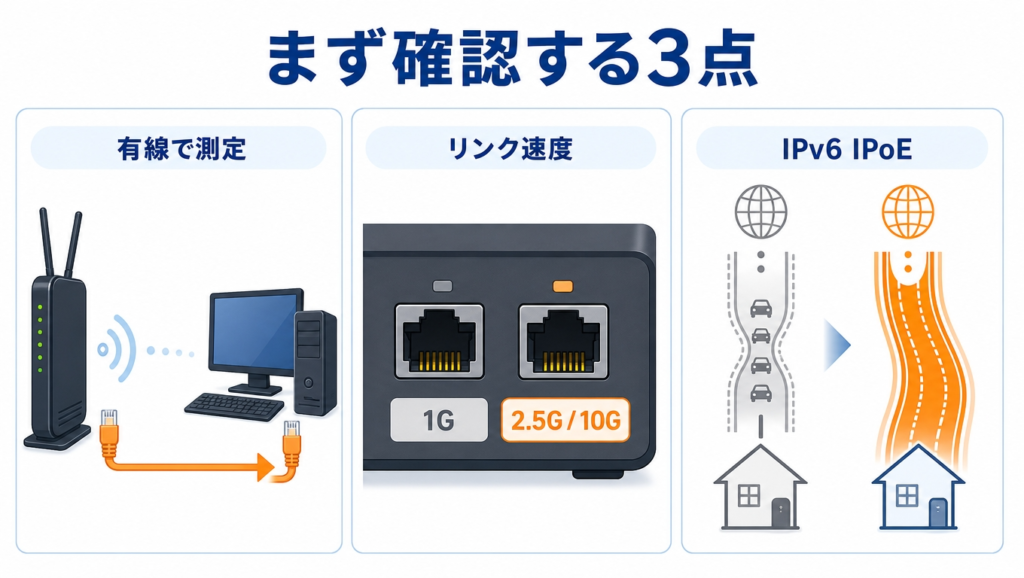
この記事では、10Gbps回線の速度が出ない原因を「宅内ボトルネック」「接続方式」「プロバイダ」の3軸で解説します。さらにゲーム用途で重要なPing・ジッター対策、それでも改善しない場合のおすすめ乗り換え先まで、まとめて確認できます。
10Gなのに速度が出ない原因チェックリスト
まずは、よくある9つの原因を一気にチェックしましょう。1つでも該当すれば、それがボトルネックの可能性大です。
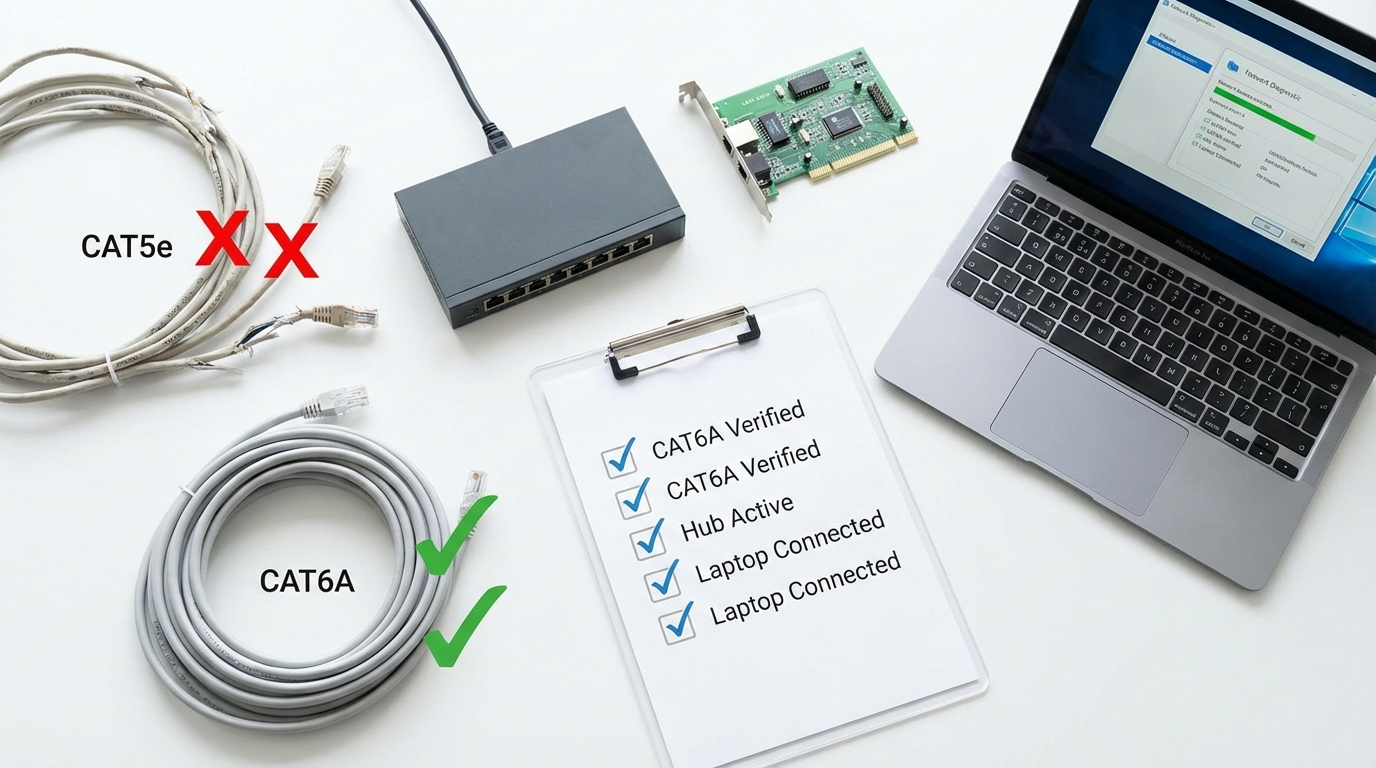
- LANケーブルが CAT.5e / CAT.6 のまま(10G非対応)
- ルーターの WAN/LANポートが1Gbps止まり(10GBASE-T非搭載)
- PCの LANポートが1Gbps止まり(オンボードLANが古い)
- Wi-Fi接続で速度測定している(実態より遅く見える)
- 速度測定サイト側の 計測上限 に引っかかっている
- マンション内の 共用配線がVDSL/光配線1G で制限されている
- 夜間の プロバイダ混雑(19〜23時に極端に低下)
- PPPoE接続のままでIPv6 IPoEに切り替わっていない
- 古いONU/ホームゲートウェイ(1G世代の機器)を使っている
すでに有線・IPv6 IPoEを試しても改善しない場合
回線方式やプロバイダ自体が原因の可能性があります。まずは条件別の選択肢を確認しましょう。
なぜ10Gbpsの速度が出ないのか
10Gbpsはあくまで「理論最大値」
まず大前提として、「10Gbps」という数字は理論上の最大値です。フレッツ光クロスの全国平均実測値は、有線接続で下り約1,700Mbps前後・上り約1,500Mbps前後というのが目安です(みんそく調べ・直近3ヶ月の集計値。時期により変動)。従来の1Gbps回線(平均約300〜500Mbps)と比較すれば確かに約3〜5倍速いですが、10Gbpsには程遠いのが現実です。
なお、速度測定の結果が契約プランの数値と大きく異なる場合は、宅内環境以外の原因も考えられます。そうした場合はWi-Fi速度が契約と違う原因と改善策をまとめた記事も参考にしてください。
「一番遅い機器」が速度の上限になる
ネットワークの速度は、経路上で最も遅い機器の速度が上限になります。これが「ボトルネック」の正体です。
たとえば、10Gbps回線を契約しても、途中に1Gbps対応のハブがあれば、そこで速度は1Gbpsに制限されます。さらにPCのLANポートが1Gbps対応なら、やはり1Gbpsが上限です。
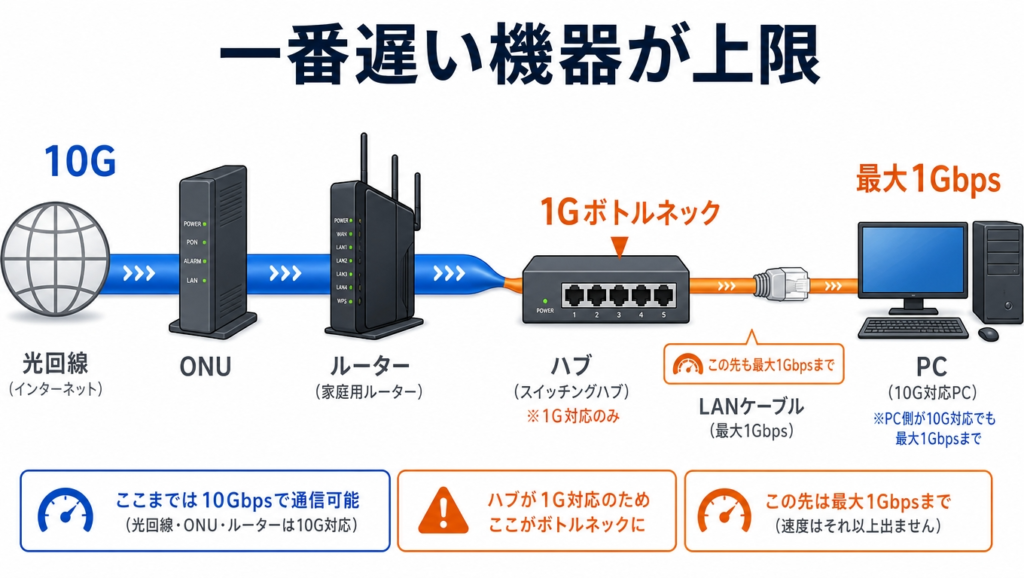
【ONU】→【ホームゲートウェイ/ルーター】→【ハブ/スイッチ】→【LANケーブル】→【PC(LANポート)】
↑この経路のどこか1箇所でも10Gbps非対応なら、そこが速度の上限になります。
よくあるボトルネック箇所
| ボトルネック箇所 | よくある原因 | 上限速度 |
|---|---|---|
| ONU/HGW | 1G世代の旧型機器のまま | 1Gbps |
| ルーター | WAN/LANポートが1Gbps対応 | 1Gbps |
| ハブ/スイッチ | 古い1Gbpsハブを使用 | 1Gbps |
| LANケーブル | カテゴリ5e以下を使用 | 1Gbps |
| PCのLANポート | オンボードLANが1Gbps対応 | 1Gbps |
| 接続方式 | PPPoE接続のまま(IPoE未利用) | 夜間極端低下 |

「10Gbps回線に変えたのに速度が変わらない」という人の多くは、上記のどこかに1Gbps機器が残っているか、PPPoEのままです。1つずつチェックしていきましょう。
ゲームで重要なのは速度よりPingと安定性
「10ギガ契約したのにApex/VALORANT/ストリートファイターでラグい」――これはよくある誤解です。オンラインゲームで重要なのは「速度(Mbps)」ではなく「Ping値(ms)」と「ジッター(揺らぎ)」。10Gbpsを契約しても、Pingが大きければラグは消えません。
速度・Ping・ジッターの違い
| 指標 | 意味 | ゲームでの理想値 |
|---|---|---|
| 下り速度 | データ受信の速さ | 100Mbps以上あれば十分 |
| 上り速度 | データ送信の速さ | 30Mbps以上で快適 |
| Ping値 | 応答速度(往復時間) | 15ms以下が理想・30ms以下推奨 |
| ジッター | Pingの揺らぎ | 5ms以下推奨 |
| パケロス | データの欠落率 | 0%が理想 |
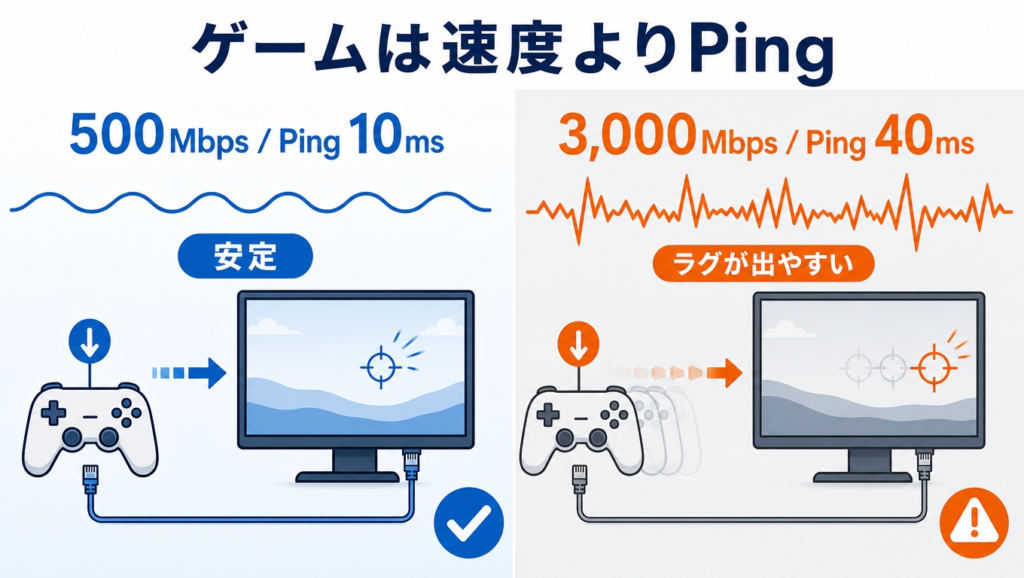
速度500Mbps+Ping10ms と 速度3,000Mbps+Ping40ms なら、ゲームでは前者の方が圧倒的に快適です。
Wi-Fi接続だとPingもジッターも不安定になる
10Gbps対応のWi-Fi 6E/7ルーターを使っていても、Wi-Fi接続では電波干渉により Ping値が突然跳ねたり、ジッターが大きくなるのは避けられません。これは物理的な制約で、どんな高性能ルーターでも完全には解消できません。
- FPS(Apex / VALORANT / CoD):1フレームのラグが致命的 → 有線必須
- TPS(フォートナイト / PUBG):建築・撃ち合いの優位性に直結 → 有線推奨
- 格闘ゲーム(スト6 / 鉄拳8):1フレームの遅延が勝敗を分ける → 有線必須
- MMORPG・MOBA:Pingの安定性が重要 → 有線推奨
Ping値の測り方や目安についてはPing値の測定方法と理想値の解説記事で詳しく扱っています。ゲーム中だけ回線が切れる方はゲームでWi-Fiが繋がらない原因と対策もあわせてどうぞ。
有線にしてもPingが跳ねる・夜だけ遅い場合
ルーターより先に、回線・プロバイダの混雑対策(IPv6 IPoE/専用帯域)を見直すのが近道です。
10G環境でゲームを快適にする設定
10Gbps回線をゲーム用途で活かすには、「速度を出す」だけでなく「Ping・ジッターを下げる」設定が必要です。
①有線LAN接続にする(最重要)
ゲーミングPC・PS5・Switch2・Xbox Series X|S――いずれも有線LAN接続が大前提。Wi-Fiでは速度よりPingが揺らぐためです。
②Cat6A以上のLANケーブルを使う
古いCat5e/Cat6ケーブルでは10Gbpsを安定して伝送できません。Cat6A以上に交換しましょう(詳細は後述)。
③10G/2.5G対応ルーターを使う
WAN/LANポートが1Gbps止まりのルーターでは、10G契約しても1Gbpsで頭打ちです。「10GBASE-T」「2.5GBASE-T」対応モデルを選びましょう。
④ゲーミングPCのLANポートを確認する
⑤Wi-Fi 6E/7利用時の注意点
どうしてもWi-Fiでゲームしたい場合は、6GHz帯(Wi-Fi 6E/7)に接続し、ルーターと同じ部屋でプレイするのが鉄則。それでも有線にはPing/ジッターで及びません。Wi-Fi 7の導入時期はWi-Fi 7ルーターは買い時?の記事を参考にしてください。
⑥QoS(ゲーミング優先)設定を有効化
ASUS、NETGEAR、TP-Link等のルーターには QoS / Gaming Mode / Game Boost 機能があり、ゲーム通信を優先処理できます。家族の動画視聴で自分のゲームがラグくなる場合は必ずON。
⑦IPv6 / IPoE接続になっているか確認
夜間に極端に遅くなる場合、PPPoE接続のままという可能性大。IPv6 IPoE(IPv4 over IPv6 / v6プラス / transix / OCNバーチャルコネクト等)に切り替えると、混雑を回避でき、Pingも安定します。
設定を見直しても夜だけ遅い/Pingが安定しない場合
プロバイダ側の混雑が原因のことが多く、回線の乗り換えが現実的な解決策になります。
ボトルネック診断フローチャート
以下のステップに沿って、あなたの環境のボトルネックを特定しましょう。上流(ルーター側)から順にチェックするのがポイントです。
10ギガ契約後、回線事業者から10G対応ONU(XG-ONU等)に交換されているか確認。1G時代の古いHGWのままだと、そこで頭打ちになります。
「10GBASE-T」「2.5GBASE-T」の記載があればOK。「1000BASE-T」のみなら1Gbps止まり。型番でメーカー仕様を確認しましょう。
「ギガビット対応」は1Gbps止まり。「2.5GbE」「10GbE」と明記されているか確認。
ケーブル外皮に「CAT.6A」「CAT.7」と印字があればOK。「CAT.5e」「CAT.6」は要交換。
Windows:「設定→ネットワーク→イーサネット→リンク速度」で確認。「2500 Mbps」以上であれば2.5G/10G対応。
夜間だけ遅い場合はPPPoEの可能性大。プロバイダのIPv6 IPoEオプション加入を確認し、ルーター設定で切り替えてください。
速度は出ているのに体感的にラグい場合は、Wi-Fiが夜だけ遅くなる原因と対策や回線速度は速いのにラグい場合のバッファブロート対策も確認してみてください。
LANケーブルの選び方【カテゴリ6A vs 7】
LANケーブルは最も手軽&低コストで交換できる機器。10Gbps環境ではカテゴリ6A(CAT.6A)以上が必須です。
| カテゴリ | 最大速度 | 伝送帯域 | 10Gbps対応 | 価格目安(3m) |
|---|---|---|---|---|
| CAT.5e | 1Gbps | 100MHz | × | 300〜500円 |
| CAT.6 | 1Gbps | 250MHz | △(短距離のみ) | 400〜700円 |
| CAT.6A | 10Gbps | 500MHz | ◎ | 700〜1,200円 |
| CAT.7 | 10Gbps | 600MHz | ◎ | 1,000〜2,000円 |
| CAT.8 | 40Gbps | 2,000MHz | ◎ | 1,500〜3,000円 |
結論、一般家庭ではカテゴリ6Aで十分。CAT.7以上はSTPケーブルでアース処理が必要なため、家庭用には不向きです。
2.5Gbps/10Gbps対応ハブ・LANカードの選び方
古い「ギガビット対応」ハブやPCのオンボード1G LANは、10G環境では即ボトルネック。多くの家庭では2.5Gbps対応機器(合計1〜2万円)で十分な改善が見込めます。
価格:5,000〜15,000円/メリット:安価・ファンレス多数/おすすめ:1Gbpsから乗り換えたい大半のゲーマー・一般家庭
PC側のLANポートが1Gのままなら、2.5G PCIeカード(約3,500円)か10G PCIeカード(バッファロー LGY-PCIE-MG3 約12,000円)を増設しましょう。ノートPCならUSB-C接続の2.5G/10Gアダプターが手軽です。価格は変動するため、購入時に最新価格をご確認ください。
Wi-Fi接続では10Gの恩恵をフル活用できない
Wi-Fiは規格上の理論値こそ高いものの、実測は有線に大きく及ばず、Ping・ジッターも不安定になりがちです。FPS・格闘ゲーム・対戦TPSは有線一択、動画視聴・Web閲覧・スマホ・スマートTVはWi-Fiで十分、と用途で使い分けましょう。
| Wi-Fi規格 | 理論最大 | 実測平均 | ゲーム適性 |
|---|---|---|---|
| Wi-Fi 6 | 9.6Gbps | 約1.2Gbps | △ |
| Wi-Fi 6E | 9.6Gbps | 約1.5〜1.8Gbps | △〜○ |
| Wi-Fi 7 | 46Gbps | 約2〜4Gbps | ○(ただし有線推奨) |
改善前後の実測データ比較
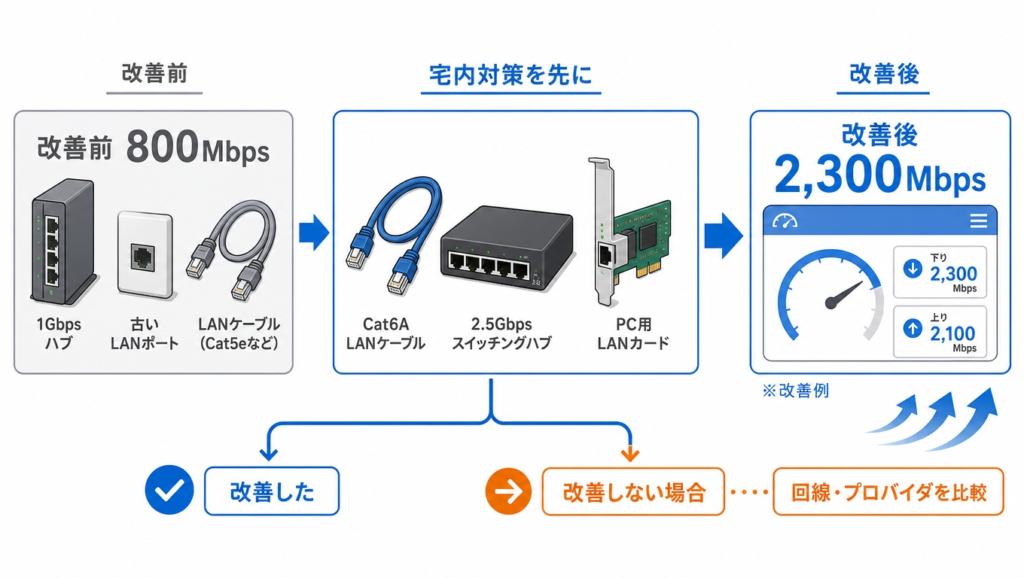
2.5Gbpsハブ(約8,000円)+ Cat6Aケーブル3本(約3,000円)+ 2.5G PCIe LANカード(約3,500円)の合計約14,500円の投資で、実測800Mbps→約2,300Mbpsへ改善(約2.9倍)したケースがあります。回線料金は変わらないので、長期的にはコスパ◎です(※改善幅は環境により異なります)。
2.5Gbpsで十分な人:一般的なネット利用、4K動画視聴、オンラインゲーム
10Gbpsが必要な人:大容量ファイル転送、8K動画編集、NASホームサーバー
10G回線でも遅い場合の乗り換え候補【ゲーマー目線で比較】
宅内環境を整えても改善しない場合、プロバイダ・回線そのものを乗り換えるのが最終手段。特にゲーマーは「速度」だけでなく「平均Ping」「専用帯域の有無」で比較するのが鉄則です。下表は「ゲーマー目線でのPing・実測・料金」を基準に整理したものです。
| 回線 | 月額(戸建10G) | 平均下り | 平均Ping | 向いている人 | 公式情報 |
|---|---|---|---|---|---|
| NURO光 10G | 実質3,980円〜 ※2年割適用時 |
約2,000Mbps前後 | 約12ms | 実測・Ping・料金のバランス重視 | 料金・エリアを確認 |
| BB.excite光 10G | 4,730円 | 約1,500Mbps | 約18ms | 縛りなし・コスパ最優先 | 料金を確認 |
| ドコモ光 10ギガ | 6,380円 (タイプA・2年) |
約1,500Mbps | 約15ms | ドコモスマホ割・dポイント重視 | 条件を見る |
| ソフトバンク光 10ギガ | 6,930円前後 | 約1,420Mbps | 約15〜19ms | SB・ワイモバ割重視 | 条件を見る |
| auひかり 10ギガ | 6,468円前後 (3年) |
約2,000Mbps | 約14ms | au割・高額CB・独自回線重視 | 条件を見る |
※ 月額は各社の標準料金/割引適用時の目安(税込・戸建て)。NURO光10G(戸建て)は2026年9月改定後の基本8,300円に2年割(2年間最大2,620円/月割引)を適用した実質額の目安で、割引期間終了後は金額が変わります。実測・Pingはみんそく等の集計値の概算で、住所・時間帯により変動します。ゲーム専用帯域を持つGameWith光・hi-hoひかり with gamesは現在フレッツ光クロス提供エリアで上り/下り最大1Gbpsのプランが中心のため、上表(10Gプラン)とは別枠として本文で紹介します。最新の料金・キャンペーン・提供エリアは必ず各公式サイトでご確認ください。
比較表で迷ったら
実測・Ping・料金のバランスが良く乗り換え特典も手厚いNURO光 10Gから、提供エリアを確認するのがおすすめです。
タイプ別おすすめ
GameWith光 / hi-hoひかり with games。ゲーム専用帯域と最短経路接続でプレイ中のPing一桁台の事例もあり、混雑時間帯でも安定しやすいのが特徴。速度は上り/下り最大1Gbpsが中心ですが、対戦ゲームでは速度よりPingの安定が効くため、Apex/VALORANT/スト6プレイヤーに向いています。
ゲーム中のPing平均一桁台を狙うなら
まずは提供エリア(フレッツ光クロス範囲)と最新料金・無料お試し条件を確認しましょう。
スマホ割で選ぶなら、キャリアに合わせるのが基本
NURO光 10G / auひかり 10ギガ。独自回線で混雑しにくく、実測平均で2Gbps前後の事例が多数。動画編集・配信・NAS運用を兼ねるユーザーに向いています。
BB.excite光 10G。月額4,730円・縛りなしは10G回線の定価で業界最安級。ゲーム特化機能はないものの、IPv6 IPoE標準で実用十分です。
とにかく月額を抑えたいなら
10G定価で業界最安級・縛りなしのBB.excite光 10G(月額4,730円)が候補です。
乗り換え前に確認したい費用と注意点
10G回線への乗り換えでは、今の回線の違約金・工事費残債・撤去費用や、新回線の10G工事費・機器レンタル代が発生する場合があります。乗り換えキャンペーン(他社解約金の補填など)の対象になるかを、申し込み前に必ず確認しておきましょう。
乗り換えで損しないために、解約費用の補填条件を確認しましょう
10G回線の乗り換えでは、違約金・工事費残債・撤去工事費が発生する場合があります。NURO光10Gの場合、全員対象:基本工事費が実質無料(24回割賦・継続利用が条件)/乗り換えの方:他社解約金・工事費残債を最大60,000円キャッシュバックで補填という特典があります(適用条件あり)。
10ギガは提供エリアの確認が最優先
10ギガプランは、1ギガより提供エリアが狭く、同じ市区町村でも建物や住所によって利用可否が変わるのが特徴です。乗り換え先を決める前に、まず住所でエリア判定をしておくと無駄がありません。
まず10ギガの提供エリア(住所・建物)を確認しましょう
10G対応の光回線は、住所や建物によって利用できるサービスが変わります。エリア外だと契約できないため、気になる回線がある方は住所判定・マンション対応・キャンペーンを公式サイトで先に確認するとスムーズです。
まとめ:原因切り分け→宅内対策→回線乗り換えの順で
10Gbps回線で速度が出ない・ゲームがラグい場合、改善の優先順位は次の通りです。
- 有線接続+Cat6A以上に切り替える(数千円)
- 2.5G/10G対応ハブ・LANカードを導入(1〜2万円)
- IPv6 IPoE接続に切り替える(無料)
- QoS / ゲーミングモードを有効化(無料)
- ここまでやって改善しなければ プロバイダ/回線を乗り換え
宅内対策で直らないなら、10G対応回線の見直しが近道です
料金・キャンペーン・提供エリアは変更される場合があります
- まず10ギガの提供エリアに入っているか確認する
- 月額料金・工事費・キャンペーン条件を確認する
- 割引適用後の料金・割引期間の終了後の金額も要確認
10ギガと1ギガで迷っている方は光回線の1ギガと10ギガの選び方、回線そのものを比較したい方は光回線速度ランキング(実測値比較)もあわせてどうぞ。
関連記事
- 10ギガ対応のゲーム向け光回線おすすめ
- ゲーミング回線の比較ランキング
- ゲームでWi-Fiが繋がらない原因と対策
- Ping値の測定方法と理想値の解説
- Wi-Fi 7ルーターは買い時?判定ガイド
- 光回線速度ランキング(実測値比較)
- 光回線は1ギガと10ギガどっちを選ぶべき?
よくある質問(FAQ)
- 10G回線なのに1Gbps以上出ないのはなぜ?
経路上のどこか(ONU / ルーター / ハブ / LANケーブル / PCのLANポート)が1Gbps止まりだからです。1箇所でも1Gbps機器があれば、そこが上限になります。Wi-Fi接続で測定している場合も同様に1Gbps前後で頭打ちになります。
- Cat6ケーブルでも10Gは使える?
短距離(37m以下)なら理論上対応しますが、ノイズに弱く安定しません。10G環境ではCat6A以上を推奨します。Cat7はSTP構造でアース処理が必要なため家庭用には不向き。Cat6Aが最適解です。
- Wi-Fiで10Gbpsは出る?
出ません。Wi-Fi 7の理論値は46Gbpsですが、実測平均は2〜4Gbps程度。Wi-Fi 6/6Eなら1〜2Gbpsが上限です。10Gの恩恵をフルに受けるには有線接続が必須です。
- 10G回線なのにゲームがラグいのはなぜ?
ゲームのラグの原因は「速度」ではなく「Ping値」と「ジッター」です。10Gbps契約してもPingが高い/揺らぎが大きいと改善しません。Wi-Fi接続をやめて有線にする、IPv6 IPoEに切り替える、ゲーム専用帯域を持つプロバイダ(GameWith光・hi-hoひかり with games等)に乗り換える、の順で対策してください。
- 10G対応ルーターは必要?
必要です。WAN/LANポートが「10GBASE-T」または「2.5GBASE-T」に対応していないと、回線が10Gでもルーターで1Gに頭打ちになります。型番のスペック表で必ず確認しましょう。
- PC側のLANポートは確認すべき?
必ず確認してください。多くのPC(特に2020年以前の機種)はオンボードLANが1Gbps止まり。Windowsなら「設定→ネットワーク→イーサネット→リンク速度」で確認できます。1000 Mbpsの表示なら、PCIeカードまたはUSB-C接続の2.5G/10Gアダプターを増設しましょう。
- プロバイダを変えると改善する?
夜間の速度低下やPingの不安定さは、プロバイダ変更で大きく改善する可能性があります。特にPPPoE接続のままの方は、IPv6 IPoEに対応したプロバイダ(または専用帯域を持つGameWith光・hi-hoひかり with games等)への切り替えで体感が変わるケースが多いです。
- 10G回線の実測でどれくらい出れば「正常」?
有線接続で1.5〜3Gbps程度出ていれば正常範囲です。フレッツ光クロスの全国平均は、有線で下り約1,700Mbps前後が目安(みんそく調べ・時期により変動)。1Gbps以下しか出ない場合は宅内環境にボトルネックがあります。
- 2.5Gbpsハブと10Gbpsハブ、どちらを選ぶ?
大半の家庭・ゲーマーは2.5Gbpsハブで十分。1G→2.5Gの改善は明確に体感できますが、2.5G→10Gの差は日常用途で感じにくく、価格差は3〜4倍です。