本記事はアフィリエイト広告(PR)を含みます。料金・特典は[2026年6月]時点の情報です。
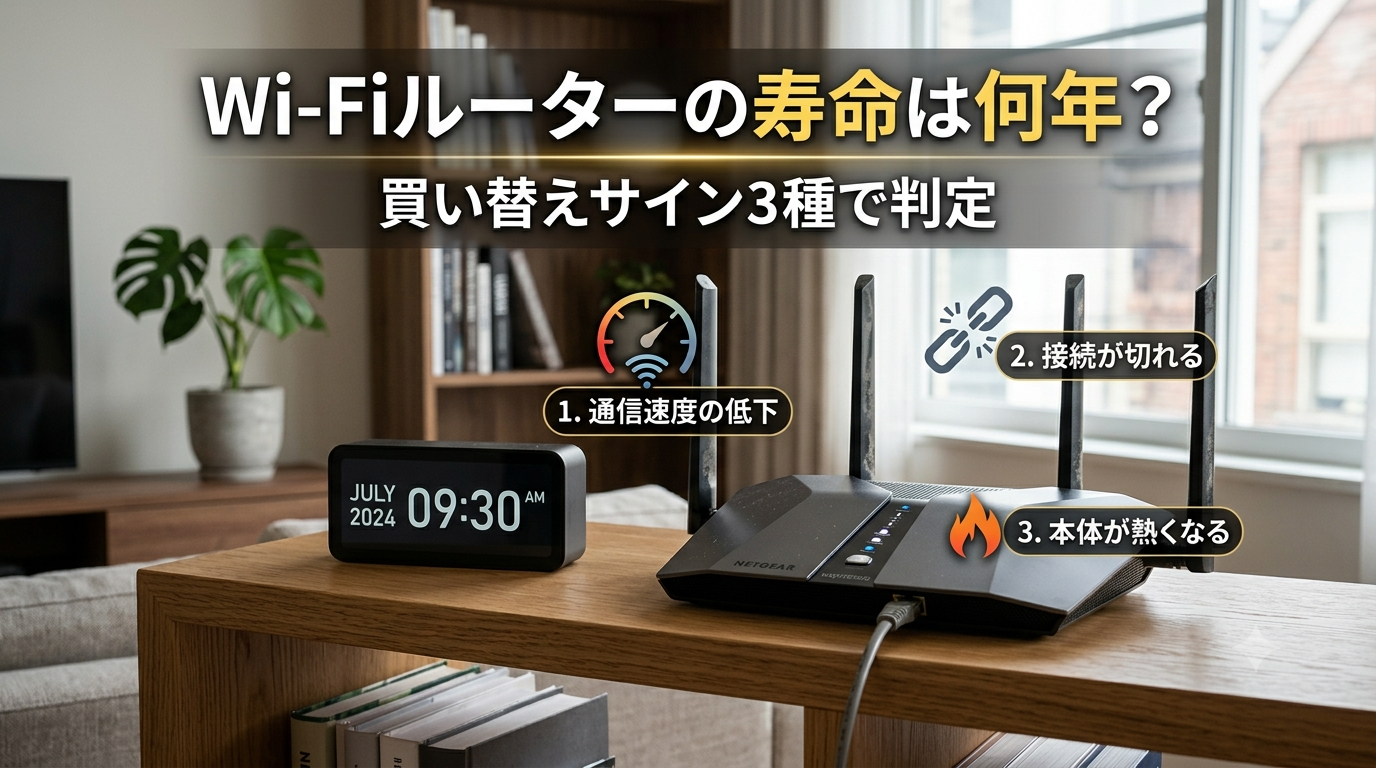
「最近Wi-Fiが遅い」「ルーターが古い気がする」と感じている方に向けて、Wi-Fiルーターの寿命と買い替えサインを整理します。結論から言うと、Wi-Fiルーターの寿命は「本体」「通信規格」「セキュリティ」の3種類で考えると判断しやすくなります。エレコムの解説によれば、本体の寿命は4〜5年、通信規格は2〜6年、セキュリティは2〜5年が目安です。
この記事では、寿命のサインを症状から見極める方法と、光回線をお使いの方が「ルーターだけ買い替える」か「回線ごと見直す」かを判断する軸を、公式情報や公開データをもとに解説します。当サイトは光回線・ホームルーターの公式情報を継続的に検証・整理しており、本記事も一次情報の出典を明示してまとめています。

ルーターは「壊れてから替える」ものと思われがちですが、遅くなる・危険になるサインのほうが先に出ます。まずは3種類の寿命を切り分けて見ていきましょう。
Wi-Fiルーターの寿命は3種類ある(本体・通信規格・セキュリティ)
Wi-Fiルーターの寿命とは、本体の物理的な寿命・通信規格の寿命・セキュリティの寿命という3種類の視点をまとめた考え方です。1つでも寿命を迎えると、速度低下や安全性の低下につながります。
独自データ
| 寿命の種類 | 目安の年数 | 主な内容 |
|---|---|---|
| 本体の寿命 | 4〜5年 | 電子部品やファンの経年劣化。発熱・接続切れが増える |
| 通信規格の寿命 | 2〜6年 | 古い規格だと新しい端末の性能を活かせない |
| セキュリティの寿命 | 2〜5年 | 暗号方式の古さ・ファームウェア更新終了 |
出典:エレコム「Wi-Fi(無線LAN)ルーターの寿命はどう判断する?」(2026年6月閲覧/公式ページ)を当サイトが表に整理。
エレコムの解説によれば、Wi-Fiルーター本体の寿命は4〜5年が目安です。3種類の中で最も短くなりやすいのはセキュリティの寿命で、ファームウェアの更新が打ち切られた時点で実質的な寿命を迎えます。
本体の寿命:4〜5年で発熱や接続切れが増える
本体の寿命とは、内部の電子部品やコンデンサ、ファンが経年劣化して性能が落ちる状態を指します。長く使うほど発熱しやすくなり、処理速度や電波強度に影響します。とくに、頻繁に接続が切れる・本体が異常に熱いといった症状が出てきたら注意が必要です。
通信規格の寿命:Wi-Fi 4・5は実質的に時代遅れになりつつある
通信規格の寿命とは、古い規格のままだと新しいスマホやパソコンの性能を活かせなくなる状態です。とくに「IEEE802.11n(Wi-Fi 4)」や「ac(Wi-Fi 5)」世代のルーターは、最新端末や光回線の速度を受け止めきれません。
| 世代 | 規格名 | 主な特徴 |
|---|---|---|
| Wi-Fi 4 | IEEE802.11n | 2.4/5GHz対応。現在は力不足になりやすい |
| Wi-Fi 5 | IEEE802.11ac | 5GHz中心。まだ使えるが旧世代 |
| Wi-Fi 6/6E | IEEE802.11ax | 混雑に強い。6GHz帯対応(6E) |
| Wi-Fi 7 | IEEE802.11be | 3帯域同時利用で安定性が向上 |
各規格の対応周波数・特徴を当サイトが整理(2026年6月時点)。最大通信速度は理論値であり、実測値とは異なります。
Wi-Fi 7は2.4GHz・5GHz・6GHzの3帯域を同時に使える点が特徴で、家族で同時に動画やオンラインゲームを使う環境で安定しやすくなっています。買い替えるなら、購入時点での最新規格に対応した機種を選ぶと長く使えます。
セキュリティの寿命:サポート終了が最大のリスク
セキュリティの寿命とは、暗号化方式の古さやファームウェア更新の終了によって、安全に使えなくなる状態を指します。3種類の寿命の中で、見落とされやすく最も危険なのがこのセキュリティの寿命です。
総務省の「自宅Wi-Fi利用者向け 簡易マニュアル」では、安全な利用のポイントとして「WPA2またはWPA3を選ぶ」「サポート期限内のルーターを使う」「ファームウェアを最新の状態にする」などを挙げています。古い機種でファームウェアの更新が止まっていると、脆弱性が放置され、外部から乗っ取られるリスクが高まります。
- セキュリティ方式は「WPA2またはWPA3」を選ぶ
- パスワードは推測されにくいものにする
- サポート期限内のWi-Fiルーターを使う
- ファームウェアを最新の状態にする
- ルーターの設定を定期的に確認する
出典:総務省「無線LAN(Wi-Fi)の安全な利用について」(2026年6月閲覧/公式ページ)を当サイトが整理。
メーカー別のサポート終了時期は機種ごとに異なります。お使いの型番がサポート対象かどうかは、Wi-Fiルーターのサポート終了はいつ?メーカー別一覧で確認できます。
Wi-Fiルーターの買い替えサイン5つ(遅い・切れる・熱い)
Wi-Fiルーターの買い替えサインとは、寿命が近づいたときに現れる代表的な症状のことです。次の5つのうち複数が当てはまる場合は、買い替えを検討する段階です。
- 通信速度が以前より明らかに遅くなった
- Wi-Fiの接続が頻繁に途切れる
- 本体が異常に熱を持っている
- 再起動しないと正常に動作しない
- メーカーのサポート(ファームウェア更新)が終了している
ただし、これらの症状はルーターの寿命ではなく一時的な不具合の場合もあります。まずは再起動で改善するかを試すのが先決です。再起動で速度が戻る症状とそうでない症状の見分け方は、Wi-Fiルーターの再起動で速度は戻る?で解説しています。
「電波は十分なのに遅い」という場合は、ルーター以外の原因が隠れていることもあります。原因を切り分けたい方は、電波は良いのにWi-Fiが遅い原因と対処法の診断フローもあわせてご確認ください。
不具合か寿命かを切り分ける確認方法
電源を切って数分待ち、再起動します。一時的な不具合ならこれで回復することがあります。
メーカーの管理画面から最新版に更新します。更新が提供されない場合はサポート終了のサインです。
ONUと端末を直接LANケーブルでつなぎ、つながれば回線側は正常、Wi-Fi側に原因があると分かります。
端末を1台だけにして安定するなら、台数過多が原因の可能性があります。
これらを試しても改善しない場合は、ルーターが寿命を迎えている可能性が高くなります。エレコムの解説でも、有線接続でもつながらない場合は本体に原因がある可能性が高いとされています。
ルーターだけ買い替える?回線ごと見直す?光回線ユーザーの判断軸
光回線をお使いの方の選択肢は、ルーターだけ買い替える方法と、回線ごと乗り換える方法の2つです。どちらが得かは、契約状況と買い替え費用で決まります。
| 選択肢 | 向いている人 | 注意点 |
|---|---|---|
| ルーターだけ買い替える | 回線に不満がなく、機器だけ古い人 | 市販の高性能機は本体代がかかる |
| 回線ごと見直す | 料金や速度にも不満がある人 | キャンペーンで最新ルーターが無料レンタルされる場合がある |
※キャンペーンの有無・特典内容は各社・時期で異なります。料金や特典は必ず公式サイトの最新情報をご確認ください。
見落とされやすいのが、光回線のキャンペーンで最新ルーターが無料レンタルされるケースがある点です。市販で高性能ルーターを買うと本体代がかかりますが、回線ごと見直すと実質的な機器代を抑えられる場合があります。とくに契約年数が長く料金にも不満があるなら、機器単体ではなく回線ごと比較する価値があります。
Wi-Fi 7への買い替えは「今すぐ」か「待つ」か
Wi-Fi 7対応機への買い替えは、すべての人に今すぐ必要というわけではありません。家族で同時に大容量通信を使う、対応端末をすでに持っている、といった人は恩恵を受けやすい一方、軽い用途中心ならWi-Fi 6でも十分なことがあります。買い時の判断は、Wi-Fi 7ルーターは買い時?今買うべき人・待つべき人で詳しく整理しています。
実家など、古いルーターを放置しているケースは要注意
離れて暮らす家族が古いルーターを使い続けている場合、本人が気づかないままセキュリティの寿命を過ぎていることがあります。乗っ取り被害の実例と対策は、実家の親のWi-Fiルーターが古いまま放置は危険で具体的に解説しています。
このルーターは向かない人もいる(デメリットの整理)
最新ルーターへの買い替えがすべての人に最適とは限りません。次のような方は、急いで買い替える必要がない場合があります。
- 速度と安定性の改善
- 最新の暗号化方式で安全性が向上
- 同時接続に強くなる
- 購入から日が浅くサポート期間内で症状もない
- 軽い用途中心で現状の速度に不満がない
- 近く引っ越し・回線見直しの予定がある
次の一歩:自分に合う選び方を整理する
3種類の寿命と買い替えサインが分かったところで、次は「自分の状況ならどう選ぶか」を具体的に決める段階です。条件別にどれを選べばよいかは、以下で整理しています。
- 回線ごと見直したい方 → 最新ルーターが無料の光回線を見る
- 工事不要で選びたい方 → 工事不要Wi-Fiの選び方を見る
- 急ぎで必要な方 → 即日使えるWi-Fiを見る
条件別の比較ページで、料金や特典の最新条件を確認できます。
よくある質問(FAQ)
- Wi-Fiルーターは何年で買い替えるのが目安ですか?
-
本体の寿命は4〜5年が目安です。ただし通信規格やセキュリティの寿命は2〜6年と幅があるため、症状やサポート状況も合わせて判断します。
- 古いルーターを使い続けると何が危険ですか?
-
ファームウェアの更新が終了すると脆弱性が放置され、外部から乗っ取られるリスクが高まります。FBIもサポート終了機が標的になると警告しています。
- ルーターが古いとWi-Fiが遅くなりますか?
-
古い通信規格のままだと、新しい端末や光回線の速度を活かせず遅く感じることがあります。まずは再起動で改善するか確認するのがおすすめです。
- 買い替えるならWi-Fi 7とWi-Fi 6のどちらがいいですか?
-
家族で同時に大容量通信を使うならWi-Fi 7が安定しやすく、軽い用途中心ならWi-Fi 6でも十分なことがあります。対応端末の有無も判断材料になります。
- ルーターだけ替えるより回線ごと見直したほうが得ですか?
-
回線のキャンペーンで最新ルーターが無料レンタルされる場合があり、料金や速度にも不満があるなら回線ごと見直すほうが得になることがあります。条件は公式で確認しましょう。
- 自分のルーターがサポート終了か確認する方法はありますか?
-
型番をメーカー公式サイトで検索し、ファームウェア更新が提供されているかで確認できます。メーカー別の一覧記事も参考になります。
- 寿命は本体4〜5年・通信規格2〜6年・セキュリティ2〜5年の3種類で考える
- 速度低下・頻繁な切断・発熱・再起動依存・サポート終了が買い替えサイン
- 買い替え前に再起動・ファームウェア更新・有線接続で切り分ける
- 光回線ユーザーは回線ごと見直すと最新ルーターが無料になる場合がある
まとめ:寿命を3つの視点で見極め、回線ごとの見直しも検討を
Wi-Fiルーターの寿命は、本体・通信規格・セキュリティの3種類で見極めるのがポイントです。とくにサポート終了によるセキュリティの寿命は安全性に直結するため、症状が軽くても放置は避けたいところです。
買い替えを検討する際は、再起動やファームウェア更新で不具合かどうかを切り分けたうえで、ルーター単体で替えるか回線ごと見直すかを判断しましょう。料金や速度にも不満があるなら、最新ルーターが無料レンタルになる回線ごとの見直しもあわせて検討すると、結果的に得になる場合があります。