
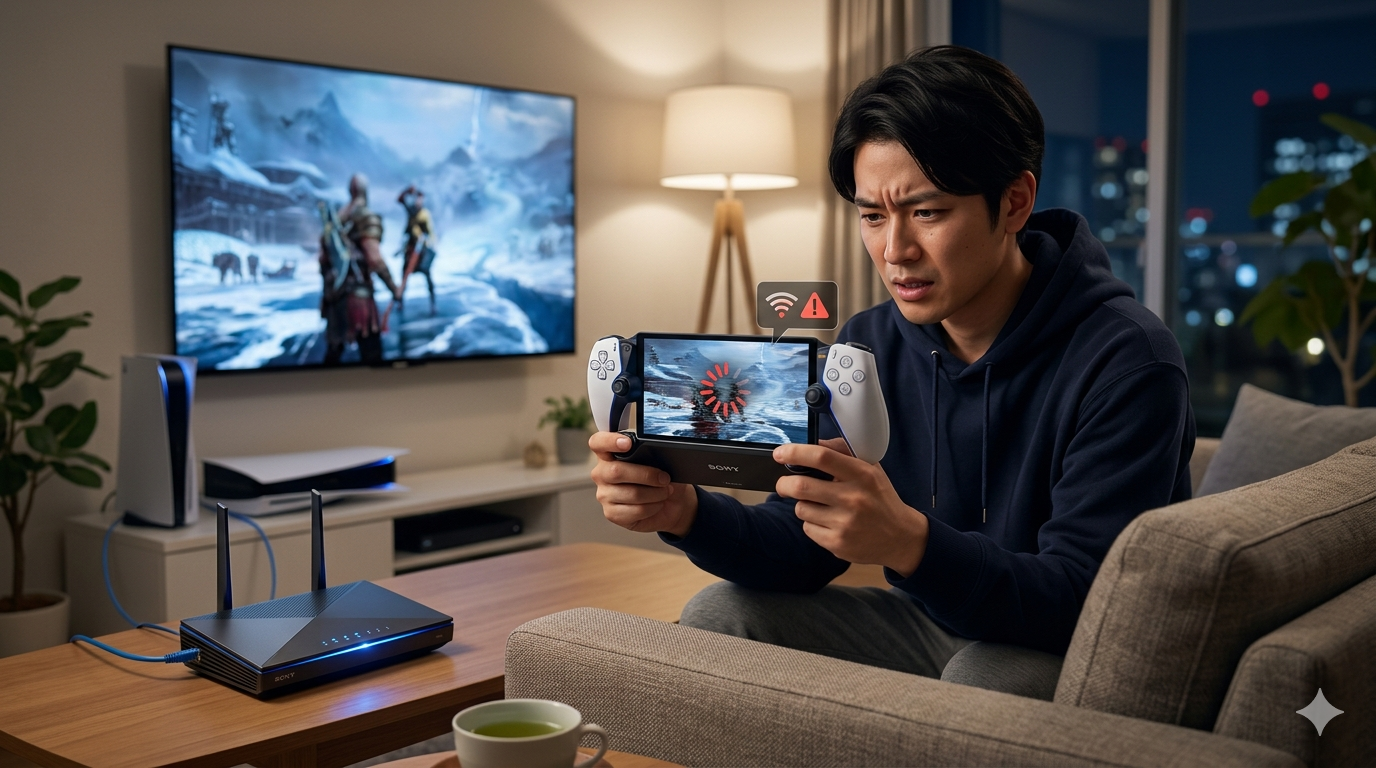
「せっかくPS Portalを買ったのに、映像が止まる・操作が遅れる・カクついて遊べない」——そんな悩みでこの記事にたどり着いた方が多いはずです。この記事では、ラグの原因を「自宅内」と「外出先」に分けて整理し、PlayStation公式のリモートプレイ案内の仕様をもとに、まず無料でできる改善策から順に解説します。
ほとんどは設定で直ります

まずお金をかけずに、この2つを直すのが最短です。
- PS5本体をLANケーブルで有線接続する
- PS Portalを5GHz帯のWi-Fiに固定する
- ルーターのバンドステアリングをオフにする
ラグ対策のために、あわてて新しいポケットWiFiやホームルーターを契約するのは待ってください。自宅では上りの安定する光回線が有利で、設定だけで直るケースがほとんどです。
PS Portalのラグは「PS5側の接続」と「Wi-Fi設定」で大きく変わる
PS Portalのリモートプレイ品質は「PS5→ルーター」と「ルーター→PS Portal」の2区間で決まります。見落とされやすいのは前者の「PS5→ルーター」区間で、ここを有線LANにするだけで体感が変わることが多いです。
PS Portalは本体内でゲームを動かしているのではなく、PS5でレンダリングされた映像をWi-Fi経由で受け取ってストリーミング再生しているデバイスです。つまり「PS5側のネットワーク品質」と「PS Portal側のWi-Fi品質」のどちらが詰まってもラグになります。
PlayStation公式によれば、PS Portalの利用には通信速度5Mbps以上のWi-Fiが必要で、快適にプレイするには15Mbps以上が推奨されています。ただし家庭内で問題になりやすいのは「速度の絶対値」より、通信の応答速度(Ping)とその揺らぎ(ジッター)です。

速度測定では十分な数値が出ているのに、PS Portalだけカクつく——これは「PS5側がWi-Fi接続のまま」か「Pingが不安定」のどちらかであることが多いです。
PS Portalがラグい主な原因7つ
PS5本体がWi-Fi接続になっている
代表的な原因がこれです。PS5本体がWi-Fiでルーターに繋がっていると、ルーターからPS Portalへの中継と電波を取り合い、上り(アップロード)側でジッターが発生しやすくなります。
PS5をWi-Fi接続にしたままPS Portalを使うと入力遅延が気になり、撃ち合いのある対戦ゲームでは操作に影響しやすくなります。同じ環境でPS5だけを有線LANに切り替えると、入力遅延が改善することが多いです。
PS Portalが2.4GHz帯に接続されている
PS Portalが2.4GHz帯のWi-Fiに繋がっていると、電子レンジ・Bluetooth機器・近隣家庭のWi-Fiと干渉してジッターが大きくなります。2.4GHzでゲームはラグる理由と5GHz対策でも解説していますが、ゲーム用途では5GHz帯を選ぶのが基本です。
バンドステアリングで接続先が頻繁に切り替わっている
最近のWi-Fiルーターは「バンドステアリング(2.4GHzと5GHzを自動で切り替える機能)」が標準でオンになっています。便利な機能ですが、PS Portalでは通信中に帯域が切り替わると一瞬の途切れが発生し、それがカクつきとして体感されることがあります。
ルーターから遠い・壁や床を挟んでいる
5GHz帯は2.4GHz帯より速度・安定性で優れる反面、障害物に弱い特性があります。寝室など電波が弱い場所で使うと、画質が自動的に落ちたり、フレームが飛んだりします。
家族の動画視聴やダウンロードと重なっている
家族が高画質動画を観ていたり、PCで大容量ファイルをダウンロードしているとき、回線の帯域が逼迫してPS Portalの映像が止まることがあります。特にホームルーター・WiMAXは上り帯域の影響を受けやすい傾向があります。
ホームルーター・ポケットWiFiのPingが不安定
ホームルーターやポケットWiFiは下り速度こそ出ることもありますが、Ping値(応答速度)が揺らぎやすく、リモートプレイのような双方向通信では不利になりやすいです。詳しくはPing値の測定方法と目安・改善方法を参考にしてください。
注意点:PS Portalのために新規でホームルーターやポケットWiFiを契約するのはおすすめしません。リモートプレイは上り側の安定性が重要になるため、自宅では光回線が有利です。
外出先Wi-Fiの品質が悪い
カフェやホテル、公共フリーWi-FiでPS Portalを使うと、共有ユーザー数や帯域制限の影響でラグくなりやすいです。外出先で安定して遊ぶには、自分専用のモバイル回線(テザリング含む)を用意する必要があります。
まず試すべきPS Portalのラグ対策
LANケーブル(Cat6以上推奨)でPS5本体とWi-Fiルーターを直接接続します。PS5の[設定]→[ネットワーク]→[設定]→[インターネット接続を設定]からLANケーブル接続を選びます。効果が大きい改善策です。
PS Portalの[設定]→[ネットワーク]からSSIDを選択します。5GHz帯のSSIDは末尾に「-a」「-5G」が付くことが多く、ルーターのラベルや管理画面で確認できます。2.4GHzと5GHzが同じSSIDになっている場合は、ルーター管理画面でSSIDを分割してから5GHz側を選びます。
ルーターの管理画面にログインし、「バンドステアリング」「スマートコネクト」「Wi-Fi自動切替」等の項目をオフにします。これでPS Portalが5GHzに固定され、通信中の帯域切替が起きなくなります。
5GHz帯は障害物に弱いため、PS Portalを使う部屋にルーターを移すか、メッシュWi-Fiの中継機を設置します。可能なら同じ部屋・見通しの良い位置が理想です。
長時間稼働しているとセッション情報が溜まり通信が不安定になることがあります。3台すべての電源を一度落とし、ルーター→PS5→PS Portalの順で起動し直します。詳しくはWi-Fiルーターの再起動で速度は戻る?を参考にしてください。
家族のスマホ・スマートTV・スマート家電が同時に通信していると帯域が圧迫されます。プレイ中だけ他のデバイスをオフにする・有線へ移すなどで帯域を確保します。
STEP1とSTEP2だけで画質も操作感も変わることが多いです。LANケーブル1本で改善するケースが多いので、まずここから試してください。
自宅内プレイと外出先プレイでは原因が違う
自宅内のラグは「Wi-Fi設定」で解決することが多く、外出先のラグは「自宅側の上り速度」と「外出先Wi-Fiの品質」の両方が関係します。下の表で、シーン別の原因と優先すべき対策を確認してください。
| シーン | 主な原因 | 優先対策 |
|---|---|---|
| 自宅内 | PS5側のWi-Fi接続/2.4GHz接続/バンドステアリング | 有線LAN+5GHz固定 |
| 外出先 | 自宅の上り速度不足/外出先Wi-Fiの品質 | 自宅光回線の見直し+モバイル回線の選定 |
外出先プレイで重要なのは「自宅側の上り(アップロード)速度」です。PS5から外に向けて映像を送り出すため、自宅の回線が上り側で安定している必要があります。光回線でも上り速度が振るわない事業者があるため、ここがボトルネックになりやすい点です。
PS Portalに必要な回線速度・Ping値の目安
PlayStation公式によれば、PS Portalの最低必要速度は5Mbps、推奨速度は15Mbpsです。これは下り側の数値ですが、リモートプレイは双方向通信のため上り側にも同等の安定性が求められます。
| 項目 | 目安 | 備考 |
|---|---|---|
| 最低必要速度 | 5Mbps | 公式・下り |
| 快適プレイ推奨速度 | 15Mbps | 公式・下り |
| Ping・ジッター | 小さいほど良い | 環境・用途で変わる |
ゲームの操作感には速度の絶対値よりPing(応答速度)が影響し、Pingは小さいほど反応が速くなります。さらに重要なのがジッター(Pingの揺らぎ)で、平均Pingが小さくてもジッターが大きいとカクつきの原因になります。測定の考え方はPing値の測定方法と目安・改善方法で解説しています。
速度は出ているのにラグい場合は、回線速度は速いのにラグい(バッファブロート)が原因のこともあります。回線品質が複合的に絡むため、単純な速度測定だけでは判断できません。
※ 通信速度の出典:PlayStation公式(playstation.com)。確認日:2026年8月時点。
ポケットWiFiやホームルーターでPS Portalは快適に使える?
- RPG・アドベンチャー等の操作猶予があるジャンル
- 工事不可の賃貸・短期利用
- 下り15Mbps以上が安定して出ている環境
- FPS・格ゲー・音ゲー等の操作精度が必要なジャンル
- 夜間・休日など回線が混みやすい時間帯
- 地下・電波の届きにくい場所
ホームルーターを検討している方はソフトバンクエアーでオンラインゲームは厳しい?を、ポケットWiFi検討中の方はポケットWiFiでFPSはできる?を参考にしてください。
PS Portal向けにおすすめのネット環境
PS Portalで最も安定しやすいのは「光回線+PS5有線接続+5GHz Wi-Fi」の三点セットです。これを満たせれば、多くのラグは設定側で解消します。
最も安定するのは光回線+PS5有線接続
光回線は上り・下りともに安定性が高く、Pingも安定しやすい特性があります。PS5を有線で繋げば、PS Portal側の品質だけ気にすればよくなり、トラブルの切り分けも単純になります。
ゲーム重視ならゲーミング光回線も選択肢
FPSや格ゲーをPS Portalで本格的にプレイしたい人は、ゲーマー向けに最適化されたゲーミング光回線が選択肢に入ります。複数社の詳しい比較はゲーミング光回線3社ガチ比較にまとめています。
工事できない場合はホームルーターだが過信は禁物
賃貸で工事不可・短期入居など、どうしても光回線が引けない人はホームルーターが選択肢になります。ただしPing値の安定性は光回線に劣るため、ジャンルを選ぶ前提で検討してください。
PS Portalのラグが改善しない時の判断
PS5を有線にしても5GHz固定にしてもラグが改善しない場合、原因は設定ではなく別の場所にある可能性があります。「設定で直る」「機器を見直す」「回線を変える」のどれに当てはまるか、まず切り分けましょう。
目安として、有線化・5GHz固定・バンドステアリングオフ・再起動が本当に完了しているかをまず再確認します。古いルーターや電波が弱い部屋だけ不安定なら、設置場所・中継機・Wi-Fi規格の見直しで改善する余地があります。それでも直らず、時間帯によってムラが出るなら回線品質が原因の可能性があり、乗り換えを検討する段階です。
回線側が原因と判断した場合は、「ゲーム特化で品質最優先」か「コスパと安定性のバランス重視」の2軸で選ぶと迷いにくくなります。それぞれの代表的な選択肢を比較します。
| GAMEWITH光 | GMOとくとくBB光 | |
|---|---|---|
| 月額(戸建て) | 6,160円(税込) | 5,390円(税込) |
| 月額(マンション) | 4,840円(税込) | 4,290円(税込) |
| ゲーム最適化 | ◎ ゲーマー特化 | ○ IPv6 IPoE標準 |
| 特典 | 月額1ヶ月無料(時期により変動) | キャッシュバックあり(額は要確認) |
| 別途費用 | 契約手数料・工事費(回線状況で変動) | 公式条件を要確認 |
| 向いている人 | FPS・対戦ゲーム勢 | コスパ重視・幅広く使う人 |
※ 表示価格は税込。月額は各社公式サイトで確認(確認日:2026年8月時点)。特典・キャッシュバック額・工事費は変動するため、申込前に必ず公式サイトで最新条件をご確認ください。
料金だけでなく、契約手数料や工事費、キャッシュバックの受取条件、解約条件、対象エリアもあわせて確認すると後悔を防げます。最終判断の前に、それぞれの最新条件を公式サイトで見ておきましょう。
ルーター側を見直したい方はPS5でWi-Fi 6の効果は実感できる?を、10ギガ回線が必要かは10ギガ回線はゲームに意味ある?で詳しく解説しています。
PS Portalのラグに関するよくある質問
- PS Portalに必要な回線速度はどのくらいですか?
-
PlayStation公式によれば、最低5Mbps、快適プレイには15Mbps以上が推奨されています。下り速度だけでなく上り側の安定性も重要で、Pingは小さいほど有利です。
- PS5は必ず有線接続にしないとダメですか?
-
必須ではありませんが、強く推奨されます。Wi-Fi接続のままでも遊べますが、PS PortalもWi-Fiで通信するため帯域とチャネルを取り合い、ジッターの原因になります。LANケーブル1本で改善することが多いです。
- PS Portalを5GHz帯Wi-Fiに固定する方法は?
-
ルーターの管理画面で2.4GHzと5GHzのSSIDを別々に設定し、PS Portal側で5GHz側のSSIDを選んで接続します。バンドステアリング機能はオフにしてください。
- ポケットWiFiでPS Portalは快適に遊べますか?
-
RPGやアドベンチャー等の操作猶予があるジャンルなら遊べることもありますが、FPS・格ゲーはPingの揺らぎが影響して厳しい傾向があります。安定性では光回線が有利です。
- 速度は出ているのにPS Portalだけカクつくのはなぜですか?
-
下り速度が出ていても、上り速度の不足・Pingの揺らぎ(ジッター)・バッファブロートが原因のことがあります。PS5の有線化と5GHz固定で改善しない場合、回線側の品質を疑ってください。
- 外出先でPS Portalがラグいときの対処法は?
-
外出先のWi-Fi品質に依存するため、自分のスマホのテザリングに切り替えると改善することがあります。あわせて自宅側の上り速度を安定させることも重要です。
まとめ|PS PortalはPS5有線+5GHz Wi-Fiが最優先
PS Portalのラグ・カクつきは「機器の問題」より「ネットワーク設定の問題」であることが多いです。まず無料でできるPS5の有線LAN化と5GHz固定を試し、それでも改善しない場合に回線側を見直す——この順番が遠回りに見えて近道です。
見極めるポイントは2つ

ゲーム中に回線が頻繁に切れる場合はゲーム中に回線が切れる原因と対策もあわせて参考にしてください。PS Portalを快適に楽しむための環境づくりは、自宅のネットワーク全体を整えることから始まります。








