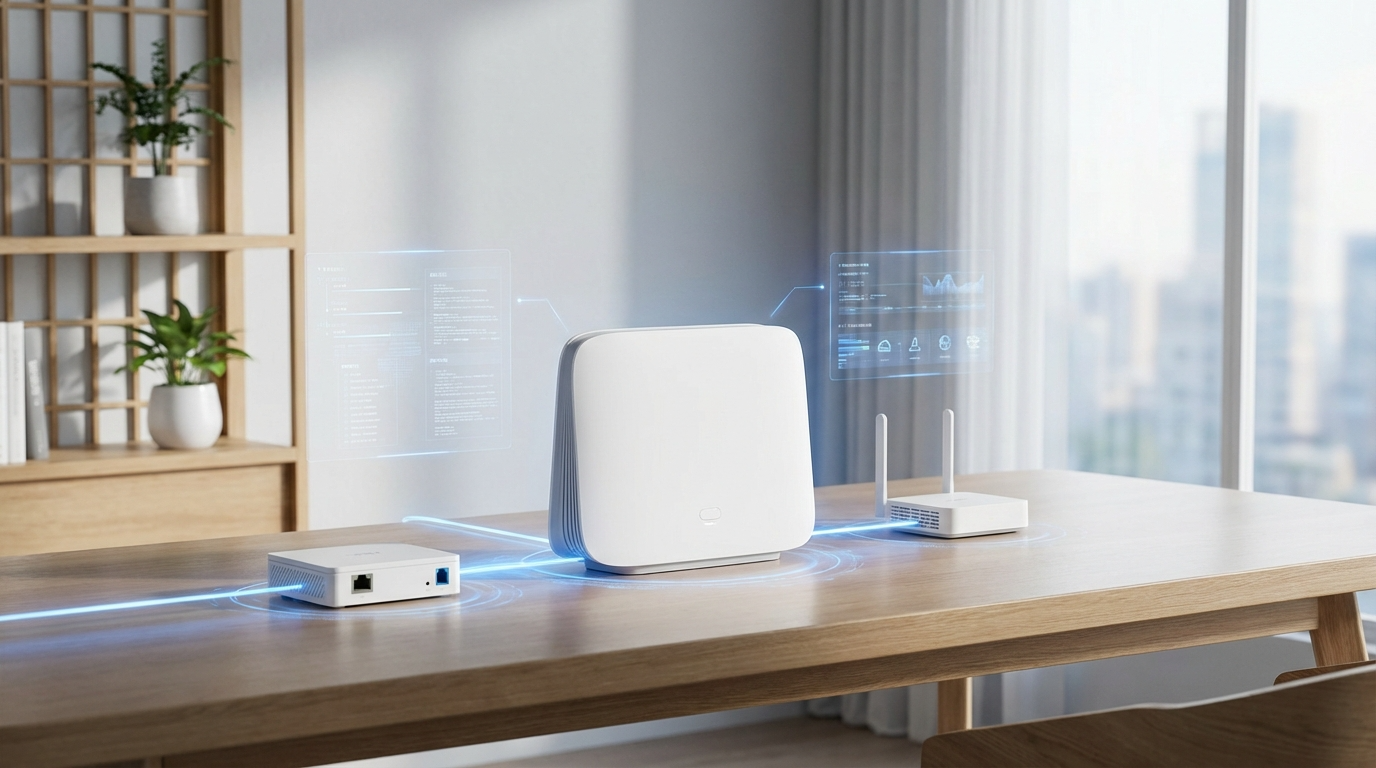
光回線を契約すると「ホームゲートウェイ」という機器が届くことがあります。「ONUやルーターと何が違うの?」「本当に必要なの?」と疑問に思う方も多いのではないでしょうか。
この記事では、ホームゲートウェイの役割や機能を初心者向けにわかりやすく解説します。ONUやルーターとの違い、2026年最新のWi-Fi 7対応機種情報、各社のレンタル料金比較、設定方法、トラブル対処法まで網羅していますので、光回線選びの参考にしてください。
この記事でわかること
- ホームゲートウェイの役割と3つの主要機能
- ONU・ルーターとの違いを図解で理解
- Wi-Fi 7対応の最新ホームゲートウェイ情報
- 各社のレンタル料金と選び方のポイント
- 設定方法とトラブル時の対処法
ホームゲートウェイとは?基本的な役割と機能
ホームゲートウェイとは、光回線を利用するために必要な複数の機能を1台に集約した通信機器です。具体的には、ONU(光回線終端装置)、ルーター、ひかり電話アダプタの機能を併せ持っています。
光回線サービスを契約する際、ひかり電話を同時に申し込むと、多くの場合このホームゲートウェイがレンタル提供されます。複数の機器を別々に設置する必要がなく、配線がすっきりするのが大きなメリットです。
ホームゲートウェイの3つの主要機能
ホームゲートウェイには、主に以下の3つの機能が搭載されています。
ONU機能(光信号変換)は、光ファイバーケーブルを通じて届く光信号を、パソコンやスマートフォンが理解できるデジタル信号に変換する役割を担います。光回線を利用するうえで欠かせない機能です。
ルーター機能(複数端末接続)は、複数のパソコンやスマートフォン、タブレットなどを同時にインターネットに接続するための機能です。LANポートを通じた有線接続や、無線LANカードを追加することでWi-Fi接続も可能になります。
ひかり電話機能(VoIP)は、光回線を利用した固定電話サービスを利用するための機能です。電話機用のポートが搭載されており、ひかり電話を契約している場合に必要となります。
ホームゲートウェイの種類
ホームゲートウェイには大きく分けて3つのタイプがあります。
ONU一体型は、ONU機能とルーター機能、ひかり電話機能がすべて1台に搭載されたタイプです。光コンセントから直接接続でき、別途ONUを用意する必要がありません。フレッツ光やドコモ光、auひかりなどで広く採用されています。
単体型(ONU別置き)は、ひかり電話機能とルーター機能のみを搭載し、ONU機能を持たないタイプです。マンションのLAN配線方式や、後からひかり電話を追加契約した場合などに設置されることがあります。
VoIP機能付きタイプは、IP電話の音声データ変換に特化した機能を持つタイプで、企業向けの電話システムなどで使用されることがあります。
ホームゲートウェイとONU・ルーターの違いを徹底比較
ホームゲートウェイ、ONU、ルーターはそれぞれ異なる役割を持つ機器です。混同されやすいこれらの違いを、以下の比較表で整理しました。
| 項目 | ホームゲートウェイ | ONU | ルーター |
|---|---|---|---|
| 主な役割 | 複数機能を1台に集約 | 光信号⇔デジタル信号の変換 | 複数端末のネットワーク接続 |
| 光信号変換 | ○(一体型の場合) | ○ | × |
| 複数端末接続 | ○ | ×(1台のみ) | ○ |
| ひかり電話対応 | ○ | × | × |
| Wi-Fi機能 | △(オプション) | × | ○(内蔵型) |
| 単体利用 | ○ | ×(ルーター必要) | ×(ONU必要) |
| 入手方法 | レンタルが一般的 | レンタルが一般的 | 購入またはレンタル |
ONUとの違い
ONU(Optical Network Unit:光回線終端装置)は、光信号をデジタル信号に変換する機能のみを持つ機器です。ONU単体ではインターネットに接続できる端末は1台のみで、複数の端末を接続するには別途ルーターが必要になります。
一方、ホームゲートウェイはONU機能に加えてルーター機能やひかり電話機能も搭載しているため、1台で複数の役割を果たします。ただし、ONU機能を持たないタイプのホームゲートウェイもあり、その場合は別途ONUとの接続が必要です。
ルーターとの違い
ルーターは複数の端末をインターネットに接続するための機器で、光信号をデジタル信号に変換する機能はありません。そのため、光回線でルーターを使用する場合は、必ずONUとの接続が必要です。
ホームゲートウェイはルーター機能を内蔵しているため、基本的には別途ルーターを購入する必要がありません。ただし、ホームゲートウェイのWi-Fi性能に満足できない場合は、市販のWi-Fiルーターを追加で接続することも可能です。
【2026年最新】Wi-Fi 7対応ホームゲートウェイ情報
2025年から2026年にかけて、各通信事業者からWi-Fi 7(IEEE 802.11be)に対応した最新のホームゲートウェイが続々と登場しています。Wi-Fi 7は従来のWi-Fi 6/6Eと比較して、最大通信速度や安定性が大幅に向上した次世代規格です。
Wi-Fi 7の主な特徴
- 最大理論速度:約36Gbps(Wi-Fi 6の約4倍)
- 最大帯域幅:320MHz(Wi-Fi 6の2倍)
- MLO(マルチリンクオペレーション):複数の周波数帯を同時利用
- 4096QAM:より高密度なデータ変調方式
- 6GHz帯対応:電波干渉が少ないクリアな通信環境
auひかり:HGW-BL4000HM
auひかりでは、2025年12月23日より「auひかり ホーム10ギガ・5ギガ」向けにWi-Fi 7対応の新ホームゲートウェイ「HGW-BL4000HM」の提供を開始しました。
| 機種名 | HGW-BL4000HM |
| メーカー | NECプラットフォームズ |
| 対応Wi-Fi規格 | Wi-Fi 7(IEEE 802.11be) |
| 対応周波数帯 | 6GHz / 5GHz / 2.4GHz |
| 最大通信速度(6GHz帯) | 最大11,520Mbps(理論値) |
| 最大通信速度(5GHz帯) | 最大5,765Mbps(理論値) |
| 無線LAN利用料 | 月額660円(税込) |
| 対象プラン | auひかり ホーム10ギガ・5ギガ |
既存のホームゲートウェイからの交換も可能で、au公式サイトのMy auまたは電話で申し込みできます。
※出典:auひかり ホーム Wi-Fi 7対応ホームゲートウェイのご提供開始について|au公式
SoftBank光:ホームゲートウェイ(S)
ソフトバンクは、2025年4月16日より「SoftBank 光・10ギガ」向けにWi-Fi 7対応の「ホームゲートウェイ(S)」の提供を開始しています。
| 機種名 | ホームゲートウェイ(S) |
| 対応Wi-Fi規格 | Wi-Fi 7(IEEE 802.11be) |
| 対応周波数帯 | 6GHz / 5GHz / 2.4GHz |
| 最大通信速度(Wi-Fi) | 下り最大9.6Gbps(理論値) |
| 有線LANポート | 10GBASE-T(WAN×1、LAN×4) |
| 月額利用料 | 550円(税込) |
| その他機能 | メッシュWi-Fi親機機能、光BBユニット機能内蔵 |
従来は別々だったホームゲートウェイ機能と光BBユニット機能が1台に統合され、配線がよりシンプルになりました。
※出典:最新規格Wi-Fi 7対応の「SoftBank 光・10ギガ」向け新ルーターを提供開始|ソフトバンク公式
フレッツ光:XG-100NE(光クロス向け)
NTT東日本・西日本のフレッツ光クロス(10ギガ)向けには、Wi-Fi 6(IEEE 802.11ax)対応の「XG-100NE」が提供されています。2026年1月時点では、Wi-Fi 7対応モデルは未提供ですが、今後のアップデートが期待されます。
| 機種名 | XG-100NE |
| メーカー | NECプラットフォームズ |
| 対応Wi-Fi規格 | Wi-Fi 6(IEEE 802.11ax) |
| 最大通信速度(5GHz帯) | 最大2,401.9Mbps(理論値) |
| 最大通信速度(2.4GHz帯) | 最大574Mbps(理論値) |
| 推奨接続台数 | 10台以下 |
| セキュリティ | WPA3対応 |
※出典:フレッツ 光クロス対応レンタルルーターについて|フレッツ光公式
各社ホームゲートウェイのレンタル料金比較
ホームゲートウェイは基本的に光回線事業者からレンタルで提供されます。レンタル料金は事業者やプラン、オプションの有無によって異なります。
| 事業者・サービス | HGW本体 | 無線LAN利用料 | 備考 |
|---|---|---|---|
| フレッツ光(NTT東日本) | 無料※1 | 330円/月 | 無線LANカード追加:110円/月 |
| フレッツ光(NTT西日本) | 無料※1 | 110円/月 | 無線LANカード追加:110円/月 |
| ドコモ光 | 無料※2 | 東日本:660円/月 西日本:220円/月 |
10ギガ対応無線LANルーター:550円/月 |
| auひかり | 無料 | 660円/月 | auスマートバリュー適用で550円割引あり |
| SoftBank光・10ギガ | 550円/月 | HGWに内蔵 | キャンペーンで6ヶ月間割引あり |
| NURO光 | 無料 | 無料(内蔵) | ルーター一体型ONU |
※1 ひかり電話契約時。※2 ドコモ光電話契約時。料金は2026年1月時点の情報です。最新情報は各社公式サイトでご確認ください。
無線LAN機能を使う場合の注意点
ホームゲートウェイの無線LAN機能を利用する場合、多くの事業者では追加のレンタル料金が発生します。月額数百円程度ですが、長期間利用すると費用がかさむ可能性があります。
市販のWi-Fiルーターは5,000円〜20,000円程度で購入できるため、2年以上利用する予定であれば、ホームゲートウェイの無線LAN機能は使わず、市販ルーターを購入する方がコストパフォーマンスが良い場合もあります。
ホームゲートウェイは必要?不要なケースも解説
ホームゲートウェイが必要かどうかは、契約するサービスや利用目的によって異なります。
ホームゲートウェイが必要なケース
ひかり電話を利用する場合は、ホームゲートウェイが必須です。ひかり電話の音声データを処理するVoIP機能はホームゲートウェイに搭載されているため、ひかり電話を契約する場合は必ず設置が必要になります。
auひかりを契約する場合も、ホームゲートウェイが必須です。auひかりでは、ホームゲートウェイを通じてKDDIの認証を取得する仕組みになっており、この機器がないとインターネットに接続できません。
IPv6(IPoE)接続を利用する場合も、ホームゲートウェイがあると便利です。多くのホームゲートウェイはIPv6(IPoE)接続に対応しており、混雑を避けた快適なインターネット接続が可能です。
ホームゲートウェイが不要なケース
ひかり電話を使わない場合は、ホームゲートウェイではなくONUのみが提供されることがあります。この場合、別途Wi-Fiルーターを用意すればインターネットに接続できます。
NURO光を契約する場合は、ルーター機能一体型のONUが無料で提供されるため、ホームゲートウェイという名称の機器は登場しません。Wi-Fi機能も内蔵されており、追加料金なしで無線接続が可能です。
ホームゲートウェイの設定方法【初心者向け】
ホームゲートウェイの初期設定は、基本的に以下の手順で行います。
STEP1:機器の接続
まず、光コンセントとホームゲートウェイを光ファイバーケーブルで接続します。ONU一体型の場合は直接接続できますが、単体型の場合はONUを経由して接続します。
次に、電源アダプタをコンセントに差し込みます。電源を入れると、ホームゲートウェイが起動を開始します。初回起動時は5分程度かかることがありますので、ランプの状態が安定するまで待ちましょう。
STEP2:パソコンまたはスマートフォンとの接続
有線接続の場合は、ホームゲートウェイのLANポートとパソコンをLANケーブルで接続します。
無線接続の場合は、ホームゲートウェイ本体に記載されているSSID(ネットワーク名)とパスワード(暗号化キー)を確認し、スマートフォンやパソコンのWi-Fi設定画面から接続します。
STEP3:インターネット接続設定
Webブラウザを開き、アドレスバーに「http://ntt.setup/」または「http://192.168.1.1/」と入力してアクセスします。設定画面が表示されたら、プロバイダから提供された接続ID(ユーザー名)とパスワードを入力します。
設定が完了すると、ホームゲートウェイの「PPP」ランプが点灯し、インターネットに接続できるようになります。
設定時の注意点
- 開通日以前にホームゲートウェイを接続しても、インターネットは利用できません
- 初期設定のユーザー名は「user」の場合が多いです(機種により異なります)
- 接続設定情報はプロバイダの契約書類に記載されています
ホームゲートウェイのトラブル対処法
ホームゲートウェイの調子が悪いときは、以下の対処法を試してみてください。
インターネットに接続できない場合
本体の再起動を試しましょう。電源プラグを抜き、30秒〜1分程度待ってから再度差し込みます。再起動により、内部のキャッシュがクリアされ、不具合が解消することがあります。
ランプの状態を確認しましょう。「光回線」「ACT」「PPP」などのランプが正常に点灯しているか確認します。ランプが消灯または点滅している場合は、回線側の問題や設定の問題が考えられます。
LANケーブルの接続状態を確認しましょう。ケーブルがしっかり差し込まれているか、断線や劣化がないかをチェックします。また、LANケーブルの規格が古い場合(CAT5以下)は、高速通信に対応できないことがあります。
Wi-Fiが遅い・つながりにくい場合
設置場所の見直しを検討しましょう。ホームゲートウェイは、家の中央付近で、床から1m以上の高さに設置するのが理想的です。壁や家具、電子レンジなどの電波干渉を受けやすい場所は避けましょう。
接続する周波数帯の変更を試しましょう。2.4GHz帯は障害物に強いですが混雑しやすく、5GHz帯は高速ですが障害物に弱い特性があります。状況に応じて使い分けることで改善する場合があります。
中継器の導入も効果的です。広い家や2階建て以上の場合は、Wi-Fiの電波が届きにくい場所が生じることがあります。中継器やメッシュWi-Fiシステムを導入することで、家中でWi-Fiが快適に使えるようになります。
故障が疑われる場合の問い合わせ先
上記の対処法を試しても改善しない場合は、機器の故障が考えられます。以下の窓口に問い合わせましょう。
| 事業者 | 故障窓口 | 受付時間 |
|---|---|---|
| NTT東日本 | 0120-000113 | 24時間(故障受付) |
| NTT西日本 | 0120-248995 | 24時間(故障受付) |
| ドコモ | 0120-800-000 | 9:00〜20:00 |
| au | 0077-7084(無料) | 9:00〜18:00 |
| SoftBank | 0800-111-2009 | 10:00〜19:00 |
故障と診断された場合、レンタル機器であれば無償で交換してもらえます。交換機器は通常1週間程度で届きます。
ホームゲートウェイと市販ルーターの併用について
ホームゲートウェイに搭載されているWi-Fi機能の性能に満足できない場合、市販のWi-Fiルーターを追加で接続して併用することが可能です。
併用のメリット
市販の高性能Wi-Fiルーターを使うことで、より高速で安定したWi-Fi環境を構築できます。特にWi-Fi 7やWi-Fi 6E対応のルーターを導入すれば、ホームゲートウェイ内蔵のWi-Fi機能よりも高いパフォーマンスが期待できます。
また、無線LANのレンタル料金を節約できる場合もあります。長期間利用する場合は、市販ルーターを購入した方がトータルコストを抑えられることがあります。
併用時の注意点
二重ルーター状態に注意が必要です。ホームゲートウェイと市販ルーターの両方でルーター機能が有効になっていると、通信速度の低下やネットワークの不安定さを招く可能性があります。
二重ルーターを避けるには、市販ルーターを「ブリッジモード」または「アクセスポイントモード」に設定します。この設定により、市販ルーターはWi-Fiの電波を飛ばす機能のみを使い、ルーティング処理はホームゲートウェイに任せることができます。
光回線をお得に始めるなら
高速で安定した光回線をお探しなら、キャッシュバックキャンペーンが充実したプロバイダがおすすめです。ホームゲートウェイの無料レンタルや、高性能Wi-Fiルーターのプレゼント特典があるサービスを選ぶと、初期費用を抑えて快適なインターネット環境を構築できます。
よくある質問(FAQ)
Q1. ホームゲートウェイとONUの違いは何ですか?
ONU(光回線終端装置)は光信号をデジタル信号に変換する機能のみを持つ機器で、単体では1台の端末しか接続できません。一方、ホームゲートウェイはONU機能に加えて、ルーター機能やひかり電話機能も搭載した多機能機器です。ホームゲートウェイがあれば、複数の端末を同時にインターネットに接続でき、ひかり電話も利用できます。
Q2. ホームゲートウェイがあればWi-Fiルーターは不要ですか?
ホームゲートウェイに無線LAN機能を追加(無線LANカードの挿入やオプション契約)すれば、Wi-Fiルーターなしでワイヤレス接続が可能です。ただし、ホームゲートウェイの無線LAN性能に満足できない場合や、より高速なWi-Fi規格(Wi-Fi 7など)を利用したい場合は、市販のWi-Fiルーターを追加で接続することもできます。
Q3. ホームゲートウェイは購入できますか?
ホームゲートウェイは基本的に光回線事業者からのレンタル提供となり、一般的には購入できません。これは、事業者ごとに認証や設定が異なるためです。ただし、市販のWi-Fiルーターを追加で接続することは可能なので、より高性能な機器を使いたい場合は併用を検討しましょう。
Q4. ホームゲートウェイが故障した場合、交換できますか?
レンタル機器が故障した場合は、各事業者の故障窓口に連絡すると無償で交換してもらえます。まずは再起動やケーブルの確認などを試し、それでも改善しない場合は問い合わせましょう。交換機器は通常1週間程度で届きます。auひかりの場合、利用者都合での交換は3,300円の手数料がかかります。
Q5. ホームゲートウェイの無線LAN利用料はいくらですか?
無線LAN利用料は事業者によって異なります。NTT東日本は月額330円、NTT西日本は月額110円、auひかりは月額660円、ドコモ光は東日本エリアで月額660円・西日本エリアで月額220円です。NURO光はルーター一体型ONUに無線LAN機能が内蔵されており、追加料金なしで利用できます。
Q6. Wi-Fi 7対応のホームゲートウェイはありますか?
2026年1月時点で、auひかりの「HGW-BL4000HM」(2025年12月提供開始)とSoftBank光の「ホームゲートウェイ(S)」(2025年4月提供開始)がWi-Fi 7に対応しています。フレッツ光クロス向けのXG-100NEはWi-Fi 6対応となっており、Wi-Fi 7対応モデルは今後の提供が期待されます。
Q7. ホームゲートウェイを使わないとどうなりますか?
auひかりなど一部のサービスでは、ホームゲートウェイを使わないとインターネットに接続できません。一方、フレッツ光系のサービスでひかり電話を契約しない場合は、ONUと市販ルーターの組み合わせでも利用可能です。契約するサービスによって必要性が異なりますので、事前に確認しましょう。
まとめ
ホームゲートウェイは、光回線を利用する際に必要となるONU、ルーター、ひかり電話の機能を1台に集約した便利な通信機器です。
この記事のポイントをまとめると以下のとおりです。
- ホームゲートウェイは多機能ルーター:ONU機能、ルーター機能、ひかり電話機能を搭載
- ひかり電話を使う場合は必須:ひかり電話の音声処理に必要な機能を持つ
- 無線LAN機能は別途オプション:多くの事業者で月額100円〜660円程度の追加料金が発生
- Wi-Fi 7対応機種が登場:auひかり、SoftBank光では最新規格に対応したホームゲートウェイを提供
- 市販ルーターとの併用も可能:より高性能なWi-Fi環境を求める場合はブリッジモードで接続
光回線を契約する際は、自分の利用目的(ひかり電話の有無、Wi-Fiの利用頻度など)に応じて、最適なホームゲートウェイとオプションを選びましょう。最新のWi-Fi 7対応機種を活用すれば、より快適なインターネット環境を構築できます。