iPadをWi-Fiなしで使う3つの方法|テザリング・オフライン・ルーター徹底比較【2026年最新】
最終更新:2026年7月8日|次回見直し予定:2026年8月上旬(BIGLOBE料金改定・キャンペーン更新に合わせて)
この記事で分かること
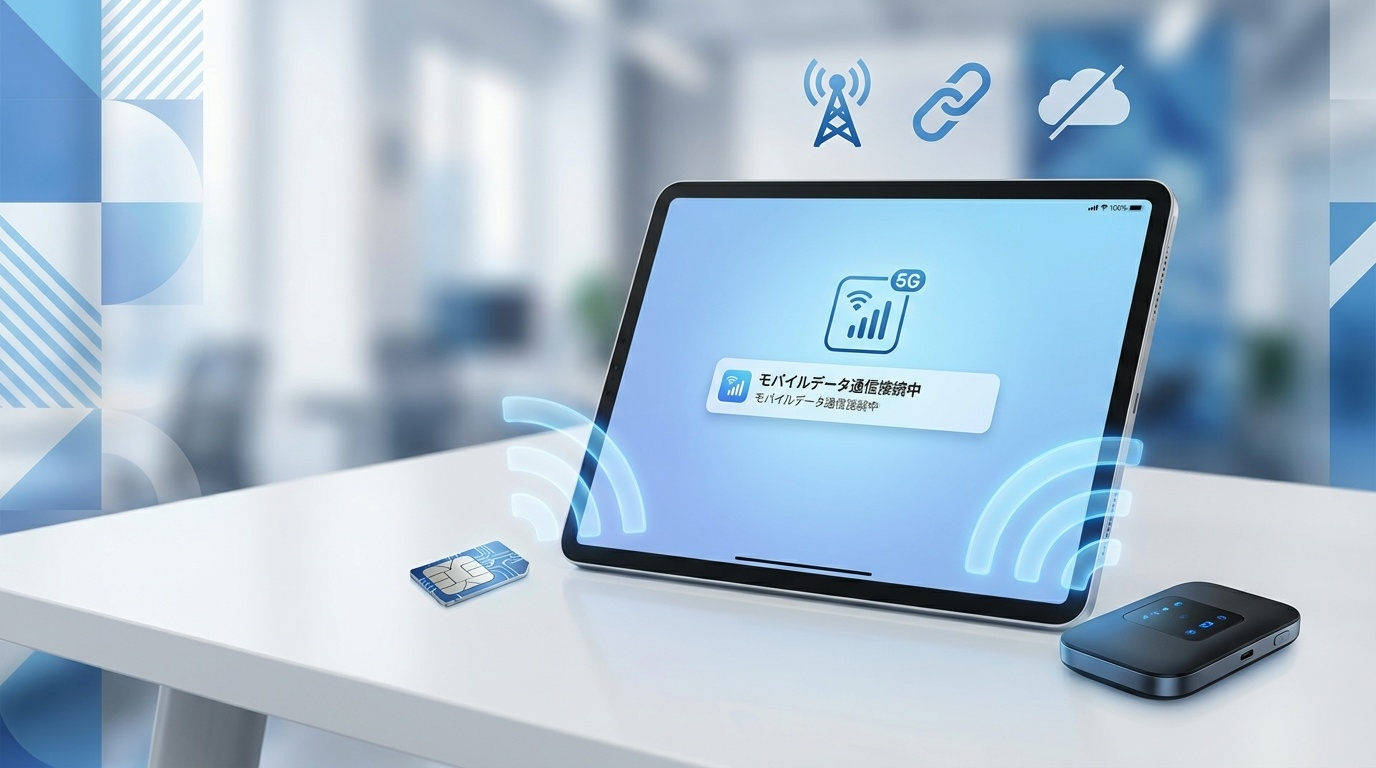
iPadを購入したものの「Wi-Fi環境がない場所でも使いたい」「毎月の通信費を抑えながら外出先でも活用したい」と考えている方は多いのではないでしょうか。結論から言えば、iPadはWi-Fiがなくても十分に活用できます。本記事では、iPadをWi-Fiなしで使うための具体的な方法として「テザリング」「オフライン活用」「モバイルルーター」の3つのアプローチを、費用・向き不向きまで含めて詳しく解説します。
まず結論:あなたに合うのはどれ?(用途別早見)
詳しい解説の前に、使い方別のおすすめを先にお伝えします。自分の使い方に近いものから読み進めてください。
- たまに外出先で短時間だけ使う → スマホのテザリングで十分
- 動画・音楽・読書がメインで通信費をかけたくない → オフライン活用
- 外出先で頻繁に・大容量で使う → モバイルルーター(ポケット型Wi-Fi)
- まずお試し・短期だけ使いたい → 縛りなし・お試し可能なモバイルルーター
外出先でiPadを頻繁に使うなら、まずモバイルルーターを確認しましょう
Wi-FiモデルのiPadでも、モバイルルーター(ポケット型Wi-Fi)があれば工事不要で外出先の通信ができます。データ容量無制限で口座振替にも対応するBIGLOBE WiMAXが候補です。
iPadをWi-Fiなしで使う3つの方法
iPadをWi-Fi環境がない場所で使うには、大きく分けて3つの方法があります。それぞれの特徴を理解したうえで、自分の使い方に合った方法を選ぶことが大切です。
- スマートフォンのテザリングを利用する
- オフラインでiPadを活用する
- モバイルルーター(ポケットWi-Fi)を利用する
方法1:スマートフォンのテザリングを利用する
最も手軽にiPadをインターネットに接続する方法が、スマートフォンのテザリング機能を使うことです。テザリングとは、スマートフォンが契約しているモバイルデータ通信を、Wi-FiやBluetoothを通じて他のデバイスと共有する機能のことを指します。
iPhoneとiPadの組み合わせなら超簡単!
同じApple IDでサインインしていれば「インスタントホットスポット」機能により、iPadのWi-Fi設定画面からiPhoneを選ぶだけで自動的に接続できます。
iPhoneでのテザリング設定方法
設定アプリを開いて「インターネット共有」をタップします。
「ほかの人の接続を許可」をオンにします。
iPad側で設定アプリを開き、「Wi-Fi」をタップして、表示されるネットワーク一覧からiPhoneの名前を選択します。
テザリングのメリット・デメリット
- 追加の機器や契約が不要
- スマートフォンさえあればすぐに使える
- iPhoneとiPadの組み合わせなら設定が簡単
- スマートフォンのデータ通信量を消費する
- スマートフォンのバッテリー消費が激しい
- 通信速度がスマホの回線品質に依存する

テザリングは「たまに外出先でiPadを使う」「短時間だけインターネット接続が必要」といった使い方に最適です!
なお、テザリングを多用するとスマホのギガをすぐに消費してしまいます。スマホのデータ容量が不安な方は、大容量プランや使い方に合った格安SIMへの見直しも選択肢です。テザリングとポケット型Wi-Fiの損得は、povo 2.0テザリングとポケットWiFiどっちが得?でも詳しく比較しています。
方法2:オフラインでiPadを活用する
iPadは、インターネットに接続していなくても多くの機能を利用できます。事前にコンテンツをダウンロードしておくことで、Wi-Fiがない環境でも動画視聴、音楽再生、読書、ゲームなどを楽しむことが可能です。
【動画視聴】
Netflix、Amazonプライムビデオ、Disney+、Apple TV+、YouTube Premiumなど
【音楽再生】
Apple Music、Spotify Premium、Amazon Music Unlimited、LINE MUSICなど
【電子書籍】
Apple Books、Kindle、楽天Koboなど
【地図・ナビ】
Googleマップ(オフラインマップ)、Apple純正マップなど
【メモ・ノート】
Apple純正メモ、GoodNotes、Notability、Notionなど
方法3:モバイルルーター(ポケットWi-Fi)を利用する
外出先で頻繁にiPadをインターネットに接続する必要がある場合や、大容量のデータ通信を行いたい場合は、モバイルルーター(ポケットWi-Fi)の利用がおすすめです。モバイルルーターは、モバイル回線を使ってWi-Fiを発信する小型の通信機器で、iPadだけでなくパソコンやゲーム機など、複数のデバイスを同時に接続できます。
- スマートフォンのデータ通信量やバッテリーを消費しない
- 大容量または無制限のプランが選べる
- 複数のデバイスを同時に接続できる
- 月額料金がかかる
- ルーター端末を持ち歩く必要がある
- 端末のバッテリー管理が必要
無制限で長く使うなら、口座振替にも対応するBIGLOBE WiMAXが候補です。対応エリアと最新特典を先に確認しておくとスムーズです。
公式で確認iPad用モバイルルーターの選び方
モバイルルーターを選ぶ際には、いくつかのポイントを確認する必要があります。自分の使い方に合ったサービスを選ぶために、以下の点をチェックしましょう。
データ容量と料金プラン
まず確認すべきは、月間で使用できるデータ容量と料金のバランスです。モバイルルーターのプランは大きく分けて「容量制限あり」と「無制限」の2種類があります。
データ容量の目安
Webサイト閲覧やメール程度なら月間20〜30GBで十分。動画視聴を頻繁に行う場合は月間50GB以上、または無制限プランがおすすめです。
※高画質(HD)動画1時間で約3GB、標準画質で約1GB消費(目安)
通信速度と対応エリア
モバイルルーターの通信速度は、サービスや端末によって大きく異なります。5G対応のサービスでは高速通信が可能ですが、5Gエリアは都市部を中心にまだ限定的です。
「下り最大◯Gbps」はあくまで理論値
たとえばWiMAXの「下り最大4.2Gbps」は、5G SA契約かつ一部の対応エリアでの理論値です。実際の平均速度はこれを大きく下回るため、カタログスペックだけで判断せず、実測値や口コミも合わせて確認しましょう。
契約期間と解約金
モバイルルーターサービスには、最低利用期間が設定されているものと、契約期間の縛りがないものがあります。
- 最低利用期間ありのプラン
-
月額料金が安くなる傾向がありますが、期間内に解約すると違約金が発生します。
- 契約期間の縛りがないプラン
-
いつでも解約できる柔軟性がありますが、月額料金がやや高めに設定されていることが多いです。
「無制限で長く使う」か「縛りなしで短く使う」かで選ぶ
モバイルルーター選びで迷ったら、まず「長く使うか・短く使うか」で方向性を決めるのがおすすめです。1年以上使う予定で動画視聴も多いなら、データ無制限のWiMAX系が向いています。一方、数週間〜数カ月だけ・お試しで使いたいなら、契約縛りのないサービスやお試し期間のあるサービスを選ぶと後悔しにくくなります。
おすすめモバイルルーターサービス比較
2026年7月時点で、iPad用のモバイルルーターとしておすすめのサービスを、用途別に紹介します。料金・キャンペーンは変更されるため、最終的には各公式サイトで最新情報をご確認ください。
WiMAX系サービス【長期・無制限向け】
WiMAXは、UQコミュニケーションズが提供する高速モバイル通信サービスです。データ容量無制限(スタンダードモード)で、iPadでの動画視聴やファイルのダウンロードを頻繁に行う方に適しています。長期利用を前提とするなら第一候補になりやすいタイプです。
| サービス名 | BIGLOBE WiMAX | UQ WiMAX |
|---|---|---|
| 月額料金 (税込・目安) | 初月0円 1〜24カ月:3,278円 25カ月〜:4,928円 ※要確認 | 13カ月目まで:4,598円 14カ月〜:4,950円 ※要確認 |
| データ容量 | 無制限 (スタンダードモード) | 無制限 (スタンダードモード) |
| 契約期間 | 縛りなし | 縛りなし |
| 支払方法 | クレカ・口座振替 | クレカ・口座振替 |
| 特徴 | 24カ月間の月額値引き 口座振替対応 | 店舗サポートあり |
【重要】料金改定の予定があります
BIGLOBE WiMAXは、2026年8月1日に「ベーシック」コースの提供終了、2026年10月1日に月額料金の改定を予定しています。上記は2026年7月時点の情報のため、申し込み前に必ず公式サイトで最新の料金・キャンペーンをご確認ください。
BIGLOBE WiMAXがおすすめな理由
24カ月間の月額値引きで長期利用がしやすく、口座振替にも対応しているため、クレジットカードを持っていない方でも契約しやすいのが特長です。
すでにWiMAX対応端末を持っている方や、端末代を抑えたい方は、SIMのみ契約という選択肢もあります。詳しくはWiMAX SIMのみ契約 完全ガイドやBIGLOBE WiMAX SIMのみ契約の全知識をご覧ください。
縛りなし・短期利用向けサービス
「まずは試したい」「数週間〜数カ月だけ使いたい」という方には、契約期間の縛りがなく、お試し期間が用意されたサービスが向いています。無制限で使いつつ縛りを避けたい場合は、FreeMax+5Gのような縛りなしのWiMAX系サービスが候補になります。
| サービス名 | 月額料金 (税込・目安) | データ容量 | 特徴 |
|---|---|---|---|
| FreeMax+5G | 4,800円〜 ※要確認 | 無制限 (WiMAXエリア) | 契約縛りなし お試し期間あり |
| MUGEN WiFi | 3,300円〜 ※要確認 | 100GB/月 | クラウドSIM お試し期間あり |
| クラウドWi-Fi | 2,600円台〜 ※要確認 | 50GB/月ほか | 縛りなし 短期利用に |
お試しや短期利用なら、縛りが少なくお試し期間のあるプランが安心です。まずは条件を確認してみましょう。
FreeMax+5Gを確認短期間だけ使いたい場合や、まずは試してみたい場合は、契約期間の縛りがないプランやWi-Fiレンタルサービスがおすすめです!
ポケット型Wi-Fiを無制限・安さ・速度でさらに比較したい方は、ポケット型WiFiおすすめランキング7選もあわせてご覧ください。数日〜入院・サブ回線などで「使う時だけギガを買う」使い方が合う方は、買い切りWi-Fi徹底比較も参考になります。
iPadのモデル別:Wi-Fiなしで使う際の違い
iPadには「Wi-Fiモデル」と「Wi-Fi + Cellularモデル」の2種類があり、Wi-Fiなしで使う際の選択肢が異なります。
【特徴】
Wi-Fi接続のみに対応したiPadです。SIMカードを挿入することはできず、単体ではモバイルデータ通信ができません。
【メリット】
端末価格がCellularモデルより約15,000円〜20,000円安く購入できます(機種により異なる/要確認)。SIM契約が不要なため、端末以外の維持費がかかりません。
【こんな人におすすめ】
自宅や職場などWi-Fi環境が整った場所での利用がメインの方、外出先ではテザリングやモバイルルーターで対応できる方。
「Wi-Fiモデルを買って外でも使いたい」という方は、テザリングかモバイルルーターで補うのが基本です。子ども用にWiFiモデルのタブレットを検討している方は、子供用タブレット 月額なしで使える!WiFiモデルおすすめも参考になります。
iPadの初期設定:Wi-Fiがない場合の対処法
重要:iPadの初期設定にはインターネット接続が必要です
新しいiPadを購入した場合や、iPadを初期化した場合、初期設定時にはインターネット接続が必要です。これはiPadがAppleのアクティベーションサーバーと通信して、端末を有効化する必要があるためです。
自宅にWi-Fi環境がない場合でも、いくつかの方法で初期設定を完了させることができます。
- テザリングを利用:iPhoneなど他のスマートフォンのテザリングで接続(初期設定に必要なデータ通信量は数百MB程度)
- Cellularモデルの場合:SIMカード・eSIMを設定すればモバイルデータ通信で初期設定可能
- 公共Wi-Fiを一時利用:家電量販店やApple Storeなどで提供されているWi-Fiを利用(セキュリティ注意)
オフラインで使えるiPadアプリと活用法
iPadをオフラインで使う際に役立つアプリと、その活用法を紹介します。カテゴリごとにアコーディオンでまとめているので、気になるものを開いてご覧ください。
動画・映像系アプリ
Netflix
アプリ内で作品をダウンロードすることで、オフライン再生が可能です。ダウンロードした作品には視聴期限があるため、視聴予定がある場合は早めに視聴しましょう。
Amazonプライムビデオ
プライム会員であれば、「プライムマーク」がついた作品を追加料金なしでダウンロードできます。
YouTube Premium
YouTube Premiumに加入していれば、動画をダウンロードしてオフライン再生が可能です(個人プランは月額1,280円/2026年時点・変更の可能性あり)。広告なし再生やバックグラウンド再生も利用できます。
音楽系アプリ
Apple Music、Spotify Premium、Amazon Music Unlimited、LINE MUSICなどの音楽ストリーミングサービスでは、楽曲やプレイリストをダウンロードしてオフラインで聴くことができます。無料プランではダウンロード機能が利用できないサービスが多いため、オフライン再生を利用したい場合は有料プランへの加入が必要です。
電子書籍・読書系アプリ
Kindle、Apple Books、楽天Koboなどの電子書籍アプリでは、購入した電子書籍をダウンロードしてオフラインで読むことができます。また、Pocketなどの「あとで読む」系アプリを使えば、Webページの記事も保存してオフラインで読むことができます。
地図・ナビ系アプリ
Googleマップのオフラインマップが便利!
事前に特定のエリアの地図データをダウンロードしておけば、インターネットに接続できない環境でも地図の表示やナビゲーションが利用できます。旅行先や出張先の地図を事前にダウンロードしておきましょう。
ノート・メモ系アプリ
Apple純正のメモアプリ、GoodNotes、Notabilityなどは、オフラインでもメモの作成・編集が可能です。Apple Pencilを使った手書きノートにも最適で、作成したメモは次回インターネットに接続した際にクラウドと同期されます。
テザリング・モバイルルーター・オフライン活用の比較
ここまで紹介した3つの方法について、メリット・デメリットを比較表にまとめます。
| 方法 | メリット | デメリット | 向いている人 |
|---|---|---|---|
| テザリング | 追加契約・機器不要 すぐに使える | スマホのデータ消費 バッテリー消費が激しい | たまに外出先で使う方 短時間利用の方 |
| モバイルルーター | スマホに負担なし 無制限プランあり 複数デバイス対応 | 月額料金がかかる 端末を持ち歩く必要 | 外出先で頻繁に使う方 動画視聴が多い方 |
| オフライン活用 | 通信費ゼロ 電波が届かない場所もOK | 事前ダウンロード必要 リアルタイム情報取得不可 | 動画・音楽・読書メイン 通信費を抑えたい方 |
実際の利用シーンでは、これらの方法を組み合わせるのがおすすめです。自宅ではWi-Fi、外出先ではテザリングやモバイルルーター、電波が届かない場所ではオフラインというように使い分けましょう!
契約前にここだけは確認しておきましょう
モバイルルーターを申し込む前に、以下のポイントを確認しておくと、契約後の「思っていたのと違う」を防ぎやすくなります。
申し込み前のチェックポイント
- 自分の生活圏が対応エリアに入っているか
- 月額料金は何カ月目から変わるか(値引き期間の終了時期)
- キャッシュバックの受け取り時期・申請方法
- 端末代の支払い方法・残債が発生する条件
上の項目は公式サイトの料金・キャンペーンページでまとめて確認できます。
BIGLOBE WiMAXの契約条件を公式で見る※キャンペーン・契約条件は変更される場合があります。BIGLOBE WiMAXは2026年10月に料金改定予定です。
よくある質問(FAQ)
- Wi-FiモデルのiPadでもSIMカードは使えますか?
-
いいえ、Wi-FiモデルのiPadにはSIMカードスロットがないため、SIMカードを挿入することはできません。Wi-FiモデルのiPadで外出先からインターネットに接続するには、テザリングやモバイルルーターを利用する必要があります。
- オフラインでダウンロードした動画の画質は選べますか?
-
はい、多くの動画配信サービスでは、ダウンロード時に画質を選択できます。高画質を選ぶとストレージを多く消費しますが、より鮮明な映像で視聴できます。iPadのストレージ容量に応じて適切な画質を選んでください。
- テザリングとモバイルルーター、どちらがおすすめですか?
-
利用頻度と用途によって異なります。外出先での利用頻度が低く短時間ならテザリングで十分です。頻繁に使う場合や動画視聴など大容量通信を行う場合は、モバイルルーターがおすすめです。
- モバイルルーターの速度制限はありますか?
-
サービスやプランによって異なります。WiMAXのスタンダードモードは基本的にデータ容量無制限ですが、プラスエリアモード(au 4G LTEエリア)には月間の上限が設けられている場合があります。プラン仕様は改定されることがあるため、最新の条件は公式サイトでご確認ください。
- iPadのストレージ容量が足りない場合はどうすればいいですか?
-
不要なアプリやデータを削除して空き容量を確保しましょう。設定アプリの「一般」→「iPadストレージ」から各アプリの使用容量を確認できます。また、クラウドサービス(iCloud、Google Driveなど)を活用して写真や書類をクラウドに移動させることもおすすめです。
- フリーWi-Fiを使う際の注意点は?
-
フリーWi-Fi(公共Wi-Fi)はセキュリティ面でリスクがあります。暗号化されていないネットワークでは通信内容が傍受される可能性があります。個人情報の入力やオンラインバンキングは避け、できればVPNを利用して通信を暗号化することをおすすめします。詳しくはカフェのフリーWi-Fiでテレワークは危険?もご覧ください。
- 海外でiPadを使う場合はどうすればいいですか?
-
Cellularモデルの場合は現地SIMまたは海外用eSIMを契約する方法があります。Wi-Fiモデルの場合は、海外対応のモバイルルーターをレンタルするか、スマートフォンの海外ローミング・テザリングを利用する方法があります。詳しくは海外旅行のネット接続はeSIM?レンタルWiFi?徹底比較をご覧ください。
まとめ
iPadをWi-Fiなしで使う方法として、テザリング、オフライン活用、モバイルルーターの3つの選択肢を紹介しました。
テザリング
スマートフォンさえあれば追加費用なしですぐに使える手軽さが魅力。ただし長時間利用や大容量通信には向きません。
オフライン活用
事前にコンテンツをダウンロードしておけば、通信費をまったくかけずにiPadを楽しめます。計画的にダウンロードする習慣をつけましょう。
モバイルルーター
外出先で頻繁に使う方や大容量通信を行いたい方に最適。月額料金はかかりますが、スマホとは独立して安定した通信が可能です。
iPadは、用途に応じてWi-Fi接続、テザリング、オフライン活用、モバイルルーターを使い分けることで、さまざまな場所で活躍してくれます。自分の利用シーンに合った方法を選び、iPadをより便利に活用してください。
外出先で頻繁に使うなら、まずBIGLOBE WiMAXの最新条件を確認
データ無制限・口座振替対応。料金は2026年10月に改定予定のため要確認
- 対応エリアに入っているか確認する
- 月額料金・値引き期間・キャンペーン条件を確認する
- 短期・お試しなら縛りなしプランも比較する
使い方から選ぶと失敗しにくくなります
iPad用のネット環境は、サービス名だけで選ぶより「利用場所・容量・期間」で絞ると決めやすくなります。