「ケンタッキーでWiFiは使えるの?」「接続方法がわからない」「時間制限はある?」——そんな疑問をお持ちではありませんか。
ケンタッキーフライドチキン(KFC)では、一部店舗で「KFC_FREE_Wi-Fi」という独自のフリーWiFiサービスを提供しています。メールアドレスの登録だけで無料で利用でき、1回30分・1日3回までという制限付きですが、ちょっとした調べ物やSNSチェックには十分な時間です。
本記事では、ケンタッキーWiFiの最新情報・接続手順・利用制限・対応店舗の探し方・セキュリティ対策・繋がらない時の対処法まで、初心者にもわかりやすく徹底解説します。
KFC_FREE_Wi-Fiは全国わずか26店舗・1日合計90分までと制限が厳しく、通信の暗号化もないオープンWi-Fiです。ちょっとした調べ物には便利ですが、外出先で頻繁にネットを使う方や、セキュリティが気になる方には正直力不足。
そんな方には、工事不要・契約縛りなしで月3,000円台から使えるポケットWiFiがおすすめです。1台持っておけば、KFC以外のカフェ・電車・出張先でも30分制限なしで使えて、通信も暗号化されて安全です。
この記事でわかること
- ケンタッキーWiFi(KFC_FREE_Wi-Fi)の基本情報と利用制限
- スマホ・パソコンでの接続手順(5ステップ)
- WiFi対応店舗の探し方と対応店舗一覧
- 実測速度データと他のフリーWiFiとの比較
- セキュリティリスクと安全に使うための対策
- 繋がらない時の対処法
- KFC WiFiでは物足りない人向けの代替WiFi
ケンタッキーWiFiとは?基本情報と利用制限【2026年版】
KFC_FREE_Wi-Fiの概要
ケンタッキーフライドチキンが提供するフリーWiFiは、「KFC_FREE_Wi-Fi」という名称(SSID)で提供されています。Wi-Fi設定画面にこの名前が表示される店舗であれば、無料でインターネットに接続できます。
| 項目 | 内容 |
|---|---|
| SSID(ネットワーク名) | KFC_FREE_Wi-Fi |
| パスワード | なし(不要) |
| 周波数 | 2.4GHz |
| 利用制限 | 1回30分・1日3回まで(合計90分) |
| メールアドレス登録 | 必要(携帯メールアドレスも可) |
| セキュリティ(暗号化) | なし |
| Wi-Fi提供会社 | NTTBP(NTTブロードバンドプラットフォーム) |
| 対応店舗 | 全国約26店舗(一部店舗のみ) |
利用制限について
ケンタッキーのフリーWiFiには以下の利用制限が設けられています。
- 1回あたりの利用時間:30分
- 1日あたりの利用回数:3回まで
- 1日の合計利用時間:最大90分

30分×3回で合計90分。SNSチェックやメール確認なら足りますが、リモートワークや動画視聴を考えると正直キツい時間設定です。
「30分で切れるたびに再接続が面倒」「KFC以外でも使いたい」という方には、自分専用のポケットWiFiがおすすめです。
たとえばGMOとくとくBBホームWi-Fiなら、工事不要で届いたその日から使えて、データ容量実質無制限。月額も実質3,000円台で外出先のWiFi難民から卒業できます。
キャリアWiFiとの違い
ケンタッキーの店舗検索で「無線LAN」を選択すると表示される店舗は、ドコモ・au・ソフトバンクなど各携帯キャリアのWi-Fiスポットが利用できる店舗です。これは「KFC_FREE_Wi-Fi」とは別のサービスなので注意してください。
| 種類 | KFC_FREE_Wi-Fi | キャリアWi-Fi |
|---|---|---|
| 利用条件 | 誰でも無料 | 各キャリア契約者のみ |
| メールアドレス登録 | 必要 | 不要(SIM認証) |
| 時間制限 | あり(30分×3回) | なし |
| 対応店舗 | 約26店舗 | 多数 |
ケンタッキーWiFi対応店舗の探し方と一覧
対応店舗を探す方法
KFC_FREE_Wi-Fiが利用できる店舗は全国でも限られています。来店前に対応店舗かどうか確認しておくことをおすすめします。
ケンタッキー公式サイトの店舗検索で「無線LAN」を選択しても、それはキャリアWi-Fi(ドコモ・au・ソフトバンク)の対応店舗であり、KFC_FREE_Wi-Fiとは異なります。KFC_FREE_Wi-Fi対応店舗は下記の一覧をご確認ください。
KFC_FREE_Wi-Fi対応店舗一覧(全国26店舗)
| 都道府県 | 店舗名 |
|---|---|
| 東京都(11店舗) | 秋葉原店、浅草店、池袋サンシャイン店、池袋西口店、上野池ノ端店、葛西店、新宿店、新宿西口店、新宿南口店、新橋店、武蔵境店 |
| 千葉県(1店舗) | 津田沼店 |
| 長野県(1店舗) | 長野駅前店 |
| 大阪府(5店舗) | 芦原橋店、R26岸和田店、イオンモールりんくう泉南店、サンピア光明池店、プラットプラット堺駅前店 |
| 香川県(1店舗) | フジグラン十川店 |
| 徳島県(1店舗) | フジグラン北島店 |
| 愛媛県(4店舗) | エミフルMASAKI店、フジグラン重信店、フジグラン北宇和島店、フジグラン松山店 |
| 福岡県(1店舗) | 天神サザン通り店 |
近所のKFCが対応店舗じゃない…という方も多いはず。そんな時はWi-Fiが強いカフェ10選や、他チェーンの店舗WiFiもチェックしてみてください!
【図解】ケンタッキーWiFi(KFC_FREE_Wi-Fi)の接続方法
スマートフォン(iPhone / Android)での接続手順
KFC_FREE_Wi-Fiへの接続は、メールアドレスの登録が必要ですが、手順自体は簡単です。以下の5ステップで接続できます。
スマホの「設定」→「Wi-Fi」を開き、ネットワーク一覧から「KFC_FREE_Wi-Fi」をタップして選択します。店内に入らないとSSIDは表示されません。
接続すると画面上部にダイアログ(メッセージ)が表示されるので、消える前に素早くタップします。タップするとブラウザが起動し、接続用ページが表示されます。
接続用ページが表示されたら、「インターネットに接続する」ボタンをタップします。日本語・英語・韓国語・中国語から言語を選択できます。
メールアドレスを入力し、「確認」ボタンをタップします。携帯メールアドレス(@docomo.ne.jp等)やフリーメール(Gmail等)でも登録可能です。
「セキュリティ対策をしていません」という確認画面が表示されるので、内容を確認して「確認」ボタンをタップ。これで接続完了です。
2回目以降の接続では、メールアドレスの入力は不要です。ただし、30分経過後に再接続する場合は、同じ手順を繰り返す必要があります。
ログイン画面が表示されない場合
ダイアログをタップし損ねた場合や、ブラウザが自動で起動しない場合は、以下のURLに直接アクセスしてください。
Wi-Fi接続ページURL:
http://www.wifi-cloud.jp/kfc2/ja/01/index.html
パソコンでの接続手順
パソコンでも基本的な手順はスマートフォンと同じです。
タスクバーのWi-Fiアイコンをクリックし、「KFC_FREE_Wi-Fi」を選択して接続
ブラウザを開くと自動的に接続用ページにリダイレクトされます
メールアドレスを入力し、セキュリティ確認に同意して接続完了
ケンタッキーWiFiの速度は?実測データで検証
実測速度データ
KFC_FREE_Wi-Fiの実測速度について、複数の測定結果をまとめました。
| 測定回 | 下り速度 |
|---|---|
| 1回目 | 15.4 Mbps |
| 2回目 | 14.0 Mbps |
| 3回目 | 12.3 Mbps |
| 平均 | 約13.9 Mbps |
平均約14Mbpsの速度は、Googleのスピードテストでも「ストレスフリー」と判定されるレベル。Webブラウジング、SNS、動画視聴(標準画質)には十分な速度です。
他のフリーWiFiとの速度比較
ケンタッキーWiFiと主要なフリーWiFiスポットの速度を比較しました。各店舗の詳しい接続方法は各リンクから確認できます。
| フリーWiFi | 下り速度(目安) | 時間制限 |
|---|---|---|
| スターバックス Free Wi-Fi | 55〜63 Mbps | なし |
| コメダ珈琲 Komeda_Wi-Fi | 約40 Mbps | なし |
| マクドナルド フリーWi-Fi | 22〜41 Mbps | なし |
| タリーズ tullys_Wi-Fi | 約20 Mbps | なし |
| ドトール Wi2 Premium | 15〜18 Mbps | なし |
| ケンタッキー KFC_FREE_Wi-Fi | 約14 Mbps | 30分×3回 |
速度面ではスターバックスやコメダ珈琲に劣りますが、Webブラウジングやメールチェック程度の用途であれば問題ない速度です。ただし、高画質動画のストリーミングや大容量ファイルのダウンロードには向いていません。
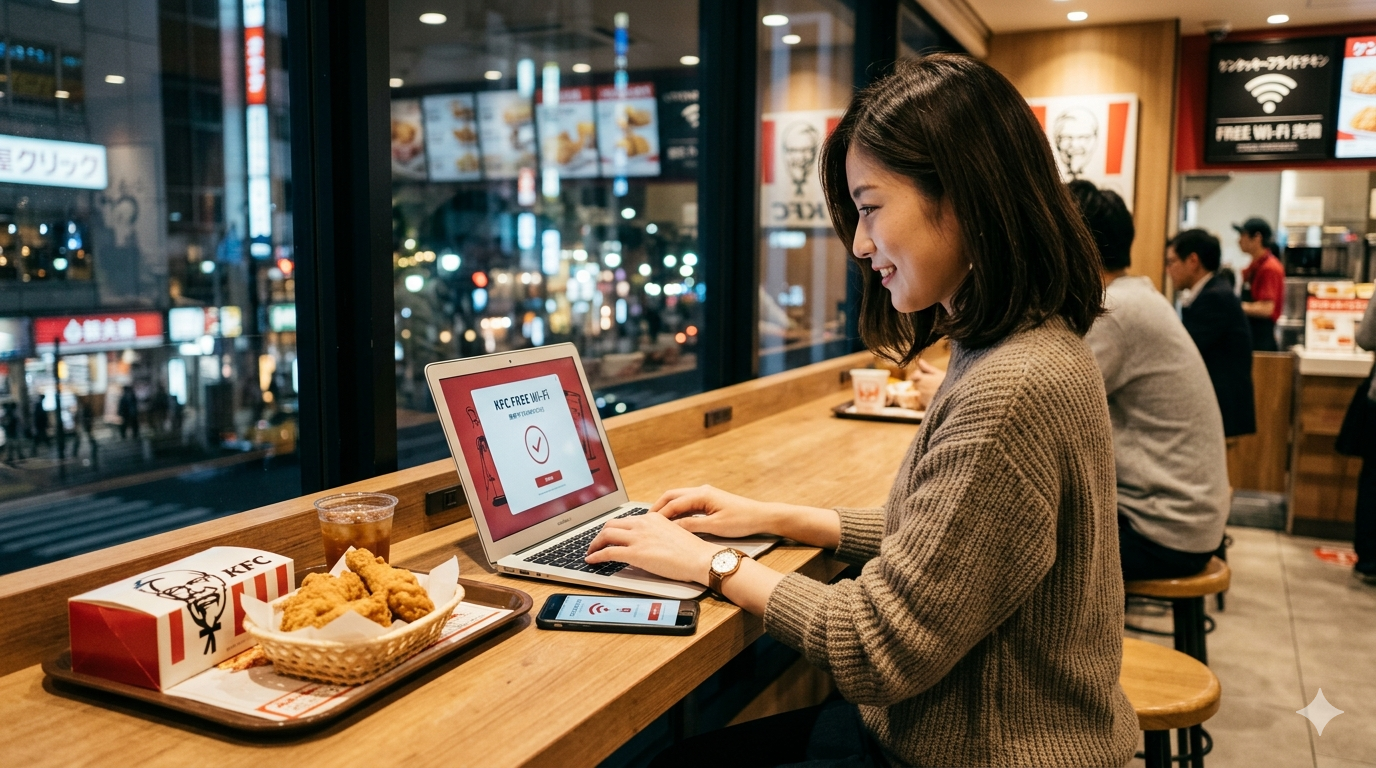
ケンタッキーWiFiの特徴は「速度」よりも「美味しいチキンを食べながら使える」こと。短時間の利用であれば、十分に快適です。
ケンタッキーWiFiのセキュリティリスクと安全に使う対策
KFC_FREE_Wi-Fiのセキュリティ上の注意点
KFC_FREE_Wi-Fiには以下のセキュリティ上の特徴があります。
- 暗号化なし:WEP/WPA2などのセキュリティ暗号化がされていない
- パスワードなし:誰でも接続できるオープンネットワーク
- 周波数2.4GHz:5GHz帯に比べて干渉を受けやすい
接続時に「セキュリティ対策をしていません」という確認画面が表示されます。これは、通信内容が第三者に盗み見られる可能性があることを意味します。個人情報やクレジットカード番号などの入力は避けてください。
安全に使うための5つの対策
フリーWiFiを安全に利用するために、以下の対策を心がけましょう。
VPN(Virtual Private Network)を使うと通信が暗号化され、第三者に盗み見られるリスクを大幅に低減できます。月数百円〜で導入できるので、フリーWiFiを使う方には必須レベルのツールです。
👉 詳しくはVPNとは?スマホに必要?仕組みからオフにする方法まで徹底解説もご参照ください。
ネットバンキング、クレジットカード決済、重要なパスワード入力はフリーWiFi上では控えましょう。
URLが「https://」で始まるサイトのみを利用し、ブラウザの鍵マークを確認してください。
ケンタッキーの正規SSIDは「KFC_FREE_Wi-Fi」です。類似した名前の偽WiFi(なりすましWi-Fi)に注意してください。
AirDropやネットワーク探索機能は公衆WiFi利用時にはオフにしておきましょう。
KFC_FREE_Wi-Fiは暗号化されていないため、何も対策せずに使うのは正直リスクが高いです。NordVPNなら通信を強力に暗号化でき、30日間返金保証付きなのでまずは試してみるのがおすすめ。
▶ 関連:NordVPN料金・支払い方法・30日返金保証を徹底解説
▶ 関連:【2026年版】VPNおすすめ比較|用途別に最適な有料VPNの選び方
▶ 関連:カフェのフリーWi-Fiでテレワークは危険?VPNで安全に仕事する方法
ケンタッキーWiFiに繋がらない時の対処法
「WiFiに接続できない」「ログイン画面が表示されない」といったトラブルは、以下の方法で解決できることが多いです。
対処法4選
Wi-Fi設定をオフにしてから再度オンにし、「KFC_FREE_Wi-Fi」を選択し直してください。
ログイン画面が表示されない場合は、ブラウザで以下のURLに直接アクセスしてください。
http://www.wifi-cloud.jp/kfc2/ja/01/index.html
1回30分・1日3回の制限を超えている場合は、その日はそれ以上利用できません。翌日まで待つか、別のフリーWiFiスポットに移動しましょう。
ケンタッキーWiFiでは物足りない方へ|状況別おすすめ代替手段
「KFCの90分制限が不便」「対応店舗が近くにない」「セキュリティが不安」——そんな方に向けて、利用シーン別に最適な代替WiFiを紹介します。
フリーWiFiはセキュリティ面の不安もあるので、外出先で頻繁にネットを使う方は自分専用のポケットWiFiを持っておくと圧倒的に安心&便利です!
パターン①:自宅も外出先も快適に使いたい人へ
工事不要・コンセントに挿すだけですぐに使える置き型ホームルーター。データ容量実質無制限で、自宅でも安定したネット環境が手に入ります。ポケットWiFi代わりに自宅メイン回線として使う方も増えています。
パターン②:外出先での持ち運びを重視する人へ
持ち運び型のWiMAX回線。下り速度も速く、外出先でPC作業やゲームをする方におすすめ。データ無制限プランあり。
大容量データに対応したポケットWi-Fi。契約縛りも緩く、コスパ重視の方に。
パターン③:契約縛りなし・短期だけ使いたい人へ
契約期間の縛りなし!100GBの大容量プランも選べるクラウドSIM型ポケットWiFi。出張・短期利用にも最適。
月額契約不要・必要な時だけギガをチャージする買い切り型。サブ回線や旅行用に最適。
パターン④:旅行・出張で短期レンタルしたい人へ
1日単位でレンタルできるポケットWiFi。出張・旅行・引っ越し時のつなぎ回線に便利です。
ケンタッキーWiFiに関するよくある質問(FAQ)
- ケンタッキーでWiFiは無料で使えますか?
-
はい、KFC_FREE_Wi-Fi対応店舗であれば無料で利用できます。ただし、対応店舗は全国約26店舗と限られており、1回30分・1日3回までの利用制限があります。
- ケンタッキーWiFiのパスワードは?
-
KFC_FREE_Wi-Fiにパスワードは必要ありません。ただし、初回接続時にメールアドレスの登録が必要です。
- ケンタッキーWiFiの速度はどれくらい?
-
実測で平均約14Mbps程度です。Webブラウジング、SNS、動画視聴(標準画質)には十分な速度ですが、高画質動画のストリーミングには向いていません。
- ケンタッキーWiFiは安全ですか?
-
KFC_FREE_Wi-Fiは暗号化されていないオープンネットワークのため、セキュリティリスクがあります。VPNの利用、個人情報の入力を避けるなどの対策を推奨します。
- WiFi対応店舗の見分け方は?
-
店内でスマホのWi-Fi設定画面に「KFC_FREE_Wi-Fi」が表示されれば対応店舗です。公式サイトの店舗検索で「無線LAN」を選択して表示される店舗は、キャリアWi-Fi(ドコモ・au・ソフトバンク)の対応店舗であり、KFC_FREE_Wi-Fiとは異なるので注意してください。
- 30分経過したらどうなりますか?
-
30分経過すると自動的に接続が切断されます。同じ手順で再接続すれば、1日3回まで利用できます(2回目以降はメールアドレス登録不要)。
- パソコンでも使えますか?
-
はい、パソコンやタブレットでも利用可能です。接続手順はスマートフォンと基本的に同じです。
- ログイン画面が表示されない場合は?
-
ブラウザで「http://www.wifi-cloud.jp/kfc2/ja/01/index.html」に直接アクセスしてください。このURLをブックマークしておくと便利です。
- KFC WiFiの代わりにおすすめのWiFiは?
-
外出先で頻繁にネットを使うなら、工事不要のポケットWiFiやホームルーターがおすすめです。GMOとくとくBBホームWi-FiやクラウドWi-Fi U3など、月額3,000円台で時間制限なしで使えるサービスがあります。詳しくは代替WiFiの提案をご覧ください。
- フリーWiFiでVPNは必要ですか?
-
暗号化されていないフリーWiFi(KFC_FREE_Wi-Fiも含む)では、通信内容を盗み見られるリスクがあるため、VPNの利用を強く推奨します。NordVPNなど信頼性の高いサービスなら月数百円から利用可能です。
まとめ:ケンタッキーWiFiを快適に使うために
ケンタッキーで利用できるフリーWiFi「KFC_FREE_Wi-Fi」の情報をまとめると、以下の3点が重要です。
- 対応店舗は全国約26店舗のみ:来店前に対応店舗かどうか確認しましょう。公式サイトの「無線LAN」検索はキャリアWi-Fiの対応店舗なので注意。
- 利用制限は1回30分・1日3回まで:合計90分あれば、ちょっとした調べ物やSNSチェックには十分です。
- セキュリティ対策は必須:暗号化されていないため、VPN利用や個人情報入力を避けるなどの対策を心がけましょう。
ケンタッキーのフリーWiFiは対応店舗が限られていますが、美味しいチキンを食べながら無料でインターネットが使える便利なサービスです。セキュリティ対策を忘れずに、快適に活用してください。
ただし「対応店舗が少ない」「時間制限がある」「暗号化されていない」という3つの弱点があるため、外出先でネットを頻繁に使う方や、リモートワーク・動画視聴をする方には、自分専用のポケットWiFi・ホームルーターの導入を強くおすすめします。
外出先+自宅メインの方 → GMOとくとくBBホームWi-Fi(工事不要・無制限)
セキュリティ対策をしたい方 → NordVPN(30日返金保証付き)
短期だけ・縛りなしで使いたい方 → クラウドWi-Fi U3