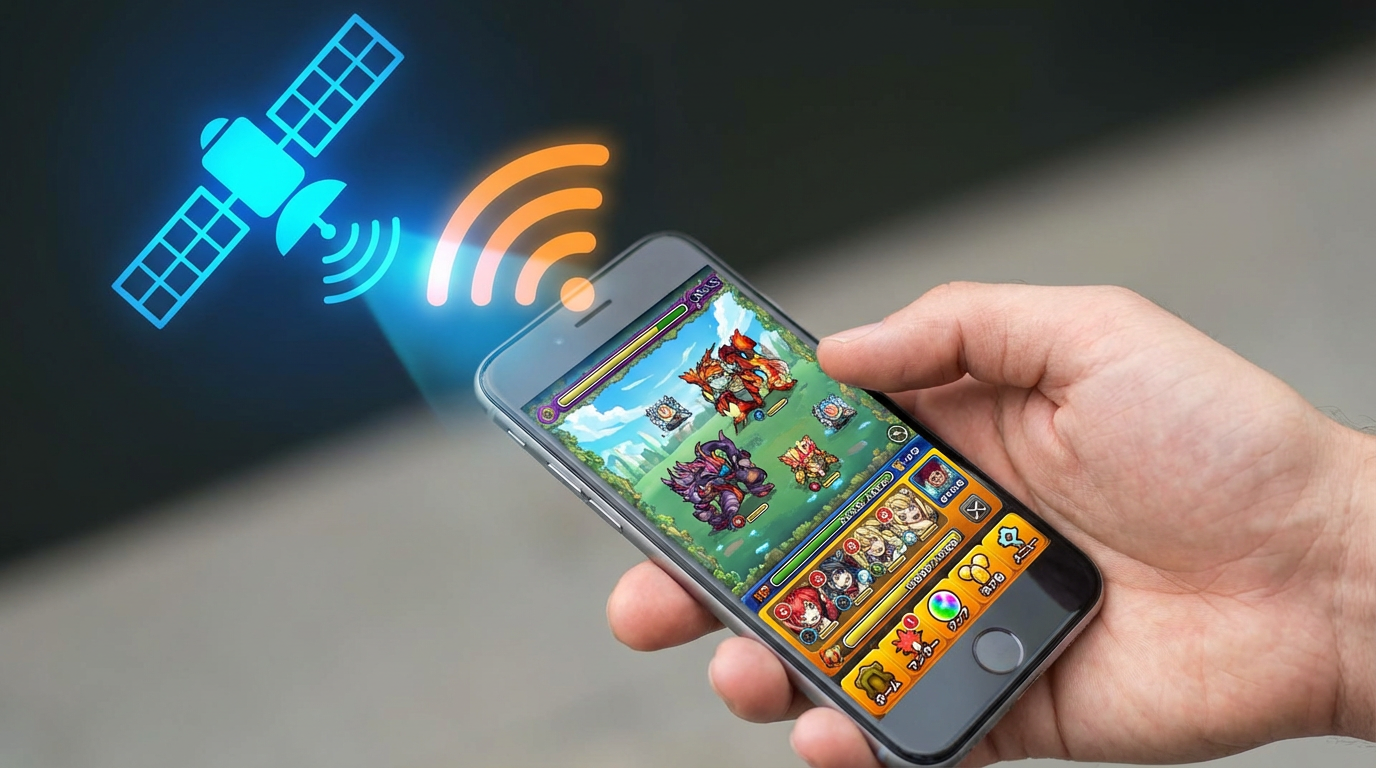
モンスターストライク(モンスト)をプレイ中に「位置情報を取得できません」というエラーが表示されて困っていませんか。特にWi-Fi接続時にこのエラーが発生しやすく、モンパスの特典が受け取れない、GPS連動イベントに参加できない、マルチプレイの募集ができないなどの問題が起こります。
実は、Wi-Fi接続時に位置情報が取得できない原因はいくつかあり、スマホの設定を見直すことで解決できるケースがほとんどです。この記事では、モンストで位置情報が取得できない原因をわかりやすく解説し、iPhone・Android別の具体的な対処法を紹介します。
- モンストで「位置情報を取得できません」と表示される原因がわかる
- iPhone・Android別の具体的な設定手順がわかる
- Wi-Fi接続時でも位置情報を安定して取得するコツがわかる
- モンパス・GPS連動イベント・マルチプレイ・モンスポットが正常に使えるようになる
モンストで位置情報が必要になる場面
まずは、モンストのどの機能で位置情報が必要になるのか確認しておきましょう。すべての機能で位置情報が必要というわけではないため、該当する機能を使っていない場合は位置情報の設定は不要です。
モンパス(MONPASS)の利用
モンパスは月額制のサブスクリプションサービスで、加入するとさまざまな特典が受けられます。モンパスの一部特典(店舗連動キャンペーンなど)では位置情報の取得が必要になることがあります。
GPS連動イベント・コラボイベント
モンストでは定期的にGPS連動イベントが開催されます。特定のエリアに行くとアイテムがもらえたり、限定クエストに挑戦できたりするイベントでは、位置情報の取得が必須です。
マルチプレイ時の募集機能
マルチプレイで周辺のプレイヤーを検索したり、自分の位置情報を公開して仲間を募集したりする機能では、位置情報の取得が必要です。この機能を使わずにLINEやX(旧Twitter)で募集する場合は不要です。
モンスポット(マイスポット)の利用
モンスポットは位置情報に連動した機能で、特定の場所にスポットを設置したり、他のプレイヤーのスポットを訪問してアイテムを入手したりできます。正確な位置情報が必要なため、設定が正しくないとスポットが表示されなかったり、意図しない場所に飛ばされたりすることがあります。
通常のクエストプレイやガチャ、モンスターの育成などでは位置情報は不要です。エラーが表示されても、これらの機能には影響しません。
Wi-Fi接続時に位置情報が取得できない原因
モバイルデータ通信(4G/5G)では問題なく位置情報が取得できるのに、Wi-Fi接続時だけエラーになる場合があります。その原因を理解することで、適切な対処法を選べるようになります。
原因1:スマホの位置情報サービスがオフになっている
最も基本的な原因は、スマホ自体の位置情報サービス(GPS機能)がオフになっていることです。バッテリー節約のためにオフにしたまま忘れていたり、誤ってオフにしてしまったりすることがあります。
原因2:モンストアプリへの位置情報許可がない
位置情報サービスがオンになっていても、モンストアプリに対して位置情報の使用を許可していなければ取得できません。アプリごとに位置情報の許可設定が必要です。
原因3:Wi-Fiを使った位置情報の精度設定がオフ
スマートフォンはGPS衛星だけでなく、Wi-Fiのアクセスポイント情報も利用して位置情報の精度を高めています。この設定がオフになっていると、Wi-Fi接続時に位置情報の精度が著しく低下し、取得に失敗することがあります。
スマートフォンは以下の3つの方法を組み合わせて位置情報を取得しています。
GPS衛星:最も精度が高い(誤差数メートル程度)が、屋内では電波が届きにくい
Wi-Fiアクセスポイント:周辺のWi-Fiルーターの情報から位置を推定する。屋内でも有効
モバイル基地局:携帯電話の基地局からおおよその位置を推定する。精度は低い
Wi-Fiの仕組みについてもっと詳しく知りたい方は「Wi-Fiの仕組みを図解で分かりやすく解説|初心者向け完全ガイド」もあわせてご覧ください。
原因4:屋内でGPS電波が届かない
GPS衛星からの電波は建物の壁を通過しにくいため、屋内では受信できないことがあります。特に鉄筋コンクリート造のマンションや地下では、GPS電波がほぼ届きません。
Wi-Fi接続時は屋内にいることが多いため、このケースに該当しやすくなります。
原因5:VPNやプロキシを使用している
VPNアプリやプロキシ設定を使用していると、IPアドレスが実際の位置と異なる場所として認識されることがあります。これがモンストの位置情報取得に影響を与える場合があります。
原因6:アプリのキャッシュやデータの破損
モンストアプリのキャッシュやデータが破損していると、位置情報機能が正常に動作しないことがあります。アプリのアップデート時や端末の異常終了時に発生することがあります。
原因7:OSやアプリのバージョンが古い
iOSやAndroidのバージョンが古いと、位置情報APIの互換性問題で正常に取得できないことがあります。また、モンストアプリ自体のバージョンが古い場合も同様です。
原因8:省電力モード(バッテリーセーバー)がオンになっている
iPhoneの「低電力モード」やAndroidの「バッテリーセーバー」をオンにしていると、GPSの動作が制限されて位置情報の取得に失敗することがあります。バッテリー残量が少ないときに自動で有効になるケースもあるため、見落としやすい原因のひとつです。
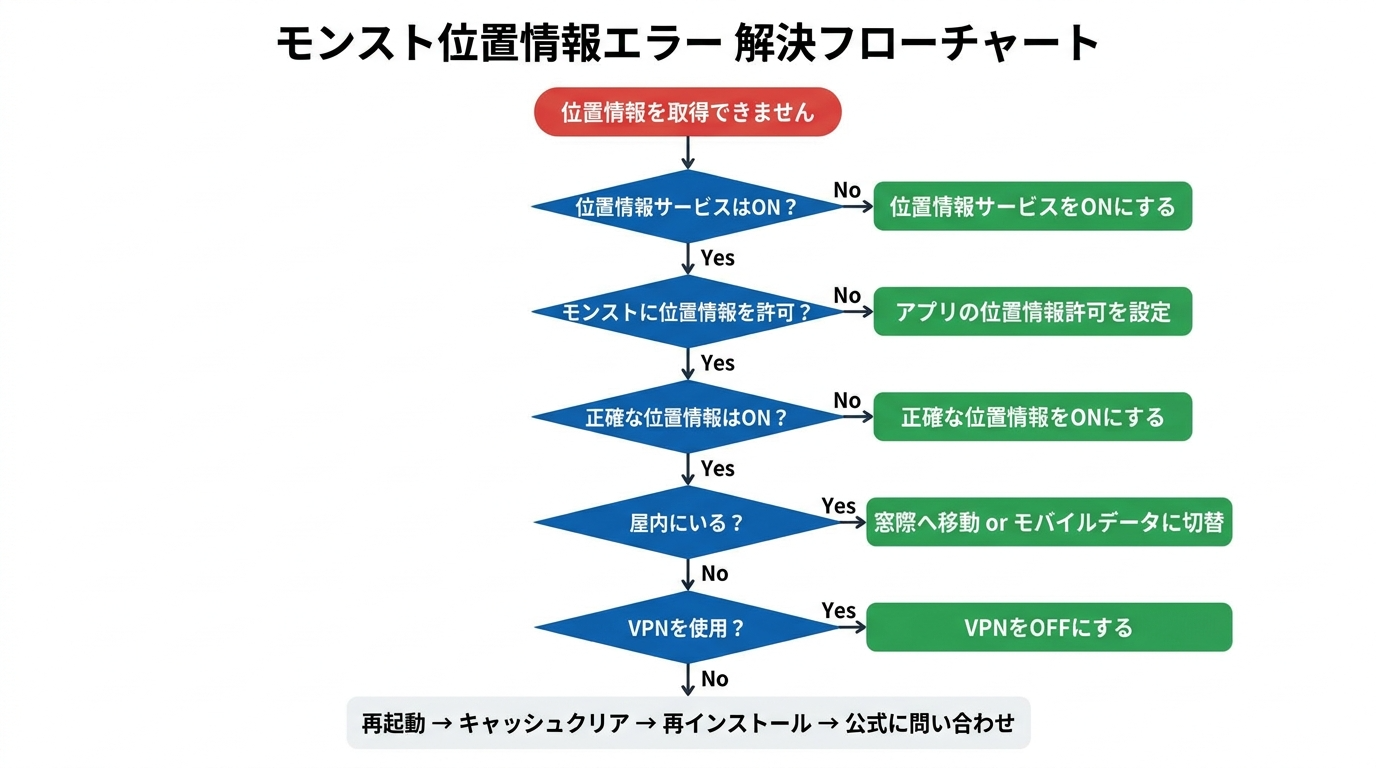
モンスト位置情報エラーの解決フローチャート
対処法を順番に試す前に、以下のフローチャートを使って原因を切り分けましょう。上から順にチェックしていくことで、最短で解決にたどり着けます。
対処法の優先度一覧
iPhone・Android共通で、対処法を試す優先度と所要時間、難易度をまとめました。まずは優先度の高いものから順に試してください。
| 対処法 | 優先度 | 所要時間 | 難易度 |
|---|---|---|---|
| 位置情報サービスをオンにする | ★★★(最初に確認) | 約30秒 | かんたん |
| モンストの位置情報許可を設定する | ★★★(最初に確認) | 約1分 | かんたん |
| 正確な位置情報 / 位置情報の精度をオンにする | ★★★(最初に確認) | 約1分 | かんたん |
| 省電力モードをオフにする | ★★☆ | 約10秒 | かんたん |
| 機内モードの切り替え | ★★☆ | 約30秒 | かんたん |
| 端末の再起動 | ★★☆ | 約2分 | かんたん |
| 位置情報のリセット / キャッシュクリア | ★☆☆ | 約3分 | ふつう |
| アプリの再インストール | ★☆☆ | 10分以上 | 注意が必要 |
【iPhone】モンストの位置情報エラーを解決する方法
iPhoneでモンストの位置情報が取得できない場合の対処法を紹介します。対処法1から順番に試してみてください。
対処法1:位置情報サービスをオンにする
まずは位置情報サービス全体がオンになっているか確認します。
ホーム画面から「設定」アプリをタップします。
設定メニューから「プライバシーとセキュリティ」を選択します。
一番上にある「位置情報サービス」を選択します。
一番上のスイッチが緑色(オン)になっていることを確認します。オフの場合はタップしてオンにしてください。
iPhoneの位置情報サービスの詳細な設定方法は、Apple公式サポート「位置情報サービスとGPSのオン/オフを切り替える」でも確認できます。
対処法2:モンストの位置情報許可を設定する
位置情報サービスがオンになっていても、モンストアプリへの許可がなければ取得できません。
先ほどと同じ手順で位置情報サービスの画面を開きます。
下にスクロールしてモンスターストライクを選択します。
位置情報の許可レベルを選択します。モンストの場合は「このAppの使用中」で十分です。
iOS 14以降では「正確な位置情報」のスイッチがあります。これをオンにしないと、おおよその位置しか取得されません。
「正確な位置情報」がオフになっていると、半径数キロメートル程度のおおよその位置しか取得されず、モンストの位置情報機能が正常に動作しないことがあります。
対処法3:Wi-Fiを使った位置情報精度向上をオンにする
iPhoneでは、Wi-Fiを使って位置情報の精度を向上させる機能が標準で有効になっていますが、念のため確認しておきましょう。
設定 → プライバシーとセキュリティ → 位置情報サービス → 一番下までスクロール → システムサービス → 「ネットワークとワイヤレス」がオンになっていることを確認
対処法4:省電力モード(低電力モード)をオフにする
iPhoneの「低電力モード」がオンになっていると、GPSの動作が制限されて位置情報の精度が低下することがあります。
設定 → バッテリー → 「低電力モード」がオンになっている場合はオフにする
コントロールセンターのバッテリーアイコンが黄色になっている場合は低電力モードが有効です。位置情報が必要な操作をする間だけでもオフにしてみてください。
対処法5:機内モードのオン・オフを切り替える
GPSモジュールの一時的な不具合は、機内モードの切り替えで解消できることがあります。
コントロールセンターを開く → 飛行機アイコンをタップして機内モードをオン → 10秒待つ → 再度タップしてオフ
対処法6:iPhoneを再起動する
位置情報関連の一時的な不具合は、再起動で解消できることが多いです。モンスト公式サポートでも、位置情報の設定後に「端末の電源のOFF/ONをおこなう」ことが推奨されています。
電源ボタンと音量ボタン(どちらか)を長押し → 「スライドで電源オフ」をスライド → 30秒待つ → 電源ボタンを長押しして起動
対処法7:位置情報とプライバシーをリセットする
上記の方法で解決しない場合は、位置情報とプライバシーの設定をリセットしてみてください。
設定 → 一般 → 転送またはiPhoneをリセット → リセット → 位置情報とプライバシーをリセット
この操作を行うと、すべてのアプリの位置情報許可設定がリセットされます。モンストだけでなく、他のアプリでも再度位置情報の許可を求められます。
対処法8:モンストアプリを再インストールする
アプリのデータが破損している場合は、再インストールで解決できます。
モンストアプリを開き、その他 → データのバックアップ で連携状況を確認します。未連携の場合はMIXI IDで新規登録してバックアップをとってください。すでにXFLAG IDで連携済みの方はそのまま利用できます。
ホーム画面でモンストのアイコンを長押し → 「Appを削除」をタップします。
App Storeでモンストを検索し、再度インストールします。
【Android】モンストの位置情報エラーを解決する方法
Androidスマートフォンでモンストの位置情報が取得できない場合の対処法を紹介します。Androidはメーカーやバージョンによって設定画面が異なりますが、基本的な流れは共通しています。
対処法1:位置情報サービスをオンにする
ホーム画面またはアプリ一覧から「設定」を開きます。
設定メニューから「位置情報」を選択します。機種によっては「セキュリティと位置情報」や「プライバシー」の中にあることもあります。
「位置情報を使用」または「位置情報サービス」のスイッチをオンにします。
Androidの位置情報設定の詳細は、Google公式「Androidデバイスの位置情報の設定を管理する」でも確認できます。
対処法2:位置情報の精度を改善する設定をオンにする
Androidでは、Wi-Fiやモバイルネットワークを利用して位置情報の精度を向上させる設定があります。この設定がオフだとGPSのみに頼ることになり、屋内で位置情報が取得できなくなります。
先ほどと同じ手順で位置情報の設定画面を開きます。
Android 12以降では「Google 位置情報の精度」または「位置情報の精度を改善」をタップします。Android 11以前では「モード」をタップし「高精度」を選択します。
「Wi-Fiのスキャン」や「Bluetoothのスキャン」をオンにすることで、Wi-Fi接続時の位置情報精度が向上します。
Android 12以降:設定 → 位置情報 → 位置情報サービス →「Google 位置情報の精度」→「位置情報の精度を改善」をオン
Android 11以前:設定 → 位置情報 → モード →「高精度」を選択(GPS+Wi-Fi+モバイルネットワークを使用)
Androidのバージョンやメーカーによって設定画面の表記が異なります。「高精度」モードが見つからない場合は「位置情報の精度を改善」をオンにすることで同等の効果が得られます。
対処法3:モンストの位置情報許可を設定する
設定アプリから「アプリ」または「アプリと通知」を選択します。
アプリ一覧からモンスターストライクを探してタップします。
アプリ情報画面から「許可」または「権限」を選択します。
位置情報をタップし、「アプリの使用中のみ許可」を選択します。Android 12以降では「正確な位置情報を使用」のトグルもオンにしてください。
対処法4:省電力モード(バッテリーセーバー)をオフにする
Androidの「バッテリーセーバー」がオンになっていると、GPSを含むバックグラウンド動作が制限されることがあります。
設定 → バッテリー → バッテリーセーバーをオフにする。またはクイック設定パネルからバッテリーセーバーアイコンをタップしてオフにします。
対処法5:GPSをリフレッシュする
GPSの一時的な不具合は、位置情報のオフ・オンで解消できることがあります。
クイック設定パネルを開く → 位置情報アイコンをタップしてオフ → 10秒待つ → 再度タップしてオン
対処法6:端末を再起動する
GPS関連の不具合は再起動で解消できることが多いです。電源ボタンを長押しして再起動を実行してください。モンスト公式サポートでも、位置情報の設定後に端末の電源OFF/ONが推奨されています。
対処法7:モンストのキャッシュをクリアする
アプリのキャッシュが破損している場合、クリアすることで解決できます。
設定 → アプリ → モンスト → ストレージ → キャッシュを削除
「データを削除」は選択しないでください。ゲームデータが消去される可能性があります。「キャッシュを削除」のみ選択してください。
対処法8:Google Play開発者サービスを更新する
AndroidではGoogle Play開発者サービスが位置情報機能を担っています。このアプリが古いと、位置情報取得に問題が発生することがあります。
Google Playストアを開く → メニュー → アプリとデバイスの管理 → アップデート利用可能 → Google Play開発者サービスを更新
Wi-Fi接続時の位置情報精度を上げるコツ
設定を正しく行っても位置情報の精度が低い場合は、以下のコツを試してみてください。そもそもWi-Fi接続自体が不安定な場合は「Wi-FiでゲームだけWi-Fiに繋がらない9つの原因と対処法」も参考にしてください。
窓際でプレイする
GPS衛星からの電波は建物の壁を通過しにくいため、窓際でプレイすることでGPS電波を受信しやすくなります。特にGPS連動イベントなど正確な位置情報が必要な場合は、窓際に移動してみてください。
一度屋外でGPSを捕捉してから屋内に入る
屋外でGPS衛星を捕捉した状態で屋内に入ると、しばらくの間はその位置情報が維持されます。モンパスやモンスポットなどで位置情報が必要な場合は、一度屋外でアプリを起動してから屋内に戻る方法も有効です。
Wi-Fiをオフにしてモバイルデータで試す
どうしてもWi-Fi接続で位置情報が取得できない場合は、一時的にWi-Fiをオフにしてモバイルデータ通信(4G/5G)で接続してみてください。モバイル通信であれば、基地局からの位置情報も使用できるため、取得しやすくなります。
位置情報が必要な操作が終わったら、Wi-Fiに戻せばデータ通信量を節約できます。
地図アプリでGPSを起動してからモンストを開く
Google マップやApple マップなどの地図アプリを先に起動し、現在地が正確に表示されることを確認してからモンストを開くと、位置情報が取得しやすくなります。地図アプリがGPSモジュールを起動してくれるため、モンストでもスムーズに位置情報を取得できます。
モンストの位置情報機能の仕様と注意点
ここでは、モンスト特有の位置情報に関する仕様や見落としやすい注意点を解説します。一般的な設定を見直しても解決しない場合は、以下に該当していないか確認してみてください。
アップデート後に位置情報許可がリセットされることがある
モンストのメジャーアップデート後やiOS・Androidの大型アップデート後に、アプリの位置情報許可設定がリセットされるケースが報告されています。「昨日まで問題なかったのに急にエラーが出るようになった」という場合は、設定アプリからモンストの位置情報許可を再確認してください。
iPadのWi-FiモデルはGPS非搭載
iPadでモンストをプレイしている方は注意が必要です。Wi-FiモデルのiPadにはGPSが搭載されていないため、Wi-Fiアクセスポイントからのおおよその位置情報しか取得できません。モンパスやGPS連動イベントなど正確な位置情報が必要な機能を使う場合は、iPhoneなどGPS搭載端末を利用するか、Wi-Fi+CellularモデルのiPadが必要です。
位置情報の権限を一度「許可しない」にすると再設定が必要
モンストの初回起動時に表示される位置情報の許可ダイアログで「許可しない」を選んでしまった場合、アプリ側から再度ダイアログが表示されないことがあります。この場合は端末の設定アプリから手動で位置情報の許可を変更する必要があります。
それでも解決しない場合の対処法
ここまでの対処法をすべて試しても解決しない場合は、以下を確認してください。
VPNやプロキシを無効にする
VPNアプリを使用している場合は、一時的にオフにしてから試してください。VPNを使用すると、IPアドレスが実際の位置と異なる地域として認識されることがあり、位置情報機能に影響を与える可能性があります。
VPNの仕組みやオフにする方法について詳しく知りたい方は「VPNとは?スマホに必要?仕組みからオフにする方法まで徹底解説」もあわせてご覧ください。
OSとアプリを最新バージョンに更新する
iOSやAndroidのバージョンが古いと、位置情報APIの互換性問題が発生することがあります。設定からソフトウェアアップデートを確認し、最新バージョンに更新してください。
同様に、モンストアプリも最新バージョンに更新してください。App StoreまたはGoogle Playストアでアップデートを確認できます。
モンスト公式に問い合わせる
すべての対処法を試しても解決しない場合は、モンストの運営に問い合わせてみてください。アプリ内から問い合わせが可能です。
その他 → お問い合わせ → 該当するカテゴリを選択して問い合わせ内容を送信
問い合わせの際は、使用している端末名、OSバージョン、発生している状況、試した対処法を具体的に記載すると、スムーズに対応してもらえます。公式サポートページ「位置情報の設定方法について」もあわせて確認してみてください。
位置情報エラーが発生するタイミングと対策一覧
位置情報エラーが発生しやすいタイミングと、それぞれの対策をまとめました。
| 発生タイミング | 原因 | 対策 |
|---|---|---|
| アプリ起動時 | 位置情報許可がない | 位置情報の許可設定を確認 |
| モンパス特典受取時 | 正確な位置情報がオフ | 正確な位置情報をオンにする |
| GPS連動イベント | 屋内でGPS受信不可 | 窓際に移動、モバイルデータに切替 |
| モンスポットが表示されない | 位置情報の精度が低い | 位置情報精度の改善をオンにする |
| Wi-Fi接続時のみ | Wi-Fi位置情報精度がオフ | Wi-Fiスキャンをオンにする |
| 特定エリアで発生 | GPS電波が弱いエリア | 屋外に出る、場所を移動する |
| アップデート後 | 権限がリセットされた | 位置情報許可を再設定する |
| バッテリー残量が少ない時 | 省電力モードの影響 | 省電力モードをオフにする |
よくある質問(FAQ)
- モンストで位置情報は常にオンにしておく必要がありますか?
-
いいえ、常にオンにしておく必要はありません。通常のクエストプレイやガチャでは位置情報は不要です。モンパスの特典受取やGPS連動イベント、モンスポットの利用時だけオンにすれば問題ありません。バッテリー消費が気になる場合は、必要な時だけオンにする運用がおすすめです。
- Wi-Fi接続だと位置情報が取れないのはなぜですか?
-
Wi-Fi接続時に位置情報が取れない主な原因は、「Wi-Fiを使った位置情報精度向上」の設定がオフになっていることです。この設定がオフだと、Wi-Fiアクセスポイントからの位置情報推定が行われず、GPS衛星だけに頼ることになります。屋内ではGPS電波が届きにくいため、結果として位置情報が取得できなくなります。
- 「正確な位置情報」と「おおよその位置情報」の違いは何ですか?
-
「正確な位置情報」はGPSを使用して数メートル〜数十メートル程度の精度で位置を特定します。「おおよその位置情報」はWi-Fiやモバイル基地局だけを使用して、数百メートル〜数キロメートル程度の精度で位置を推定します。モンストの位置情報機能は正確な位置が必要なため、「正確な位置情報」をオンにする必要があります。
- 機種変更したら位置情報が取得できなくなりました
-
機種変更すると、位置情報の許可設定がリセットされます。新しい端末でモンストを起動した際に位置情報の許可を求めるダイアログが表示されるので、「許可」を選択してください。もし誤って「許可しない」を選んでしまった場合は、設定アプリからモンストの位置情報許可を手動で設定してください。
- 位置情報をオンにするとバッテリーの減りが早くなりますか?
-
位置情報サービスを常にオンにしていると、バッテリー消費が増える傾向があります。ただし、モンストに対して「このAppの使用中のみ許可」(iPhone)または「アプリの使用中のみ許可」(Android)を設定していれば、アプリを開いている間だけGPSが動作するため、影響は限定的です。バッテリーが気になる場合は、位置情報が必要な機能を使う時だけオンにする運用も可能です。
- マンションの高層階で位置情報が取れにくいのですが、どうすればいいですか?
-
高層階ではGPS衛星からの電波が建物に遮られやすく、位置情報の精度が低下することがあります。窓際でプレイする、バルコニーに出てみるなどの対策が有効です。また、位置情報の精度改善設定をオンにしてWi-Fiからの位置情報も併用すると、精度が向上することがあります。
- 格安スマホでも位置情報機能は使えますか?
-
はい、格安スマホでもGPSは搭載されているため、位置情報機能は使えます。ただし、一部の低価格帯端末ではGPSの感度が低く、位置情報の取得に時間がかかったり精度が低かったりすることがあります。その場合は、位置情報精度の改善設定をオンにし、Wi-Fiとモバイルネットワークも併用して位置情報を取得するようにしてください。端末固有のWi-Fiトラブルが気になる方は「一台だけWi-Fiに繋がらない!端末別の原因と今すぐ試せる解決策」も参考にしてください。
- iPadでモンストの位置情報が取得できません
-
Wi-FiモデルのiPadにはGPSが搭載されていないため、位置情報の精度が低くなります。Wi-Fiアクセスポイントからのおおよその位置情報のみとなるため、モンパスやGPS連動イベントで正確な位置が求められる場合は、GPS搭載のiPhoneやWi-Fi+CellularモデルのiPadをご利用ください。
- モンストのアップデート後に位置情報が取得できなくなりました
-
モンストやOSのアップデート後に、位置情報の権限がリセットされることがあります。設定アプリからモンストの位置情報許可を再確認し、「このAppの使用中」(iPhone)または「アプリの使用中のみ許可」(Android)が設定されていること、および「正確な位置情報」がオンになっていることを確認してください。
まとめ:設定を見直してモンストの位置情報エラーを解消しよう
モンストでWi-Fi接続時に「位置情報を取得できません」と表示される原因と対処法について詳しく解説しました。最後にポイントをまとめます。
- モンストで位置情報が必要なのは、モンパス、GPS連動イベント、マルチの周辺検索、モンスポットなど一部の機能のみ
- Wi-Fi接続時にエラーが出る主な原因は、位置情報の許可設定と精度設定の問題
- iPhoneは「正確な位置情報」、Androidは「位置情報の精度を改善」をオンにすることが重要
- 省電力モードがオンだとGPSが制限されるため、位置情報が必要な時はオフにする
- 屋内でGPS電波が届かない場合は、窓際に移動するか一時的にモバイルデータに切り替える
多くの場合、位置情報の許可設定と精度設定を見直すことで解決します。この記事で紹介した対処法を順番に試してみてください。
位置情報エラーを解消して、モンストをもっと楽しんでください。
Wi-Fi接続でゲームプレイに支障が出る場合は、Wi-Fi環境そのものの見直しも効果的です。以下の記事もあわせてチェックしてみてください。
- Wi-FiでゲームだけWi-Fiに繋がらない9つの原因と対処法【Switch・PS5・Xbox・スマホ・PC別】
- Wi-Fiのビックリマークを今すぐ消す方法|原因別の対処法を徹底解説
- 電波は良いのにWi-Fiが遅い!8つの原因と今すぐ試せる対処法