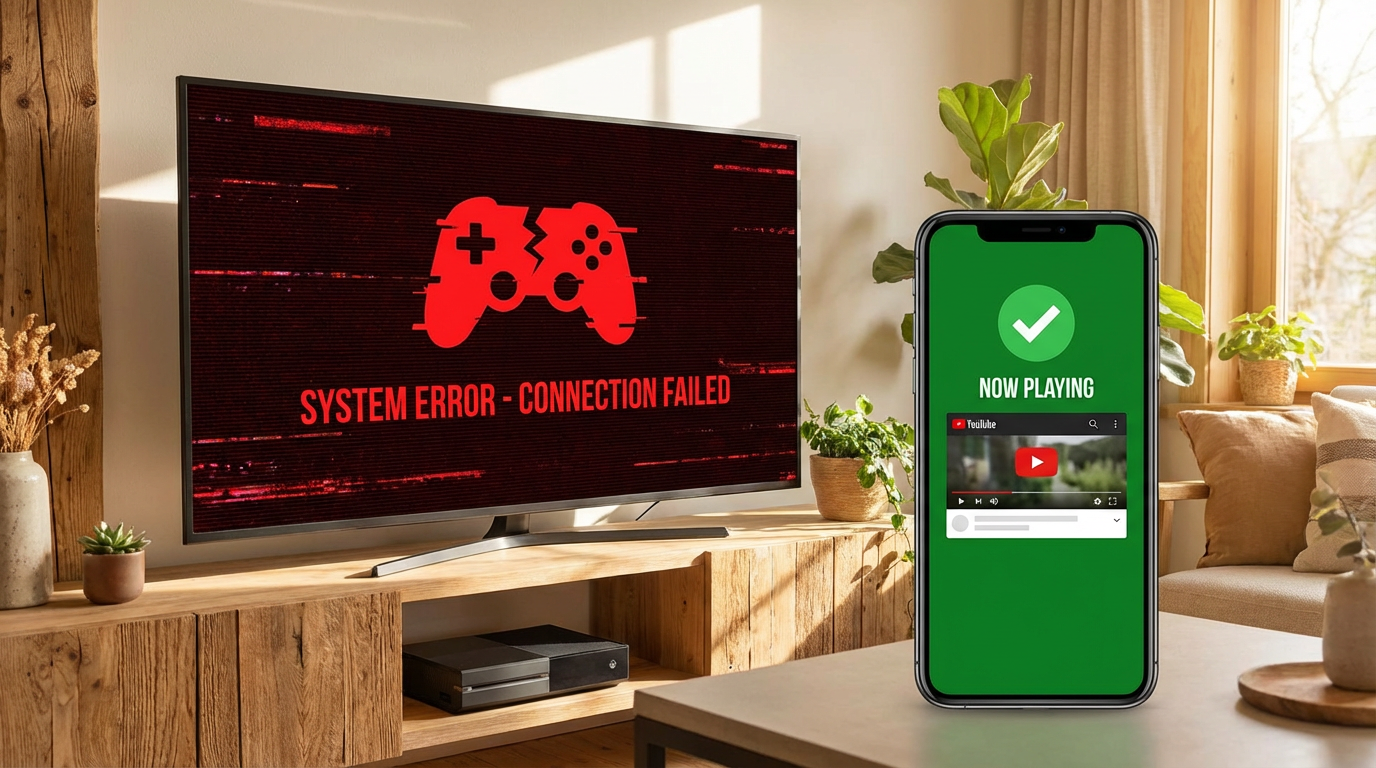
「ネットやYouTubeは普通に見られるのに、なぜかゲームだけ繋がらない」——Nintendo Switchでオンライン対戦に入れない、PS5でマルチプレイに参加できない、スマホゲームがサーバーに接続できない。こうした「ゲームだけネットに繋がらない」症状は珍しくありません。
まず知っておきたいのは、ゲームだけ繋がらない原因は「回線速度が足りないから」とは限らないということです。オンラインゲームはWeb閲覧とは違う通信(NAT越え、UDP通信、特定ポート、P2P接続など)を使うため、速度が十分でもゲームだけ引っかかることがあります。
この記事では、まず無料でできる対処から順番に試し、次に有線LANにすると直るかどうかという重要な分岐点で原因を切り分けます。そのうえで、設定では直らなかった人だけに、ルーターの見直しか回線の見直しかを案内します。当てはまらない対策にお金をかけないための順番です。
この記事の結論
確認は「①ゲーム公式の障害情報 → ②別端末 → ③再起動 → ④アップデート → ⑤5GHz・有線で切り分け → ⑥NATタイプ → ⑦二重ルーター・UPnP」の順。多くはここまでで解決します。
- 有線LANにすると直る人は、回線ではなくWi-Fiルーター側の問題である可能性が高い
- 有線でも夜だけ悪化する人は、PPPoE混雑・VDSL・プロバイダ側の問題である可能性が高い
- 特定のゲームだけ繋がらない場合はサーバー障害の可能性が高く、回線もルーターも替えても直らない
30秒診断|ゲームだけ繋がらない原因を切り分ける
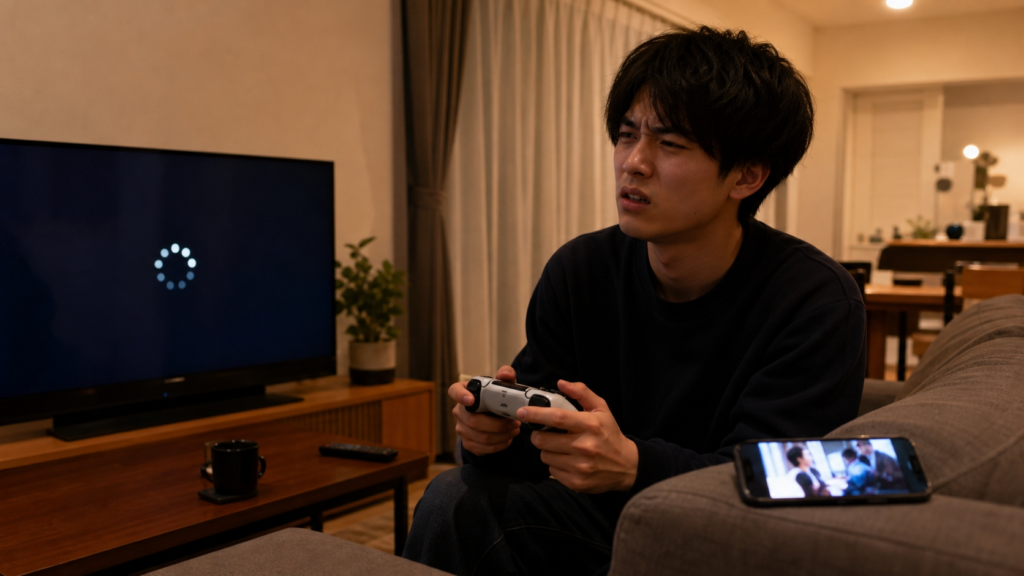
対処法を片っ端から試すより、先に症状を切り分けたほうが圧倒的に早く解決できます。次の5つのうち、あなたに近いものから該当セクションへ進んでください。
① 特定のゲームだけ繋がらない(他のゲームは平気)
→ サーバー障害・メンテナンス、アカウントの有効期限、ゲーム側のアップデート漏れを確認。回線もルーターも替える必要はありません。
② 特定のゲーム機・端末だけ繋がらない(他の端末は平気)
→ その端末の本体設定、対応Wi-Fi規格、暗号化方式(WPA3)、ファイアウォールを確認。→端末別の対処へ
③ すべてのオンラインゲームが繋がらない
→ NATタイプ、二重ルーター、UPnP、ポート制限を確認。→NATタイプの確認へ
④ 夜だけ繋がらない・ラグがひどい(19〜23時に悪化)
→ IPv4 PPPoEの混雑、VDSL、プロバイダ側の問題を確認。設定より回線寄りの原因が濃厚です。→回線側を確認する
⑤ ゲーム以外のWebや動画も繋がらない
→ ゲーム固有の問題ではありません。Wi-Fi全体の障害として、まずは再起動と別端末での確認から切り分けてください。
現状のPing値やパケットロスを数値で把握しておくと、このあとの切り分けが一気にスムーズになります。測り方はPing値とは?測定方法・目安・改善方法で解説しています。
まず試す無料の対処法
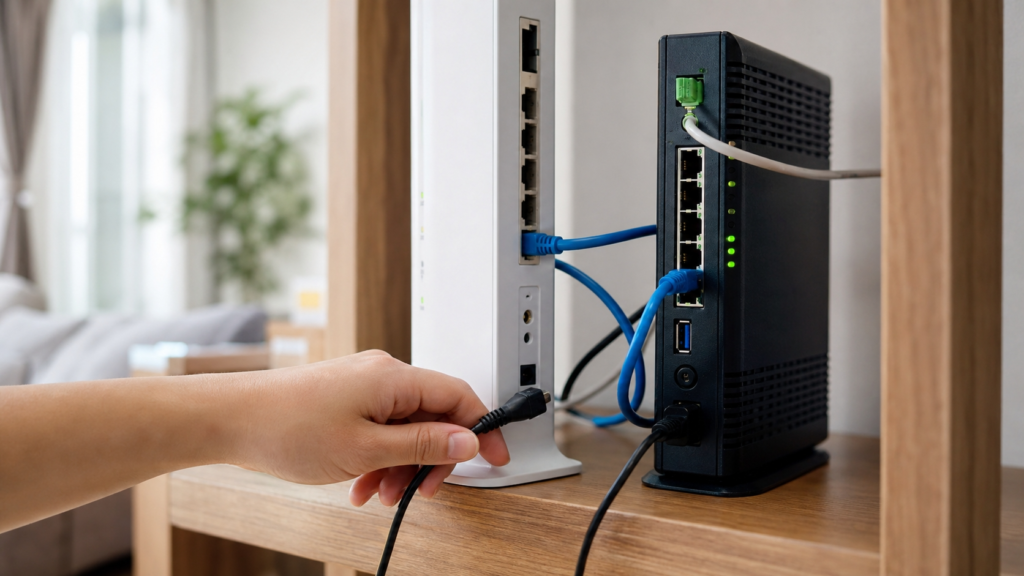
初心者でも安全にできる順番に並べています。上から順に試してください。多くの場合、後半の高度な設定に進む前に解決します。
- ゲーム公式の障害・メンテナンス情報を確認する
公式のX(旧Twitter)や公式サイト、ステータスページを確認します。サーバー側の問題なら、こちらで直せることはなく復旧を待ちます。 - 同じWi-Fiに繋いだ別の端末で通信を確認する
他の端末も繋がらないならWi-Fi全体の問題、その端末だけならその端末側の問題と切り分けられます。 - ゲーム機・PC・スマホを再起動する
スリープ復帰ではなく、完全にシャットダウン→30秒待機→起動します。(→正しい再起動手順) - ONU・ルーターを正しい順番で再起動する
電源を抜いて1〜5分待ち、「ONU→ルーター」の順に入れ直します。(→正しい再起動手順) - ゲーム・本体・ルーターのアップデートを確認する
オンラインゲームは最新バージョン同士でないとマッチングできないことが多いため、更新漏れを確認します。 - 5GHz帯に固定してみる
近距離なら5GHz、壁が多いなら2.4GHzに手動固定し、自動切替による瞬断を避けます。 - 有線LANで繋いでみる
ここが最大の分岐点です。(→有線で直るかで次の対策が決まる) - NATタイプを確認する
マッチングやボイスチャットだけできない場合はNATタイプが原因のことが多いです。(→NATタイプの確認) - 二重ルーターになっていないか確認する
NAT機能を持つルーターが2台直列だと、NATが厳しくなります。(→二重ルーターの確認) - UPnPが有効か確認する
ゲーム機が自動でポートを開放するための機能です。(→UPnPの確認) - 必要な場合に限りDNSを一時的に変更する
名前解決の遅延が疑われる場合のみ試します。(→DNS変更の手順)
DNS変更は「サーバーへ繋ぎに行くときの安定性」に効く場合がありますが、対戦中のPingやパケットロスを直接下げる方法ではありません。万能策ではないため、まずは再起動・アップデート・有線切り分けを先に試すのが安全です。
ここまでで直った方は、この先を読む必要はありません。ルーターや回線を買い替える段階ではないということです。まだ直らない方だけ、次の切り分けに進んでください。
ゲーム機・ルーター・ONUの正しい再起動手順
ゲーム機はスリープ復帰ではなく、完全なシャットダウン→30秒待機→起動を行ってください。ルーターは電源を抜き、ONU(光回線終端装置)がある場合はそちらも抜いて1〜5分待ち、「ONU → ルーター」の順に電源を入れ直します。再起動後、ランプが安定するまで2〜3分かかることがあるので、安定してから接続を試します。ONUも一緒に再起動すると上流のセッション情報もリフレッシュされます。
有線LANにすると直るかで、次の対策が決まる
この記事でいちばん重要な切り分けです。ゲーム機をLANケーブルでルーターに直結し、同じ症状が出るかを確認してください。Switchはドック+有線LANアダプタ、Switch 2はドックのLAN端子、PS5・Xbox・PCは本体のLAN端子で試せます。ここで結果が変わるかどうかで、お金をかけるべき場所がまったく変わります。
有線LANにすると改善する場合|原因は宅内Wi-Fi側
有線なら普通に遊べるなら、光回線そのものは足りている可能性が高い状態です。原因は次のいずれかに絞られます。
- 電子レンジ・近隣アクセスポイントなどによるWi-Fi電波干渉
- 2.4GHz帯の混雑
- ルーターの無線性能不足
- ルーターの設置場所(床置き・棚の奥・金属の裏など)
- 中継機・メッシュの構成が適切でない
- 古いルーターの処理能力不足(同時接続台数が多い)
対策:この場合は回線変更より、①可能ならLANケーブル接続のまま使う、②5GHz帯へ固定する、③ルーターの設置場所を高く・遮蔽物のない場所に変える、④それでもダメならルーターの買い替えを検討する、の順で進めてください。
周波数帯の選び方は2.4GHzでゲームはラグる?5GHzとの違いと遅延対策、Wi-Fi 6にすると何が変わるのかはWi-Fi 6でゲームは変わる?ラグ改善効果と買い替え判断で詳しく解説しています。
有線LANでも改善しない場合|Wi-Fiルーターを替えても直らない可能性
有線でも同じ症状が出るなら、原因はWi-Fiの電波ではありません。次を順に確認してください。
- NATタイプ(→確認方法)
- 二重ルーター(二重NAT)になっていないか
- ホームルーター・ポケット型Wi-FiのCGNAT
- 接続方式(PPPoE/IPoE、MAP-E・DS-Lite等)とポート制限
- 19〜23時だけ悪化する夜間混雑
- VDSL配線(マンションの電話回線方式・最大100Mbps)
- プロバイダ・上流網のパケットロス
重要:有線でも改善しないケースは、高額なWi-Fiルーターに買い替えても解決しない可能性があります。ルーターを買う前に、必ずこの記事のNAT・接続方式の確認を先に済ませてください。
有線なら直る場合は、回線よりWi-Fiルーター側を確認
今のルーターが買い替え時か判定する
有線LANにすると正常に遊べる場合、光回線ではなく宅内Wi-Fiの電波干渉や古いルーターが原因の可能性があります。対応規格・UPnP・ファームウェア更新の終了時期から判定してください。
Wi-Fi 7に今替えるべきか判断する
買い替える場合も、Wi-Fi 7が必要な人と、Wi-Fi 6で十分な人に分かれます。契約回線の速度と有線ポートの規格から、待つべきかどうかを確認できます。
※NAT制限が回線側にある場合は、ルーターを交換しても改善しないことがあります。
ゲームだけ繋がらない主な原因
Web閲覧は標準的なポート(80/443)を使うため通りやすい一方、ゲームはNAT越え・UDP通信・特定ポートを使うため、これらのどこかで詰まると「ゲームだけ繋がらない」状態になります。
NATタイプが厳格(ストリクト/タイプ3/C・D)
P2P通信ができず、マッチング失敗・ボイスチャット不可・ロビーに入れないの主因。
二重ルーター(二重NAT)
NAT機能を持つルーターが2台直列になり、NATタイプが厳しくなる。
ポート制限・CGNAT
ホームルーターや一部の接続方式では、使えるポートやポート開放に制限がかかる。
Wi-Fiの暗号化方式(WPA3)非対応
古いゲーム機がWPA3のみのSSIDに接続できず、SSIDがグレー表示になる。
ファイアウォール・セキュリティソフト
PCで多い。ゲームの通信を危険と判断してブロックする。
IPv4 PPPoEの夜間混雑・VDSL・パケットロス
19〜23時に悪化しやすい。Ping・ジッター・パケットロスの悪化として現れる。
古いルーターの処理能力不足・UPnPの不安定動作
同時接続台数が増えると処理が追いつかず、ポート開放も安定しない。
ゲーム・本体のバージョンが古い
最新バージョン同士でないとマッチングできないゲームが多い。
よくあるエラーメッセージから原因を推測する
「サーバーに接続できません」
ゲームサーバーとの通信ができない状態。サーバー障害・NAT・ポート制限などが考えられます。
「マッチメイキングに失敗しました」
他プレイヤーと繋がれない状態。NATタイプの問題が多いです。
「NATタイプが厳格です/タイプ3/NATタイプ:D」
NATが厳しくP2P通信ができない状態です。
「このネットワークの設定には対応していません」(SSIDがグレー表示)
ゲーム機が対応していない暗号化方式(WPA3など)のSSIDです。ルーターの暗号化方式の見直しが必要です。
※表示される文言はゲームや本体のバージョンで異なります。正確な意味は、各ゲーム公式・メーカー公式のサポート情報で確認してください。
NATタイプを確認する方法
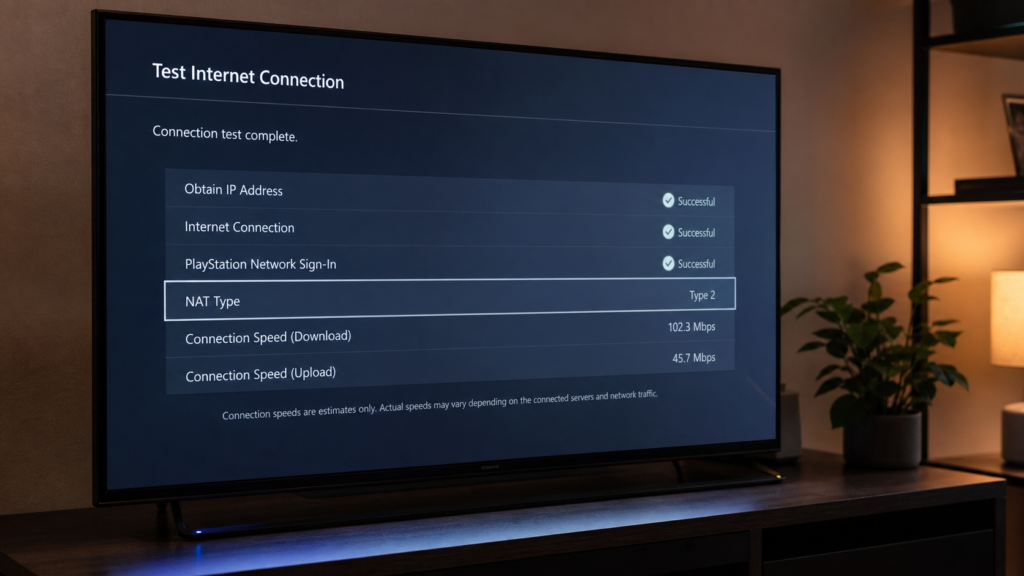
「ログインやストアは使えるのに対戦だけできない」場合、原因の多くはNAT(Network Address Translation)タイプです。オンラインゲームは他プレイヤーと直接通信するP2P(Peer to Peer)方式を使うことが多く、NATタイプが厳格だとこの通信ができません。
| 状態 | PS表記 | Xbox表記 | Switch表記 | オンラインプレイ |
|---|---|---|---|---|
| オープン | タイプ1 | オープン | A | すべて可能 |
| モデレート | タイプ2 | モデレート | B | ほぼ可能 |
| ストリクト | タイプ3 | ストリクト | C・D | 制限される |
- Switch/Switch 2:設定 → インターネット → 接続テスト の結果に「NATタイプ」が表示(A・Bが理想/Fは通信不可)
- PS5/PS4:設定 → ネットワーク → 接続状況をみる → インターネット接続を診断する(タイプ1・2が理想)
- Xbox Series X|S:設定 → 全般 → ネットワーク設定 の「現在のネットワークステータス」(オープン・モデレートが理想)
ストリクト(C・D/タイプ3)のときに、フレンドのロビーに入れない・ボイスチャットが繋がらない・マッチングが極端に遅い、といった症状が出ます。なおすべてのゲームでNATタイプAが必須というわけではなく、B(モデレート)でも問題なく遊べるタイトルは多くあります。
NATが厳格でも、すぐにルーターを買わない
NATタイプが厳しいと分かると、つい高性能ルーターに買い替えたくなります。しかしNATの厳しさは回線側の仕組みで決まっていることも多く、その場合はルーターを替えても変わりません。次の順番で確認してください。
ルーター設定画面でUPnPが有効になっているかを確認します。無効だとゲーム機が自動でポートを開けません。
市販ルーターのWAN側IPがプライベートIPなら二重NATです。ここが最も多い原因です。
市販ルーターをブリッジ(アクセスポイント)モードにすれば、二重NATを解消できる構成が多くあります。
これらは使えるIPv4ポートに制限があり、ルーター側では解消できないことがあります。
home 5G・WiMAX・マンション一括加入Wi-Fiは、構造的にNATが厳しくなりやすい環境です。
更新が提供されていれば適用します。すでに更新提供が終了している機種は、買い替えを検討する目安になります。
ルーター買い替えが有効なケース・直らないケース
- UPnPの動作が不安定で、ポート開放が安定しない
- 4〜5年以上前の機種で、ファームウェア更新の提供が終了している
- 契約しているIPv4 over IPv6の方式にルーターが対応していない
- ブリッジ(アクセスポイント)モードが使えず、二重NATを解消できない
- WPA2/WPA3混在設定ができず、新旧のゲーム機を同時に繋げない
- 有線LANポートが100Mbpsまでしか対応していない
- 同時接続台数が多く、家族が使うと明らかに不安定になる
- 5GHz帯の接続が頻繁に切れる
- ゲームサーバー側の障害・メンテナンス
- ホームルーター・ポケット型Wi-FiのCGNAT
- マンション共用回線側のNAT制限
- MAP-E・DS-Lite等の接続方式によるポート制限
- IPv4 PPPoE網の夜間混雑
- VDSL配線そのものの混雑・速度上限
- プロバイダや上流網で発生しているパケットロス
二重ルーター・UPnP・ポート制限の確認
二重ルーター(二重NAT)を確認・解消する
プロバイダからレンタルしているルーター機能付きONUと、自分で買ったWi-Fiルーターの両方でNATが有効だと「二重NAT」になり、NATタイプが厳しくなります。見分け方は、市販ルーターの設定画面で「インターネット側IPアドレス(WAN側IP)」を確認すること。これが「192.168.x.x」「10.x.x.x」などのプライベートIPになっていれば、上流にもう1台ルーターがいる二重NATの状態です。
- 片方のルーターをブリッジモード(アクセスポイントモード)に変更する
- ルーターを1台だけ使う構成に変更する
- ONU一体型ルーターのNAT機能を無効にする(可否はプロバイダに確認)
UPnPを有効にする
UPnP(Universal Plug and Play)は、ゲーム機やアプリが必要に応じて自動でポートを開放する機能です。多くのルーターで標準有効ですが、無効になっている場合は有効にします。ルーターの設定画面(通常はブラウザで192.168.1.1や192.168.0.1)にアクセスして設定します。まずはこのUPnP有効化が、安全でいちばん効果の出やすい方法です。
ポート開放は「公式の案内がある場合のみ」
UPnPで解決しない場合、ポート開放(ポートフォワーディング)を検討しますが、開放すべきポート番号はゲーム公式・メーカー公式の案内に従ってください。番号を推測で設定すると、繋がらないだけでなく不要なリスクを負います。設定手順もルーターごとに異なるため、取扱説明書やメーカーサポートを参照します。
重要:DMZ(全ポート開放)は初心者向けの一般的な解決策としては推奨しません。とくにPCでDMZや広範囲のポート開放を行うと、外部攻撃を受けるリスクが大きく上がります。「UPnP有効化 → 公式案内に沿った必要ポートだけの開放 → それでもダメならルーター・回線の見直し」の順で進めてください。
接続方式・グローバルIPv4・ポート制限を確認する
「IPv6 IPoEの回線に変えればNATタイプが必ずオープンになる」という説明は正確ではありません。MAP-E(v6プラス等)・DS-Lite・CGNATでは、使えるIPv4ポートやポート開放に制限がかかることがあります。たとえばv6プラス(MAP-E方式)では利用者に割り当てられるIPv4ポート数が限られており、全ポート開放ができないため、狙いどおりNATタイプAにできないケースが知られています。
そのため、回線名だけで判断せず、①接続方式(PPPoE/IPoE、MAP-E/DS-Lite/transixなど)、②グローバルIPv4アドレスの有無、③ポート開放の可否を確認することが大切です。NATタイプAにこだわる場合は、プロバイダの固定IP(グローバルIPv4)オプションが必要になることもあるため、契約中のプロバイダに確認してください。
IPv4 PPPoEの混雑が疑われる方は、まず接続方式を切り替えられるかを確認してください。フレッツ系回線でのIPv6化の効果と限界をまとめています。
IPv6化で速くなるか確認するホームルーターのCGNATが原因だと分かった方はソフトバンクエアーでオンラインゲームは厳しい?実測Pingと改善策、ポケット型Wi-FiでFPSを遊びたい方はポケットWiFiでFPSはできる?PS4・PS5のラグ対策と選び方もあわせて確認してください。
ゲーム向けルーターを選ぶ基準
前提として、Wi-Fi 7に替えればNATタイプが改善する、という関係はありません。ここで選ぶのは「有線LANにすると直る人」、つまり宅内Wi-Fiがボトルネックになっている人のためのルーターです。値段の高さではなく、契約回線と使い方に合っているかで選んでください。
必ず比較したい項目
チェックすべきなのは、Wi-Fi 6またはWi-Fi 7への対応、UPnP対応、使用中のIPv4 over IPv6サービス(v6プラス、OCNバーチャルコネクト、transix、クロスパスなど)への対応、ブリッジ・アクセスポイントモードの有無、WPA2/WPA3混在設定の可否、ギガビット以上の有線LANポート、ファームウェアの自動更新、QoS・端末優先機能、メッシュ対応、そして設置する部屋数・間取りです。
注意点:有線ポートの速度は見落としがちです。1Gbps回線なら1GbE以上、10Gbps回線なら2.5GbEまたは10GbEのWAN/LANポートが必要です。Wi-Fi 7対応でも有線ポートが1Gbpsまでの機種はあるため、無線規格だけで選ばないでください。
用途別の3分類
1.1Gbps回線・Switch・PS5中心の人は、Wi-Fi 6以上、1GbEポート、UPnP、IPv6 IPoE対応を基本にすれば十分です。高額なフラッグシップ機は原則不要です。
2.PCゲーム・複数台接続・配信も行う人は、Wi-Fi 6EまたはWi-Fi 7、2.5GbEポート、QoS、複数の有線ポートを候補にします。
3.10Gbps回線・大容量ダウンロード中心の人は、10GbEまたは2.5GbEのWAN・LANポートを確認してください。Wi-Fi 7対応かどうかより、有線ポートの速度のほうが効いてきます。10ギガが本当に必要かは10ギガ回線はゲームに意味ある?1Gとの違い・Ping・必要機器で判断できます。
タイプ別の比較(3段階)
| 機種 | 無線規格 | WAN/LANポート | UPnP | IPv4 over IPv6 | 向いている人 |
|---|---|---|---|---|---|
| バッファロー WSR-3000AX4P | Wi-Fi 6 2401+573Mbps | WAN 1Gbps×1 LAN 1Gbps×3 | 対応 | v6プラス/OCNバーチャルコネクト/IPv6オプション/transix/クロスパス/v6コネクト | 安い|1G回線でSwitch・PS5中心 |
| TP-Link Archer BE3600 | Wi-Fi 7 2882+688Mbps | ギガビットポート (1Gbps) | 対応 | v6プラス等に対応 | 安い|1G回線でWi-Fi 7を試したい |
| NEC Aterm WX5400HP | Wi-Fi 6 | WAN 1Gbps×1 LAN 1Gbps×4 | 対応 | v6プラス等に対応 | 標準|有線ポートを多く使う1G回線 |
| TP-Link Archer BE5000 | Wi-Fi 7 4324+688Mbps | WAN 2.5Gbps×1 LAN 2.5Gbps×1 | 対応 | v6プラス/OCNバーチャルコネクト/DS-Lite等 | 標準〜高性能|複数台・将来の2.5G |
| バッファロー WXR18000BE10P | Wi-Fi 7 トライバンド | 10Gbps対応ポート搭載 | 対応 | 主要IPv6 IPoEサービスに対応 | 高性能|10G回線・大容量ダウンロード |
\ 有線なら直る人は、回線変更より先に確認 /
現在の在庫状況と価格帯を見比べてから、契約回線に合う1台を選んでください。
ルーターを替えるべき症状をもう一度確認する
※NAT制限が回線側にある場合、ルーター交換だけでは改善しないことがあります。必ず本記事のNAT・接続方式の確認を先に行ってください。
端末別|共通の対処と固有の確認ポイント
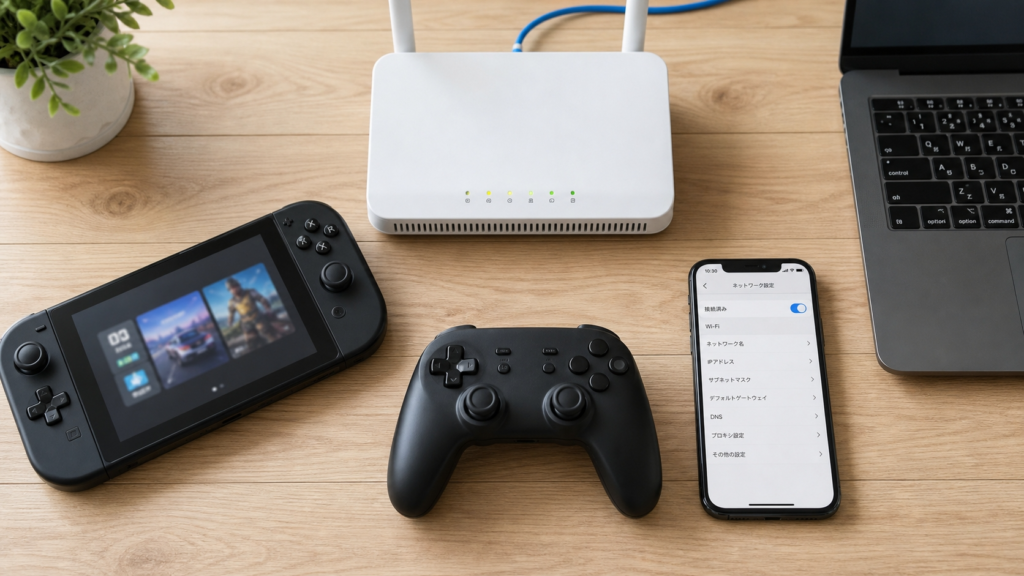
どの端末でも共通の初動は、①完全再起動、②本体・ゲームのアップデート確認、③5GHzまたは有線での切り分け、④NATタイプ確認です。ここでは共通対処のうえで、各端末で追加確認したいポイントだけをまとめます。
Switch・Switch Lite・有機ELモデルで繋がらない場合
旧Nintendo Switchシリーズ(初代・Switch Lite・有機ELモデル)は任天堂公式の案内どおりWPA3・WPA(TKIP)・WPA2(TKIP)に非対応です。ルーターがWPA3のみの設定だと、Wi-Fi設定画面でSSIDがグレー表示になり「このネットワークの設定には対応していません」と表示されます。この場合はルーターの暗号化方式を「WPA2/WPA3混在モード」または「WPA2(AES)」に変更してください。接続はできるのに対戦が不安定なときは、NATタイプ確認と有線LANアダプタの導入が有効です。
Nintendo Switch 2で繋がらない場合
Nintendo Switch 2は任天堂公式によると「WPA Personal」「WPA2 Personal」「WPA3 Personal」に対応しており、旧SwitchのようなWPA3非対応によるグレー表示は起きません。ただしWPA3 Personalで接続しにいく仕様のため、ルーター側の暗号化設定や無線チャンネルとの相性でうまく繋がらないことがあります。その場合はルーターの暗号化方式(WPA2/WPA3混在モード)とチャンネル設定を見直してください。それでも対戦が不安定なら、NATタイプ確認と有線LANでの切り分けを行います。
Wi-Fi規格・暗号化の対応状況は本体のシステム更新で変わる場合があります。最新の対応状況は必ず任天堂公式サポートでご確認ください。
PS5・PS4で繋がらない場合
まず「設定 → ネットワーク → 接続状況をみる → インターネット接続を診断する」を実行し、どの段階で止まっているかとNATタイプを確認します。「IPアドレス取得:失敗」なら二重ルーターやDHCPが、「インターネット接続:失敗」ならDNSやゲートウェイ設定が、「PSNサインイン:失敗」ならPSN側障害やNATタイプが疑わしいです。PSNの障害はPlayStation Network サービスステータスで確認できます。PS4はWPA3非対応のため、旧Switchと同様にルーターの暗号化方式に注意してください。オンラインマルチにPS Plusが必要なゲームでは、有効期限切れも確認します。
Xboxで繋がらない場合
「設定 → 全般 → ネットワーク設定」でNATタイプを確認します。「使用できません」と表示される場合はXbox公式のトラブルシューティングを参照してください。Xbox Live側の障害はXbox Live サービスステータスで確認します。オンラインマルチにはXbox Game Pass Core/Ultimateが必要なゲームが多いため、加入状況も確認しましょう。
Xbox Series X|SはWPA3を有効にしたSSIDへ接続できたという報告があります。ただし対応状況は本体のシステム更新で変わり得るため、繋がらない場合はルーターの暗号化方式を「WPA2/WPA3混在モード」に変更して試すのが確実です。最新情報はMicrosoft公式サポートで確認してください。
PCゲームで繋がらない場合
PCで多いのはWindowsファイアウォールやセキュリティソフトによる通信ブロックです。「設定 → プライバシーとセキュリティ → Windowsセキュリティ → ファイアウォールとネットワーク保護 → ファイアウォールによるアプリケーションの許可」から、ゲームの実行ファイルを許可リストに追加し、「プライベート」「パブリック」両方にチェックを入れます。サードパーティ製セキュリティソフトが原因のこともあるので、一時的に無効化して切り分け、繋がったら例外登録します。
重要:セキュリティソフトを無効にしている間は、悪意のあるサイトやファイルに無防備になります。確認が終わったら必ず有効に戻してください。また、PCではDMZ(全ポート開放)を設定しないでください。
Steam・Epic Games・Battle.netなどプラットフォーム側の障害でも接続できなくなります。各公式のステータスページも確認しましょう。また、速度は十分に出ているのにラグい・Pingが跳ねる場合は、バッファブロートが原因のこともあります(→回線速度は速いのにラグい!バッファブロートの直し方)。
スマホゲームでWi-Fiだけ繋がらない場合
まずWi-Fiをオフにしてモバイルデータ通信(4G/5G)で繋がるか確認します。モバイルなら繋がる場合、自宅Wi-Fi側(NAT・ポート制限・省電力設定など)が原因です。iPhone・Android共通で確認したいのは、省電力モードやデータセーバー、アプリごとの通信制限がゲームを制限していないか、VPNアプリがオンになっていないか、Wi-Fiの接続情報が壊れていないか(一度削除して再接続)です。Androidは「設定 → アプリ → 該当ゲーム → ストレージ → キャッシュ削除」、iPhoneはキャッシュ削除機能がないため、必要ならデータをバックアップのうえ再インストールします。
(必要な場合のみ)DNSを一時的に変更する
名前解決の遅延が疑われる場合に限り、DNSを一時的に変更して様子を見ます。設定場所は機種ごとのネットワーク設定内の「DNS」項目です。DNS変更は対戦中のPingやパケットロスを直接改善するものではない点に注意してください。
| DNSサービス | プライマリ | セカンダリ |
|---|---|---|
| Google Public DNS | 8.8.8.8 | 8.8.4.4 |
| Cloudflare DNS | 1.1.1.1 | 1.0.0.1 |
夜だけゲームが繋がらない場合は回線側を確認
ここまでの対処をすべて試しても改善せず、しかも時間帯によって症状が変わるなら、原因は機器設定ではなく回線そのものにある可能性が高くなります。
- 有線LANに直結しても改善しない
- 19〜23時だけ著しく悪化する
- 複数のゲームで接続エラー・マッチング失敗が出る
- Ping・ジッター・パケットロスが夜間に悪化する
- VDSL方式(マンションの電話回線方式・最大100Mbps)を利用している
- IPv4 PPPoE接続のまま利用している
- ホームルーター・ポケット型Wi-FiのCGNAT配下である
- 二重ルーターを解消してもNATが厳格なまま
- ルーターを交換しても改善しなかった
2つ以上当てはまるなら、設定変更では限界がある可能性が高い状態です。乗り換えを検討する前に、Ping値の測定方法で夜間の数値を記録しておくと、変更後の比較ができます。
回線選びで確認する項目
ゲーム目的で回線を比較するときに見るべきなのは、最大速度の数字ではありません。IPv6 IPoEへの対応、IPv4 over IPv6の方式、ポート開放の可否、グローバルIPv4アドレスの有無、夜間のPing・ジッター・パケットロス、専用帯域の有無、提供エリア、そして事業者変更に対応しているかどうかです。
マンションでVDSLしか選べない、工事ができないといった事情がある方は、光回線が引けない家でオンラインゲームを楽しむ方法|代替回線5選で現実的な選択肢を確認してください。
\ 有線でも夜だけ悪い人はこちら /
有線LANでも夜間だけPingやパケットロスが悪化する場合、宅内Wi-Fiより、IPv4 PPPoEの混雑やプロバイダ側が原因の可能性があります。最大速度ではなく、Ping・夜間安定性・接続方式で比較してください。
回線変更が必要な人・ルーターだけでよい人・何も変えなくていい人
ここまでの結果を、3つに整理します。原因に合わない買い物をしないために、自分がどれかを確定させてください。
1.何も変えなくていい人
- 特定のゲームだけ繋がらず、他のゲームは正常
- 公式で障害・メンテナンスが発生していた
- アップデートで直った
- アカウント(PS Plus等)の有効期限切れだった
- 端末設定や暗号化方式の変更で直った
このケースは、回線もルーターも替える必要はありません。次に同じ症状が出たら、まず公式の障害情報を見るだけで解決します。
2.ルーター・宅内Wi-Fiを見直す人
- 有線LANでは正常に遊べる
- 5GHzに固定すると正常になる
- 現在のルーターが4〜5年以上前
- UPnPの動作が不安定
- Wi-Fiが頻繁に切れる
- 家族が使い始めると不安定になる
- ルーターのファームウェア更新提供が終了している
契約回線と用途に合うルーターの条件を、3タイプに分けて整理しています。
ゲーム向けルーターの選び方を見る3.回線・プロバイダを見直す人
- 有線LANでも改善しない
- 夜(19〜23時)だけ悪化する
- VDSL方式を利用している
- IPv4 PPPoEの混雑が疑われる
- ホームルーターのCGNATでNATが厳格
- ルーターを交換しても改善しなかった
- 複数のゲームで接続エラーが起きる
速度ではなく、Ping・夜間安定性・接続方式で7社を比較しています。
低Pingのゲーム回線を比較するオンラインゲームでは、下り速度の数字よりもPing(応答速度)、ジッター(揺らぎ)、パケットロス、NATタイプのほうが体感を左右します。とくにFPS・格闘ゲームなど反応が重要なジャンルでは、光回線+有線LANが安定しやすい構成です。ただしWi-Fiやホームルーターでも遊べないわけではないため、プレイするジャンルと住環境に合わせて選ぶのが現実的です。
よくある質問(FAQ)
- ネットは繋がるのにゲームだけできないのはなぜ?
-
Web・動画は標準的なポート(80/443)を使いますが、オンラインゲームはNAT越え・UDP通信・特定ポート・P2P通信を使います。そのため、NATタイプが厳格だったり、ポートがブロックされていたり、ファイアウォールが干渉したりすると、Webは使えてもゲームだけ繋がらなくなります。「Webが使えるからWi-Fiは問題なし」とは必ずしも言えません。
- ルーターを買い替えればNATタイプは改善しますか?
-
改善する場合と、しない場合があります。UPnPの動作が不安定、ファームウェア更新が終了している、契約中のIPv4 over IPv6方式に対応していない、ブリッジモードが使えず二重NATを解消できない、といったケースでは効果が期待できます。一方、CGNAT、マンション共用回線のNAT制限、MAP-E・DS-Liteのポート制限、プロバイダの夜間混雑が原因の場合は、ルーターを替えても改善しない可能性が高いです。
- Wi-Fi 7ルーターに替えればゲームのラグは減りますか?
-
宅内Wi-Fiがボトルネックになっている場合(=有線LANにすると直る場合)は、無線の安定性が上がって改善することがあります。ただしWi-Fi 7そのものがNATタイプを改善したり、回線側の混雑を解消したりするわけではありません。また、Wi-Fi 7対応でも有線ポートが1Gbpsまでの機種があるため、10Gbps回線を契約しているなら有線ポートの規格を必ず確認してください。
- 高いルーターほどゲームに有利ですか?
-
価格と体感の改善幅は比例しません。1Gbps回線でSwitchやPS5を数台繋ぐ程度なら、Wi-Fi 6・1GbEポート・UPnP・IPv6 IPoE対応を満たす標準機で足りることが多いです。高価格帯が生きるのは、10Gbps回線を契約している、複数台で同時に配信や大容量ダウンロードを行う、広い間取りをメッシュでカバーする、といったケースです。
- NATタイプが厳格だと何が起きますか?
-
ストリクト/タイプ3/C・Dだと、他プレイヤーとのP2P接続ができず、フレンドのロビーに入れない・ボイスチャットが繋がらない・マッチングが遅い・特定モードに入れない、といった症状が出ます。一方でログインやストアは使えるため、「Wi-Fiは繋がっているのに対戦だけできない」典型的な状態です。まずUPnP有効化と二重NAT解消を試してください。なお、すべてのゲームでNATタイプAが必須というわけではありません。
- IPv6(IPoE)にすればNATタイプは必ずオープンになりますか?
-
必ずではありません。MAP-E(v6プラス等)・DS-Lite・CGNATでは使えるIPv4ポートやポート開放に制限があり、狙いどおりオープンにできないことがあります。IPoEは主にIPv4 PPPoE網の夜間混雑を避けるための選択肢と考えてください。回線名だけで判断せず、接続方式・グローバルIPv4アドレスの有無・ポート開放の可否を確認しましょう。
- ホームルーターやポケット型Wi-Fiでゲームだけ繋がらないことはありますか?
-
あります。home 5G・WiMAX・ソフトバンクエアーなどはCGNAT配下で動作するため、構造的にNATタイプが厳しくなりやすい環境です。なお、別のホームルーターに買い替えてもCGNATの仕組み自体は変わらないことが多いため、NATを理由にした機種変更は慎重に判断してください(参考:ソフトバンクエアーとゲーム)。
- 有線LANにすれば必ず直りますか?
-
Wi-Fiの電波干渉や不安定さが原因なら改善します。ただしNATタイプ・ポート制限・サーバー障害・回線混雑が原因の場合は、有線にしても解決しません。有線でも直らないなら、ルーター設定や回線そのものに原因を絞り込めます。この切り分けが、ルーターを買うべきか回線を替えるべきかの分岐点です。
- 夜だけゲームが繋がらない・ラグい原因は?
-
19〜23時にだけ悪化するのは、回線・プロバイダの混雑が主因です。IPv4 PPPoEのみの契約や利用者の多いプロバイダで起きやすく、Pingやパケットロスが悪化します。接続方式・プロバイダの見直しが選択肢になりますが、まず有線LANでの切り分けとPing測定で現状を確認してください。
- SwitchだけWi-Fiに繋がりません。SSIDがグレー表示です。
-
旧Switch(初代・Lite・有機EL)はWPA3非対応のため、ルーターがWPA3のみだとSSIDがグレー表示になります。ルーターの暗号化方式を「WPA2/WPA3混在モード」または「WPA2(AES)」に変更してください。Switch 2はWPA3 Personalに対応しているためこの問題は起きにくいですが、暗号化設定の相性で繋がらない場合はルーター設定を見直します。
- PS5だけ通信エラーになる場合は?
-
設定 → ネットワーク → 接続状況をみる → インターネット接続を診断する を実行し、「どの段階で失敗しているか」とNATタイプを確認します。NATタイプ3ならUPnP有効化+公式案内に沿ったポート開放、IPアドレス取得失敗なら二重NAT解消、PSNサインイン失敗ならPSN障害情報の確認が基本です。Wi-Fiで不安定ならまず有線で直結して切り分けます。
- ポート開放やDMZは危険ですか?
-
公式が案内する必要なポートだけを開放するならリスクは限定的です。ただし不要なポートの開放やDMZ(全ポート開放)は外部攻撃のリスクが上がり、とくにPCでは推奨しません。まずはUPnPの有効化を試し、開放が必要な場合もゲーム公式・メーカー公式の案内に従ってください。
- スマホゲームがWi-Fiだと繋がらないのにモバイルデータだと繋がるのはなぜ?
-
自宅Wi-FiルーターのNAT・ファイアウォール・ポート制限がゲーム通信をブロックしている可能性があります。モバイルデータは携帯会社の網を通るためこれらの制限を受けません。省電力モードやデータセーバーがWi-Fi経由の通信を制限していることもあります。ルーターの再起動やアプリの通信制限解除を確認してください。
まとめ|サーバー・端末・ルーター・回線の順で確認
ゲームだけ繋がらないときは、影響範囲の狭いものから順に確認するのが最短です。次のロードマップで進めてください。
- サーバー:ゲーム公式の障害・メンテ情報を確認(特定ゲームだけなら多くはここ)
- 端末:完全再起動・アップデート・暗号化方式(WPA3)・ファイアウォールを確認
- 切り分け:有線LANで直るかを確認(ここでルーター側か回線側かが決まる)
- ルーター:NATタイプ確認 → 二重NAT解消 → UPnP有効化 →(公式案内があれば)ポート開放 → 必要なら買い替え
- 回線:有線でも夜だけ悪化・VDSL・PPPoE混雑・CGNAT制限なら、接続方式やプロバイダ、回線の見直しを検討
サーバー障害・アカウント・アップデート漏れが原因なら、回線を変えても直りません。回線を検討する場合も、速度の数字よりPing・ジッター・パケットロス・NATタイプを重視して選ぶのがポイントです。
解決しない場合は「ルーター」と「回線」を間違えない
有線LANで直る場合はルーター・宅内Wi-Fi、有線でも夜だけ悪い場合は回線・プロバイダが原因の可能性があります。原因に合わない商品へ替えても改善しないため、当てはまる方へ進んでください。
回線を見直す場合、重視する点で2つに分かれます
GameWith光
有線でも夜間に悪化する、FPS・格闘ゲーム中心で、一般回線より専用帯域を重視したい、工事が可能——という条件に当てはまる人向けです。環境によって結果は変わるため、提供条件を確認したうえで判断してください。
GMO光アクセス
IPv4 PPPoEの混雑は避けたいが、ゲーム専用回線ほどの月額はかけたくない、普段使いとのバランスを重視したい、光コラボを希望——という人向けです。v6プラスにより夜間のPPPoE混雑は回避しやすい一方、NATタイプの完全改善や自由なポート開放が保証されるわけではありません。
※料金・キャンペーン・提供条件は変更される場合があります。「必ずPingが下がる」「必ずNATが改善する」ものではないため、まず本記事の切り分けを済ませてから検討してください。7社の比較はゲーミング回線おすすめ7社比較でご覧いただけます。
独自回線を候補に入れる場合は、先に提供エリアを確認しましょう
独自回線は住所・建物によって利用可否が変わり、対応していなければ比較しても申し込めません。戸建て・対応マンションにお住まいで、速度上限や大容量ダウンロードも重視する方は、比較の前にエリア判定を済ませておくと無駄がありません。
関連記事:Switch 2のラグ対策/Switch 2の必要通信速度の目安/2.4GHzでゲームはラグる?/速いのにラグい原因(バッファブロート)/10ギガ回線はゲームに必要か/フレッツ光でゲームが遅い原因/光回線が引けない家の代替回線5選