「プロバイダーって何?」「回線とは何が違うの?」「なぜ必要なの?」――インターネットを契約しようとしたとき、こんな疑問を感じた方は多いのではないでしょうか。
プロバイダーは、インターネットを使うために欠かせない存在です。しかし、「回線事業者」との違いがわかりにくく、何を契約すればいいのか迷ってしまう方も少なくありません。
この記事では、プロバイダーの意味や役割、回線事業者との違い、選び方のポイントまで、初心者の方にもわかりやすく図解で解説します。読み終えるころには、プロバイダーの仕組みがしっかり理解できるはずです。
プロバイダーとは?わかりやすく解説
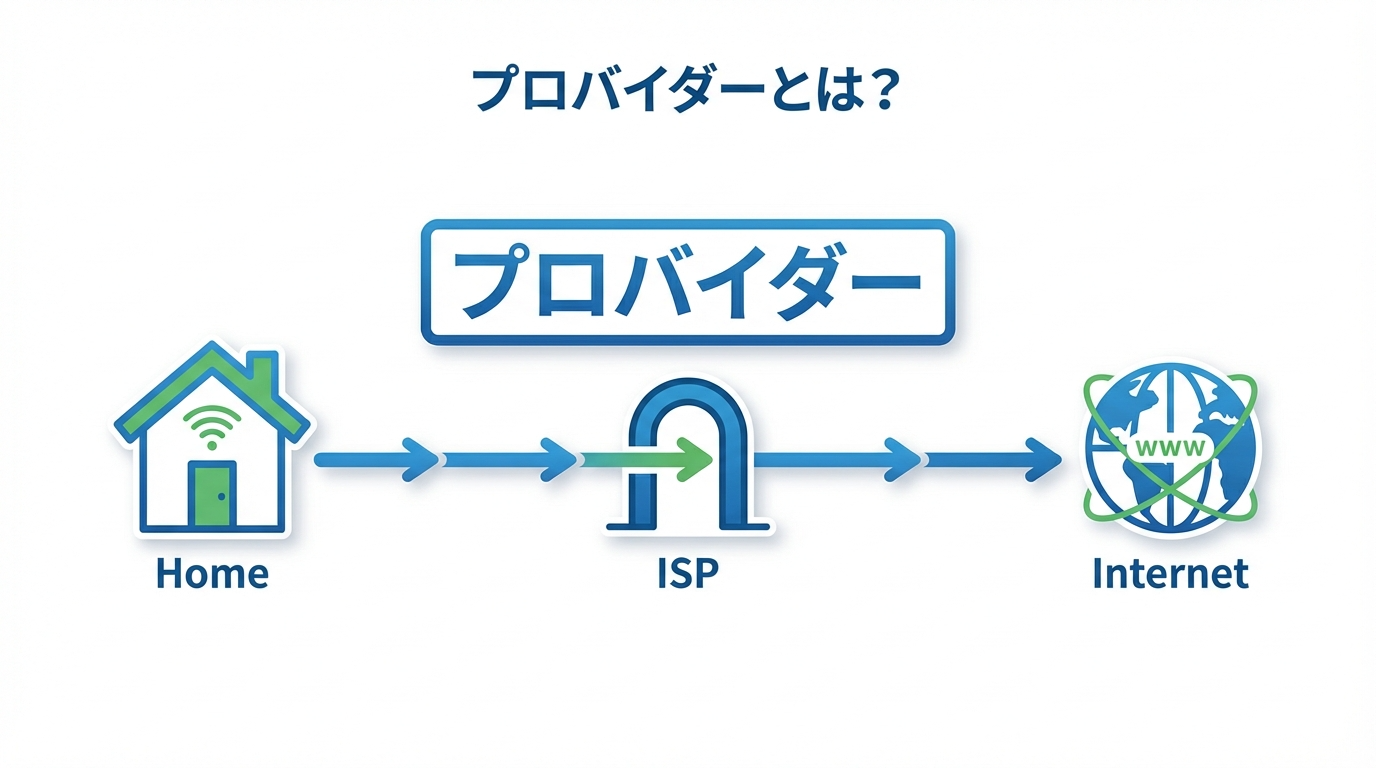
プロバイダーとは、正式には「インターネット・サービス・プロバイダー(Internet Service Provider)」といい、略して「ISP」とも呼ばれます。日本語に直訳すると「インターネットサービスを提供する者」という意味です。
簡単に言えば、プロバイダーは「回線をインターネットに接続する会社」です。光回線などの通信回線を引いただけでは、まだインターネットは使えません。プロバイダーと契約することで、はじめてインターネットの世界につながるのです。
プロバイダーは「インターネットへの入り口」を提供する会社です。回線という「道路」があっても、プロバイダーという「入場ゲート」がなければ、インターネットの世界には入れません。
インターネット接続に必要な2つの契約
インターネットを利用するには、基本的に次の2つの契約が必要です。
- 回線事業者(回線)
-
光ファイバーケーブルなど、物理的な通信回線を提供する会社。NTT東日本・西日本(フレッツ光)、KDDI(auひかり)、ソニーネットワークコミュニケーションズ(NURO光)などが該当します。
- プロバイダー(ISP)
-
回線をインターネットに接続するサービスを提供する会社。OCN、BIGLOBE、@nifty、So-netなどが該当します。
この2つを契約することで、はじめてインターネットを利用できるようになります。どちらか一方だけでは、インターネットは使えません。
【図解】プロバイダーの役割をイメージで理解する
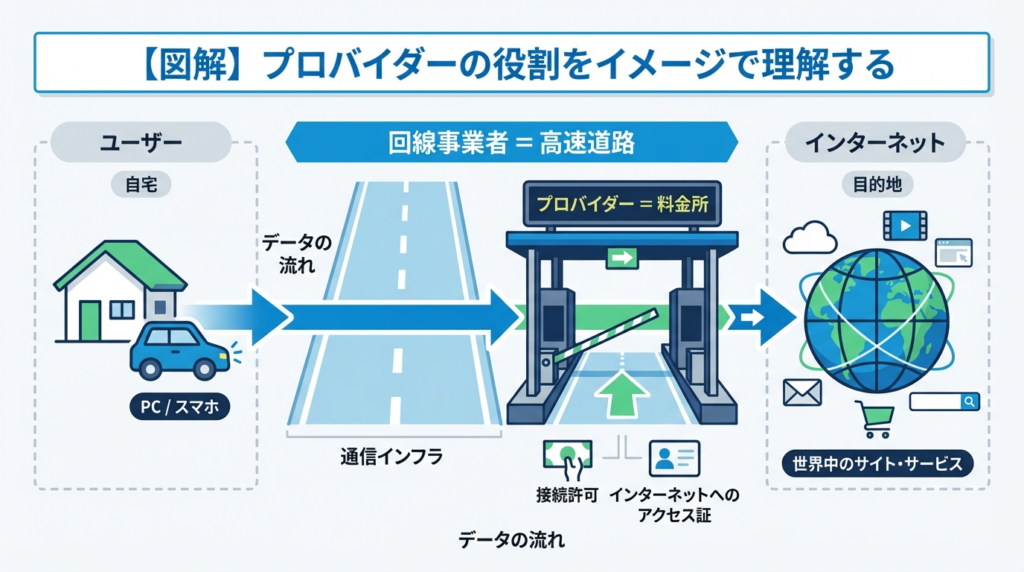
プロバイダーの役割をイメージしやすいよう、道路と高速道路の料金所に例えてみましょう。
回線事業者 = 高速道路(物理的な道)を建設・提供する会社
プロバイダー = 料金所(入場ゲート)を運営する会社
インターネット = 高速道路の先にある目的地
高速道路(回線)があっても、料金所(プロバイダー)を通らなければ目的地(インターネット)には行けません。逆に、料金所だけあっても道路がなければ意味がありません。両方がそろってはじめて、インターネットという目的地に到着できるのです。
プロバイダーと回線事業者の違い
プロバイダーと回線事業者は、それぞれ異なる役割を担っています。混同しやすいポイントなので、違いを明確にしておきましょう。
回線事業者の役割
回線事業者は、光ファイバーケーブルなどの物理的な通信設備を整備・提供する会社です。電柱から自宅まで回線を引き込む工事を行い、データを送受信するための「道」を作ります。
主な回線の種類は以下の4つです。
| 回線の種類 | 特徴 | 最大速度(理論値) |
|---|---|---|
| 光回線 | 光ファイバーを使った高速回線。現在の主流 | 1Gbps〜10Gbps |
| モバイル回線 | 携帯電話の電波を使った無線回線 | 数百Mbps〜数Gbps |
| ケーブルテレビ回線 | ケーブルテレビの回線を利用 | 数百Mbps〜1Gbps |
| ADSL回線 | 電話回線を使った旧式の回線(新規受付終了) | 最大50Mbps程度 |
現在は通信速度が速く安定している光回線が主流となっています。
プロバイダーの役割
プロバイダーは、回線事業者が提供する回線を使って、インターネットに接続するサービスを提供します。具体的には、以下のような役割を担っています。
- IPアドレスの発行:インターネット上の住所を割り当てる
- インターネット接続の認証:ユーザーの接続を許可する
- メールアドレスの提供:プロバイダー独自のメールアドレスを発行
- セキュリティサービス:ウイルス対策や迷惑メールフィルターなど
- サポート:接続トラブル時の問い合わせ対応
回線事業者とプロバイダーの違いを比較
| 項目 | 回線事業者 | プロバイダー |
|---|---|---|
| 役割 | 通信回線(道路)を提供 | インターネット接続(入場ゲート)を提供 |
| 提供するもの | 光ファイバーなどの物理的な設備 | IPアドレス、接続認証、メールなど |
| 主な会社 | NTT東日本/西日本、KDDI、ソニーネットワークコミュニケーションズなど | OCN、BIGLOBE、@nifty、So-netなど |
| 単独契約 | インターネット利用不可 | インターネット利用不可 |
回線事業者は「道路」を、プロバイダーは「入場ゲート」を提供します。両方がなければインターネットは利用できません。
プロバイダーが担う3つの重要な役割
プロバイダーは単にインターネットに接続するだけでなく、いくつかの重要な役割を担っています。ここでは、特に重要な3つの役割を詳しく解説します。
役割1:IPアドレスの発行
プロバイダーの最も重要な役割は、IPアドレスを発行することです。
IPアドレスとは、インターネット上での「住所」にあたる識別番号です。「192.168.1.1」のような数字の組み合わせで表され、インターネットに接続するすべての機器に割り当てられます。
現実世界で手紙を届けるには住所が必要なように、インターネット上でデータをやり取りするにはIPアドレスが必要です。プロバイダーがIPアドレスを発行することで、はじめてインターネット上で通信ができるようになるのです。
IPアドレスには「IPv4」と「IPv6」の2種類があります。
IPv4:従来からある規格。約43億個のアドレスを作成できるが、インターネットの普及により不足気味。
IPv6:新しい規格。ほぼ無限(約340澗個)のアドレスを作成でき、通信の混雑も起きにくい。
最近は通信速度が安定しやすいIPv6に対応したプロバイダーが増えています。プロバイダーを選ぶ際は、IPv6対応かどうかもチェックポイントの一つです。
役割2:メールアドレスの提供
プロバイダーと契約すると、そのプロバイダー独自のドメインを使ったメールアドレスを取得できます。たとえば「○○○@nifty.com」「○○○@biglobe.ne.jp」のようなアドレスです。
プロバイダーメールは、GmailやYahoo!メールなどのフリーメールに比べて信頼性が高いとされています。ただし、プロバイダーを解約するとメールアドレスも使えなくなる点には注意が必要です。
プロバイダーを解約・変更する際は、メールアドレスの変更手続きが必要です。各種サービスに登録しているメールアドレスも変更し忘れないようにしましょう。
役割3:セキュリティ対策の提供
多くのプロバイダーでは、ウイルス対策や迷惑メールフィルター、有害サイトブロックなどのセキュリティサービスを提供しています。
インターネットにはウイルスやフィッシング詐欺など、さまざまな脅威が存在します。プロバイダーが提供するセキュリティ対策を活用することで、初心者でも安心してインターネットを利用できます。
セキュリティサービスは無料で提供されるものと、有料オプションになるものがあります。契約前に確認しておくとよいでしょう。
プロバイダーの契約形態|一体型と選択型の違い
プロバイダーの契約形態には、大きく分けて「一体型(光コラボ)」と「選択型(個別契約)」の2種類があります。それぞれの特徴を理解しておきましょう。
一体型(光コラボ)とは
一体型は、回線とプロバイダーがセットになった契約形態です。代表的なのが「光コラボレーション(光コラボ)」と呼ばれるサービスで、NTTのフレッツ光回線をプロバイダーが借り受けて、独自のサービス名で提供しています。
ドコモ光、ソフトバンク光、ビッグローブ光、@nifty光などが光コラボに該当します。
- 契約・支払い・問い合わせ先が1つにまとまる
- 月額料金が個別契約より安くなることが多い
- スマホとのセット割が適用できる
- キャッシュバックなどの特典が充実している
- プロバイダーを自由に選べない(または選択肢が限られる)
- プロバイダーだけの変更ができない場合がある
- 事業者が多すぎて選びにくい
選択型(個別契約)とは
選択型は、回線事業者とプロバイダーを別々に契約する形態です。フレッツ光を契約し、別途プロバイダーを選んで契約するケースがこれに該当します。
- 多くのプロバイダーから自由に選べる
- 回線はそのままでプロバイダーだけ変更できる
- 用途に合ったプロバイダーを選択できる
- 契約先・請求が2つになり管理が煩雑
- トラブル時にどちらに問い合わせればいいかわかりにくい
- 合計の月額料金が高くなることがある
一体型と選択型の比較
| 項目 | 一体型(光コラボ) | 選択型(個別契約) |
|---|---|---|
| 契約先 | 1社 | 2社(回線+プロバイダー) |
| 月額料金の目安 | 4,000〜6,000円 | 5,000〜7,000円 |
| プロバイダーの選択 | 限定的または不可 | 自由に選べる |
| 支払い | 一本化 | 別々 |
| 問い合わせ先 | 1社 | 2社 |
| おすすめの人 | 手軽さ・コスト重視の人 | 自由度・カスタマイズ重視の人 |

初めてインターネットを契約する方には、契約や支払いがシンプルな「一体型(光コラボ)」がおすすめです。
プロバイダーの接続方式|PPPoEとIPoEの違い
プロバイダーがインターネットに接続する方式には、「PPPoE」と「IPoE」の2種類があります。この違いが通信速度に大きく影響することがあるため、理解しておきましょう。
PPPoE方式とは
PPPoE(Point-to-Point Protocol over Ethernet)は、従来から使われている接続方式です。接続時にユーザーIDとパスワードによる認証が必要で、プロバイダーの「網終端装置」という設備を経由してインターネットに接続します。
この網終端装置は、利用者が集中すると混雑が発生しやすく、特に夜間や休日などアクセスが増える時間帯に通信速度が低下することがあります。
IPoE方式とは
IPoE(IP over Ethernet)は、光回線のために開発された新しい接続方式です。網終端装置を経由せずに直接インターネットに接続できるため、混雑が発生しにくく、安定した通信速度を維持しやすいのが特徴です。
IPoE方式はIPv6通信に対応しており、「IPv6 IPoE」や「IPv4 over IPv6」などと表記されることもあります。
PPPoEとIPoEの比較
| 項目 | PPPoE | IPoE |
|---|---|---|
| 接続方式 | 従来型 | 次世代型 |
| 認証方法 | ID・パスワード認証 | 回線認証(自動) |
| 混雑 | 発生しやすい | 発生しにくい |
| 通信速度 | 混雑時に低下しやすい | 安定しやすい |
| 対応IP | IPv4 | IPv6(IPv4 over IPv6も可) |
| 設定 | ID・パスワード入力が必要 | 自動設定が多い |
通信速度を重視するなら、IPoE方式(IPv6)に対応したプロバイダーを選ぶのがおすすめです。多くの光コラボで無料オプションとして提供されています。
失敗しないプロバイダーの選び方|5つのポイント
プロバイダーを選ぶ際は、以下の5つのポイントをチェックしましょう。
ポイント1:通信速度と安定性
プロバイダー選びで最も重要なのは、通信速度と安定性です。特に以下の2点を確認しましょう。
- IPv6(IPoE)に対応しているか:通信の混雑を避けられるため、安定した速度が期待できます
- 実測速度の評判はどうか:公式発表の「最大速度」は理論値なので、実際の利用者の口コミも参考にしましょう
ポイント2:月額料金と総コスト
月額料金だけでなく、以下の費用も含めた総コストで比較しましょう。
- 初期費用(契約事務手数料、工事費など)
- Wi-Fiルーターのレンタル料
- オプションサービスの料金
- 解約時の違約金
また、キャッシュバックや月額割引などの特典を含めた「実質月額料金」で比較すると、本当にお得なプロバイダーがわかります。
ポイント3:スマホとのセット割
使っているスマホのキャリアに合わせてプロバイダーを選ぶと、スマホ料金の割引(セット割)が受けられます。
| スマホキャリア | 相性の良い光回線 | セット割の内容 |
|---|---|---|
| ドコモ | ドコモ光 | ドコモ光セット割(最大1,100円/月割引) |
| au | auひかり、ビッグローブ光など | auスマートバリュー(最大1,100円/月割引) |
| ソフトバンク | ソフトバンク光 | おうち割 光セット(最大1,100円/月割引) |
| 格安SIM | GMO光アクセス、So-net光など | セット割なしでも月額料金が安い |
セット割は家族全員に適用されることが多いため、家族の人数が多いほどお得になります。
お使いのスマホキャリアに合わせた最適な回線を知りたい方は、キャリア別診断ページをご覧ください。
ポイント4:キャンペーン・特典
プロバイダーによって、さまざまなキャンペーンや特典が用意されています。
- キャッシュバック
- 月額料金割引
- 工事費実質無料
- Wi-Fiルーター無料レンタル
- セキュリティソフト無料
特典は時期や申し込み窓口によって異なるため、最新情報を確認しましょう。
ポイント5:サポート体制
インターネットに詳しくない方は、サポート体制も重要なポイントです。
- 電話サポートの受付時間
- チャットやメールでの問い合わせ対応
- 訪問サポートの有無
- リモートサポートの有無
困ったときにすぐ相談できるサポート体制があると安心です。
格安SIMをお使いでセット割が適用されない方は、格安SIM向け最安回線の比較ページも参考にしてください。月額料金が安い光回線を選ぶのがポイントです。
自分が契約中のプロバイダーを確認する方法
「自分が今どのプロバイダーを使っているかわからない」という方も少なくありません。契約中のプロバイダーを確認する方法を紹介します。
方法1:契約書類で確認する
インターネット契約時に届いた書類を確認しましょう。契約書や設定ガイドにプロバイダー名が記載されています。
方法2:請求書・通帳・クレジットカード明細で確認する
毎月の請求書や、銀行の引き落とし明細、クレジットカードの利用明細にプロバイダー名が記載されています。
方法3:メールアドレスで確認する
プロバイダーから付与されたメールアドレスがあれば、「@」以降のドメイン名からプロバイダーを特定できます。たとえば「@nifty.com」なら@nifty、「@biglobe.ne.jp」ならBIGLOBEです。
方法4:確認サイトで調べる
インターネットに接続した状態で「プロバイダー確認」などと検索すると、IPアドレスからプロバイダーを特定できるサイトが見つかります。アクセスするだけで現在利用中のプロバイダーがわかります。
方法5:回線事業者に問い合わせる
上記の方法でわからない場合は、回線事業者に問い合わせましょう。名前と住所を伝えれば、契約中のプロバイダーを教えてもらえます。
プロバイダーに関するよくある質問(FAQ)
- プロバイダーと回線事業者の違いは何ですか?
-
回線事業者は光ファイバーなどの物理的な通信回線を提供する会社で、プロバイダーは回線をインターネットに接続するサービスを提供する会社です。両方と契約することでインターネットを利用できます。
- プロバイダーだけ契約してもインターネットは使えますか?
-
使えません。インターネットを利用するには、回線事業者(通信回線)とプロバイダー(接続サービス)の両方が必要です。ただし、光コラボのように両方がセットになったサービスなら、1つの契約で利用できます。
- Wi-Fiがあればプロバイダーは不要ですか?
-
光回線でWi-Fiを使う場合は、プロバイダー契約が必要です。ただし、モバイルWi-Fiルーターやホームルーター(置くだけWi-Fi)の場合は、回線とプロバイダーが一体化しているため、別途プロバイダー契約は不要です。
- プロバイダーを変更すると何が変わりますか?
-
プロバイダーを変更すると、メールアドレス(プロバイダーメール)が使えなくなります。また、通信速度や料金、サポート体制が変わる場合があります。回線はそのままでプロバイダーだけ変更することも可能です(選択型の場合)。
- 光コラボとは何ですか?
-
光コラボ(光コラボレーション)とは、NTTのフレッツ光回線をプロバイダーが借り受けて、独自のサービス名で提供する形態です。回線とプロバイダーが一体化しているため、契約・支払い・問い合わせが1社で完結します。ドコモ光、ソフトバンク光、ビッグローブ光などが該当します。
- IPv6とは何ですか?プロバイダーと関係がありますか?
-
IPv6は新しいインターネットプロトコル(通信規格)で、従来のIPv4に比べてアドレス数が多く、通信の混雑が起きにくいのが特徴です。IPv6(IPoE方式)に対応したプロバイダーを選ぶと、安定した通信速度が期待できます。
- プロバイダーの料金はいくらくらいですか?
-
プロバイダー単体の料金は月額1,000〜2,000円程度が目安です。光コラボのように回線とセットになったサービスの場合は、月額4,000〜6,000円程度が相場です。
- 自分が契約しているプロバイダーの調べ方は?
-
契約書類、請求書や通帳の明細、プロバイダーメールのドメイン名などで確認できます。また、インターネットに接続した状態で「プロバイダー確認サイト」にアクセスすれば、IPアドレスから特定することもできます。
まとめ|プロバイダーの仕組みを理解して最適な選択を
この記事では、プロバイダーの基礎知識から回線事業者との違い、選び方のポイントまで解説しました。最後に、押さえておきたいポイントをまとめます。
- プロバイダーは「回線をインターネットに接続する会社」:回線事業者とプロバイダーの両方が必要です
- 光コラボなら契約が1つにまとまる:初心者には一体型(光コラボ)がおすすめです
- IPv6対応のプロバイダーを選ぶと速度が安定しやすい:通信速度を重視するなら必ずチェックしましょう
- スマホとのセット割を活用するとお得:使っているスマホキャリアに合わせて選びましょう
プロバイダーの仕組みを理解すれば、自分に合ったサービスを選びやすくなります。料金・速度・サポートなどを比較して、最適なプロバイダーを見つけてください。
工事ができない賃貸物件や、すぐにネット環境が必要な方は、工事不要Wi-Fiの選び方も参考にしてください。ホームルーターなら、コンセントに挿すだけですぐにインターネットを利用できます。
ドコモのスマホをお使いなら、ドコモ光との組み合わせでスマホ料金が毎月割引になります。
- こんな方に合っています
-
- ドコモのスマホを使っている方・家族
- 契約・支払いをシンプルにまとめたい方
- dポイントを貯めている方
- 公式サイトで確認すべきポイント
-
- 提供エリア
- セット割の適用条件
- キャンペーン・特典内容
料金やキャンペーン内容は変更される場合があります。最新情報は必ず公式サイトでご確認ください。