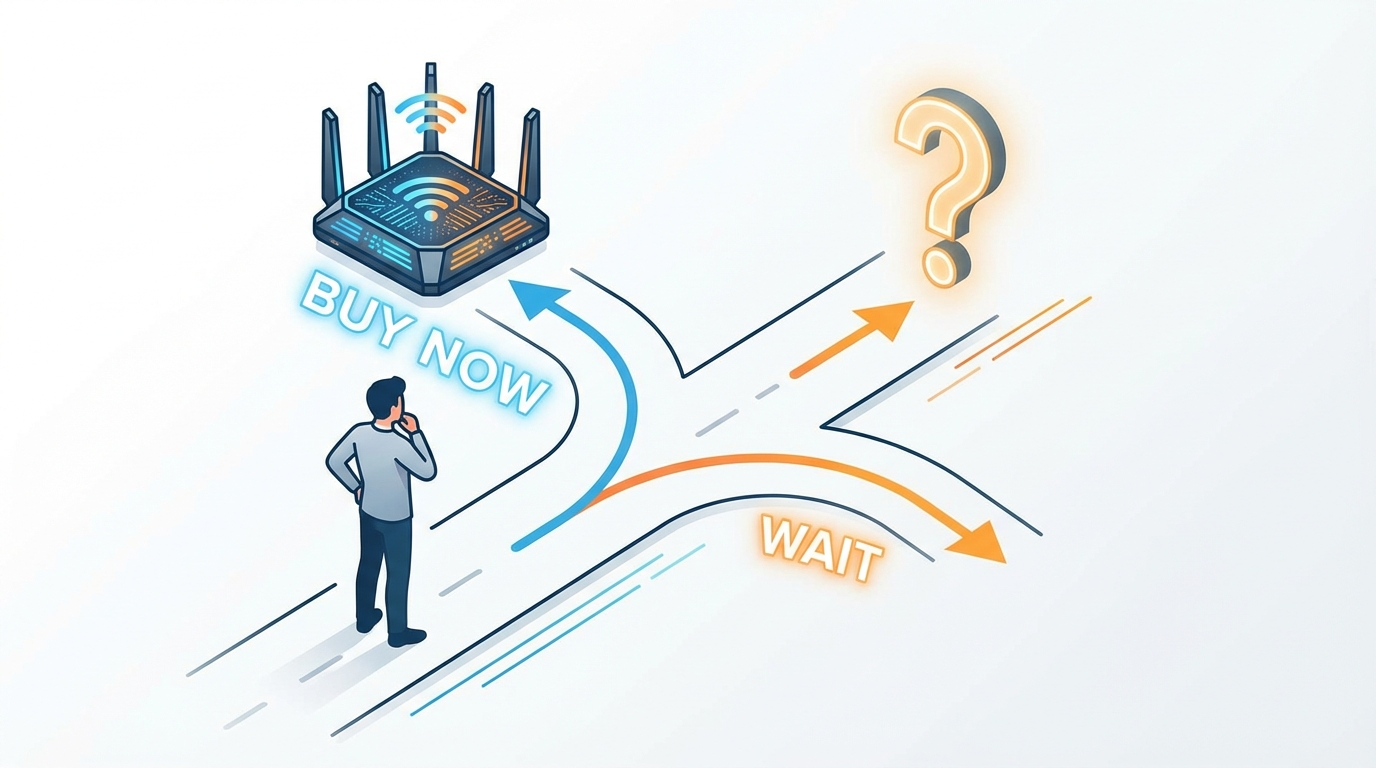
「Wi-Fi 7ルーターが続々登場しているけど、本当に今買い替える意味があるの?」
2023年末の電波法改正で国内利用が解禁され、2024年以降に製品が本格普及し始めたWi-Fi 7。メーカーは「最大46Gbps」「次世代の超高速通信」と派手な宣伝を展開していますが、冷静に考えると疑問が湧いてきます。
そもそも、あなたの持っているスマホやPCはWi-Fi 7に対応しているでしょうか。対応していたとして、320MHz幅をフルに使える端末でしょうか。2028年にはWi-Fi 8も控えています。
- 自分の端末(iPhone / Android / PC)がWi-Fi 7の恩恵を受けられるかわかる
- 10Gbps回線が必要かどうか判断できる
- 「買うべき人」「待つべき人」の5条件チェックリストで即判定できる
- 2026年3月時点の用途別おすすめルーター3機種がわかる
この記事では、Wi-Fi 7ルーターの購入を検討している方に向けて、スペック表だけではわからない「自分の環境で意味があるか」という実用的な判断基準を提供します。メーカーの宣伝を鵜呑みにせず、2026年3月時点の最新状況を踏まえて、買うべき人と待つべき人を明確に切り分けます。
Wi-Fi 7とは?Wi-Fi 6から何が変わったのか
Wi-Fi 7(IEEE 802.11be)は、2023年12月の電波法改正で国内での320MHz幅利用が解禁され、2024年9月にIEEEで規格が制定、2025年7月に正式規格として公表された最新の無線LAN規格です。理論上の最大速度は46Gbpsで、Wi-Fi 6の9.6Gbpsと比較すると約4.8倍の高速化を実現しています。
Wi-Fi 7の技術的な進化点をより詳しく知りたい方は、Wi-Fi 7とWi-Fi 6の違い・メリット・対応機器を解説した記事も参考にしてください。また、Wi-Fi 7の規格全体についてはWi-Fi Alliance公式のWi-Fi CERTIFIED 7ページで確認できます。
Wi-Fi 7の4つの主要技術
Wi-Fi 6の160MHzから倍増した通信帯域です。道路に例えると車線が2倍に広がったようなもので、一度に転送できるデータ量が大幅に増加します。ただし、この320MHz幅を使えるのは6GHz帯のみで、対応端末も限られています。
続いて、Wi-Fi 7最大の目玉機能であるMLOについて見ていきましょう。
Wi-Fi 7最大の目玉機能です。従来は2.4GHz、5GHz、6GHzのいずれか1つの帯域でしか通信できませんでしたが、MLOでは複数の帯域を同時に使用できます。これにより、片方の帯域が混雑していても、もう片方でカバーすることで通信の安定性が向上します。
3つ目の技術は、データの変調方式に関するものです。
データの変調方式の高度化です。Wi-Fi 6の1024-QAMから4096-QAMに進化し、同じ電波でより多くのデータを送れるようになりました。データ転送効率が約20%向上しますが、電波状況が良好な近距離でなければ効果を発揮しにくい技術です。
そして4つ目が、電波干渉に強い新技術です。
広い帯域幅を使う際に、一部の周波数に電波干渉がある場合でも、干渉部分だけを「くり抜いて」回避し、残りの帯域を有効活用する技術です。従来はチャンネル全体が使えなくなっていた状況でも通信を継続できるため、マンションなど電波が密集する環境での安定性が向上します。
実測速度はどれくらい変わるのか
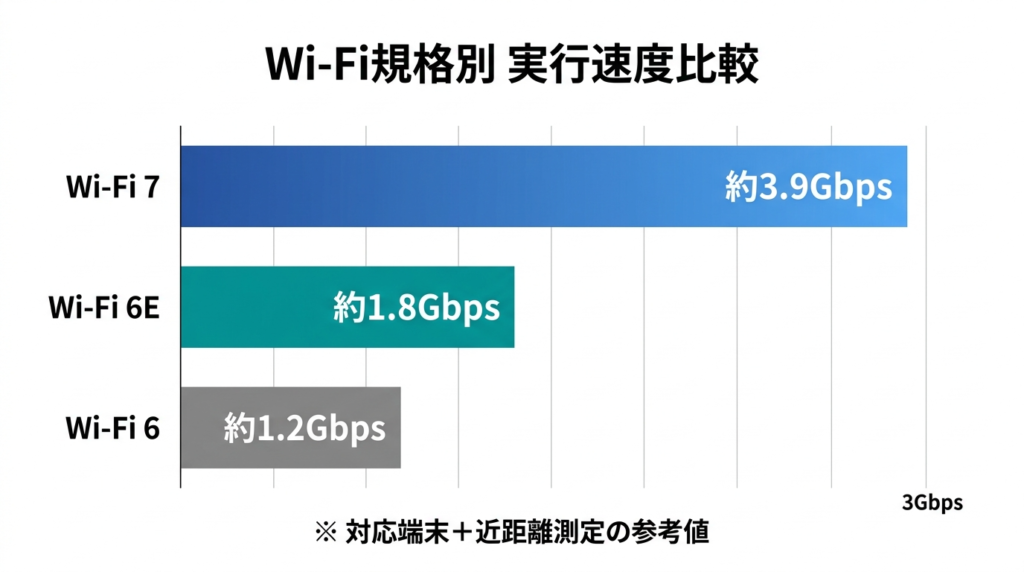
理論値ではなく、実測値で比較すると現実が見えてきます。320MHz幅対応のWi-Fi 7ルーターとWi-Fi 7対応スマートフォンの組み合わせで、実測平均は約3.9Gbpsという報告があります。Wi-Fi 6Eの実測平均が約1.8Gbpsなので、確かに2倍以上の高速化は実現しています。
なお、理論値と実測値の違いについて詳しく知りたい方は、理論値とは?ベストエフォートの意味と実測値との違いを初心者向けに解説の記事が参考になります。
しかしこの速度を出すには、6GHz帯の320MHz幅に対応した端末が必要です。後述するように、iPhone 16・17シリーズを含む多くの端末は160MHz幅までの対応に留まっており、その場合の最大速度はWi-Fi 6Eと変わりません。
| 規格 | 理論最大速度 | 実測平均速度 | 最大帯域幅 |
|---|---|---|---|
| Wi-Fi 7 | 46Gbps | 約3.9Gbps | 320MHz |
| Wi-Fi 6E | 9.6Gbps | 約1.8Gbps | 160MHz |
| Wi-Fi 6 | 9.6Gbps | 約1.2Gbps | 160MHz |
※ 実測値はWi-Fi 7対応ルーター+対応端末の近距離測定による参考値です。家庭環境では数値が異なります。
Wi-Fi 7対応端末の普及状況【2026年3月時点】
Wi-Fi 7ルーターを買っても、接続する端末が対応していなければ意味がありません。2026年3月現在の対応状況を確認しておきましょう。
【独自まとめ】主要端末のWi-Fi 7・320MHz対応一覧
以下の表で、お手持ちの端末が320MHz幅に対応しているかをすぐに確認できます。
| 端末 | Wi-Fi 7 | 320MHz | 最大速度 |
|---|---|---|---|
| iPhone 17 / 17 Pro / Air | ○ | × | 2,400Mbps |
| iPhone 16 / 16 Pro | ○ | × | 2,400Mbps |
| iPhone 15 Pro / Pro Max | ×(6E) | × | 2,402Mbps |
| Galaxy S25 / S25+ / S25 Ultra | ○ | ◎ | 5,764Mbps |
| AQUOS R9 / R10 | ○ | ◎ | 5,764Mbps |
| Xperia 1 VII | ○ | ◎ | 5,764Mbps |
| Pixel 10 Pro / Pro XL | ○ | △未公表 | 未公表 |
| Pixel 9 / 9 Pro | ○ | × | 2,882Mbps |
| Pixel 10(無印) | ×(6E) | × | ─ |
| iPhone 16e / 15以前 | × | × | ─ |
※ 最大速度は6GHz帯または5GHz帯の理論値。実際の速度は環境により異なります。Pixel 10 Proの320MHz対応はGoogle公式に明記されていません。出典:Apple Wi-Fi仕様ページ、各キャリア公式スペック表
iPhoneのWi-Fi 7対応状況
iPhone 16シリーズ(iPhone 16、16 Plus、16 Pro、16 Pro Max)は全モデルがWi-Fi 7に対応しています。2025年発売のiPhone 17シリーズおよびiPhone Airも同様にWi-Fi 7をサポートしています。
ただし、ここで重要な注意点があります。iPhone 16・17シリーズ・iPhone AirのWi-Fi 7対応は「160MHz幅」までに制限されており、Wi-Fi 7の目玉である320MHz幅には対応していません。iPhone 17シリーズはApple独自開発のN1ワイヤレスチップを搭載していますが、FCC(米連邦通信委員会)のドキュメントでも320MHz非対応が確認されています。そのため、理論上の最大速度は2,400Mbps(2.4Gbps)で、これはWi-Fi 6E対応のiPhone 15 Pro/Pro Maxと同程度の数値です。

つまり、iPhoneユーザーがWi-Fi 7ルーターに買い替えても、速度面での恩恵は限定的ということになります。MLOによる安定性向上は期待できますが、劇的な速度アップは望めません。
AndroidスマートフォンのWi-Fi 7対応状況
Androidは機種によって対応状況が大きく異なります。Wi-Fi 7対応の主要機種を確認しましょう。
- Samsung Galaxy S25シリーズ:全モデルが320MHz幅対応、最大5,764Mbps
- SHARP AQUOS R9 / R10:Wi-Fi 7対応、320MHz幅対応、最大5,764Mbps
- Sony Xperia 1 VII:Wi-Fi 7対応、320MHz幅対応、最大5,764Mbps
- Google Pixel 10 Pro / Pro XL / Pro Fold:Wi-Fi 7対応(320MHz対応は未公表)
- Google Pixel 9 / 9 Pro / 9 Pro XL / 9 Pro Fold:Wi-Fi 7対応(帯域幅は160MHz)
- Xiaomi 14T Pro / 14 Ultra:Wi-Fi 7対応
特にGalaxy S25シリーズ、AQUOS R9/R10、Xperia 1 VIIは320MHz幅での最大5,764Mbps通信に対応しており、現時点で最もWi-Fi 7の恩恵を受けられるスマートフォンです。
PCのWi-Fi 7対応状況
Windows PCについては、Windows 11バージョン24H2以降でWi-Fi 7をOSレベルでサポートしています。ただし、ハードウェア側の対応も必要で、2024年以降発売のハイエンドノートPCやゲーミングPCで対応が進んでいます。
Intel Core Ultra搭載の最新ノートPCや、AMD Ryzen 8000シリーズ搭載機では、Wi-Fi 7対応の無線LANモジュールを搭載するモデルが増えています。ただし、エントリーモデルやビジネス向けモデルではWi-Fi 6E止まりのケースも多いため、購入前の確認が必要です。
Wi-Fi 7ルーターの「デュアルバンド」と「トライバンド」の違い
Wi-Fi 7ルーターを選ぶ際にもう1つ重要なのが、「デュアルバンド」と「トライバンド」の違いです。同じ「Wi-Fi 7対応」でも、6GHz帯に対応しているかどうかで性能が大きく異なります。
デュアルバンド
5GHz + 2.4GHzの2帯域構成
320MHz幅:非対応
MLO / 4K-QAM:対応
価格帯:1〜2万円台
トライバンド
6GHz + 5GHz + 2.4GHzの3帯域構成
320MHz幅:対応
MLO / 4K-QAM:対応
価格帯:2.5〜6万円台
320MHz対応端末(Galaxy S25、AQUOS R9/R10、Xperia 1 VII等)を持っているならトライバンド。持っていないならデュアルバンドでコスパ重視が合理的。
なお、Wi-Fi 7の次世代規格であるWi-Fi 8(802.11bn)も気になる方は、Wi-Fi 8の特徴と「待つべきか」の完全判断ガイドで詳しく解説しています。
Wi-Fi 7ルーター購入判定フローチャート
「結局、自分は買うべきなのか?」を素早く判断できるフローチャートを用意しました。上から順にチェックしてみてください。
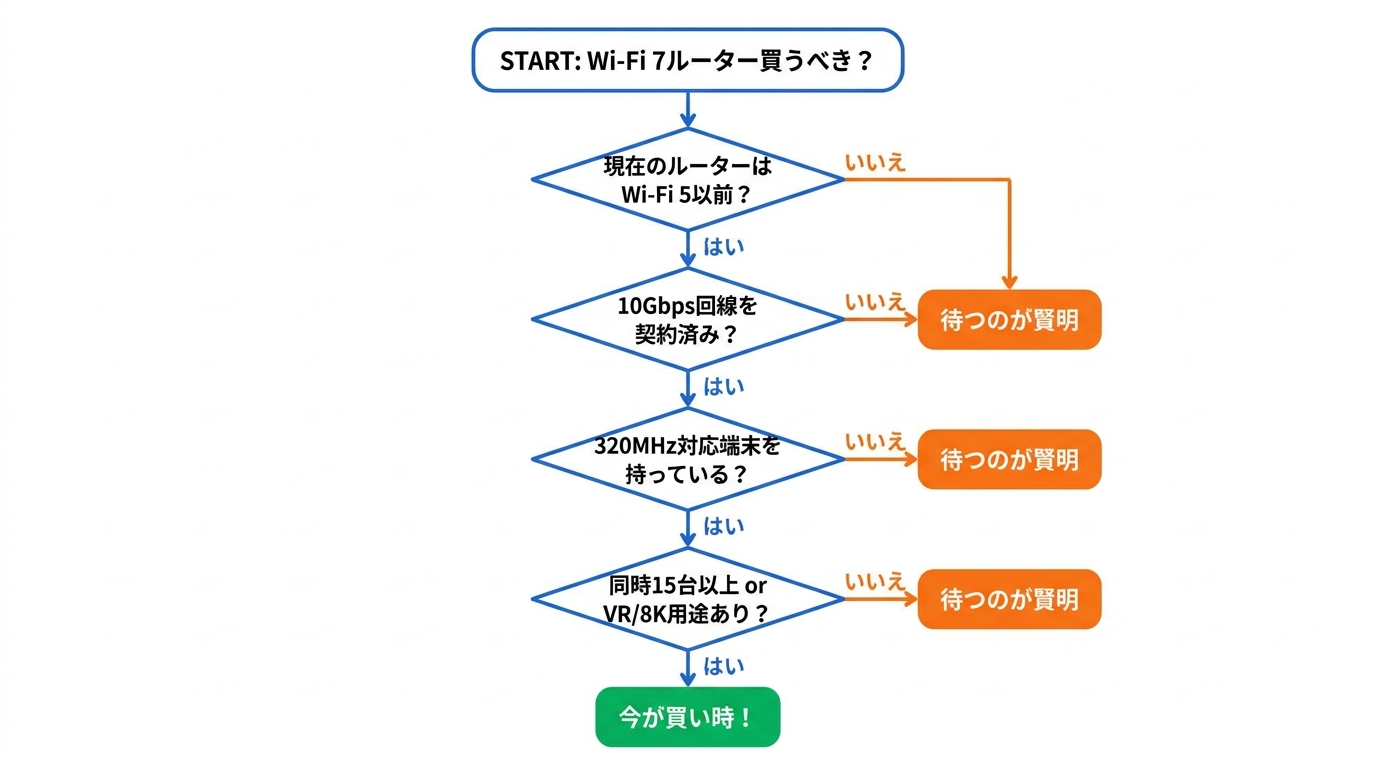
テキスト版フローチャート(タップで開く)
Q1. 現在のルーターはWi-Fi 5(802.11ac)以前ですか?
→ YES:セキュリティの観点からも今すぐ買い替え推奨。Wi-Fi 7またはWi-Fi 6Eルーターへ。
→ NO:Q2へ
Q2. 10Gbps以上の光回線を契約済み(または予定あり)ですか?
→ YES:Q3へ
→ NO(1Gbps回線):Wi-Fi 6/6Eルーターで十分。回線速度がボトルネック。
Q3. 320MHz対応端末を持っていますか?
(Galaxy S25・AQUOS R9/R10・Xperia 1 VII など)
→ YES:Wi-Fi 7ルーターの恩恵大。今が買い時!
→ NO:Q4へ
Q4. 同時接続15台以上、またはVR・8K編集など超低遅延用途がありますか?
→ YES:MLO目的でWi-Fi 7を検討する価値あり。
→ NO:次のスマホ/PC買い替え時まで待つのが賢明。
今すぐWi-Fi 7ルーターを買うべき人の5条件
以下の条件に3つ以上当てはまる方は、Wi-Fi 7ルーターへの買い替えを検討する価値があります。
Wi-Fi 7の実力を発揮するには、回線速度がボトルネックにならないことが前提です。NURO光10Gs、フレッツ光クロス(10Gbps)、auひかり10Gなど、10Gbpsクラスの光回線を利用している場合、Wi-Fi 6ルーターでは回線速度を使い切れない可能性があります。10Gbps対応のWANポートを備えたWi-Fi 7ルーターなら、回線のポテンシャルをフルに活かせます。
各社の10Gbps対応回線の実測速度が気になる方は、光回線の実測速度ランキング比較も参考にしてください。戸建てユーザーの方は戸建て光回線のスマホ別・目的別おすすめ比較もあわせてどうぞ。
320MHz幅に対応したスマートフォンを持っている方は、Wi-Fi 7ルーターの恩恵を最大限に受けられます。これらの機種は320MHz幅での最大5,764Mbps通信に対応しており、Wi-Fi 6Eルーターとの速度差を体感できるでしょう。
スマートホームデバイス、複数のPC、タブレット、ゲーム機、IoT機器など、接続台数が多い家庭ではWi-Fi 7のMLO機能が効果を発揮します。複数帯域を同時に使えることで、混雑時の通信品質が安定しやすくなります。Wi-Fi 6までのルーターで頻繁に速度低下や切断が発生している場合は、改善が期待できます。
IoT機器が増えてきた家庭のWi-Fi選びについては、IoT化が進む今、選ぶべきはメッシュWi-FiかHaLowか?徹底比較も参考になります。
Meta Quest 3SなどのVRヘッドセットを使ったワイヤレスPCVRや、8K RAW動画のNAS転送など、ミリ秒単位の遅延削減や数Gbpsの実効速度が求められる用途があるなら、Wi-Fi 7への投資価値があります。MLOによる遅延低減効果は、特にリアルタイム性が重要な用途で体感しやすいでしょう。
ゲーム用途で低Ping・高速回線をお探しの方は、ゲーミング光回線3社ガチ比較(GameWith光・hi-ho・enひかりクロス)もあわせてご覧ください。
Wi-Fi 5(802.11ac)時代のルーターや、初期のWi-Fi 6ルーターを使っている場合、セキュリティ面でも買い替えのタイミングです。Wi-Fi 7ルーターは最新のWPA3セキュリティに対応しており、今後5年程度は第一線で使える将来性があります。どうせ買い替えるなら、現時点で最新規格を選ぶのは合理的な判断です。
古いルーターのセキュリティリスクが気になる方は、家のWi-Fiに「鍵」マークはついてる?WPA3に切り替えるべき理由も確認しておきましょう。
Wi-Fi 7ルーターを待つべき人の5条件
逆に、以下の条件に当てはまる方は、無理に今買い替える必要はありません。
Wi-Fi 7に対応していないiPhoneを使っている場合、Wi-Fi 7ルーターを買っても接続はWi-Fi 6またはWi-Fi 6Eで行われます。特にiPhone 16eを含め、Wi-Fi 6E非対応のiPhoneでは6GHz帯すら使えないため、Wi-Fi 7ルーターの性能を活かせません。次のスマホ買い替えまで待つのが賢明です。
2つ目の条件は、利用中の回線速度に関するものです。
一般的な1Gbpsの光回線を使っている場合、Wi-Fi 7ルーターは明らかにオーバースペックです。そもそも回線速度が1Gbpsなので、それ以上の無線LAN速度があっても意味がありません。Wi-Fi 6対応ルーターで十分です。10Gbps回線への乗り換え予定がないなら、投資対効果は低いでしょう。
将来的に10Gbps回線へ乗り換えるか迷っている方は、光回線は1ギガと10ギガどっちを選ぶべきかの判断基準を参考にしてください。
2022年以降に発売されたWi-Fi 6Eルーターや、2023年以降のWi-Fi 6ハイエンドルーターを使っている場合、急いで買い替える必要性は低いです。現時点でネットワークに不満がないなら、Wi-Fi 7対応端末が手元に揃うまで待っても問題ありません。
ルーターの買い替えタイミングに迷っている方は、ルーター買い替えのベストタイミングの記事も参考になります。
YouTubeの4K動画視聴に必要な回線速度は約25Mbps、Zoomの1080pビデオ通話でも約3.8Mbpsで足ります。これらの用途では、Wi-Fi 5ルーターでも十分対応可能です。日常的なインターネット利用が中心なら、Wi-Fi 7の超高速通信は宝の持ち腐れになります。
Wi-Fi 7ルーターの価格帯は、エントリーモデルで1万3,000円前後、ミドルレンジで2万〜3万円、ハイエンドで4万〜6万円程度です。同等のアンテナ本数・カバー範囲を持つWi-Fi 6ルーターと比較すると、概ね2〜3倍の価格差があります。コストパフォーマンスを重視するなら、Wi-Fi 6またはWi-Fi 6Eルーターの成熟した製品を選ぶ方が満足度は高いでしょう。
コスパ重視で回線自体を見直したい方は、光回線が安いのはどこ?月額料金で10社比較した結果も参考にどうぞ。
iPhoneユーザーで1Gbps回線なら、正直Wi-Fi 7は「意味ない」と言っても過言ではありません…
Wi-Fi 7ルーターの見落としがちなデメリット4選
メーカーや販売サイトは良い面ばかり強調しがちですが、Wi-Fi 7ルーターには見落とされがちなデメリットもあります。
消費電力の増加と年間ランニングコスト
Wi-Fi 7ルーターの消費電力は、デュアルバンドモデルで約20〜30W、トライバンドモデルで約30〜50Wが一般的です。Wi-Fi 6ルーター(約15〜20W)と比較すると高くなる傾向があります。
| 項目 | Wi-Fi 6 | Wi-Fi 7(デュアル) | Wi-Fi 7(トライ) |
|---|---|---|---|
| 初期費用目安 | 5,000〜8,000円 | 13,000〜20,000円 | 25,000〜60,000円 |
| 消費電力 | 約15〜20W | 約20〜30W | 約30〜50W |
| 年間電気代(24h) | 約3,900〜5,300円 | 約5,300〜7,900円 | 約7,900〜13,100円 |
※ 1kWhあたり30円で計算。消費電力は各価格帯の代表的な製品を想定した参考値です。
発熱問題
高速処理に伴う発熱は、Wi-Fi 7ルーターの大きな課題です。特にハイエンドモデルでは、ヒートシンクやファンを搭載する機種も増えています。
設置場所の通気性が悪いと、サーマルスロットリング(熱による性能低下)が発生し、本来の性能を発揮できない可能性があります。密閉されたテレビボード内への設置は避けるべきでしょう。
実環境での速度低下
カタログに記載される「最大○○Gbps」はあくまで理論値です。実際の家庭環境では、壁や家具による電波減衰、近隣のWi-Fiとの干渉、対応端末の制約などにより、理論値の10〜30%程度の速度しか出ないことが一般的です。
Wi-Fi 7にしても速度が出ない場合の原因切り分けについては、電波は良いのにWi-Fiが遅い原因と対処法が参考になります。
6GHz帯の電波到達距離
Wi-Fi 7で本領を発揮する6GHz帯は、2.4GHz帯や5GHz帯と比較して電波の到達距離が短くなります。壁や床を挟むと急激に電波強度が落ちるため、2階建て住宅や広いマンションでは、ルーターから離れた部屋で6GHz帯を活用しにくい場合があります。
メッシュWi-Fi構成を検討するか、ルーターの設置場所を工夫する必要があるでしょう。広い家での電波環境にお悩みの方は、3階建て・広い家向けのメッシュWi-Fiと中継機の比較記事が参考になります。
Wi-Fi 8を待つべきか?2027年以降の展望
「どうせ買い替えるなら、Wi-Fi 8を待った方がいいのでは?」という疑問も当然出てきます。Wi-Fi 8の登場時期と特徴を整理しておきましょう。
Wi-Fi 8の登場時期
Wi-Fi 8(IEEE 802.11bn)の正式承認は2028年頃と予想されています。IEEEは2028年前半を目標としていますが、スケジュールが後ろ倒しになる可能性も指摘されています。一般消費者向け製品の本格普及は2029年以降になる見込みです。
Wi-Fi 8の特徴
興味深いことに、Wi-Fi 8は「速度向上」よりも「安定性・信頼性の向上」を重視した規格になると言われています。最大スループットや帯域幅はWi-Fi 7と変わらず、実効スループットを高める技術に注力する方針です。
- 協調型空間再利用(CSR):近隣のアクセスポイントと連携して干渉を軽減
- マルチアクセスポイント協調動作(Multi-AP):複数台のルーターが協調して通信最適化
- AI機能による自動最適化:利用状況に応じて帯域配分を自動調整
結論:今Wi-Fi 7を買っても問題ない
Wi-Fi 8を待つか待たないかは、「今すぐ必要性があるか」で判断すべきです。前述の「買うべき人の5条件」に当てはまるなら、3年以上もWi-Fi 8を待つ必要はありません。
Wi-Fiルーターの実用的な寿命は4〜5年程度ですから、今Wi-Fi 7ルーターを購入しても、Wi-Fi 8が普及する頃にはちょうど買い替え時期を迎えることになります。技術の進化を待ち続けていては、いつまでも買えません。
用途別おすすめWi-Fi 7ルーター3選【2026年3月版】
最後に、用途別のおすすめWi-Fi 7ルーターを紹介します。価格は2026年3月時点の実勢価格です。
- 10Gbps対応WANポート搭載
- 1.3〜1.9万円前後でWi-Fi 7入門に最適
- 2LDK〜3LDKをカバー可能
- MLO対応で安定性も確保
- 6GHz帯に非対応(デュアルバンド)
- Wi-Fi 7のフルスペックは発揮できない
コスパ重視:TP-Link Archer BE7200(約1.3〜1.9万円)
Wi-Fi 7入門に最適なエントリーモデルです。10Gbps対応のWANポートを備えながら、手頃な価格を実現しています。最大5,764Mbps(5GHz)+1,376Mbps(2.4GHz)のデュアルバンド構成で、一般的な2LDK〜3LDKの住宅なら十分カバーできます。詳細はTP-Link公式 Archer BE7200製品ページをご確認ください。
「Wi-Fi 7を試してみたいけど、高額な投資は避けたい」という方におすすめです。ただし6GHz帯には対応していないため、Wi-Fi 7のフルスペックを求める方には向きません。
- 国内メーカーならではの安定性
- 10Gbps WANポート搭載
- メッシュWi-Fi対応で拡張性あり
- 設定画面が日本語で分かりやすい
- 消費電力25Wと省エネ
- 6GHz帯には非対応(デュアルバンド)
- 海外メーカーより機能が控えめ
バランス重視:NEC Aterm 7200D8BE(約2.2〜2.3万円)
国内メーカーならではの安定性と、Wi-Fi 7の高速性を両立したミドルレンジモデルです。2025年4月発売で、5GHz帯×4ストリーム+2.4GHz帯×4ストリームの8ストリーム構成により安定性を重視した設計です。10Gbps WANポートも搭載しており、高速回線にも対応可能。消費電力は最大25Wと省エネなのも魅力です。詳細はNEC公式 Aterm 7200D8BE製品ページをご確認ください。
- 6GHz帯320MHz幅に完全対応
- 最大9,679Mbpsのトライバンド
- MLO完全対応
- 10Gbps WAN/LANポート搭載
- 発熱対策が充実
- 一般家庭にはオーバースペック気味
- 約2.6万円とデュアルバンドより高価
性能重視:TP-Link Archer BE550 Pro(約2.6万円)
6GHz帯の320MHz幅に対応した本格派Wi-Fi 7ルーターです。最大9,679Mbpsのトライバンド(6GHz+5GHz+2.4GHz)構成で、MLOにも完全対応。10Gbps WAN/LANポートを備え、10Gbps光回線のポテンシャルをフルに活かせます。詳細はTP-Link公式 Archer BE550 Pro製品ページをご確認ください。
Galaxy S25やXperia 1 VIIなどの320MHz対応端末を持っている方、ゲーミングや大容量ファイル転送など速度を妥協したくないパワーユーザーに最適です。発熱対策もしっかり施されており、長時間の高負荷使用でも安定動作します。
※ 価格は2026年3月時点の価格.com最安値を参考にしています。在庫状況や販売店により変動する場合があります。
Wi-Fi 7の性能を活かすなら10Gbps回線も検討を
Wi-Fi 7ルーターの実力を最大限に引き出すには、10Gbps対応の光回線が理想的です。現在1Gbps回線をお使いの方は、回線の乗り換えも併せて検討してみてください。
なお、10Gbps回線を導入してもルーター以外の機器(LANケーブル・ハブなど)がボトルネックになるケースがあります。10Gbps回線なのに速度が出ない場合の「宅内ボトルネック」解消法もあわせて確認しておくと安心です。回線とルーターの最適な組み合わせについては、光回線+Wi-Fi高速化完全ガイドも参考になります。
- お住まいの地域が提供エリア内かどうか
- 月額料金・工事費・キャンペーン内容
- LANケーブル(Cat6A以上)やハブが10Gbps対応か
- スマホのキャリアセット割が使えるか
NURO光がエリア外の場合や、auスマホとのセット割を活用したい方にはauひかり 10Gプランも有力な選択肢です。NURO光ユーザーでWi-Fi 7対応ONUへの交換が気になる方は、NURO光のWi-Fi 7対応ONU NSD-G3100Tレビューも参考にしてください。
まとめ:あなたに最適な選択は?
Wi-Fi 7ルーターは確かに優れた技術ですが、「誰にでも今すぐ必要」というわけではありません。
- 10Gbps光回線を使っている
- Galaxy S25・AQUOS R9/R10・Xperia 1 VIIなど320MHz対応端末を持っている
- 同時接続台数が多い(15台以上)
- VRやプロ用途で超低遅延が必要
- 現在のルーターが5年以上前の機種
上の5条件のうち3つ以上当てはまるなら、今Wi-Fi 7ルーターを買っても後悔しにくいですよ。
- iPhone 15以前を使っている
- 1Gbps回線で満足している
- 最近ルーターを買い替えた(2〜3年以内)
- Web閲覧やYouTubeが主な用途
- 予算を抑えたい
Wi-Fi 8の登場は2028年頃と見込まれますが、一般向け製品の本格普及は2029年以降になりそうです。それを待つ必要があるかは「今の環境で困っているか」で判断しましょう。
技術のスペック競争に惑わされず、自分の使い方に合った選択をすることが、満足度の高い買い物につながります。
なお、ルーターの買い替えだけでなく回線ごと見直すことで、最新ルーターが無料でもらえるケースもあります。詳しくはWi-Fiルーターを買い替えるなら「回線ごと」変えた方が得なケースの解説をご覧ください。
関連記事
- Wi-Fi 7とは?Wi-Fi 6との違い・メリット・対応機器を徹底解説
- Wi-Fi 8とは?Wi-Fi 7から「待つべきか」完全判断ガイド
- 光回線+Wi-Fi高速化完全ガイド|IPv6 IPoE対応回線とWi-Fi 6/7ルーターの最強組み合わせ
- 10Gbps回線なのに速度が出ない?宅内ボトルネックを解消する方法
よくある質問(FAQ)
- Wi-Fi 7ルーターを買っても、Wi-Fi 6のスマホは接続できますか?
-
はい、問題なく接続できます。Wi-Fi 7は下位互換性があるため、Wi-Fi 6、Wi-Fi 5、それ以前の規格の端末もすべて接続可能です。ただし、接続時の通信速度は端末側が対応している規格の上限となります。
- iPhone 16でWi-Fi 7ルーターを使うメリットはありますか?
-
限定的ですがあります。iPhone 16シリーズは160MHz幅までの対応のため、最大速度はWi-Fi 6Eと変わりません。ただし、MLO(Multi-Link Operation)による通信安定性の向上は期待できます。速度よりも安定性を重視する方には意味があるでしょう。
- Wi-Fi 7は「意味ない」って本当ですか?
-
一概に「意味ない」とは言えませんが、環境によっては恩恵が限定的です。特にiPhoneユーザーかつ1Gbps回線の場合は、速度面でのメリットをほぼ感じられないでしょう。一方、320MHz対応端末と10Gbps回線を持っている方なら、Wi-Fi 6Eの約2倍の実測速度が期待できます。「自分の環境で意味があるか」をこの記事の判定フローチャートで確認してみてください。
- Wi-Fi 7ルーターの電気代はどれくらいかかりますか?
-
機種によりますが、デュアルバンドモデルで約20〜30W、トライバンドモデルで約30〜50Wが一般的です。25Wの機種を24時間稼働させた場合、1kWhあたり30円で計算すると年間約6,600円程度。Wi-Fi 6ルーター(15W想定)と比較すると、年間2,600円程度の差が出る計算になります。
- マンションの1Gbps回線でWi-Fi 7は意味ないですか?
-
速度面での恩恵は限定的です。回線速度が1Gbpsの場合、Wi-Fi側がそれ以上速くても回線がボトルネックになります。ただし、複数端末の同時接続時の安定性向上や、ローカルネットワーク内でのファイル転送高速化など、副次的なメリットはあります。コスパを考えるとWi-Fi 6ルーターで十分でしょう。
- Wi-Fi 7ルーターの発熱は問題になりますか?
-
設置環境によっては問題になります。ハイエンドモデルは処理能力が高い分、発熱も大きくなります。密閉されたテレビボード内や、直射日光が当たる場所への設置は避けてください。通気性の良い場所に設置し、ルーター周囲に10cm以上の空間を確保することを推奨します。
- Wi-Fi 7とWi-Fi 6Eの違いは何ですか?
-
主な違いは4点です。①最大帯域幅がWi-Fi 6Eの160MHzからWi-Fi 7は320MHzに拡張(6GHz帯のみ)、②複数帯域を同時利用できるMLO機能の追加、③変調方式が1024-QAMから4096-QAMに高度化、④干渉回避技術Preamble Puncturingの導入。これらにより理論速度が約2倍に向上し、通信の安定性も改善しています。
- Wi-Fi 8はいつ頃登場しますか?
-
IEEE 802.11bnの正式承認は2028年頃と予想されています。一般消費者向け製品の本格普及は2029年以降になる見込みです。Wi-Fi 8は速度向上よりも安定性・信頼性の向上を重視した規格となる予定で、複数のアクセスポイントが協調動作するMulti-AP技術やAI最適化機能が期待されています。
- おすすめのWi-Fi 7ルーターの価格帯は?
-
2026年3月時点で、エントリーモデル(デュアルバンド)は1万3,000円〜2万円、ミドルレンジは2万〜3万円、ハイエンド(トライバンド)は3万〜6万円程度です。まずは1〜2万円前後のTP-Link Archer BE7200やNEC Aterm 7200D8BEなどで試し、320MHz対応端末を入手したらトライバンドモデルへステップアップするのがおすすめです。