「WiMAXで5GHzに切り替えたいけど、どうやって設定すればいいの?」「5GHzと2.4GHzって何が違うの?」WiMAXを使っていて、こんな疑問を持ったことはありませんか?
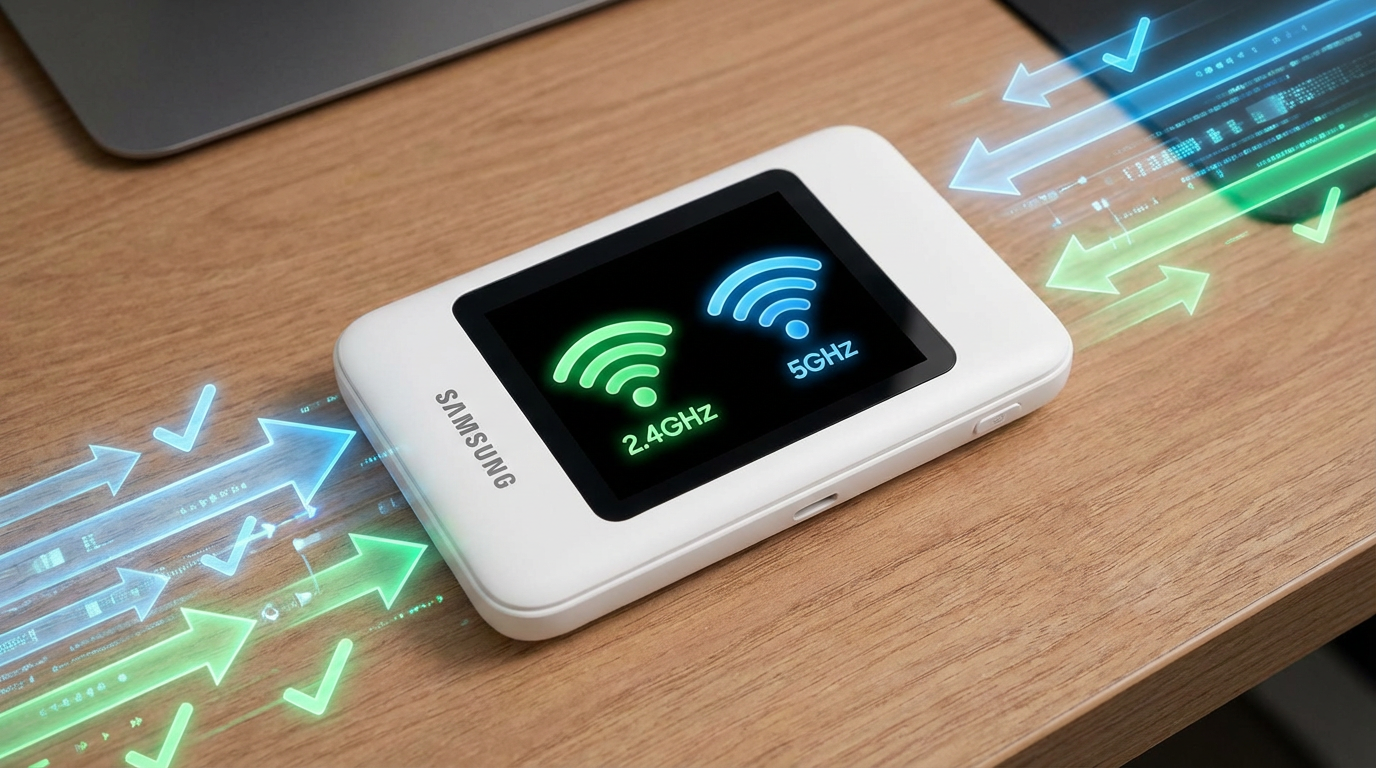
WiMAXルーターには2.4GHzと5GHzという2つの周波数帯があり、状況に応じて使い分けることで通信速度や安定性が大きく向上します。しかし、5GHzには「屋外使用禁止」という重要なルールがあり、知らずに違反すると電波法に抵触する恐れもあります。
この記事では、WiMAXの5GHz設定方法を最新機種別に画像付きで解説し、2.4GHzとの違い、屋外で使えない理由、繋がらない時の対処法まで完全網羅しています。この記事を読めば、WiMAXを最適な周波数帯で快適に使いこなせるようになります。
WiMAXの5GHzと2.4GHzとは?基礎知識を解説
まずはWiMAXで使われる5GHzと2.4GHzの周波数帯について、基本から理解していきましょう。
GHz(ギガヘルツ)とは電波の周波数のこと
GHz(ギガヘルツ)とは、電波の周波数を表す単位です。私たちの生活には目に見えない電波が溢れており、テレビ、ラジオ、スマートフォン、Wi-Fiなど、さまざまな機器がそれぞれ異なる周波数の電波を使って通信しています。
無線LANで使用できる周波数は、電波法によって2.4GHzと5GHzに限定されています。WiMAXルーターもこの法律に従い、2つの周波数帯を使い分けてWi-Fi接続を提供しています。
WiMAXの5Gと5GHzは全く別物
重要な注意点:WiMAXの「5G」通信と「5GHz」帯は全く別のものです。「5G」は第5世代移動通信システム(モバイル回線の規格)を指し、「5GHz」はWi-Fiの周波数帯を指します。混同しないように注意しましょう。
| 項目 | 5G | 5GHz |
|---|---|---|
| 意味 | 第5世代移動通信システム | Wi-Fiの周波数帯 |
| 何の通信か | WiMAX基地局とルーター間 | ルーターとスマホ/PC間 |
| 最大速度 | 下り4.2Gbps(理論値) | 接続する規格による |
5GHzと2.4GHzの違いを徹底比較
WiMAXの2つの周波数帯には、それぞれメリットとデメリットがあります。詳しく比較していきましょう。
通信速度・安定性・電波の届きやすさの違い
| 比較項目 | 2.4GHz | 5GHz |
|---|---|---|
| 通信速度 | やや遅い | 高速 |
| 電波干渉 | 受けやすい | 受けにくい |
| 障害物への強さ | 強い(壁や床を越えやすい) | 弱い(遮蔽物に弱い) |
| 電波の届く範囲 | 広い(遠くまで届く) | 狭い |
| 対応機器 | ほぼ全ての機器が対応 | 古い機器は非対応の場合あり |
| 屋外使用 | 可能 | 基本的に禁止(一部例外あり) |
2.4GHzのメリット・デメリット
- 壁や床などの障害物に強く、電波が遠くまで届く
- ルーターから離れた部屋でも繋がりやすい
- 古い機器を含め、ほぼ全ての端末が対応
- 屋外でも使用できる
- 電子レンジ、Bluetooth機器、コードレス電話などと電波干渉しやすい
- 近隣のWi-Fiとも干渉して速度が低下しやすい
- 5GHzと比較すると通信速度が遅い
2.4GHz帯は、Wi-Fi以外にも電子レンジ、Bluetooth機器、ワイヤレスマウス、コードレス電話など多くの機器で使用されています。そのため、これらの機器を使用中は電波干渉が発生し、通信速度が低下したり途切れたりすることがあります。
5GHzのメリット・デメリット
- 通信速度が速い
- 電波干渉を受けにくく、通信が安定する
- 家電製品との干渉がほぼない
- チャンネル数が多く、渋滞しにくい
- 壁や床などの障害物に弱い
- 電波が遠くまで届きにくい
- 古い機器は対応していない場合がある
- 屋外での使用が基本的に禁止されている
5GHz帯は、一般的な家電製品ではほとんど使用されていないため、電波干渉を受けにくいという大きなメリットがあります。Wi-Fiルーターの近くで使用する場合は、5GHz帯を選ぶことで快適な高速通信が可能です。
【結論】状況に応じて使い分けるのがベスト
2.4GHzと5GHzは、どちらが優れているというわけではなく、使用する場所や状況によって使い分けることが重要です。
| 使用シーン | おすすめ周波数 | 理由 |
|---|---|---|
| ルーターの近くで使用 | 5GHz | 高速で安定した通信が可能 |
| ルーターから離れた部屋 | 2.4GHz | 壁を越えて電波が届きやすい |
| 動画視聴・ゲーム | 5GHz | 速度と安定性が必要 |
| 屋外での使用 | 2.4GHz | 5GHzは法律で禁止 |
| 古い機器を接続 | 2.4GHz | 対応機器が多い |
WiMAX最新機種別|5GHzへの切り替え設定方法
それでは、WiMAXの主要機種ごとに5GHzへの切り替え方法を詳しく解説します。
【2025年最新】WiMAX対応機種一覧
2025年12月現在、WiMAXで利用できる主な5G対応機種は以下の通りです。
| 種類 | 機種名 | 発売日 | 下り最大速度 |
|---|---|---|---|
| モバイルルーター | Speed Wi-Fi DOCK 5G 01 | 2025年3月 | 3.5Gbps |
| モバイルルーター | Speed Wi-Fi 5G X12 | 2023年6月 | 3.9Gbps |
| モバイルルーター | Speed Wi-Fi 5G X11 | 2021年10月 | 2.7Gbps |
| モバイルルーター | Galaxy 5G Mobile Wi-Fi | 2021年4月 | 2.2Gbps |
| ホームルーター | Speed Wi-Fi HOME 5G L13 | 2023年6月 | 4.2Gbps |
| ホームルーター | Speed Wi-Fi HOME 5G L12 | 2021年11月 | 2.7Gbps |
Galaxy 5G Mobile Wi-Fiの切り替え手順
Galaxy 5G Mobile Wi-Fiは、手動で5GHzに切り替える必要があります。初期状態は2.4GHzに設定されています。
端末のホーム画面から「Wi-Fi設定」メニューを選択します。
Wi-Fi設定メニュー内の「周波数帯」項目を選択します。
表示された周波数帯の選択肢から「5GHz」を選択します。
「5GHzは屋内のみ使用できます」という注意喚起のポップアップが表示されます。現在地が屋内であることを確認し、「屋内(5GHz)」をタップして完了です。
重要:5GHzに設定後、屋外に持ち出す場合は必ず2.4GHzに切り替えてください。屋外で5GHzを使用すると電波法違反となります。
Speed Wi-Fi 5G X12の切り替え手順
Speed Wi-Fi 5G X12は、専用アプリ「NEC WiMAX +5G Tool」または端末のタッチパネルから設定できます。
アプリを使った設定方法
スマートフォンに「NEC WiMAX +5G Tool」アプリをインストールします。
アプリを起動し、WiFi QRコードを使ってX12と接続します。管理者パスワードは端末ディスプレイの「WebUI情報」から確認できます。
アプリのWi-Fi設定メニューから、5GHz設定で「5GHz 屋内」「5GHz 屋外 144ch含まない」「5GHz 屋外 144ch含む」のいずれかを選択します。
Speed Wi-Fi HOME 5G L13(ホームルーター)の設定
ホームルーターのL13は、2.4GHzと5GHzを同時に使用できる「Wi-Fi 6」に対応しています。基本的に自動で最適な周波数帯に接続されますが、手動で設定することも可能です。
Wi-Fi接続した端末でブラウザを開き、「192.168.188.1」にアクセスします。
WebUIパスワードを入力してログインします。パスワードは本体ディスプレイの「情報」→「デバイス情報」→「WebUI情報」から確認できます。
Wi-Fi設定メニューから周波数帯を選択し、「適用」ボタンをクリックします。1〜2分後に設定が反映されます。
旧機種(WX06、W06など)の切り替え方法
WX06やW06などの旧機種も、基本的な手順は同じです。
端末のタッチパネルで「設定」→「通信設定」→「Wi-Fi設定」の順に進み、周波数帯を選択します。屋内・屋外の選択画面が表示される場合は、使用場所に応じて選択してください。
【重要】5GHzが屋外で使えない理由と電波法
WiMAXの5GHz設定で必ず理解しておくべきなのが、屋外での使用制限です。
5GHz帯は人工衛星や航空無線でも使用されている
5GHz帯の電波は、Wi-Fiだけでなく、人工衛星、航空無線、気象レーダー、GPSなど、人々の生活や安全に欠かせない重要なシステムでも使用されています。
もし屋外で5GHz帯のWi-Fiを無制限に使用すると、これらの重要な通信に電波干渉を起こし、航空機の運航や気象観測に支障をきたす可能性があります。そのため、電波法によって5GHz帯の使用には厳しい制限が設けられています。
5GHz帯の3つの周波数と使用制限
5GHz帯は、さらに細かくW52(5.2GHz帯)、W53(5.3GHz帯)、W56(5.6GHz帯)の3つに分類されます。
| 周波数帯 | 周波数範囲 | 屋外使用 | 干渉対象 |
|---|---|---|---|
| W52 | 5.2GHz(5150〜5250MHz) | 基本的に禁止 (条件付きで可能) | 移動衛星通信 |
| W53 | 5.3GHz(5250〜5350MHz) | 禁止 | 気象レーダー、地球探査衛星 |
| W56 | 5.6GHz(5470〜5725MHz) | 可能 (DFS機能必須) | 気象レーダー |
「屋内」と「屋外」の定義
電波法における「屋内」と「屋外」の定義は、総務省が明確に規定しています。
| 場所 | 扱い | 5GHz(W52/W53)使用 |
|---|---|---|
| 四方が壁に囲われた建物内 | 屋内 | 可能 |
| 車両内、船舶内、航空機内 | 屋内 | 条件付きで可能 |
| ベランダ、バルコニー | 屋外 | 不可 |
| 庭 | 屋外 | 不可 |
| 駅のホーム | 屋外 | 不可 |
| 電車・バス(移動中) | 屋外 | 不可 |
注意:自宅のベランダや庭は、自分の敷地内であっても電波法上は「屋外」扱いです。5GHz(W52/W53)の使用は違法となります。
違反した場合の罰則
5GHz帯を屋外で違法に使用した場合、電波法違反として以下の罰則が科せられる可能性があります。
- 1年以下の懲役または100万円以下の罰金
- 法人の場合はさらに高額な罰金
- 無線設備の使用停止命令
- 設備の撤去命令
実際には、意図的でない違反で即座に罰則が科されることは少ないですが、基地局側で違法な電波使用を検知できるため、「バレない」と思わず、ルールを守って使用しましょう。
DFS機能とは?
DFS(Dynamic Frequency Selection)とは、気象レーダーなどとの電波干渉を自動的に避ける機能です。
WiMAXルーターで「5GHz(屋外)」モードに設定すると、以下のような動作をします。
- 設定時に約1分間、周囲のレーダー波をサーチ
- 通信中にレーダー波を検出すると、自動的に2.4GHzに切り替わる
- 検出されたチャンネルは30分間使用禁止となる
WiMAXの5GHzが繋がらない・遅い時の対処法
5GHzに設定しても繋がらない、速度が遅いという場合の対処法を解説します。
対処法1:接続機器が5GHzに対応しているか確認
古いパソコンやスマートフォンは、5GHz帯に対応していない場合があります。
確認方法:機器の仕様書やメーカーのホームページで「対応Wi-Fi規格」を確認してください。IEEE 802.11a/n/ac/axのいずれかに対応していれば5GHzが使えます。
5GHzに対応していない機器の場合、USB型の無線LANアダプタを使用することで5GHz接続が可能になります。
対処法2:通信制限やエコモードを確認
周波数帯の問題ではなく、以下の原因で速度が低下している可能性があります。
- プラスエリアモードの制限:月間30GB(一部機種は15GB)を超えると128kbpsに制限される
- エコモード:バッテリー節約のため速度を抑える設定になっている
- ハイパフォーマンスモード:高速モードに切り替えると改善する場合がある
対処法3:ルーターと接続機器の距離を近づける
5GHz帯は障害物に弱いため、ルーターと接続機器の間に壁や家具があると電波が届きにくくなります。
- ルーターをなるべく高い位置に設置する
- ルーターと接続機器の間の障害物を減らす
- ルーターを部屋の中央に配置する
- 金属製の家具や電子レンジの近くを避ける
どうしても電波が届かない場合は、2.4GHzに切り替えることをおすすめします。2.4GHzは障害物に強く、遠くまで届きやすい特性があります。
対処法4:ルーターとスマホ/PCを再起動
一時的な不具合の場合、再起動で改善することがあります。
端末の電源ボタンを長押しして電源をOFFにします。
可能であればSIMカードを一度抜いて、再度挿入します。
30秒ほど待ってから電源を入れ直します。
スマホやパソコンも再起動して、再度Wi-Fi接続を試します。
対処法5:チャンネルを手動で変更する
近隣のWi-Fiと同じチャンネルを使っていると電波干渉が発生します。手動でチャンネルを変更すると改善する場合があります。
WEB設定画面やアプリから、Wi-Fi設定メニューを開き、使用チャンネルを変更してください。5GHzには19チャンネルあるため、混雑していないチャンネルを選ぶことで速度が向上します。
5GHz優先機能とバンドステアリング機能
WiMAXの一部機種には、5GHzと2.4GHzを自動で切り替える便利な機能が搭載されています。
5GHz優先機能とは
5GHz優先機能は、5GHz帯の電波レベルが良好な時に自動的に5GHzに切り替える機能です。
この機能をONにしておくと、常に最適な周波数帯で通信できるため、受信速度の向上が期待できます。設定画面から簡単にON/OFFを切り替えられます。
バンドステアリング機能(最新機種のみ)
WX06やSpeed Wi-Fi DOCK 5G 01などの最新機種には、バンドステアリング機能が搭載されています。
この機能は、2.4GHzと5GHzを同時に利用でき、接続する機器や電波状況に応じて自動的に最適な周波数帯に振り分けてくれます。WiMAXのモバイルルーターとして初めて搭載された画期的な機能です。
- 手動で切り替える手間がない
- 常に最適な周波数帯で接続される
- 複数のデバイスを同時に快適に使える
- 電波干渉を自動的に回避できる
WiMAXを快適に使うための設定Tips
5GHz設定以外にも、WiMAXを快適に使うための設定があります。
Wi-Fi 6(IEEE 802.11ax)を活用する
最新のSpeed Wi-Fi HOME 5G L13やSpeed Wi-Fi DOCK 5G 01は、Wi-Fi 6(第6世代)に対応しています。
| Wi-Fi規格 | 最大速度(理論値) | 特徴 |
|---|---|---|
| Wi-Fi 6(11ax) | 9.6Gbps | 最新・高速・多数同時接続に強い |
| Wi-Fi 5(11ac) | 6.9Gbps | 5GHz帯専用 |
| Wi-Fi 4(11n) | 600Mbps | 2.4GHz/5GHz両対応 |
接続するスマホやPCもWi-Fi 6に対応していれば、従来より高速かつ安定した通信が可能です。
プラスエリアモードを活用する
標準のスタンダードモードで電波が弱い場合、プラスエリアモード(旧:ハイスピードプラスエリアモード)に切り替えると、auのプラチナバンドを使った広いエリアで接続できます。
注意:プラスエリアモードは月間30GB(一部機種は15GB)の制限があり、超過すると月末まで128kbpsに制限されます。また、一部プロバイダでは月額1,100円の追加料金が発生します。
QRコード接続で設定を簡単に
WX06以降の機種は、QRコードを読み取るだけでWi-Fi接続ができる機能を搭載しています。
パスワードの手入力が不要になり、iOS 11.0以降、Android 10.0以降の端末で利用できます。初回接続時に便利な機能です。
WiMAX対応のおすすめプロバイダ
WiMAXは複数のプロバイダから契約でき、料金やキャンペーン内容が異なります。ここでは特におすすめのプロバイダをご紹介します。

どのプロバイダでも同じWiMAX回線を使うため、通信品質は同じです。違いは料金とキャンペーン内容なので、しっかり比較して選びましょう。
GMOとくとくBB WiMAX【最大40,000円以上キャッシュバック】
- 最大40,000円以上の高額キャッシュバック
- 月額料金が業界最安級
- 最新端末が無料
- au・UQモバイルスマホとのセット割対応
- キャッシュバック受け取りが1年後
- メールでの手続きが必要
GMOとくとくBB WiMAXは、高額キャッシュバックが魅力のプロバイダです。実質月額料金が最安級で、端末代金も無料になるため、初期費用を抑えたい方におすすめです。
BIGLOBE WiMAX +5G【口座振替対応】
- 口座振替に対応
- 契約期間の縛りなし
- サポート体制が充実
- 老舗プロバイダの安心感
- クレカ払いより月額が高い
- 端末代金が有料
BIGLOBE WiMAXは、クレジットカードを持っていない方でも口座振替で契約できる数少ないプロバイダです。契約期間の縛りもないため、いつでも違約金なしで解約できます。
その他のWiMAXプロバイダの詳しい比較は、以下の記事で解説しています。
よくある質問(FAQ)
- WiMAXの5GHzと2.4GHzはどっちが速いですか?
-
一般的に5GHzの方が高速です。5GHz帯は電波干渉を受けにくく、チャンネル数も多いため、安定した高速通信が可能です。ただし、ルーターから離れた場所や壁を隔てた部屋では、2.4GHzの方が繋がりやすい場合もあります。使用環境に応じて使い分けることが重要です。
- 5GHzを屋外で使うとバレますか?
-
はい、バレる可能性があります。WiMAXの基地局側で端末が発している電波を検知できるため、違法な周波数帯で通信していることは把握されます。電波法違反として1年以下の懲役または100万円以下の罰金が科せられる恐れがあるため、必ず屋内で使用してください。
- WiMAXで5GHzに繋がらない原因は何ですか?
-
主な原因は以下の通りです。①接続する機器が5GHzに対応していない(古いPCやスマホ)、②ルーターと機器の距離が遠い、③障害物が多い、④通信制限がかかっている、⑤エコモードになっている。まずは接続機器のスペックを確認し、次にルーターとの距離を近づけたり、2.4GHzと5GHzを切り替えたりして試してみてください。
- ベランダやバルコニーで5GHzは使えますか?
-
使えません。ベランダやバルコニーは自宅の敷地内であっても、電波法上は「屋外」扱いとなります。5GHz(W52/W53)を使用すると電波法違反となるため、必ず2.4GHzに切り替えるか、W56帯域の「5GHz(屋外)」モードが使える機種を使用してください。
- 車の中で5GHzは使えますか?
-
条件付きで使えます。車両内は電波法上「屋内」扱いとなるため、基本的に5GHzの使用は可能です。ただし、W52(5.2GHz帯)を車内で使用する場合は、「最大EIRP40mW以下で技術基準適合証明等を取得した機器」に限られます。確実なのは2.4GHzまたはW56帯域の「5GHz(屋外)」モードを使用することです。
- 5GHz優先機能はONにした方がいいですか?
-
屋内で使用する場合は、5GHz優先機能をONにすることをおすすめします。この機能は5GHz帯の電波レベルが良好な時に自動的に5GHzに切り替えてくれるため、常に最適な通信環境を維持できます。ただし、屋外に持ち出す可能性がある場合は、うっかり5GHzで通信してしまわないようOFFにしておく方が安全です。
- 2.4GHzと5GHzを同時に使える機種はありますか?
-
はい、あります。WX06、Speed Wi-Fi DOCK 5G 01、Speed Wi-Fi HOME 5G L13などの最新機種には「バンドステアリング機能」が搭載されており、2.4GHzと5GHzを同時に使用できます。接続する機器や電波状況に応じて自動的に最適な周波数帯に振り分けてくれるため、手動で切り替える手間がありません。
- 5GHzでオンラインゲームはできますか?
-
可能です。むしろ5GHz帯は電波干渉を受けにくく通信が安定しているため、オンラインゲームには2.4GHzより適しています。ただし、WiMAXは無線通信のため、光回線と比較するとPing値(応答速度)が高く、FPSなどのシビアなゲームには不向きです。本格的にオンラインゲームをプレイする場合は、光回線の契約をおすすめします。
まとめ:WiMAXは5GHzと2.4GHzを使い分けて快適に
WiMAXの5GHz設定について、重要なポイントをまとめます。
- 5GHzは高速で安定しているが、障害物に弱く屋外使用は禁止
- 2.4GHzは遠くまで届くが、電波干渉を受けやすい
- WiMAXの設定画面から簡単に切り替え可能
- ベランダや庭でも5GHz(W52/W53)の使用は違法
- 最新機種はバンドステアリング機能で自動切り替えが可能
WiMAXを快適に使うには、5GHzと2.4GHzの特性を理解し、使用場所や環境に応じて適切に使い分けることが大切です。
特に5GHzの屋外使用禁止は電波法で定められた重要なルールです。知らずに違反しないよう、正しい知識を持って使いましょう。
WiMAXをまだ契約していない方、プロバイダの乗り換えを検討している方は、以下のページもぜひご覧ください。
この記事が、あなたのWiMAXライフをより快適にする手助けとなれば幸いです。