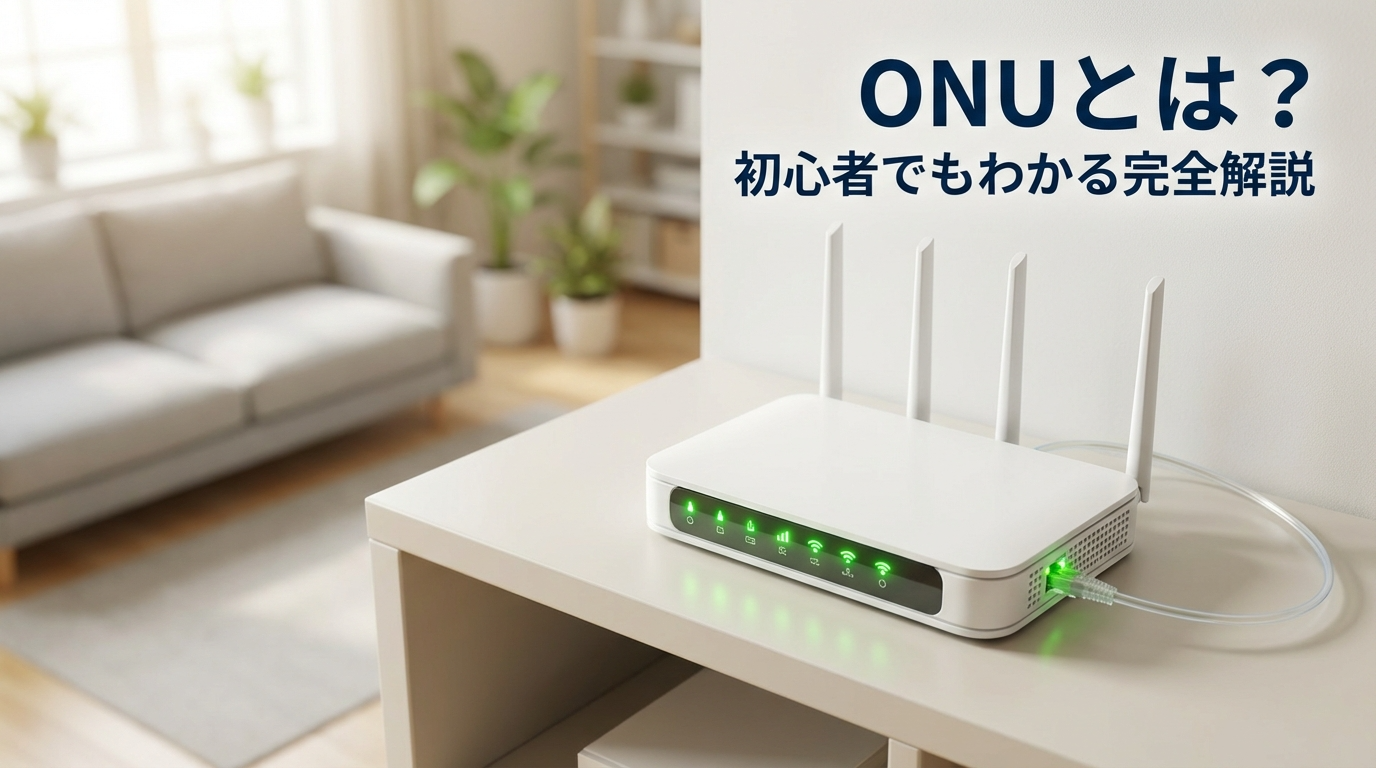
「ONUってなに?ルーターとは違うの?」「光回線を契約したら機器が届いたけど、どれがONUかわからない…」こうした疑問を持つ方は少なくありません。
ONUは光回線でインターネットを使うために欠かせない機器ですが、モデムやルーター、ホームゲートウェイとの違いがわかりにくく、混乱しがちです。また、ONUの故障やトラブルに直面したとき、どう対処すればいいのか困ってしまう方も多いでしょう。
この記事では、ONUの基礎知識から他の機器との違い、故障時の見分け方、交換方法まで網羅的に解説します。初めて光回線を契約する方から、すでに利用中でトラブルに困っている方まで、この記事を読めばONUに関する疑問がすべて解消できます。
ONUとは?光回線に欠かせない「光回線終端装置」
ONU(オーエヌユー)は「Optical Network Unit」の略称で、日本語では「光回線終端装置」と呼ばれます。光回線を利用してインターネットに接続するために、必ず必要になる機器です。
ONUの役割は「光信号」と「電気信号」の変換
光ファイバーケーブルを通じて自宅まで届くインターネット通信は「光信号」という形式で送られてきます。しかし、パソコンやスマートフォンなどの端末は光信号をそのまま認識できません。そこでONUが、光信号をパソコンなどが認識できる「電気信号(デジタル信号)」に変換する役割を担っています。
また、逆方向の通信も同様です。端末からインターネットにデータを送信するときは、電気信号を光信号に変換して光ファイバーに送り出します。つまりONUは、光回線と自宅内のネットワーク機器の「橋渡し役」として機能しているのです。
ONUがなければ、どれだけ高速な光回線を契約していても、自宅でインターネットを使うことはできません。ONUは光回線において必須の機器といえます。
ONUの外観と主要ランプの役割
一般的なONUは、縦置きまたは横置きできる白や黒の四角い箱型をしています。本体前面にはいくつかのランプがあり、これらのランプの状態を見ることで機器が正常に動作しているかどうかを確認できます。
ONUに搭載されている主なランプと、それぞれの役割は以下のとおりです。
- 電源ランプ(POWER/FAIL)
-
電源が正常に供給されているかを示します。通常は緑色に点灯します。消灯している場合は電源が入っていない状態、赤点灯は故障の可能性があります。
- 光回線ランプ(PON/TEST)
-
光回線の接続状態を示します。緑点灯が正常な状態です。消灯やオレンジ点灯の場合は、光ケーブルが正しく接続されていないか、回線側に問題がある可能性があります。
- 認証ランプ(AUTH)
-
通信事業者との認証が完了しているかを示します。緑点灯が正常です。消灯している場合は回線契約が完了していないか、ONUの登録情報に不備がある可能性があります。
- UNIランプ
-
ONUと接続機器(ルーターやパソコンなど)との通信状態を示します。点灯または点滅していれば正常に通信できています。消灯している場合はLANケーブルが正しく接続されていない可能性があります。
ONUの背面には、光ファイバーケーブルを接続する差込口と、LANケーブルを挿すLANポート、電源アダプターを接続する電源ポートが備わっています。
ONU・モデム・ルーター・ホームゲートウェイの違い
光回線を契約すると、さまざまな機器の名前を耳にします。「ONU」「モデム」「ルーター」「ホームゲートウェイ」はそれぞれ異なる役割を持つ機器ですが、混同されることが多いです。ここでは各機器の違いを明確に解説します。
ONUとモデムの違い
ONUとモデムはどちらも「信号を変換する装置」ですが、使用する回線と変換する信号の種類が異なります。
ONUは光回線で使用し、「光信号」と「電気信号(デジタル信号)」を相互に変換します。一方、モデムは電話回線やケーブルテレビ回線で使用し、「アナログ信号」と「デジタル信号」を相互に変換します。
つまり、光回線を使う場合はONU、ADSL回線やケーブルテレビ回線を使う場合はモデムが必要です。役割が似ていることから、ONUのことを「光モデム」と呼ぶこともあります。
ADSLサービスは2024年までにほとんどのエリアで終了しています。現在新規で契約する場合、ほとんどが光回線となるため、ONUを使用することになります。
ONUとルーターの違い
ONUとルーターは役割がまったく異なります。
ONUは「信号を変換する装置」です。光信号を電気信号に変換して、パソコンなどの端末がインターネット通信できるようにする役割を担っています。
一方、ルーターは「複数の端末をインターネットに同時接続するための装置」です。ONUだけでは1台の端末しか接続できませんが、ルーターを介することで、パソコン、スマートフォン、タブレット、ゲーム機など、複数の端末を同時にインターネットに接続できます。
また、Wi-Fi(無線LAN)機能を備えた「無線ルーター」を使えば、LANケーブルなしでワイヤレス接続も可能になります。
- ONU:光信号と電気信号を変換する(1台の端末と接続)
- ルーター:複数の端末をインターネットに同時接続する(有線・無線対応)
ONUとホームゲートウェイの違い
ホームゲートウェイ(HGW)は、複数の機能が1台に統合された多機能ルーターです。一般的にホームゲートウェイには、ONU機能(光信号の変換)、ルーター機能(複数端末の接続)、ひかり電話アダプター機能(光電話の利用)などが搭載されています。
つまり、ホームゲートウェイはONUの機能も含んでいることが多く、1台でONUとルーターの役割を果たせます。フレッツ光や光コラボで「ひかり電話」を契約すると、ONU内蔵型のホームゲートウェイがレンタル提供されることが一般的です。
ただし、すべてのホームゲートウェイにONU機能が内蔵されているわけではありません。マンションのLAN配線方式の場合や、あとから光電話を追加契約した場合などは、ONU機能なしのホームゲートウェイが提供されることもあります。その場合は、別途ONUも設置する必要があります。
各機器の違い比較表
| 機器名 | 主な役割 | 利用回線 | 複数端末接続 | Wi-Fi機能 |
|---|---|---|---|---|
| ONU | 光信号⇔電気信号の変換 | 光回線 | × | 基本なし |
| モデム | アナログ信号⇔デジタル信号の変換 | ADSL・ケーブルテレビ | × | 基本なし |
| ルーター | 複数端末のネット接続 | すべての回線 | ○ | 無線ルーターのみ |
| ホームゲートウェイ | ONU+ルーター+光電話機能 | 光回線 | ○ | オプション |
機器の見分け方のポイント
自宅に設置されている機器がONUなのかルーターなのかわからない場合は、以下のポイントで見分けられます。
- 光ファイバーケーブル(細い白いケーブル)が接続されている
- LANポートが1つしかない
- 壁の光コンセントと直接接続されている
- 「認証」「光回線」「UNI」などのランプがある
- LANポートが複数ある(4つ以上が一般的)
- 背面や側面にSSID(ネットワーク名)や暗号化キーが記載されている
- アンテナやWi-Fiマークがある(無線ルーターの場合)
- WAN/INTERNETポート(青色が多い)がある
接続順序で見分けることもできます。壁の光コンセントに一番近い機器がONU(またはONU内蔵ホームゲートウェイ)です。
ONUの選び方・入手方法
ONUは自分で購入するものではなく、光回線を契約すると回線事業者からレンタル提供されます。ここでは、ONUの入手方法や、回線事業者ごとの特徴を解説します。
ONUは回線事業者からレンタルが基本
ONUは光回線を契約すると、NTTや各回線事業者から無料または有料でレンタルされます。自分で購入する必要はなく、回線工事の際に工事担当者が設置してくれるか、機器が郵送されてきて自分で設置するかのどちらかになります。
レンタルされるONUの機種は基本的に回線事業者側で決められており、利用者が自由に選ぶことはできません。ただし、一部の回線事業者では機種の交換に応じてくれる場合もあります。
市販のONUは存在しますが、一般家庭向けには販売されていません。光回線で使用できるONUは、契約した回線事業者が認定した機器のみとなります。
主な回線事業者のONU提供状況
回線事業者によって、提供されるONUの種類や特徴は異なります。主な回線事業者のONU提供状況を紹介します。
フレッツ光や、ドコモ光・ソフトバンク光・ビッグローブ光などの光コラボでは、NTT製のONUまたはホームゲートウェイがレンタル提供されます。ひかり電話を契約している場合は、ONU内蔵型のホームゲートウェイが提供されることが一般的です。ホームゲートウェイの機種としては、PR-500やRS-500などのシリーズがあり、Wi-Fi機能は別途「無線LANカード」をオプション契約するか、市販のWi-Fiルーターを接続して使用します。
NURO光では、Wi-Fiルーター機能が内蔵されたONUが標準で無料レンタルされます。別途Wi-Fiルーターを用意する必要がなく、ONUだけでWi-Fi接続が可能です。従来は10種類のONUが提供されており機種によって性能が異なりましたが、2026年1月19日からは「NURO 光 10ギガ」向けに、最新のWi-Fi 7対応ソニー製ONU「NSD-G3100T」の提供が開始されました。無線でも上り/下り最大10Gbpsの高速通信が可能になり、有線接続との速度差が大幅に縮小しています。
auひかりでは、ホームゲートウェイ(HGW)が標準でレンタル提供されます。ホームタイプ(戸建て)ではONU機能内蔵型、マンションタイプでは配線方式によってONU機能の有無が異なります。Wi-Fi機能は内蔵されている機種と、別途Wi-Fiルーターが必要な機種があります。
【2026年最新】ONUの注目トピック
2026年は光回線とONUに関する大きな動きがありました。最新情報を把握しておきましょう。
- NURO光がWi-Fi 7対応ONUを提供開始(2026年1月19日~):「NURO 光 10ギガ」向けにソニー製ONU「NSD-G3100T」の提供が始まりました。最新規格Wi-Fi 7に対応し、無線でも最大10Gbpsの通信が可能です。
- NTT東日本が「フレッツ 光25G」を発表(2026年3月31日提供開始予定):国内最速となる上り/下り最大25Gbpsの光回線サービスが登場します。25Gbps対応のONUが提供されますが、ルーターは利用者自身で用意する必要があります。月額27,500円で、まずは東京都中央区から順次エリア拡大予定です。
- NTTの解約時廃止工事が有料化(2026年4月1日以降):フレッツ光などを解約する際、利用者希望による訪問工事(有派遣)は有料となる場合があります。ONUの返却方法にも影響する可能性があるため、解約を検討している方は事前に確認しておきましょう。
特にWi-Fi 7対応ONUの登場は、無線接続でも10ギガ回線のメリットを活かせるようになった点で大きな進歩です。10ギガプランを検討している方は、Wi-Fi 7対応ONUが提供される回線事業者を選ぶと、将来的にもメリットがあります。
ONUを選ぶ際のポイント
前述のとおり、ONUは基本的に回線事業者から提供されるため、利用者が自由に選ぶことはできません。しかし、光回線を選ぶ際や、ONU交換を検討する際に確認しておきたいポイントはあります。
ポイント1:Wi-Fi機能の有無
ONUにWi-Fi機能が内蔵されているかどうかを確認しましょう。NURO光のように標準でWi-Fi内蔵ONUが提供される場合は、別途ルーターを購入する必要がありません。NTT系の場合は、Wi-Fiルーターを別途用意するか、無線LANカードをレンタルする必要があります。
ポイント2:対応するWi-Fi規格
Wi-Fi機能内蔵のONUの場合、対応しているWi-Fi規格を確認しましょう。2026年1月現在、NURO光では最新のWi-Fi 7(IEEE 802.11be)対応ONUの提供が始まっています。Wi-Fi 7は無線でも10Gbps級の高速通信が可能で、複数端末の同時接続にも強い規格です。古いWi-Fi 5(IEEE 802.11ac)対応のONUを使っている場合は、最新機種への交換を検討する価値があります。
ポイント3:LANポートの数と規格
有線接続を多用する場合は、LANポートの数と対応規格を確認しましょう。10ギガプランを契約している場合、2.5GBASE-Tや10GBASE-Tに対応したLANポートがあるかどうかがポイントになります。1Gbpsのポートしかない場合、10ギガ回線の速度を有線で活かしきれません。
ONUの接続方法と設定手順
ONUの接続は難しくありません。回線工事で工事担当者がONUを設置してくれる場合もありますが、自分で設置する場合は以下の手順で接続します。
ONUの接続手順
壁に設置された光コンセント(光アウトレット)と、ONUの光ファイバー差込口を光ファイバーケーブルで接続します。光ファイバーケーブルは細くて折れやすいため、無理に曲げたり踏んだりしないよう注意してください。
ONUのLANポートとルーターのWANポート(またはパソコンのLANポート)をLANケーブルで接続します。ルーターを使用する場合は、ONUのLANポートとルーターの「WAN」や「INTERNET」と書かれたポートを接続してください。
ONUの電源アダプターをコンセントに接続します。電源を入れると各ランプが点灯し始めます。すべてのランプが正常に点灯するまで数分待ちましょう。
ルーターを使用する場合は、ONUの電源を入れた後にルーターの電源を入れます。ルーターにプロバイダー情報(接続ID・パスワード)を設定すれば、インターネット接続が完了します。Wi-Fi接続する場合は、端末側でSSIDと暗号化キーを入力して接続します。
接続順序に注意
機器を接続する際は、必ず「光コンセント→ONU→ルーター」の順に接続し、電源を入れる順序も「ONU→ルーター」の順にしてください。順序を間違えると、まれに機器の不具合につながることがあります。
マンションの配線方式による違い
マンションなどの集合住宅では、配線方式によってONUの設置場所が異なります。
- 光配線方式
-
各住戸まで光ファイバーが引き込まれるため、各住戸にONUを設置します。戸建てと同じ接続方法です。
- VDSL方式
-
マンションの共用部まで光ファイバー、各住戸までは電話線で接続されます。共用部に集合型ONUが設置され、各住戸にはVDSLモデムが設置されます。
- LAN配線方式
-
マンションの共用部まで光ファイバー、各住戸までLANケーブルで接続されます。共用部に集合型ONUが設置されるため、各住戸にはONUを設置しません。壁のLANポートからルーターまたはパソコンに直接接続します。
お住まいのマンションの配線方式は、契約時に回線事業者から案内されます。自分で選ぶことはできず、建物の構内環境によって決まります。
ONUの故障・トラブル時の見分け方と対処法
「インターネットに繋がらない」「通信が不安定」といったトラブルが発生したとき、原因がONUにあるのかどうかを見分ける方法と、状況別の対処法を解説します。
ランプの状態で故障を見分ける方法
ONUのランプは機器の状態を示しています。ランプの状態を確認することで、どこに問題があるかを特定できます。
| ランプ名 | 正常な状態 | 異常な状態と原因 |
|---|---|---|
| 電源ランプ | 緑点灯 | 消灯:電源未接続 赤点灯:故障の可能性 |
| 光回線ランプ | 緑点灯 | 消灯:光ケーブル未接続・回線障害 オレンジ:準備中または故障 |
| 認証ランプ | 緑点灯 | 消灯:認証未完了・契約未完了 |
| UNIランプ | 点灯または点滅 | 消灯:LANケーブル未接続・接続機器の電源オフ |
電源ランプが赤点灯または消灯している場合
別のコンセントに接続しても電源が入らない場合は、機器の故障が考えられます。契約している回線事業者に連絡して交換を依頼しましょう。
ONUの故障が疑われるときの対処法
インターネットに繋がらないときは、まず以下の対処法を試してください。ONUの故障と断定する前に、簡単なチェックで解決することが多いです。
- ONUを再起動する:電源を抜いて30秒ほど待ち、再度電源を入れます。一時的な不具合は再起動で解消することが多いです。
- ケーブルの接続を確認する:光ファイバーケーブルやLANケーブルが正しく接続されているか、抜けかけていないかを確認します。
- 回線障害の発生を確認する:回線事業者の公式サイトやSNSで、地域の回線障害が発生していないか確認します。
- ルーター側の問題を切り分ける:ルーターを経由せず、ONUとパソコンを直接LANケーブルで接続してみます。これで繋がる場合はルーター側の問題です。
上記を試しても改善しない場合は、ONUの故障が考えられます。契約している回線事業者(NTT、光コラボの場合は契約先のプロバイダー、NURO光やauひかりの場合は各社)に連絡して、状況を伝えましょう。
ONUの寿命と交換のタイミング
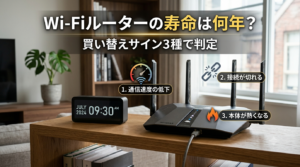
ONUの寿命は一般的に7年〜10年程度といわれています。明確な寿命があるわけではありませんが、長期間使用していると経年劣化によって故障や不具合が発生しやすくなります。
以下のような症状が出た場合は、ONUの交換を検討しましょう。
- インターネット接続が頻繁に切れる
- 通信速度が以前より明らかに遅くなった
- ランプの状態が不安定(点灯・消灯を繰り返す)
- 本体が異常に熱くなる
- 使用年数が7年以上経過している
ONUの交換方法と注意点
ONUが故障した場合や、新しい機種に交換したい場合の手続き方法と注意点を解説します。
ONUを交換する手順
契約している回線事業者のサポート窓口に連絡し、ONUの状態を伝えて交換を依頼します。故障の場合は、ランプの状態や発生している症状を詳しく伝えましょう。
交換が認められると、新しいONUが宅配便で届くか、訪問工事で交換されます。方法は回線事業者や状況によって異なります。
自分で交換する場合は、古いONUの電源を切り、光ケーブルとLANケーブルを取り外します。新しいONUに同様に接続し、電源を入れます。説明書の手順に従って接続してください。
新しいONUのランプがすべて正常に点灯していることを確認し、インターネットに接続できるかテストします。
古いONUは回線事業者に返却する必要があります。返却用の伝票や梱包材が同封されていることが多いので、指定の方法で返却してください。返却しないと違約金が発生する場合があります。
ONU交換の費用
ONUの交換費用は、交換理由によって異なります。
- 無料で交換できるケース
-
経年劣化による故障、初期不良、回線事業者側の都合による機種変更などは、基本的に無料で交換されます。
- 費用がかかるケース
-
利用者の過失(落下、水濡れなど)による故障は、修理費や交換費用が発生することがあります。また、訪問工事による交換の場合は、工事費がかかることもあります。費用は回線事業者によって異なりますが、数千円〜1万円程度が目安です。
交換を依頼する際に、費用の有無を事前に確認しておきましょう。
ONU交換時の注意点
- 勝手に交換しない:ONUはレンタル品のため、回線事業者に連絡せず勝手に交換したり処分したりしないでください。
- 光ファイバーケーブルの取り扱いに注意:光ファイバーケーブルは折れやすく、折れると使用できなくなります。無理に曲げないよう丁寧に取り扱ってください。
- ルーターの再設定が必要な場合も:ONUを交換すると、まれにルーター側の再設定が必要になることがあります。プロバイダー情報は手元に用意しておきましょう。
工事ができない方・すぐにネット環境が必要な方は、工事不要Wi-Fiの選び方もご覧ください。ONU交換の工事待ちの間もネットを使いたい場合に便利です。
ONUに関するよくある質問(FAQ)
ONUについてよく寄せられる質問とその回答をまとめました。
- ONUは自分で購入できますか?
-
一般家庭向けにONUは販売されていません。ONUは光回線を契約すると回線事業者からレンタルされます。回線事業者が認定した機器でないと使用できないため、市販品を購入して使用することはできません。
- ONUだけでインターネットは使えますか?
-
ONUとパソコンを直接LANケーブルで接続すれば、1台の端末でインターネットを使用できます。ただし、複数の端末を接続したい場合やWi-Fiを使いたい場合は、別途ルーターが必要です。Wi-Fi機能内蔵のONU(NURO光など)であれば、ONUだけでWi-Fi接続が可能です。
- ONUとホームゲートウェイの両方が届きましたが、両方必要ですか?
-
ONU機能が内蔵されていないタイプのホームゲートウェイの場合、両方の機器が必要です。ONUで光信号を変換し、ホームゲートウェイでルーター機能や光電話機能を使用します。接続は「光コンセント→ONU→ホームゲートウェイ」の順になります。
- ONUのランプが全部消えています。どうすればいいですか?
-
まず電源ケーブルがコンセントとONU本体に正しく接続されているか確認してください。別のコンセントに挿し替えても反応がない場合は、機器の故障が考えられます。契約している回線事業者のサポート窓口に連絡して交換を依頼しましょう。
- 引っ越しの際、ONUは持っていけますか?
-
光回線を引っ越し先でも継続利用する場合、ONUを持っていけることもありますが、基本的には移転手続きで新しい機器が提供されることが多いです。移転手続きの際に回線事業者に確認し、指示に従ってください。旧居のONUは返却が必要な場合があります。
- ONUの電源は常に入れておくべきですか?
-
ONUの電源は基本的に常時オンのままで問題ありません。長期不在などで電源を切る場合は、復旧時にランプが正常に点灯するまで数分かかることがあります。頻繁に電源のオン・オフを繰り返すのは機器の負担になるため避けましょう。
- ONUの設置場所に注意点はありますか?
-
ONUは熱を発するため、風通しの良い場所に設置してください。直射日光が当たる場所、高温多湿な場所、ホコリが溜まりやすい場所は避けましょう。また、光ファイバーケーブルが折れ曲がらないよう、ケーブルに余裕を持たせて設置することも大切です。
- マンションにONUがないのですが、正常ですか?
-
マンションのLAN配線方式の場合、各住戸にONUは設置されません。共用部に集合型ONUが設置されており、各住戸には壁のLANポートから直接ルーターやパソコンを接続します。ご契約内容を確認するか、回線事業者にお問い合わせください。
まとめ:ONUは光回線の要!正しく理解して快適なネット環境を
この記事では、ONUの基礎知識から他の機器との違い、選び方、接続方法、故障時の対処法まで詳しく解説しました。
- ONUは光信号と電気信号を変換する装置で、光回線でインターネットを使うために必須の機器です
- モデムはアナログ回線用、ルーターは複数端末接続用で、ONUとは役割が異なります
- ONUは回線事業者からレンタルされ、自分で購入するものではありません
- ランプの状態を確認することで、故障の有無や原因を特定できます
- 交換が必要な場合は回線事業者に連絡し、指示に従って手続きしましょう
ONUは普段意識することが少ない機器ですが、光回線の「要」として毎日のインターネット通信を支えています。トラブルが発生したときに慌てないよう、この記事で紹介した知識を頭の片隅に置いておいてください。
光回線の速度や安定性に不満がある場合は、ONUやルーターの見直しだけでなく、光回線そのものの乗り換えも選択肢になります。お使いのスマホキャリアに合わせた最適な回線を知りたい方は、キャリア別診断ページも参考にしてください。
光回線の詳しい仕組みや最新の通信規格については、総務省の電波・通信関連情報や、Wi-Fi Alliance公式サイトでも確認できます。