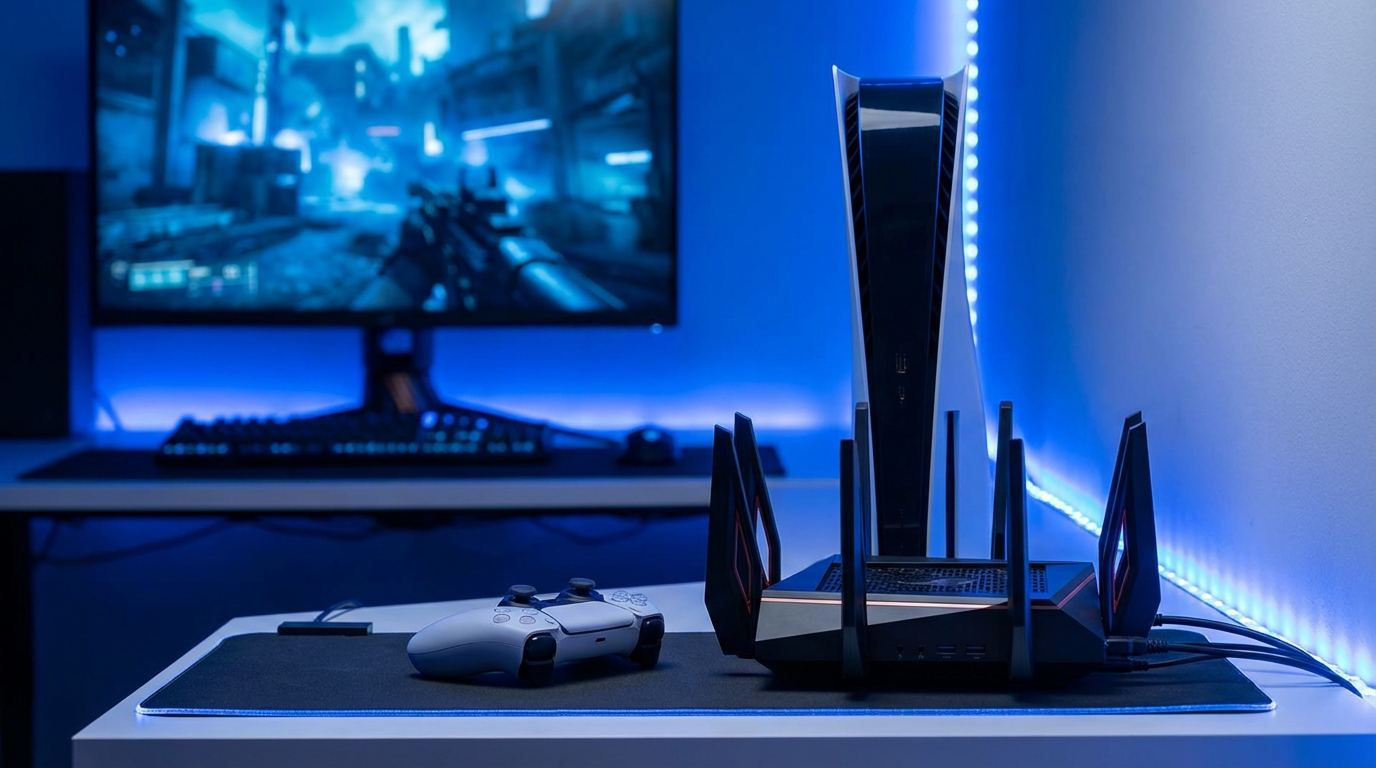
PS5はWi-Fi 6に対応している——この情報を知って、「Wi-Fi 6ルーターに買い替えれば速くなるのでは?」と考えている方も多いのではないでしょうか。
結論から言うと、PS5でWi-Fi 6を使う効果は「環境による」というのが正直なところです。劇的に速くなるケースもあれば、ほとんど変わらないケースもあります。重要なのは、自分の環境でWi-Fi 6が効果を発揮するかどうかを正しく判断することです。
この記事では、PS5でWi-Fi 6を使うとどのような効果があるのか、Wi-Fi 5との具体的な違い、効果を実感しやすい人・しにくい人の条件、そしてルーター選びの注意点まで詳しく解説します。
PS5のWi-Fi 6対応とは?基本を押さえよう
まずはPS5のWi-Fi機能と、Wi-Fi 6という規格について基本を確認しておきましょう。
PS5が対応しているWi-Fi規格
PS5(通常版・デジタルエディション共通)は、Wi-Fi 6(IEEE 802.11ax)に対応しています。これはPS4がWi-Fi 5(IEEE 802.11ac)までの対応だったことからのアップグレードです。
PS5の無線LAN仕様は、2.4GHz帯と5GHz帯の両方に対応しており、Wi-Fi 6の主要機能であるOFDMAやMU-MIMOといった技術も利用できます。ただし、Wi-Fi 6E(6GHz帯)には対応していない点は押さえておきましょう。
Wi-Fi 6とWi-Fi 5の違い
Wi-Fi 6はWi-Fi 5の後継規格であり、いくつかの点で進化しています。PS5でゲームをプレイする観点から、特に重要な違いを見ていきましょう。
| 項目 | Wi-Fi 5 | Wi-Fi 6 |
|---|---|---|
| 正式名称 | IEEE 802.11ac | IEEE 802.11ax |
| 最大通信速度(理論値) | 6.9Gbps | 9.6Gbps |
| 周波数帯 | 5GHzのみ | 2.4GHz / 5GHz |
| OFDMA | 非対応 | 対応 |
| MU-MIMO | 下りのみ(4台まで) | 上り下り両方(8台まで) |
| TWT(省電力機能) | 非対応 | 対応 |
理論上の最大速度はWi-Fi 6のほうが高速ですが、PS5での実際の使用においてこの差がそのまま体感できるわけではありません。次のセクションで、実際にどのような効果が期待できるかを詳しく見ていきます。
PS5でWi-Fi 6を使う3つのメリット
PS5でWi-Fi 6対応ルーターを使用することで期待できるメリットは、主に3つあります。それぞれ具体的に解説します。
メリット1:複数機器接続時の安定性向上
Wi-Fi 6の最大のメリットは、複数の機器が同時に接続しても速度が落ちにくい点です。これを実現しているのがOFDMA(直交周波数分割多元接続)という技術です。
従来のWi-Fi 5では、複数の機器が順番にデータをやり取りしていたため、接続機器が増えると待ち時間が発生していました。Wi-Fi 6のOFDMAでは、1回の通信で複数の機器に同時にデータを送れるため、効率が大幅に向上しています。
家族がスマートフォンやタブレット、PCを同時に使っている環境でPS5をプレイする場合、Wi-Fi 6の効果を実感しやすいといえます。
メリット2:大容量データのダウンロード時間短縮
PS5のゲームは容量が大きく、50GB〜100GBを超えるタイトルも珍しくありません。Wi-Fi 6の高速通信を活かすことで、ダウンロード時間を短縮できる可能性があります。
ただし、ダウンロード速度は回線速度にも依存するため、Wi-Fi 6ルーターに変えただけで劇的に速くなるとは限りません。契約している回線が100Mbps程度であれば、Wi-Fi 6にしてもダウンロード速度はその範囲内に制限されます。
メリット3:通信の遅延(レイテンシ)の低減
オンラインゲームで重要なのは、通信速度よりも「遅延(レイテンシ)」です。Wi-Fi 6はOFDMAにより通信の待ち時間を減らせるため、理論上はレイテンシの改善が期待できます。
とはいえ、オンラインゲームのラグ(遅延)はWi-Fiだけでなく、回線品質、プロバイダ、ゲームサーバーとの距離など複数の要因が絡みます。Wi-Fi 6に変えてもラグが解消しないケースも多いため、過度な期待は禁物です。
PS5でWi-Fi 6の効果を実感しにくいケース
Wi-Fi 6のメリットを紹介しましたが、実際には効果を実感しにくいケースも少なくありません。期待はずれにならないよう、効果が出にくい条件も知っておきましょう。
回線速度がボトルネックになっている場合
契約している回線速度が遅い場合、Wi-Fi 6ルーターに変えても効果は限定的です。たとえば、マンションのVDSL方式(最大100Mbps)を使っている場合、Wi-Fi 6の高速性能を活かしきれません。
Wi-Fi 6の恩恵を最大限受けるには、少なくとも1Gbps以上の光回線が理想です。回線速度が100Mbps以下の場合は、まず回線の見直しを優先したほうが効果を実感できます。
PS5しか接続していない場合
Wi-Fi 6の強みは「複数機器の同時接続に強い」点です。逆に言えば、PS5だけを接続している環境では、Wi-Fi 5との差を感じにくいことがあります。
一人暮らしでPS5とスマートフォンくらいしか接続しない場合は、Wi-Fi 5対応ルーターでも十分なケースが多いです。
有線接続のほうが効果的な場合
オンラインゲームで安定性を最優先するなら、Wi-Fiよりも有線LAN接続が確実です。どんなに高性能なWi-Fi 6ルーターでも、電波の性質上、有線接続ほどの安定性は得られません。
ルーターとPS5の距離が近い場合
ルーターとPS5が同じ部屋にあり、電波状況が良好な場合は、Wi-Fi 5でも十分な速度が出ていることが多いです。この場合、Wi-Fi 6に変えても体感できる差は小さくなります。
Wi-Fi 6の恩恵は、むしろ電波状況が厳しい環境(壁を隔てている、距離が離れているなど)で発揮されやすい傾向があります。
Wi-Fi 6導入をおすすめする人・しない人
ここまでの内容を踏まえて、PS5のためにWi-Fi 6ルーターを導入すべき人と、現状維持でも問題ない人を整理します。
Wi-Fi 6導入をおすすめする人
- 家族が多く、同時に複数の機器でインターネットを使う環境の人
- 1Gbps以上の高速回線を契約している人
- 現在使っているルーターがWi-Fi 4以前の古い機種の人
- PS5以外にもスマートホームデバイスなど多くの機器を接続している人
- ルーターとPS5が別の部屋にあり、電波状況が不安定な人
現状維持でも問題ない人
- 現在のWi-Fi環境で速度や安定性に不満がない人
- 回線速度が100Mbps以下の環境の人
- PS5を有線LANで接続できる人
- すでにWi-Fi 5対応の高性能ルーターを使っている人
- 一人暮らしで接続機器が少ない人
PS5向けWi-Fi 6ルーター選びのポイント
Wi-Fi 6ルーターの導入を決めた方向けに、PS5で使うルーターを選ぶ際のポイントを解説します。
ポイント1:対応規格を確認する
「Wi-Fi 6対応」と書かれていれば基本的には問題ありませんが、製品によって対応する機能に差があります。OFDMAやMU-MIMOに対応しているかを確認しましょう。
また、Wi-Fi 6E(6GHz帯対応)のルーターも増えていますが、PS5はWi-Fi 6Eに対応していないため、PS5用途だけを考えるならWi-Fi 6対応モデルで十分です。
ポイント2:有線LANポートの仕様を確認する
Wi-Fiルーターを選ぶ際、意外と見落としがちなのが有線LANポートの仕様です。将来的にPS5を有線接続する可能性も考慮して、1Gbps対応のLANポートが複数あるモデルを選ぶと良いでしょう。
一部の高性能モデルでは、2.5Gbpsや10Gbps対応のLANポートを搭載しているものもあります。現時点ではオーバースペックですが、将来の回線高速化に備えたい場合は選択肢に入れても良いでしょう。
ポイント3:アンテナ数とストリーム数を確認する
ルーターのスペック表にある「4×4」「2×2」などの表記は、アンテナの送受信数を示しています。数字が大きいほど同時に通信できるデータ量が増え、複数機器の同時接続に強くなります。
PS5用途を含め、家庭で複数機器を接続する環境であれば、最低でも「2×2」、できれば「4×4」対応のモデルを選ぶと安心です。
ポイント4:ゲーミング向け機能の有無
一部のルーターには、ゲーム向けの機能が搭載されています。代表的なものとして、ゲームの通信を優先する「ゲーミングモード」や「QoS(Quality of Service)」機能があります。
これらの機能があると、家族が動画を見ている最中でもPS5の通信が優先され、ラグを軽減できる可能性があります。ただし、効果の程度は環境によって異なるため、必須というわけではありません。
PS5のWi-Fi設定を最適化する方法
Wi-Fi 6ルーターを導入したら、PS5側の設定も見直しておきましょう。適切な設定を行うことで、Wi-Fi 6の性能をより引き出せます。
5GHz帯に接続する
Wi-Fiには2.4GHz帯と5GHz帯がありますが、PS5では速度を優先するなら5GHz帯への接続がおすすめです。5GHz帯は2.4GHz帯より高速で、電子レンジなどからの干渉も受けにくい特性があります。
ルーターのSSID(ネットワーク名)が2.4GHz用と5GHz用で分かれている場合は、5GHz用のSSIDに接続してください。「〇〇-5G」や「〇〇_a」といった名前になっていることが多いです。
DNSサーバーを変更する
PS5のネットワーク設定でDNSサーバーを変更することで、通信速度が改善するケースがあります。よく利用されるパブリックDNSとして、Google Public DNS(8.8.8.8 / 8.8.4.4)やCloudflare DNS(1.1.1.1 / 1.0.0.1)があります。
PS5のホーム画面から「設定」→「ネットワーク」→「設定」→「インターネット接続を設定」を選択します。
現在接続しているWi-FiネットワークのSSIDを選び、「詳細設定」を選択します。
「DNS設定」を「手動」に変更し、プライマリDNSに「8.8.8.8」、セカンダリDNSに「8.8.4.4」を入力します。
MTU値を調整する
MTU(Maximum Transmission Unit)は、1回の通信で送れるデータの最大サイズを指定する値です。PS5のデフォルトは自動設定ですが、環境によっては手動で調整することで通信効率が上がることがあります。
一般的な光回線環境では「1454」または「1500」が適切とされています。ただし、この設定は上級者向けであり、分からない場合は「自動」のままで問題ありません。
よくある質問(FAQ)
- PS5はWi-Fi 6Eに対応していますか?
-
PS5はWi-Fi 6(802.11ax)には対応していますが、Wi-Fi 6E(6GHz帯)には対応していません。Wi-Fi 6E対応ルーターを購入しても、PS5では6GHz帯を利用できず、2.4GHz帯と5GHz帯のみの接続となります。
- Wi-Fi 6ルーターに変えればPS5のオンラインゲームのラグは解消しますか?
-
Wi-Fi 6はレイテンシ(遅延)の改善に貢献する技術を持っていますが、ラグの原因はWi-Fiだけではありません。回線品質、プロバイダの混雑、ゲームサーバーとの距離なども影響します。Wi-Fi 6だけでラグが完全に解消するとは限らないため、有線接続も検討することをおすすめします。
- PS5でWi-Fi 6を使うには特別な設定が必要ですか?
-
特別な設定は必要ありません。Wi-Fi 6対応ルーターに接続すれば、自動的にWi-Fi 6で通信されます。PS5側で規格を手動で選択する必要はなく、ルーターとPS5が対応していれば自動的に最適な規格で接続されます。
- Wi-Fi 5のルーターでもPS5は使えますか?
-
はい、問題なく使えます。PS5はWi-Fi 4/5/6に対応しているため、Wi-Fi 5対応ルーターでも接続できます。現在の環境で速度や安定性に不満がなければ、無理にWi-Fi 6ルーターに買い替える必要はありません。
- PS5を有線接続とWi-Fi 6、どちらがおすすめですか?
-
安定性を最優先するなら有線接続がおすすめです。有線接続は電波干渉の影響を受けず、常に安定した通信が可能です。ただし、ルーターとPS5の距離が離れていてLANケーブルを引くのが難しい場合は、Wi-Fi 6でも十分実用的です。
- Wi-Fi 7対応ルーターを買えばPS5でさらに速くなりますか?
-
PS5はWi-Fi 6までの対応であり、Wi-Fi 7には対応していません。Wi-Fi 7対応ルーターに接続しても、PS5はWi-Fi 6としての速度でしか通信できません。将来の機器更新を見越して購入するのは選択肢としてありますが、現時点のPS5用途では効果がありません。
- Wi-Fi 6ルーターの価格帯はどのくらいですか?
-
エントリーモデルで5,000円〜10,000円程度、ミドルクラスで10,000円〜20,000円程度、ハイエンドモデルで20,000円以上が目安です。PS5用途であれば、10,000円〜15,000円程度のミドルクラスモデルで十分な性能が得られることが多いです。
まとめ
PS5でWi-Fi 6を使う効果と、導入を検討すべきかの判断基準を解説しました。最後に、重要なポイントを整理します。
Wi-Fi 6の効果は「複数機器の同時接続時の安定性向上」「大容量ダウンロードの時間短縮」「レイテンシの低減」の3つ。ただし、環境によって効果の実感度は異なる。
効果を実感しやすいのは、家族が多い環境、1Gbps以上の高速回線を使っている人、古いルーターからの買い替えを検討している人。
オンラインゲームの安定性を最優先するなら、Wi-Fi 6ルーターへの買い替えよりも有線接続を検討するのが確実。Wi-Fiで使う場合は、5GHz帯への接続とDNS設定の最適化も試す価値あり。
Wi-Fi 6ルーターへの買い替えは、自分の環境で効果があるかを見極めたうえで判断することをおすすめします。現在のWi-Fi環境に不満がないのであれば、無理に買い替える必要はありません。逆に、複数機器で同時に使うと遅くなる、ダウンロードに時間がかかりすぎるといった悩みがあれば、Wi-Fi 6導入で改善が期待できます。