
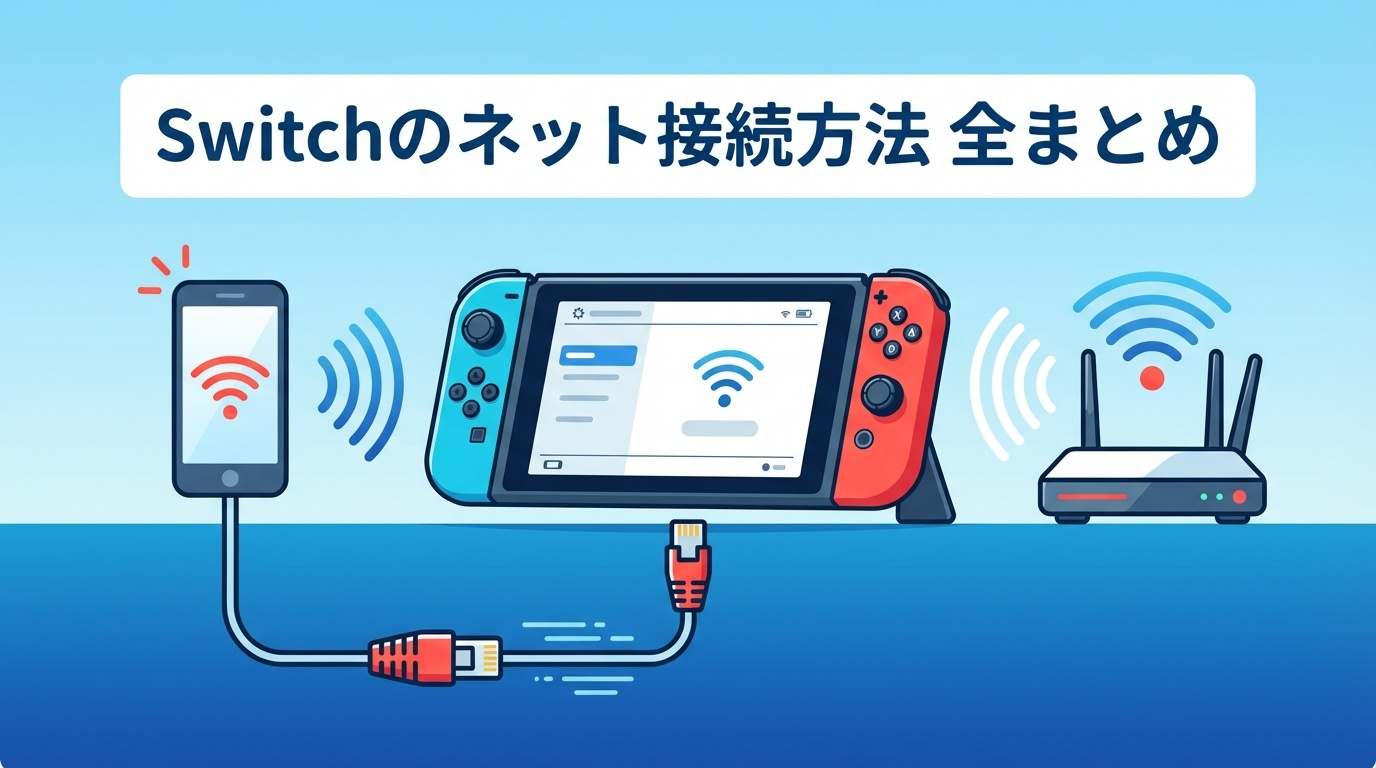
SwitchはWi-Fi環境がなくてもゲームを遊べます。パッケージ版ソフトならオフラインプレイが可能。オンラインプレイが必要なら、スマホのテザリングで接続する方法がもっとも手軽です。安定したオンライン環境を求めるなら、光回線やホームルーターの導入も選択肢に入れましょう。
「Switchを買ったけど、自宅にWi-Fiがない」「外出先でオンラインプレイがしたい」「テザリングでどこまで遊べるの?」――そんな疑問を持つ方は少なくありません。
結論から言うと、Nintendo SwitchはWi-Fi環境がなくてもゲーム自体は楽しめます。ただし、オンライン対戦やソフトのアップデートにはインターネット接続が必要です。
この記事では、Switchのインターネット接続方法をすべてまとめました。テザリングの具体的な手順(iPhone・Android別)から、通信量の目安、有線接続のやり方、つながらないときの対処法、さらにWi-Fi環境がない方向けの根本的な解決策まで、2026年3月時点の最新情報をもとに解説しています。
「自分のケースではどの方法がベストなのか」を最後まで読めばはっきりわかります。一つずつ確認していきましょう。
SwitchはWi-Fiなしでも遊べる?できること・できないことを整理
まず「Wi-Fiがないとそもそもゲームできないの?」という不安を解消しましょう。答えは「遊べるけど、一部機能に制限あり」です。
Nintendo SwitchはWi-Fi(インターネット)に接続しなくてもゲームをプレイできます。ただし、すべての機能が使えるわけではありません。「ネット接続あり・なし」で何が変わるのかを正確に理解しておくことが大切です。
オフライン(Wi-Fiなし)でできること
- パッケージ版(ゲームカード)ソフトのプレイ ― カードを差し込むだけで、インターネットなしでもプレイ開始できます
- ダウンロード済みのソフトのプレイ ― すでに本体にダウンロード済みのソフトは、オフラインでもプレイ可能です(※いつもあそぶ本体に設定されている場合)
- ローカル通信 ― Switch本体同士を近づけるだけで、Wi-Fiなしでも対戦・協力プレイができます(対応ソフトのみ)
- おすそわけプレイ ― Joy-Conを分け合えば、1台のSwitchで2人プレイが可能です
- オフライン対応ゲームのストーリーモードやミニゲーム ― ゼルダの伝説やスーパーマリオなど一人プレイ用ゲームのほとんどがオフラインで楽しめます
オフラインではできないこと
- オンライン対戦・協力プレイ(スプラトゥーン3のナワバリバトル、マリオカート8のオンラインレースなど)
- ニンテンドーeショップでのソフト購入・ダウンロード
- ゲームソフトやSwitch本体のアップデート
- Nintendo Switch Online(有料サービス)の利用
- フレンドとのメッセージ送受信
ダウンロード版のソフトは、購入時にインターネット接続が必要です。ただし、一度ダウンロードしてしまえば、オフラインでもプレイできます(一部のオンライン専用ゲームを除く)。
つまり「一人でRPGやアクションゲームを遊ぶだけならWi-Fiは不要」です。ただし、オンライン対戦やソフトの購入・更新をするなら、何らかのネット環境が必要になります。
ローカル通信とオンライン通信の違い
Switchには「ローカル通信」と「オンライン通信(インターネット通信)」の2種類の通信方式があります。この違いをしっかり押さえておきましょう。
| ローカル通信 | オンライン通信 | |
|---|---|---|
| Wi-Fi環境 | 不要 | 必要 |
| Nintendo Switch Online加入 | 不要 | 必要(対戦系) |
| 通信距離 | 約5〜10メートル | インターネット経由で世界中 |
| 必要なもの | Switch本体2台以上+対応ソフト | インターネット回線+対応ソフト |
| 代表的な遊び方 | 友人と集まってモンハンやスプラ | 自宅からオンラインマッチ |
マリオカート8 デラックス、モンスターハンターライズ、スプラトゥーン3(サーモンラン含む)、大乱闘スマッシュブラザーズ SPECIALなど、任天堂の人気タイトルを中心に数多く対応しています。友人と集まって遊ぶスタイルなら、ローカル通信がぴったりです。
Switchのインターネット接続方法は5つ|それぞれの特徴を比較
SwitchをインターネットにつなげるにはいくつかのWi-Fi方法があります。自宅の環境や利用シーンに合った方法を選びましょう。
| 接続方法 | 初期費用 | 月額費用の目安 | 速度の安定性 | 向いている人 |
|---|---|---|---|---|
| Wi-Fiルーター(光回線) | 工事費(実質無料の場合あり) | 4,000〜6,000円程度 | ◎ | 自宅にネット回線がある人・毎日オンライン対戦する人 |
| 有線LAN接続 | LANケーブル代(+旧型はアダプター代) | ―(回線は上記と共用) | ◎ | オンライン対戦でラグを減らしたい人 |
| スマホのテザリング | 無料 | スマホ代に含む | △ | ネット回線なし・外出先で使いたい人 |
| ホームルーター | 端末代(実質無料の場合あり) | 4,000〜5,500円程度 | ○ | 工事ができない物件の人・すぐにネットが欲しい人 |
| フリーWi-Fi | 無料 | 無料 | × | 一時的にソフト更新だけしたい人 |
それぞれの接続方法の詳しい手順と注意点を、この後のセクションで順番に解説します。
【方法①】スマホのテザリングでSwitchをネット接続する手順
「自宅にWi-Fiはないけど、スマホはある」という方にまず試してほしいのがテザリングです。追加費用ゼロで、今すぐSwitchをインターネットに接続できます。
- テザリングとは
-
スマホのモバイルデータ通信を他のデバイス(今回はSwitch)に共有する機能です。スマホがWi-Fiルーターの代わりになるイメージで、SwitchからはスマホがWi-Fiのアクセスポイントとして見えます。
注意:SwitchでテザリングするにはWi-Fiテザリングのみ対応です。BluetoothテザリングやUSBテザリングは使えません。
テザリング前に確認|キャリア別のテザリングオプション
テザリングを使うには、お使いのスマホのキャリアでテザリングが利用可能か確認しておく必要があります。キャリアによって申込みの要否が異なります。
| キャリア | テザリングオプション | 申込み |
|---|---|---|
| ドコモ | 無料 | 不要(追加申込なしで利用可能) |
| au | 無料(一部プランは月額550円) | 必要(My auから申込み) |
| ソフトバンク | 無料(一部プランは月額550円) | 必要(My SoftBankから申込み) |
| 楽天モバイル | 無料 | 不要 |
| 格安SIM(MVNO) | 多くが無料 | プランにより異なる |
テザリングの設定をしても接続できない場合は、まずキャリアのテザリングオプションが有効になっているか確認しましょう。
iPhoneでテザリングする手順
ホーム画面から「設定」アプリをタップします。
「インターネット共有」をタップし、「ほかの人の接続を許可」をONにします。見つからない場合は「モバイル通信」→「インターネット共有」の順にタップしてください。画面に表示されるWi-Fiのパスワードをメモしておきましょう。
SwitchのHOME画面から「設定」→「インターネット」→「インターネット設定」と進みます。
「見つけたネットワーク」の一覧に、iPhoneの名前が表示されます(例:「○○のiPhone」)。表示されない場合は、iPhone側のインターネット共有画面を開いたまま再度検索してみてください。
STEP2でメモしたパスワードをSwitchに入力すれば、インターネットに接続できます。iPhoneの画面上部に「インターネット共有:1台接続中」と表示されていれば成功です。
iPhoneの名前がネットワーク名(SSID)になります。「設定」→「一般」→「情報」→「名前」で確認・変更できます。日本語名だとSwitchが認識できない場合があるため、英数字のみの名前に変更しておくと安心です。
テザリングが見つからない・繋がらないときの対処法
テザリング設定をしても「接続できませんでした」と表示される場合は、以下の対処法を順番に試してみてください。
- スマホの「インターネット共有」(iPhone)や「アクセスポイント」(Android)の画面を開いたままにする ― 画面を閉じるとSwitchから見つからなくなることがあります
- Switchの機内モードがOFFになっているか確認する ― ONのままだとWi-Fiが使えません
- スマホ側のSSID(ネットワーク名)に日本語が含まれていないか確認する ― 日本語名だとSwitchが認識できない場合があります。英数字のみの名前に変更しましょう
- 一度Switchとスマホを両方とも再起動してから再度試す
- スマホ側のテザリング周波数帯を「2.4GHz」に変更する ― 一部のスマホでは5GHz設定だとSwitchが認識しないことがあります
- Switchの接続履歴を削除して再設定する ― 「設定」→「インターネット」→「インターネット設定」→「登録済みのネットワーク」から該当するネットワークを選んで「設定の消去」を実行し、再度接続を試してください
- 携帯キャリアのテザリングオプションが有効になっているか確認する ― au・ソフトバンクは一部プランでテザリングに別途申込が必要です
それでも繋がらない場合:DNS設定を手動で変更する
上記をすべて試しても繋がらない場合は、DNS設定が原因の可能性があります。Switchの「設定」→「インターネット」→「インターネット設定」→接続先を選択→「設定の変更」→「DNS設定」を「手動」にして、以下のDNSを入力してみてください。
- 優先DNS:8.8.8.8(Google Public DNS)
- 代替DNS:8.8.4.4
それでも改善しない場合は、スマホ側の回線トラブルの可能性も。モバイルデータ通信自体がONになっているか・電波状況は良好かも確認してみてください。
テザリングでSwitchを遊ぶときの通信量・速度・注意点
テザリングでの接続はお手軽ですが、「通信量がどのくらいかかるのか」「オンライン対戦は快適にできるのか」が気になるところですよね。
オンラインプレイ時の通信量の目安
Switchのオンラインゲームで消費するデータ通信量は、意外と少なめです。実測データをもとにした目安は以下のとおりです。
| ゲームソフト | 1時間あたりの通信量 | 10時間プレイした場合 |
|---|---|---|
| スプラトゥーン3 | 約150〜200MB | 約1.5〜2GB |
| マリオカート8 デラックス | 約100〜150MB | 約1〜1.5GB |
| 大乱闘スマッシュブラザーズ SPECIAL | 約100〜150MB | 約1〜1.5GB |
| あつまれ どうぶつの森 | 約50〜100MB | 約0.5〜1GB |
| ソフトのアップデート | 数百MB〜数GB(ソフトによる) | ― |
| ソフトのダウンロード購入 | 数GB〜十数GB(ソフトによる) | ― |
たとえばスプラトゥーン3の場合、1時間のオンラインプレイで約170MB程度という検証データがあります。毎日1時間遊んでも月間約5GB程度の消費です。ただし、ソフトのダウンロードやアップデートは別で、大容量の通信が発生します。スプラトゥーン3のソフト本体だけで約10GBあるため、テザリングでのダウンロードはおすすめしません。
テザリングで通信量を節約するコツ
テザリングでの通信量を抑えるには、以下の設定を事前に行っておくと安心です。
- ソフトの自動更新をオフにする ― Switchの「設定」→「本体」→「ソフトの自動更新」をOFFに変更。テザリング中に意図せず大容量のアップデートが走ることを防げます
- ダウンロードやアップデートは自宅のWi-FiやフリーWi-Fiで行う ― ソフト購入やアップデートは数GB単位のため、テザリングでは行わないようにしましょう
- プレイ前に最新版にアップデートしておく ― プレイ中にアップデートが入ると通信量が膨らみます
- 使わないときはテザリングをオフにする ― バックグラウンド通信を防ぎ、スマホのバッテリー消耗も抑えられます
テザリングでの通信速度はどれくらい?
Switchのオンラインプレイに必要な通信速度は、下り・上りともに10Mbps程度が目安です。最近のスマホであれば、テザリング時でも10〜30Mbps程度の速度が出るため、オンラインプレイ自体は可能です。
| 項目 | 目安 | 補足 |
|---|---|---|
| ダウンロード速度 | 10Mbps以上 | オンラインプレイには十分 |
| アップロード速度 | 10Mbps以上 | 対戦や協力プレイ時に必要 |
| Ping値 | 50ms以下 | 低いほどラグが少ない(理想は30ms以下) |
オンラインゲームでは通信速度よりもPing値(応答速度)と通信の安定性のほうが重要です。Ping値は50ms以下が理想とされており、スプラトゥーン3やマリオカートのようなリアルタイム対戦では、Ping値が高いとラグ(遅延)が発生しやすくなります。
Switchの通信速度は「設定」→「インターネット」→「接続テスト」で確認できます。テザリングで接続している場合は、この画面でダウンロード・アップロード速度とNATタイプをチェックしてみましょう。
テザリングでオンライン対戦するメリット・デメリット
- 追加費用がかからない(スマホの契約プラン内で利用)
- 工事不要で今すぐ使える
- 外出先でもネット接続ができる
- スマホのデータ通信量を消費する
- 通信が不安定になりやすくラグが発生することがある
- スマホのバッテリー消耗が激しい
- NATタイプがDになる場合があり、マッチングしにくいことがある
テザリングで接続した場合、SwitchのNATタイプが「D」と判定されるケースがあります。NATタイプDだと、他のプレイヤーとの通信がうまくいかず、オンライン対戦に参加できないことがあります。接続テスト(「設定」→「インターネット」→「接続テスト」)で確認してみてください。NATタイプが「A」か「B」であれば問題ありません。
テザリング使用中はスマホのバッテリー消費が激しくなります。対策としては、スマホを充電しながらテザリングする、モバイルバッテリーを携帯する、プレイしないときはこまめにテザリングをオフにするなどが有効です。
テザリングは「一時的なソフト更新」や「たまにオンライン対戦をする」という使い方なら十分対応できます。一方で、毎日のようにオンライン対戦を楽しむなら、通信の安定性を考えて固定のネット環境を整えたほうがストレスなくプレイできます。
ゲーム中にWi-Fiの通信が不安定になって困っている方は、Wi-FiでゲームだけWi-Fiに繋がらない原因と対処法の記事も参考にしてください。
【方法②】Wi-Fiルーターで無線接続する方法(自宅にネット回線がある場合)
自宅に光回線やホームルーターなどのインターネット環境がある方は、Wi-Fiルーター経由で接続するのが基本です。一度設定すれば自動で接続されます。
HOMEボタンを押してHOMEメニューを表示し、「設定」を選びます。
メニューから「インターネット」→「インターネット設定」と進みます。
「見つけたネットワーク」に自宅のWi-Fiルーターのネットワーク名(SSID)が表示されます。2.4GHz帯と5GHz帯の2つが表示される場合は、5GHz帯を選ぶとより高速で安定した通信ができます。5GHz帯のSSIDは末尾に「-A」「-5G」などが付いていることが多いです。
Wi-Fiルーター本体の側面や底面に記載されているパスワード(暗号化キー)を入力します。「接続しました。」と表示されれば完了です。
2.4GHz帯
壁や床を越えて届きやすい
電子レンジ等と干渉しやすい
速度はやや遅め
5GHz帯
干渉に強く速度が速い
障害物に弱い
ゲーム用途におすすめ
Nintendo Switchの無線LAN規格はWi-Fi 5(IEEE 802.11ac)に対応しているため、5GHz帯を利用できます。Switchがルーターの電波をしっかり受け取れる距離にあるなら、5GHz帯を選びましょう。
SwitchとWi-Fiルーターの距離が遠い場合や、壁が多い間取りで電波が弱い場合は、電波は良いのにWi-Fiが遅い原因と対処法の記事も参考にしてみてください。
【方法③】有線LAN接続でSwitchをつなぐ手順と必要機器
オンライン対戦でラグ(遅延)を最小限にしたいなら、有線LAN接続がベストです。Wi-Fiのように電波の影響を受けないため、通信が安定し、Ping値も低くなります。
有線接続に必要なもの(モデル別)
| Switchのモデル | 有線接続に必要なもの | LAN端子 |
|---|---|---|
| Switch(有機ELモデル)HEG-001 | LANケーブルのみ | ドックに内蔵 |
| Switch(通常モデル)HAC-001 | LANケーブル+USB有線LANアダプター(別売) | なし(アダプター必要) |
| Switch Lite HDH-001 | LANケーブル+USBハブ+USB有線LANアダプター(別売) | なし(アダプター必要) |
| Switch 2 | LANケーブルのみ | ドックに内蔵(1000BASE-T) |
通常モデルの場合は別途USB有線LANアダプターが必要です。任天堂ライセンス商品のHORIの「LANアダプター for Nintendo Switch」やバッファロー製のアダプターなどが対応しています。任天堂の公式サポートページでは「任天堂ライセンス商品以外のUSB有線LANアダプターは動作確認をしていない」としているため、不安な場合はライセンス商品を選ぶと安心です。
有線LAN接続の設定手順
Switch本体をドックに装着し、TVモードにします。有線接続はTVモード(ドック使用時)のみ利用可能です。
有機ELモデル・Switch 2はドック背面のLAN端子に、通常モデルはUSB有線LANアダプターをドックのUSB端子に接続してから、LANケーブルでルーターとつなぎます。
SwitchのHOME画面から設定画面を開き、「インターネット」→「インターネット設定」と進みます。
「有線でインターネットに接続」を選び、「接続しました。」と表示されれば設定完了です。
有線接続と無線接続の両方を設定しておくのがおすすめです。TVモード(有線)とテーブルモード・携帯モード(無線)を自動で切り替えてくれるため、ドックから取り外したときにもインターネット接続が途切れません。
ゲーム中に回線が途切れて困っている方は、ゲーム中に回線が切れる原因と対策の記事もあわせて確認してみてください。
【方法④】ホームルーター(置くだけWi-Fi)を設置する
賃貸で工事許可が出ない場合や、引っ越しが多い方にはホームルーターが向いています。コンセントに挿すだけで使い始められ、工事不要で即日利用できるサービスもあります。データ通信量の上限がないプラン(WiMAXのギガ放題プラスSなど)を選べば、ソフトのダウンロードもストレスなく行えます。
- 工事不要、届いたらコンセントに挿すだけ
- 引っ越し時も住所変更手続きで継続利用可能
- データ容量上限なしのプランがある
- 家族全員・複数デバイスで使える
- 光回線に比べてPing値がやや高め(30〜60ms程度)
- FPSなどシビアなゲームには不向きな場面も
- 登録住所以外では使えない
工事不要でネット環境を整えたい方は、工事不要Wi-Fiの選び方ガイドもあわせてご覧ください。
【方法⑤】フリーWi-FiでSwitchをつなぐ方法と注意点
自宅にネット環境がなく、テザリングのデータ容量も節約したい場合、フリーWi-Fiという選択肢もあります。ただし注意点が多いため、使い方を限定するのがポイントです。
マクドナルド、スターバックス、コンビニ(ローソン、ファミリーマート)、図書館、道の駅などで無料のWi-Fiスポットが提供されています。接続方法は通常のWi-Fi接続と同じで、Switchの「設定」→「インターネット」→「インターネット設定」から、利用したいフリーWi-FiのSSIDを選び、表示される利用規約に同意すれば接続できます。
⚠ フリーWi-Fi利用時の注意点
- セキュリティリスクが高い ― 暗号化されていないフリーWi-Fiでは、通信内容が第三者にのぞき見られる可能性があります。ニンテンドーアカウントのログイン情報や個人情報が流出するリスクがあるため、ソフトの購入や個人情報の入力は避けてください
- 偽アクセスポイントの存在 ― 正規のフリーWi-Fiに見せかけた悪意のあるアクセスポイントが設置されているケースがあります
- 通信速度が不安定 ― 多くの人が同時に利用するため、速度が遅くオンライン対戦には向きません
- 接続時間の制限 ― 多くのフリーWi-Fiは1回の接続が30分〜60分程度に制限されています
- 利用登録が必要な場合がある ― メール認証やSNS認証が必要なフリーWi-Fiは、Switchにはブラウザ機能がないため接続できない場合があります
フリーWi-Fiは「どうしても今すぐソフトのアップデートだけしたい」という緊急時に限定で使うのがベターです。日常的なオンラインプレイには向いていません。
自宅にWi-Fi環境がない人向け|Switchのためのネット回線の選び方
テザリングやフリーWi-Fiではなく、快適にオンラインプレイを楽しみたいなら、自宅にネット環境を整えるのが根本的な解決策です。ここでは、Switchユーザーに合ったネット回線の種類と選び方を紹介します。
ネット回線の種類は3つ
| 回線の種類 | ★光回線★ | ホームルーター | ポケット型Wi-Fi |
|---|---|---|---|
| 月額の目安(税込) | 4,000〜6,000円程度 | 4,000〜5,500円程度 | 2,000〜5,000円程度 |
| 速度の安定性 | ◎ | ○ | △ |
| 工事 | 必要 | 不要 | 不要 |
| Ping値の目安 | 5〜20ms程度 | 30〜60ms程度 | 40〜80ms程度 |
| 向いている人 | 毎日オンライン対戦する人 | 工事ができない物件の人 | 外でもSwitchを遊びたい人 |
Switchのオンライン対戦を快適にするなら光回線がベスト
スプラトゥーン3やマリオカートなどのリアルタイム対戦を毎日のように楽しむなら、光回線が最適です。通信速度が安定しており、Ping値も低く抑えられるため、ラグや回線落ちのリスクが大幅に減ります。有線LAN接続と組み合わせれば、さらに安定した通信が得られます。
※上記は光回線(有線接続)の一般的な実測目安です。利用環境やプロバイダによって変動します。
光回線選びでは、お使いのスマホキャリアとのセット割が使えるかが重要なポイントです。ドコモユーザーならドコモ光、ソフトバンクユーザーならソフトバンク光など、スマホとセットで割引が受けられる組み合わせを選ぶと月々の通信費を抑えられます。格安SIMユーザーでセット割がない場合は、GMO光アクセスのような月額料金自体が安い光回線が候補になります。
ポケット型Wi-Fiは外出先メインの人向け
ポケット型Wi-Fiは持ち運びできるため、外出先でSwitchをネットに繋ぎたい方に便利です。ただし、光回線やホームルーターと比べると通信の安定性は劣り、月間のデータ通信量に制限があるプランでは長時間のプレイに注意が必要です。
ポケット型Wi-Fiの補足情報:一時利用にはレンタル・買い切りも
短期間の利用なら、1日単位でレンタルできるポケット型Wi-Fiサービスもあります。旅行や出張など一時的にネットが必要な場合に便利です。また、契約不要の買い切り型(プリペイド型)のポケット型Wi-Fiも登場しています。頻度が少ない方はこうした選択肢も検討してみてください。
目的別|Switchのインターネット接続おすすめ診断
「結局、自分にはどの接続方法が合うの?」という方のために、目的別で最適な方法をまとめました。
- 自宅にネット環境がなく、たまにソフトの更新やダウンロードをする程度の人
- 外出先で一時的にオンラインプレイをしたい人
- ネット回線の契約は考えていない人
- スプラトゥーン3やマリオカートでオンライン対戦を毎日楽しむ人
- ラグや回線落ちを減らしたい人
- ソフトのダウンロード購入がメインの人
- Switch以外にもPC・スマホなど複数デバイスを使う家庭
- 賃貸で工事許可が下りない人
- 引っ越しが多く固定回線を引きづらい人
- すぐにネット環境が欲しい人
- データ容量を気にせず使いたい人
- 自宅と外出先の両方でSwitchをオンラインで遊びたい人
- スマホのデータ通信量を消費したくない人
- 月額を安く抑えたい人
「自分にはどの回線が合うかわからない」という方は、お使いのスマホキャリアから最適な光回線を探すのがもっとも確実です。スマホセット割が使える回線を選べば、月々の通信費を節約しながら快適なゲーム環境を手に入れられます。
お使いのスマホキャリアに合わせて最適な光回線・Wi-Fiを診断できます。セット割を活用すれば、月々のスマホ代が最大1,100円引きになるケースもあります。「テザリングだけでは物足りない」「毎日のオンライン対戦をラグなしで楽しみたい」方は、まずは診断だけでもチェックしてみてください。
\ 最短30秒・スマホキャリアを選ぶだけ /
Switch 2のインターネット接続はどう変わる?
2025年6月5日に発売されたNintendo Switch 2では、ネットワーク関連のスペックが大幅に強化されています。Switchからの買い替えを検討している方は、変更点をチェックしておきましょう。
Nintendo Switch
Wi-Fi 5(IEEE 802.11ac)
有線LAN:有機ELモデルのみドック内蔵
Nintendo Switch 2
Wi-Fi 6(IEEE 802.11ax)
有線LAN:ドック標準内蔵(1000BASE-T)
Switch 2はWi-Fi 6に対応したことで、理論上の最大通信速度がWi-Fi 5の約1.4倍に向上しています。Wi-Fi 6対応のルーターと組み合わせることで、より高速で安定した無線接続が期待できます。
Switch 2のドックは1000BASE-T(最大1Gbps)のLAN端子を標準搭載しているため、別売のLANアダプターなしで有線接続が可能です。オンライン対戦を快適に楽しむなら、Wi-Fi 6対応ルーターの導入や有線接続の活用を検討してみてください。
Switchのインターネット接続に関するよくある質問
- Switchのテザリングで通信量はどれくらいかかりますか?
-
オンライン対戦の場合、1時間あたり約150〜200MBが目安です。毎日1時間プレイしても月間約5GB程度で収まります。ただし、ソフトのダウンロードやアップデートは数GBの大容量通信が発生するため、テザリングのデータ容量には注意が必要です。
- テザリングでSwitchのオンライン対戦はできますか?
-
基本的には可能です。ただし、テザリングは光回線やホームルーターに比べて通信が不安定になりやすく、ラグが発生したり、NATタイプがDになってマッチングしにくくなったりする場合があります。シビアなタイミングが求められる対戦ゲームには、固定のネット回線のほうが安心です。
- Nintendo Switch OnlineはWi-Fiなしでも加入できますか?
-
Nintendo Switch Onlineの加入手続き自体にはインターネット接続が必要です。ただし、加入はスマホやPCからニンテンドーeショップのWebサイト経由でも行えます。加入後の一部コンテンツ(ファミコン・スーファミソフトなど)は、7日間に1回のインターネット認証があればオフラインでもプレイ可能です。料金は個人プランで月額306円(税込)、12か月プランなら2,400円(税込)です。
- SwitchをフリーWi-Fiに接続しても大丈夫ですか?
-
パスワード入力のみで接続できるフリーWi-Fiであれば利用可能ですが、セキュリティ面でリスクがあります。暗号化されていないフリーWi-Fiでは通信内容が第三者に傍受される可能性があるため、ニンテンドーeショップでの購入や個人情報の入力は避けてください。また、メール認証やSNS認証が必要なフリーWi-Fiは、Switchにはブラウザ機能がないため接続できない場合があります。
- Switchのローカル通信にはWi-Fiが必要ですか?
-
必要ありません。ローカル通信はSwitch本体同士が直接無線で通信する仕組みで、Wi-Fiルーターもインターネット回線もNintendo Switch Onlineの加入も不要です。対応ソフトがインストールされたSwitch同士を約5〜10メートル以内に近づければ利用できます。
- Switchの接続テストで通信速度を確認する方法は?
-
SwitchのHOME画面から「設定」→「インターネット」→「接続テスト」を選択すると、ダウンロード速度・アップロード速度・NATタイプが表示されます。ダウンロード速度が10Mbps以上、NATタイプが「A」または「B」であれば、オンラインプレイは問題なく行えます。
- SwitchはBluetoothテザリングやUSBテザリングに対応していますか?
-
いいえ、SwitchはWi-Fiテザリングのみ対応しています。BluetoothテザリングやUSBテザリングでは接続できないため、必ずWi-Fi(インターネット共有)で接続してください。
- テザリング中にスマホの電池がすぐなくなるのですが、対策はありますか?
-
テザリング使用中はスマホのバッテリー消費が激しくなります。対策としては、スマホを充電しながらテザリングする、モバイルバッテリーを携帯する、プレイしないときはこまめにテザリングをオフにする、などが有効です。
まとめ|Switchのインターネット接続は目的に合わせて選ぼう
この記事では、Nintendo Switchのインターネット接続方法について、WiFiなし環境からテザリング、有線接続まですべての方法を解説しました。最後に要点を3つにまとめます。
- SwitchはWi-Fiなしでもパッケージ版ソフトのオフラインプレイやローカル通信は楽しめます。オンライン対戦やソフト購入にはインターネット接続が必要です
- 一時的にネットを使うならスマホのテザリングが手軽です。ただし、毎日のオンライン対戦には通信の安定性の面から固定回線(光回線やホームルーター)が向いています
- オンライン対戦でラグを減らしたいなら有線LAN接続がベストです。有機ELモデル・Switch 2はドック直結で有線接続可能。通常モデルは別売のLANアダプターが必要です
「まずはテザリングで試してみて、オンラインプレイの頻度が増えたらネット回線を契約する」というステップが、コストと快適さのバランスが取れたおすすめの進め方です。
自分の遊び方に合ったネット環境を見つけて、Switchのゲームライフをもっと快適にしていきましょう。
テザリングだけでは物足りない方は、工事不要のホームルーターまたは光回線を検討してみてください。
- こんな方は今すぐ回線診断を
-
- テザリングの通信量や速度に不満がある
- オンライン対戦でラグや回線落ちが気になる
- ソフトのダウンロードに時間がかかりすぎる
- 家族全員でネットを使いたい
\ スマホキャリアを選ぶだけ・最短30秒 /
工事ができない方やすぐにネット環境が必要な方は、工事不要Wi-Fiの選び方ガイドもあわせてご覧ください。








