
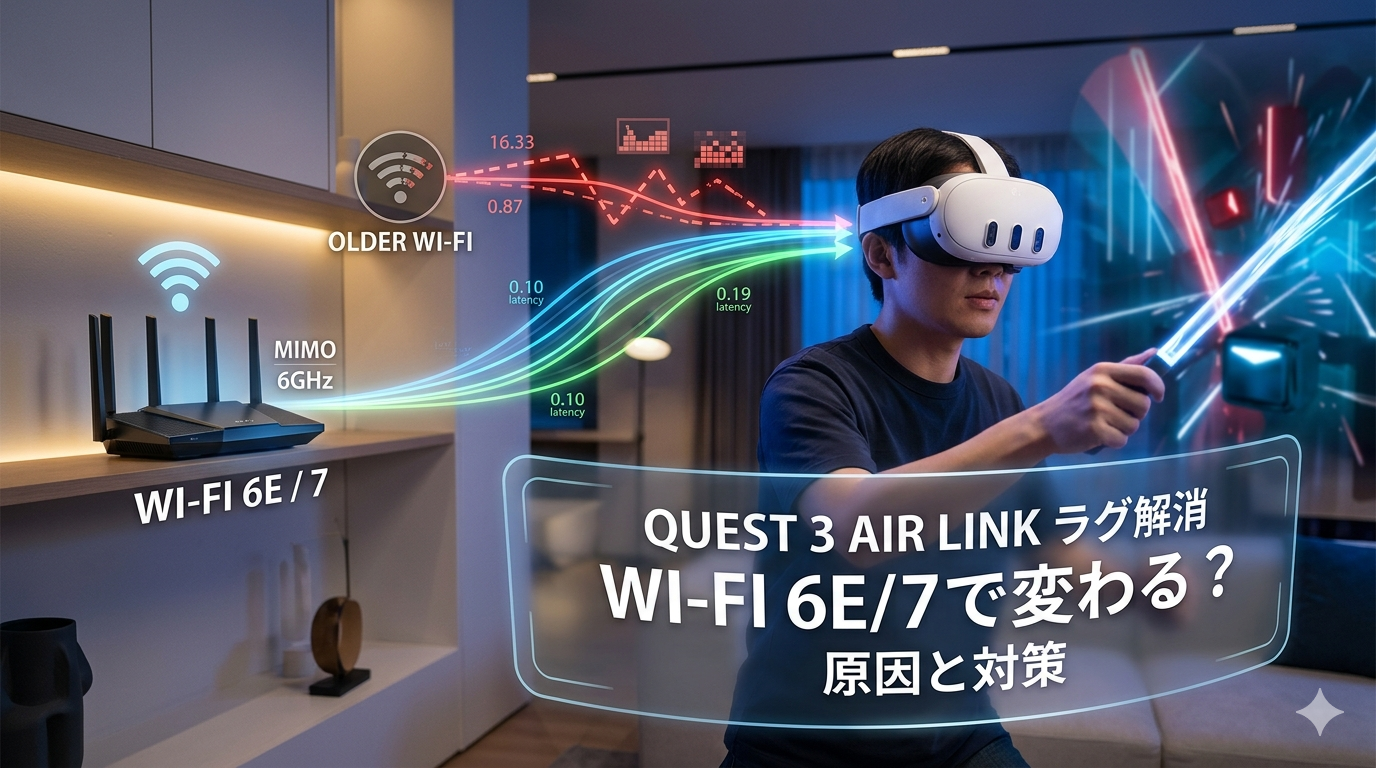
Meta Quest 3 や Quest 3S で Air Link を使って PCVR を楽しもうとしたとき、映像がカクつく・遅延する・画質が突然落ちる――そんな経験をした方は少なくありません。通信業界10年以上の実務経験をもとに断言しますが、ワイヤレス PCVR のラグは「インターネット回線の遅さ」が原因であることはほぼありません。問題の大半は宅内のWi-Fi環境にあります。
この記事では、Air Link・Steam Link・Virtual Desktop がラグる具体的な原因を一つひとつ切り分け、今すぐ試せる改善策を優先順に解説します。あわせて「Wi-Fi 6E ルーターへの買い替えは必要か」「Wi-Fi 7 に意味はあるか」「10ギガ回線で改善するか」という疑問にも、実務の視点から答えていきます。
結論|QuestのワイヤレスPCVRは「回線速度」より「宅内Wi-Fi」が重要
Air Link が使う帯域は最大でも約200Mbps前後です。100Mbpsの光回線でも十分な速度がありますが、宅内Wi-Fiの品質が低いと回線速度に関係なくラグが発生します。
Air Link は PC と Quest が同じ宅内 LAN 上で映像データをやり取りする仕組みです。データはインターネットを経由しないため、光回線が速くても宅内 Wi-Fi が弱ければ即座にカクつきます。
Air Link が必要とする帯域はビットレート設定にもよりますが、デフォルト設定(約100〜150Mbps)では 5GHz Wi-Fi の実効帯域の余裕が十分あることが安定動作の前提です。問題になるのは「Ping 値」ではなく「ジッター(遅延のばらつき)」と「パケットロス率」です。ジッターが大きいと映像が一定間隔でカクつき、パケットロスが起きると画質が急低下します。

「光回線が100Mbps出ているのになぜカクつくの?」という疑問はよく聞きます。宅内 Wi-Fi の遅延は回線スピードとはまったく別の話なんです。
Air Link・Steam Link・Virtual Desktopの違い
| Air Link | Steam Link | Virtual Desktop | |
|---|---|---|---|
| 開発元 | Meta Platforms | Valve | Guy Godin |
| 価格 | 無料 | 無料 | 有料(約2,000円) |
| 対応タイトル | Meta/SteamVR | SteamVR専用 | Meta/SteamVR/その他 |
| 映像コーデック | H.264/H.265 | H.264/H.265 | HEVC/AV1対応 |
| 遅延の傾向 | 標準 | やや高め | 設定次第で最低 |
| ビットレート上限 | 〜500Mbps | 〜150Mbps | 〜200Mbps超(設定可) |
※ 各数値は2026年5月時点の公式情報・コミュニティ実測をもとに編集部が整理。アプリバージョンにより変動します。
遅延を最小化したい場合は Virtual Desktop が選択肢として有力ですが、いずれのアプリも宅内 Wi-Fi の品質が低ければ設定の工夫だけでは限界があります。まずは環境の改善が先決です。
Meta Quest 3/3SでAir Linkがラグい7つの原因
① PCがWi-Fi接続になっている
Air Link の映像データは「PC → ルーター → Quest」の経路を通ります。このときPC が Wi-Fi 接続の場合、ルーターとの間に2回 Wi-Fi 通信が発生します。これが遅延・パケットロスの最大要因です。
PC を有線 LAN でルーターに直結するだけで、多くの場合ラグは劇的に改善します。これはコストゼロでできる最優先の対策です。
② Questが2.4GHz帯につながっている
2.4GHz 帯は家庭内の多くのデバイスが使用しており、干渉が起きやすい周波数帯です。Air Link に必要な帯域を安定して確保できず、ジッターが大きくなります。
Meta Quest 3 は Wi-Fi 6E に対応しており、6GHz 帯が利用できる環境では最も安定した接続が得られます。Quest 3S も Wi-Fi 6E に対応しています。
③ ルーターが古い(Wi-Fi 5以下)
Wi-Fi 4(802.11n)世代のルーターは、5GHz 帯の最大帯域幅が 40MHz 幅にとどまるケースがあります。Air Link の高ビットレート転送には 80MHz 幅以上が推奨されており、古いルーターでは帯域不足が起きます。
プロバイダから無料でレンタルしているルーターをそのまま使っている方は要注意です。製造から5年以上経過している機器は規格上の限界があります。
お使いのルーターのサポート状況が気になる方は、ルーターのサポート終了時期一覧も参考にしてください。
④ ルーターとQuestの距離が遠い・壁が多い
5GHz 帯・6GHz 帯は 2.4GHz 帯より電波が届きにくい特性を持ちます。ルーターと Quest の間に壁・ドア・家電が多いほど電波強度が下がり、ジッターが増加します。
Air Link 使用中の Quest とルーターの距離は理想的には同室・5m 以内に収めることを筆者は推奨しています。実際に同室に移動するだけでカクつきが解消したというケースを多数確認しています。
⑤ 家族の通信・近隣Wi-Fiと干渉している
5GHz 帯はチャンネル数が多いため 2.4GHz より干渉は少ないですが、集合住宅や住宅密集地では近隣の Wi-Fi との干渉が起きることがあります。Wi-Fi 電波干渉の詳しい対策はWi-Fi電波干渉の原因と解消法をご覧ください。
6GHz 帯(Wi-Fi 6E)は現時点で対応機器が少なく、干渉源が大幅に少ない帯域です。Quest 3/3S で 6GHz 帯が使える環境は干渉面で有利です。
⑥ メッシュWi-Fiで接続先が切り替わる
メッシュ Wi-Fi システムでは、Quest の移動に応じてサテライト機と親機の間でローミングが発生します。このローミング切り替えの瞬間に数百ミリ秒の通信断が発生し、Air Link では映像フリーズとして現れます。
メッシュ Wi-Fi を使用中の方は、メッシュWi-Fiと中継機の選び方も参考に、Air Link 使用時は親機に直接接続する設定への変更をご検討ください。
⑦ ビットレート設定が高すぎる
Air Link のビットレート設定は Oculus PC アプリの「デバイス設定」から変更できます。デフォルトは自動(Auto)ですが、環境によっては手動で 100〜150Mbps に落とすことで安定することがあります。
まず試すべき改善策|優先順に実施する
Q1. PCはWi-Fiで接続していますか?
→ はい → まずSTEP1(PC有線LAN化)から着手。最優先です。
→ いいえ → Q2へ
Q2. QuestがつながっているSSIDのバンドは5GHz/6GHzですか?
→ 2.4GHzまたは不明 → STEP2(専用SSID設定)が次の優先策です。
→ 5GHz/6GHz → Q3へ
Q3. ルーターとQuestは同じ部屋にありますか?
→ 別の部屋 → STEP3(ルーター同室配置)を試してください。
→ 同室 → ルーター性能・干渉・ビットレート設定の見直しへ
STEP1|PCを有線LANでルーターに接続する
カテゴリ5e(Cat5e)以上のLANケーブルであれば1Gbpsの有線接続が可能です。長さは部屋の間取りに合わせて3m〜10m程度を選びます。価格は1,000円前後で購入できます。
ルーターのLANポート(WANポートではなく)にケーブルを差し込みます。PC側が認識されたらデバイスマネージャーまたはネットワーク設定で有線接続が確立していることを確認します。
有線接続が確立した後、PCのWi-FiアダプターがONのままだと自動で切り替わることがあります。「ネットワーク設定」からWi-Fiアダプターを無効にすると確実に有線接続だけを使用できます。
STEP2|Quest専用の5GHz/6GHz SSIDを作る
多くのルーターは「2.4GHz と 5GHz を同じSSID名でまとめる」バンドステアリング機能がデフォルトで有効になっています。この設定では Quest が自動的に電波の強い 2.4GHz 帯につながってしまうことがあります。
ルーターの管理画面から5GHz専用(または6GHz専用)のSSIDを別名で作成し、Quest をそのSSIDに固定接続することで安定性が大幅に向上します。設定方法はルーターの機種により異なりますが、「5GHz のみ SSID を分ける」で検索すると機種別の手順が見つかります。
STEP3|ルーターをVR使用部屋に移動する
5GHz 帯・6GHz 帯は壁を1枚通過するごとに電波強度が大きく低下します。筆者が確認したところ、ルーターを別室から同室に移動しただけでジッターが平均30〜40%改善したケースがありました。まずルーターを物理的に同室に置けないか検討することをお勧めします。
STEP4|160MHz幅対応ルーターで帯域を確保する
5GHz 帯の帯域幅は 80MHz 幅が一般的ですが、160MHz 幅に対応したルーターではその約2倍の実効スループットが得られます。Air Link を高ビットレート(200Mbps以上)で使いたい場合、160MHz 幅対応ルーターへの買い替えが有効です。
STEP5|メッシュWi-Fiではなく親機に直接接続する
メッシュ Wi-Fi 環境では、VR 使用中は親機に直接接続できる位置にいることが理想です。サテライト経由の接続は電波の中継分だけ遅延が加算されます。
STEP6|Air Linkのビットレートを手動調整する
Oculus PC アプリ → デバイス → Air Link → 「ビットレートを手動で設定」から調整できます。
- 環境が不安定な場合:まず100〜150Mbpsに下げて安定性を確認する
- 環境が安定したら:少しずつ上げて画質と安定性のバランスを探る
- 最終確認:200Mbps前後が多くの環境でのバランス点
Wi-Fi 6EルーターはQuest 3/3Sに必要?
Quest 3 および Quest 3S はいずれもWi-Fi 6E(802.11ax、6GHz帯)に対応しています。これは現時点でほぼ他のVRヘッドセットにない特徴です。
Wi-Fi 6E ルーターの導入が特に有効なのは以下のケースです。
- 集合住宅で5GHz帯の干渉が多い
- 複数デバイスが同時にWi-Fiを使用している
- 現ルーターがWi-Fi 5以下で5GHz帯域が80MHz幅まで
- 将来的にWi-Fi 6E対応デバイスを増やす予定
- PCがまだWi-Fi接続(まず有線化が先)
- 現ルーターがWi-Fi 6で5GHz接続が安定している
- VRは戸建て1階のみで干渉源が少ない
- ルーターとQuestが同室・2m以内にある
Wi-Fi 6E の最大のメリットは6GHz 帯という「ほぼ空いている周波数帯」を使える点です。5GHz 帯に比べて干渉源が圧倒的に少ないため、安定したジッターの低い接続が期待できます。
Wi-Fi 7ルーターにする意味はある?
2026年5月時点で、Quest 3/3S はWi-Fi 7(802.11be)に対応していません。Wi-Fi 7 ルーターを導入しても、Quest との接続は最大でもWi-Fi 6E 相当のスペックで動作します。
Wi-Fi 7 の主要機能であるMLO(マルチリンクオペレーション)や320MHz帯域幅は Quest 3/3S では現時点で利用できません。ただし、Wi-Fi 7 ルーターは Wi-Fi 6E 以前のデバイスとの後方互換性があるため、Quest は Wi-Fi 6E として接続できます。
Wi-Fi 7 ルーターへの投資対効果を詳しく知りたい方は、Wi-Fi 7ルーターは今が買い時?およびWi-Fi 7とWi-Fi 6の違いも参考にしてください。
Quest のためだけに Wi-Fi 7 ルーターを今すぐ購入する必要性は高くありません。ただし PC・スマホなど他のデバイスもまとめてアップグレードする場合や、将来の Quest 後継機への備えとして検討するのは合理的です。
10ギガ回線にすればAir Linkは快適になる?
ただし、以下のケースでは10ギガ回線の導入が間接的にメリットをもたらします。
- SteamのゲームDL・大型アップデートを高速化して待機時間を短縮したい
- 4K動画・NASへの大容量バックアップ・ライブ配信も同時にこなしたい
- 家族全員が同時接続しても速度低下を防ぎたい
10ギガ回線がゲームに有効かどうかは10ギガ回線はゲームに意味ある?でより詳しく解説しています。また光回線は1ギガと10ギガどっちがいい?も判断材料になります。
「回線速度が速いのにゲームでラグる」という現象に悩んでいる方は、回線速度は速いのにラグい原因も合わせて確認してください。速度と遅延は別の指標であることが理解できます。
Quest向けにおすすめのネットワーク構成
② Quest → 5GHz または 6GHz 専用 SSID(必須)
③ ルーターは VR 使用部屋に設置(強く推奨)
④ Wi-Fi 6E ルーター + 160MHz 幅設定(推奨)
⑤ 10ギガ回線は PCVR 目的では不要
最もコストをかけずに改善できるのが PC の有線 LAN 化です。LANケーブル1本(1,000円前後)で環境が一変するケースを筆者は多く確認しています。ルーターと PC が離れている場合は、フラットタイプのLANケーブルをドアの隙間から通す方法もあります。
Questユーザーにおすすめの光回線・ルーター選び
ゲーミング用途・PCVR用途での光回線選びは「Ping値の低さ」「速度の安定性」が判断軸です。単純な最大速度ではなく、夜間のゴールデンタイムでも速度が落ちにくい回線を選ぶことが重要です。
まだ申し込みを決めていない方は、まず公式の最新条件だけ確認しておくと失敗しにくいです。
ゲーミング・PCVR向け特化の光回線サービス
GAMEWITH光の公式サイトで料金・エリア・特典の最新条件を確認できます(無料)。
料金確認だけでは契約になりません。
※料金・キャンペーン内容は2026年5月時点のものです。公式サイトで最新情報をご確認ください。
高性能ルーターの選び方については10ギガ対応Wi-Fiルーターおすすめ比較も参考になります。また光回線と宅内 Wi-Fi の組み合わせ方は光回線+Wi-Fi高速化完全ガイドでも解説しています。
よくある質問
- Meta Quest 3のAir Linkがカクつく一番の原因は何ですか?
-
最も多い原因はPCがWi-Fi接続になっていることです。PCを有線LANでルーターに接続するだけで大幅に改善するケースが多いです。次いでQuestが2.4GHz帯に接続している、ルーターが古い、ルーターと距離が遠いといった原因が続きます。
- Air LinkとSteam Linkはどちらが遅延が少ないですか?
-
一般的にAir Linkの方が遅延は少ないとされています。Steam Linkは使いやすさや対応タイトルの面でのメリットがあります。遅延を最優先にするならVirtual Desktop(有料)を選択肢に含めることをお勧めします。いずれも宅内Wi-Fi環境の品質が遅延に最も大きく影響します。
- Quest 3にWi-Fi 6Eルーターは必要ですか?
-
PCを有線LAN接続済みで、かつ5GHz帯で干渉や不安定が続く場合には有効な選択肢です。まだPCが無線接続の状態でルーターだけを買い替えても効果は限定的です。優先順位としては「PC有線化→専用SSID設定→ルーター同室配置→ルーター買い替え」の順で試してください。
- 10ギガ回線にすればAir Linkの遅延は改善しますか?
-
Air LinkはPCとQuestが宅内LAN上で通信するため、インターネット回線の速度はPCVRの遅延にほぼ影響しません。10ギガ回線に変えてもAir Linkのカクつきが改善することは期待できません。ラグの原因は宅内Wi-Fiの品質にあります。
- Wi-Fi 7ルーターはQuest 3/3Sに意味がありますか?
-
2026年5月時点でQuest 3/3SはWi-Fi 7に対応していないため、Wi-Fi 7の主要機能(MLO・320MHz幅)は利用できません。ただしWi-Fi 7ルーターはWi-Fi 6Eとして接続できるため、他のデバイスも含めたアップグレードとして検討するのは合理的です。Quest専用の目的でWi-Fi 7ルーターを急いで購入する必要性は現時点では低いです。
- メッシュWi-FiでもAir Linkは安定して使えますか?
-
メッシュWi-Fi環境でもAir Linkは使用できますが、VR使用中はローミングの切り替えが発生しないよう親機に直接接続することが推奨されます。使用部屋に親機を設置できない場合は、サテライトと親機の接続をバックホールで有線化したシステムを選ぶと安定性が向上します。
- Air Linkのビットレートはどのくらいに設定すればいいですか?
-
Oculus PCアプリで設定できます。環境が安定していない場合はまず100〜150Mbpsに設定して安定性を確認し、安定したら少しずつ上げて200Mbps前後を目安にするのが筆者の推奨です。ビットレートを上げるほど画質は向上しますが、Wi-Fi帯域の要求も増えるため、環境との兼ね合いで調整してください。
回線を見直す前に、まず「PCの有線LAN化」と「Quest専用SSIDの設定」を試してみてください。多くのケースでこの2ステップだけで解決します。
- Air Linkのラグはインターネット回線ではなく宅内Wi-Fiが原因。PCの有線LAN化が最優先かつコストゼロの対策です。
- Quest 3/3SはWi-Fi 6E対応のため、6GHz帯専用SSIDを作ることで干渉を大幅に減らせます。
- Wi-Fi 7ルーターはQuest 3/3S向けに今すぐ必要ではなく、PC有線化・専用SSID・ルーター同室配置を先に実施してください。
- 10ギガ回線はPCVR遅延の改善には直結しません。ゲームDL速度・配信用途での検討が適切です。
- 光回線を見直すならゲーミング用途に強い回線・料金の安定した回線を優先しましょう。
まとめ|PC有線+Quest 5GHz/6GHz接続が最優先
Meta Quest 3/3S の Air Link がラグる原因の大半は宅内 Wi-Fi にあります。インターネット回線の見直しより先に、次の2点を必ず実施してください。
- PCを有線LANでルーターに接続する(最優先・コストほぼゼロ)
- Quest専用の5GHz/6GHz SSIDを作成して固定接続する
- ルーターをVR使用部屋に移動する(同室・5m以内が理想)
- それでも改善しない場合のみWi-Fi 6Eルーターへの買い替えを検討する
光回線の見直しを検討している方は、ゲーミング用途に特化したサービスから比較することをお勧めします。料金だけでなく、Ping 値の安定性やサポート体制も確認しておくと安心です。
- Steam・SteamVRタイトルを頻繁に遊ぶ
- Ping値の低さ・安定性を最優先にしたい
- ゲーミングに特化したサポートを求めている
ゲーマー向け特化・キャンペーン対応
公式サイトでエリアと最新キャンペーン条件を確認できます。
※料金・キャンペーン内容は2026年5月時点のものです。
- セット割なしでも月額を抑えたい
- スマホキャリアに縛られず選びたい
- 安定した1ギガ回線で十分な方
縛りなし・キャッシュバック対応
公式サイトで月額料金と特典の最新条件を確認できます。
※料金・キャンペーン内容は2026年5月時点のものです。
料金確認だけでは契約になりません。8日以内ならキャンセル可能です。
※各社の最新料金・キャンペーン・適用条件は必ず公式サイトでご確認ください。








