
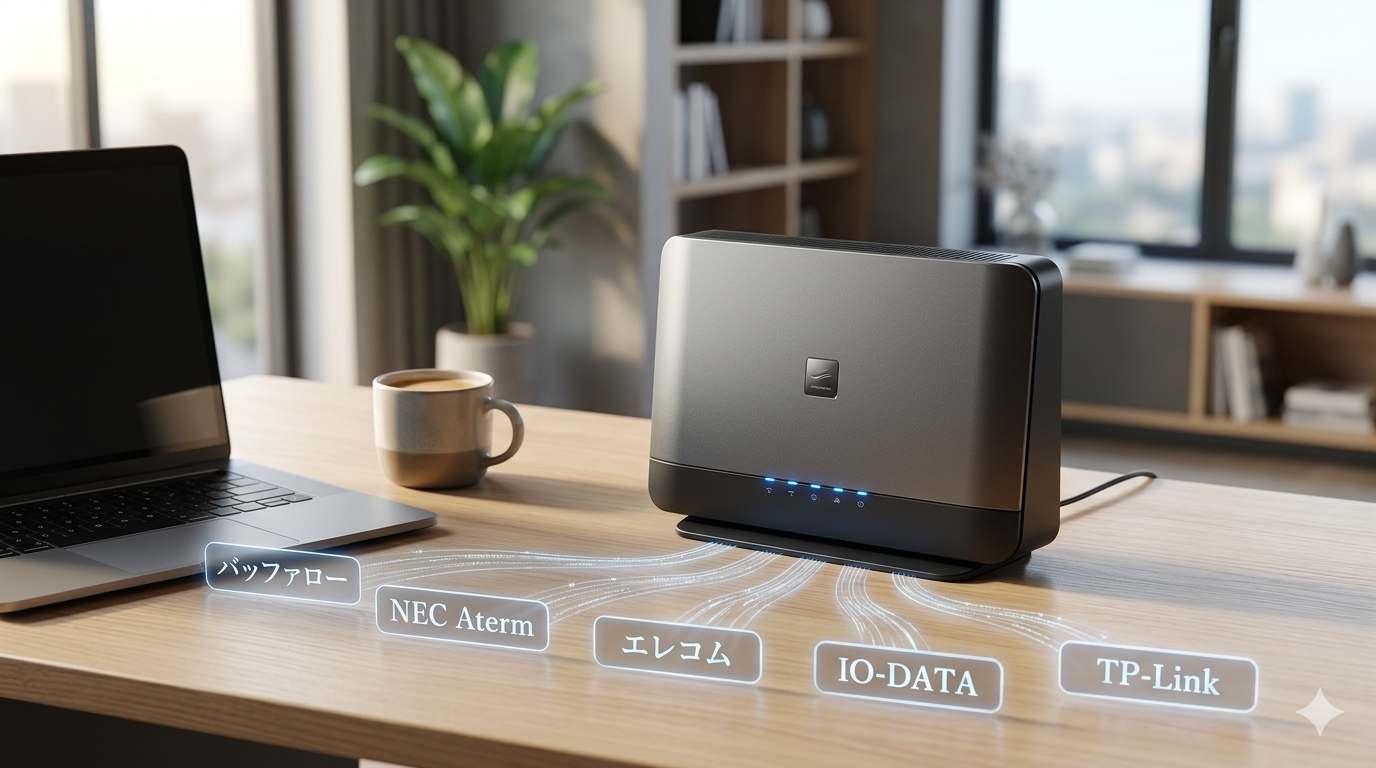
「うちのWi-Fiルーター、まだ使い続けて大丈夫なのかな…」と、ふと不安になったことはありませんか。
Wi-Fiルーターには、メーカーがファームウェア更新やセキュリティパッチを提供するサポート期間があります。この期間を過ぎると、新たな脆弱性が発見されても修正されません。つまり、インターネットに接続するだけでマルウェア感染や不正アクセスのリスクが生まれます。
2025年に入り、NECプラットフォームズがAtermシリーズのサポート期間を「販売終了後3年」に短縮すると発表しました。2019年以前に発売された旧モデルは、メーカーを問わず多くがすでにサポート終了済みです。
この記事では、バッファロー・NEC Aterm・エレコム・IO-DATA・TP-Linkの主要5メーカーについて、サポート終了の考え方と対象製品をまとめました。「自分のルーターが該当するかどうか」をすぐに確認でき、該当した場合の買い替え先まで一本道で辿れる構成にしています。
Wi-Fiルーターの「サポート終了」とは何が起きるのか
サポート終了=ファームウェア更新の停止。脆弱性が見つかっても修正されず、ルーターが攻撃の入り口になる。
Wi-Fiルーターのサポート終了とは、メーカーがそのモデルに対するファームウェア(内部ソフトウェア)の更新を打ち切ることを意味します。通信速度が落ちるわけではなく、Wi-Fi接続自体はこれまでどおり使えます。
問題はセキュリティです。ルーターのファームウェアにも、パソコンやスマホのOSと同じように脆弱性(セキュリティの穴)が定期的に発見されます。サポート期間中であればメーカーが修正パッチを配信しますが、サポート終了後は穴が開いたまま放置される状態になります。
「でもウイルス対策ソフトを入れているから大丈夫では?」と思うかもしれません。ウイルス対策ソフトはパソコンやスマホにインストールするものであり、ルーター自体を保護する機能はありません。ルーターが乗っ取られると、家庭内のすべての通信が危険にさらされます。
サポート終了後に実際に起きた被害事例
「古いルーターが狙われる」という話は、すでに現実のものになっています。代表的なのがMirai(ミライ)系マルウェアによる被害です。
Miraiは2016年に発見されたマルウェアで、サポート切れや初期パスワードのままのルーター・IoT機器を自動的に探し出し、感染させます。感染した機器は攻撃者の「ボットネット」に組み込まれ、大規模なDDoS攻撃の踏み台として悪用される仕組みです。2016年10月には米国のDNSサービス「Dyn」がMiraiボットネットの攻撃を受け、Twitter・Netflix・Spotifyなど大手サービスが数時間にわたってアクセス不能になりました(米CISA公式アラート)。
日本国内でも、2024年にNICT(情報通信研究機構)が観測したサイバー攻撃関連通信のうち、IoT機器を狙ったものが依然として大きな割合を占めています(NICT NICTER観測レポート)。攻撃対象として真っ先に狙われるのが、ファームウェアが更新されていない旧型ルーターです。

「自分のルーターは被害に遭っていないから大丈夫」ではなく、「まだ狙われていないだけ」と考えるのが正確です。攻撃者は自動スキャンで脆弱な機器を常に探しています。
メーカー別サポート終了の考え方と期間一覧
Wi-Fiルーターのサポート期間は、メーカーごとに「販売終了から何年」という形で設定されています。ただし、明確に公開していないメーカーもあり、横並びで比較しにくいのが現状です。ここでは主要5メーカーの公式方針と、確認方法をまとめます。
5メーカーのサポート期間ポリシー比較
| メーカー | サポート期間の目安 | 終了製品リスト公開 | 確認先(公式) |
|---|---|---|---|
| バッファロー | 販売終了後おおむね5〜7年(製品による) | 公開あり | サポート終了製品一覧 |
| NEC Aterm | 2025年12月〜販売終了後3年に短縮 | 公開あり | サポート終了機種一覧 |
| エレコム | 販売終了後一定期間(個別製品ごと) | 公開あり | サポート終了製品情報 |
| IO-DATA | 販売終了後一定期間(個別判断) | 公開あり | サポート終了製品リスト |
| TP-Link | 製品ごとにハードウェアバージョン別管理 | ダウンロードページで確認 | ダウンロードページ |
※ サポート期間は公式発表・JAIPA資料等をもとに整理。メーカー方針は変更される場合があるため、最新情報は各公式サイトで確認してください。
バッファロー:業界最大手、終了リストが充実
バッファローは国内シェア1位のルーターメーカーで、サポート終了製品の一覧ページを公式サイトで公開しています。目安としては販売終了後5〜7年程度でサポートが打ち切られるケースが多いですが、モデルごとに異なるため、型番を公式ページで直接検索するのが確実です。
2017年以前に発売されたWXR・WSR・WHRシリーズの旧モデルは、2024〜2025年にかけてサポート終了が集中しています。本体側面のラベルに記載されている型番を、上記の公式ページで照合してみてください。
NEC Aterm:2025年12月から「販売終了後3年」に短縮
NECプラットフォームズはJAIPA(日本インターネットプロバイダー協会)の場でもこの方針変更を説明しています。背景には、長期間サポートを続けるコスト負担と、旧機種に最新のセキュリティ基準を適用する技術的な限界があります。
Atermシリーズでいえば、WG1200HP3やWG2600HS2など2019〜2020年発売のモデルは、販売終了時期によっては2025〜2026年中にサポートが切れる可能性があります。公式のサポート終了機種一覧を確認し、自分の型番が掲載されていないか今のうちにチェックしておきましょう。
エレコム:脆弱性情報の公開が活発
エレコムは近年、JPCERT/CCと連携して自社ルーターの脆弱性情報を積極的に公開しています。2023〜2024年にかけて、複数の旧モデルで「アップデート提供終了済み・買い替え推奨」というアナウンスが出ました。
エレコムの場合、サポート終了の明確な年数ルールは公開されていませんが、脆弱性が発見された際に「対策ファームウェアの提供予定なし」と案内されたモデルは事実上のサポート終了と判断できます。WRC系の旧モデルを使っている人は、公式サポートページで自分の型番を確認してください。
IO-DATA:販売終了後の個別判断が中心
IO-DATAもサポート終了製品のリストを公式に公開しています。明確な「○年ルール」は打ち出していませんが、販売終了後にファームウェア更新が停止された製品は順次リストに追加される運用です。
WN-AX・WN-AC系など2017年以前の旧モデルは、多くがすでにサポート終了済みです。IO-DATA製ルーターは本体背面の型番で公式リストと照合できます。
TP-Link:ハードウェアバージョン別管理に注意
TP-Linkは他の4メーカーと異なり、同じ型番でもハードウェアバージョン(V1, V2, V3…)ごとにファームウェアが別管理されています。そのため「型番は同じなのに、自分のバージョンだけファームウェア更新が止まっている」というケースがあります。
本体底面のラベルに「Ver: X.X」と記載されているので、TP-Link公式のダウンロードページで自分のバージョンに対応するファームウェアが最近更新されているかを確認してください。最終更新が2年以上前であれば、実質的にサポート終了と考えて差し支えありません。
TP-Linkはグローバルメーカーのため、日本向けモデルのファームウェアが海外版より遅れて提供されることもあります。ダウンロードページで「Japan」のリージョンを選択して確認するのがポイントです。
【診断フローチャート】あなたのルーターは買い替えが必要?
「自分のルーターがどの状態なのかよくわからない…」という方は、以下の5ステップで判断できます。
本体の側面または底面にあるラベルに型番が記載されています。バッファローなら「WSR-○○○○」、Atermなら「WG○○○○」などの形式です。TP-Link製はハードウェアバージョン(Ver: X.X)もあわせてメモしてください。
前章の比較表にあるリンクからメーカー公式ページを開き、自分の型番が掲載されているかを検索します。掲載されていればサポート終了確定。掲載されていなくても、次のステップへ進んでください。
メーカーのダウンロードページで型番を検索し、ファームウェアの最終更新日を確認します。最終更新が2年以上前であれば、事実上サポート終了と考えるのが安全です。
ルーターの設定画面や仕様書で、対応規格がWi-Fi 4(802.11n)以下であれば、セキュリティ面だけでなく速度面でも買い替えのメリットが大きいです。Wi-Fi 5(802.11ac)でも2017年以前の発売モデルは注意が必要です。
サポート終了 or 最終更新2年以上前 → 買い替えを推奨。次章のJC-STAR対応機種の選び方へ。
サポート継続中 かつ 最新ファームウェア適用済み → 当面は使い続けてOK。ただし管理画面のパスワードを初期値から変更し、ファームウェア自動更新をONにしておきましょう。
この5ステップで判断がつかない場合は、ルーターの購入日から逆算する方法もあります。購入から5年以上経過しているルーターは、サポート終了の有無にかかわらず買い替えを検討する時期です。Wi-Fiの規格も進化しており、Wi-Fi 6以降の機種に替えるだけで通信速度・安定性が体感できるレベルで変わります。
ルーターの買い替えタイミングについて詳しく知りたい方は、以下の記事も参考にしてください。
サポート終了ルーターを使い続ける3つのリスク
❶ マルウェア感染でボットネットの踏み台にされる
❷ DNS設定の改ざんでフィッシングサイトに誘導される
❸ 家庭内ネットワーク全体が外部から傍受される
リスク①:Mirai系マルウェアによるボットネット化
前述のとおり、Mirai系マルウェアは初期パスワードのまま放置されたルーターや、既知の脆弱性が未修正のルーターを自動スキャンして感染します。感染すると、あなたの自宅のルーターが他のサーバーを攻撃する「踏み台」として使われます。
直接的な金銭被害はなくても、プロバイダーから通信遮断の通告を受けたり、最悪の場合は攻撃の発信元として法的な調査対象になる可能性もゼロではありません。
リスク②:DNS改ざんによるフィッシング被害
ルーターの管理画面に不正アクセスされると、DNS設定(インターネットの名前解決の仕組み)を書き換えられることがあります。その結果、正しいURLを入力してもニセの銀行サイトやショッピングサイトに誘導され、IDやパスワードを抜き取られるリスクがあります。
「URLを自分で入力しているのに偽サイトに飛ぶ」というのは通常では起こらないため、被害に気づきにくいのが厄介なポイントです。
リスク③:暗号化規格の陳腐化による通信傍受
2017年以前の旧型ルーターの多くはWPA2のみ対応で、中にはWEPにしか対応していない機種もあります。WEPはすでに数分で解読できることが知られており、Wi-Fiの暗号化としてはまったく機能しません。WPA2も安全性が高いとは言い切れなくなっており、最新のWPA3対応機種への移行が望ましい状況です。
鍵マーク付きのWi-Fiでも暗号化規格が古ければ安全とは限りません。フリーWi-Fiだけでなく、自宅のルーターも確認しておきたいところです。
Wi-Fiの鍵マークと暗号化規格の関係については、以下の記事で詳しく解説しています。
▶ 自宅Wi-Fiの鍵マークとセキュリティ設定を確認する方法
買い替えるなら「JC-STAR対応」を選ぶべき理由
JC-STARは総務省・IPAが策定したIoTセキュリティ適合基準。2025年3月から運用開始され、適合製品には★マークが付く。
サポート終了ルーターの買い替え先として、「とりあえず安いものを」と選ぶのはおすすめしません。せっかく買い替えるなら、セキュリティ面で一定の基準をクリアした製品を選ぶのが合理的です。
その判断基準として使えるのがJC-STAR(Joho Communication Security Technique for Assessment and Rating)です。これは総務省とIPA(情報処理推進機構)が策定したIoTセキュリティの適合基準で、2025年3月から運用が始まりました。適合製品にはパッケージに★マークが表示されます。
初期パスワードの個体別設定(同一パスワードの使い回し禁止)、ファームウェア自動更新機能の搭載、不要なポートの閉鎖、脆弱性対応体制の整備など、ルーターのセキュリティに関する基本要件を網羅しています。
「JC-STAR対応」を選ぶだけで、初期設定の段階からセキュリティが一定水準以上に保たれるため、ルーターの設定に詳しくない人でも安心感があります。
JC-STARの詳細とWi-Fi 7ルーターの買い時については、以下の記事で掘り下げています。
▶ Wi-Fi 7ルーターの買い時はいつ?JC-STAR対応モデルの選び方
ルーター代を0円にする方法:光回線の無料レンタルを活用
ルーターを自分で買い替えると1万〜2万円ほどかかります。ただ、光回線のルーター無料レンタルを使えば、Wi-Fi 6やWi-Fi 7対応の最新ルーターを追加費用なしで入手できます。
サポート終了ルーターの買い替えと同時に光回線の見直しを検討するなら、ルーター代が実質0円になる回線を選ぶのが賢い方法です。「回線は今のままで問題ないけどルーターだけ買い替えたい」という場合は自費購入になりますが、回線ごと見直す場合は以下のような選択肢があります。
ルーター無料レンタルがある光回線3選
| 比較項目 | ★ GMO光アクセス | ドコモ光(GMOとくとくBB) | ソフトバンク光 |
|---|---|---|---|
| 月額(戸建て) | 4,818円 | 5,720円 | 5,720円 |
| 月額(マンション) | 3,773円 | 4,400円 | 4,180円 |
| 無料ルーターの規格 | Wi-Fi 7 | Wi-Fi 7 | Wi-Fi 5〜6(光BBユニット) |
| スマホセット割 | なし(格安SIMユーザー向き) | ドコモ:最大1,100円/月割引 | ソフトバンク・Y!mobile:最大1,100円/月割引 |
| 契約期間の縛り | なし | 2年自動更新 | 2年自動更新 |
| 向いている人 | 縛りなし+最新ルーターが欲しい人 | ドコモユーザー | ソフトバンク・Y!mobileユーザー |
※ 表示価格は税込です。月額は2025年1月時点の公式情報に基づきます。最新の料金・キャンペーン内容は各公式サイトでご確認ください。
GMO光アクセスは契約期間の縛りがなく、Wi-Fi 7対応ルーターが無料レンタルされる点が特徴です。格安SIMを使っていてスマホセット割が効かない人にとっては、月額料金の安さと合わせてコストパフォーマンスが高い選択肢になります。
ドコモ光はドコモのスマホセット割が使えるため、ドコモユーザーなら家族全体の通信費を下げやすいのが強みです。GMOとくとくBB経由で申し込むとWi-Fi 7ルーターが無料で利用できます。
ソフトバンク光はソフトバンクまたはY!mobileユーザー向け。光BBユニットのルーター機能はWi-Fi 5〜6相当で、上の2つと比べるとルーター性能はやや控えめです。ただし、スマホセット割の割引額が大きいため、家族にソフトバンクユーザーが多い場合は総コストで有利になります。
比較表では拾いきれない注意点もあるため、最終判断の前に公式情報を確認しておきましょう。
\ 縛りなし+Wi-Fi 7ルーター無料 /
※ 最新の料金・キャンペーン・適用条件は公式サイトでご確認ください。
光回線の工事ができない場合はホームルーターも選択肢
「賃貸で工事許可が下りない」「すぐにWi-Fi環境が必要」という場合は、コンセントに挿すだけで使えるホームルーターも検討の余地があります。
GMOとくとくBBホームWi-Fiは、端末が届いたその日からWi-Fiが使える工事不要タイプです。光回線と比べると混雑時間帯の速度安定性ではやや劣りますが、「古いルーターを今すぐ卒業したい」というケースには合っています。
- 工事不要、届いたその日から使える
- 引越し時も住所変更だけで継続利用できる
- 端末代が実質無料になるキャンペーンあり
- 光回線ほどの安定性は期待できない
- オンラインゲームなどPing値が重要な用途には不向き
- データ使用量が極端に多いと速度制限がかかる場合がある
工事不要のWi-Fiについて、光回線との違いを詳しく比較したい方は以下の記事もチェックしてみてください。
まだ申し込みを決めていない方は、まず公式の最新条件だけ確認しておくと失敗しにくいです。
\ 工事不要・届いた日から使える /
※ 最新の料金・キャンペーン・適用条件は公式サイトでご確認ください。
サポート終了前にやっておくべき3つのセキュリティ対策
- 管理画面のパスワードを初期値から変更する
- ファームウェアを最新バージョンに更新する
- 使っていないリモート管理機能をOFFにする
「買い替えはするけど、届くまでの間が不安」「もう少し今のルーターを使い続けたい」という場合でも、上記の3つを実施するだけでリスクを大幅に下げられます。
対策①:管理画面のパスワードを変更する
Mirai系マルウェアが最初に試すのは「admin / password」などの初期パスワードです。管理画面にブラウザからアクセスし(多くの機種は192.168.1.1や192.168.11.1)、パスワードを英数字・記号を含む12文字以上のものに変更してください。Wi-Fiの接続パスワード(暗号化キー)とは別の設定です。
対策②:ファームウェアを最新版に更新する
サポート期間中であれば、まだ最新のファームウェアが提供されている場合があります。管理画面の「ファームウェア更新」または「システム更新」メニューからワンクリックで更新できる機種がほとんどです。自動更新機能がある場合はONにしておきましょう。
対策③:リモート管理機能をOFFにする
「外部からルーターの管理画面にアクセスする」機能が有効になっていると、インターネット側からルーターを操作される危険があります。業務用途でない限り、この機能はOFFにしておくのが安全です。管理画面の「リモートアクセス」「WAN側アクセス許可」といった項目を確認してください。
ルーターの再起動方法やトラブル時の対処法については以下の記事でまとめています。
メーカー別サポート終了年表【2016年〜2025年発売モデル】
発売年ごとに、各メーカーの代表的なモデルのサポート状態を整理しています。「終了」はサポート終了確定、「終了間近」は2025〜2026年中に終了が見込まれるモデル、「継続中」は2025年1月時点でファームウェア更新が続いているモデルです。
| 発売年 | バッファロー | NEC Aterm | エレコム | IO-DATA | TP-Link |
|---|---|---|---|---|---|
| 2016年以前 | WHR系・WZR系 → 終了 | WG1400HP以前 → 終了 | WRC-733GHBK等 → 終了 | WN-G300R系 → 終了 | Archer C7 V1-V2 → 終了 |
| 2017年 | WSR-2533DHP → 終了 | WG2600HP2 → 終了 | WRC-1167GHBK3 → 終了 | WN-AX1167GR → 終了 | Archer C1200 → 終了間近 |
| 2018年 | WXR-1900DHP3 → 終了間近 | WG1200HP3 → 終了間近 | WRC-2533GST → 終了間近 | WN-AX2033GR → 終了間近 | Archer A10 V1 → 終了間近 |
| 2019年 | WSR-2533DHP2 → 終了間近 | WG2600HS → 終了間近 | WRC-X1800GS → 継続中 | WN-DX1167R → 終了間近 | Archer AX50 V1 → 継続中 |
| 2020〜2021年 | WSR-3200AX4S → 継続中 | WG2600HS2 → 終了間近 | WRC-X3200GST3 → 継続中 | WN-DAX3600XR → 継続中 | Archer AX73 → 継続中 |
| 2022年以降 | WSR-6000AX8P等 → 継続中 | WX5400HP等 → 継続中 | WRC-X6000XS等 → 継続中 | WN-7T94XR等 → 継続中 | Archer BE800等 → 継続中 |
※ 各メーカー公式サポートページおよびJVN(脆弱性対策情報データベース)の情報をもとに、2025年1月時点の状況を整理。個別製品のサポート状態は各メーカー公式サイトで最終確認してください。型番は代表例であり、同シリーズの派生モデル(末尾の英字違い等)も同様の扱いとなる場合があります。
この年表を見ると、2018年以前のモデルはメーカーを問わずほぼサポート終了しており、2019年発売モデルも「終了間近」が目立ちます。NEC Atermに関しては、サポート期間短縮の影響で2020〜2021年発売モデルでも早めに終了する可能性がある点に注意してください。
ゲーム用途でルーターの買い替えを検討している方は、ゲーマー向けの買い替え判断基準をまとめた記事も参考にしてください。
▶ ゲーマー向けWi-Fiルーターの買い替えタイミングと選び方
よくある質問(FAQ)
- サポートが終了したルーターはもうWi-Fiが使えなくなるの?
-
Wi-Fi接続自体は使えます。ただし、ファームウェアの更新が停止するため、新たに発見された脆弱性が修正されません。セキュリティリスクが高い状態で使い続けることになります。
- 自分のルーターのサポート状態はどうやって調べる?
-
本体ラベルの型番を確認し、メーカー公式のサポート終了製品リストで検索してください。掲載がない場合は、ファームウェアダウンロードページで最終更新日を確認し、2年以上前であれば事実上のサポート終了と判断できます。
- NEC Atermのサポート期間が短縮されたのはなぜ?
-
NECプラットフォームズは、旧モデルへの長期サポートにかかるコスト負担と、最新のセキュリティ基準への技術的対応の限界を理由に、2025年12月から「販売終了後3年」に変更すると発表しています。従来は明確な年数ルールがなく個別対応でしたが、統一基準が設けられた形です。
- JC-STARって何?買い替え時に気にするべき?
-
JC-STARは総務省・IPAが策定したIoTセキュリティの適合基準です。2025年3月から運用が始まり、適合製品にはパッケージに★マークが表示されます。初期パスワードの個体別設定やファームウェア自動更新機能の搭載など、ルーターのセキュリティ基本要件をクリアした証なので、買い替え時の選定基準として有効です。
- サポート終了前に最低限やっておくべきことは?
-
管理画面のパスワード変更、ファームウェアの最新版への更新、リモート管理機能のOFFの3つです。これだけで外部からの不正アクセスリスクを大幅に低減できます。
- 光回線のルーター無料レンタルと自分で購入するのはどっちがいい?
-
光回線の新規契約や乗り換えを予定しているなら、無料レンタルのほうが初期費用を抑えられます。すでに光回線に満足していてルーターだけ交換したい場合は、自費購入のほうが機種を自由に選べるメリットがあります。
- Wi-Fi 5のルーターはもう買い替えるべき?
-
サポートが継続中であれば急ぐ必要はありません。ただしWi-Fi 5は2014年頃から普及した規格で、初期のモデルは発売から10年近く経過しています。2017年以前のWi-Fi 5機種はサポート終了済みが多いため、型番で個別に確認してください。
まとめ:サポート終了ルーターは「使えるけど危ない」状態
まずは本体ラベルの型番を確認し、メーカー公式のサポート終了リストと照合してみてください。該当していた場合は、放置せず早めに次のアクションを取ることをおすすめします。
「どのルーターに買い替えればいいかわからない」という方は、以下の記事でおすすめ機種を比較しています。
料金だけでなく、解約条件や対象エリアもあわせて見ておくと安心です。
\ 縛りなし+Wi-Fi 7ルーター無料 /
※ 最新の料金・キャンペーン・適用条件は公式サイトでご確認ください。








