スマホでWi-Fi一覧を見たとき、ネットワーク名の横に表示される「鍵マーク」。何気なく見ているこの鍵マークには、実はあなたの個人情報を守る重要な意味が隠されています。
「最近、iPhoneに『安全性の低いセキュリティ』って警告が出るんだけど…」「Nintendo Switchが急にWi-Fiに繋がらなくなった!」こんな経験はありませんか?
実はこれ、最新のWi-Fiセキュリティ規格「WPA3」への移行が進んでいることが原因かもしれません。WPA3はWPA2の約13年ぶりの大幅アップデートで、セキュリティが格段に強化されています。ただし、古いゲーム機やスマート家電では接続できなくなるケースも。
この記事では、Wi-Fiの鍵マークの意味からWPA3に切り替えるべき理由、そして古いゲーム機が繋がらなくなった時の具体的な対処法まで、徹底的に解説します。
Wi-Fiの「鍵マーク」って何?その正体と重要性
まずは、Wi-Fi設定画面に表示される「鍵マーク」について理解しましょう。この小さなアイコンが、あなたのインターネット利用の安全性を大きく左右しています。
鍵マークは「暗号化」の証
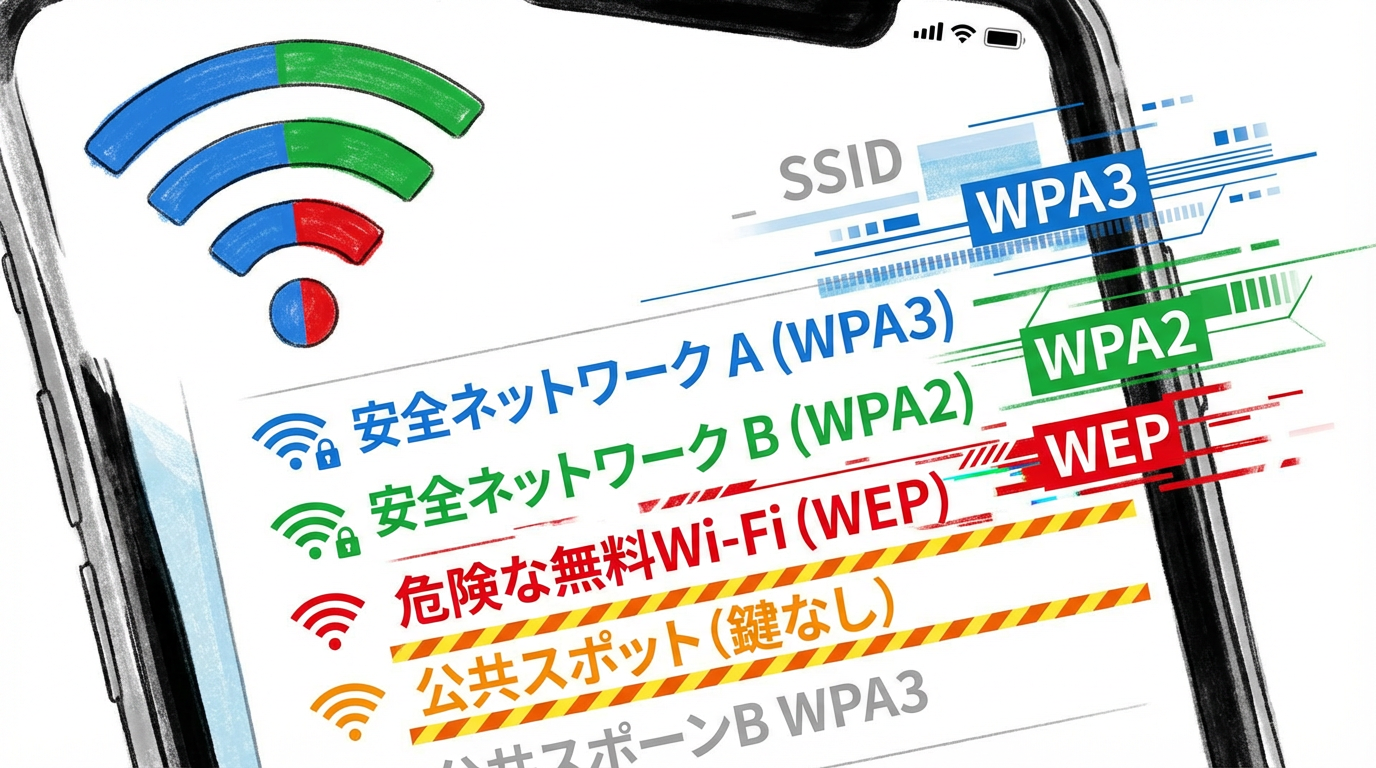
Wi-Fiのネットワーク名(SSID)の横に表示される鍵マークは、そのWi-Fiが「暗号化されている」ことを示す印です。
暗号化とは、通信内容を第三者が解読できないように変換する技術のこと。家の鍵と同じように、Wi-Fiにも「デジタルの鍵」がかかっているイメージです。
| 表示 | 意味 | 安全性 |
|---|---|---|
| 🔒 鍵マークあり | 通信が暗号化されている | 比較的安全 |
| 鍵マークなし | 通信が暗号化されていない | 危険(使用非推奨) |
鍵マークがないWi-Fiに接続すると、通信内容が丸見えになり、パスワードやクレジットカード情報が盗まれる可能性があります。
鍵マークがあっても安心できないケース
ただし、「鍵マークがあれば100%安全」というわけではありません。暗号化の方式には新旧があり、古い方式は解読されやすいのです。
- WEP:数分で解読される(最も危険)
- WPA(TKIP):WEPより強固だが脆弱性あり
- WPA2(古い機器):KRACK攻撃に脆弱
- WPA2(AES):現在の標準
- WPA3:最新で最も安全(推奨)
iPhoneでWi-Fiに接続すると「安全性の低いセキュリティ」という警告が出るのは、WEPやWPAなど古い暗号化方式が使われているためです。
自宅のWi-Fiに鍵マークがついていないと?
自宅のWi-Fiに鍵がかかっていない(パスワードなしで接続できる)状態だと、以下のようなリスクがあります。
- 隣人や通行人に無料で使われてしまう(タダ乗り)
- 通信速度が遅くなる
- 悪意のある第三者にハッキングされる
- 個人情報が盗まれる
- 不正アクセスの踏み台にされる
マンションやアパートでは、壁を隔てた隣室にもWi-Fiの電波が届くため、特に注意が必要です。必ず強固なパスワードを設定しましょう。
WPA3とは?2018年登場の最新セキュリティ規格
WPA3(Wi-Fi Protected Access 3)は、2018年にWi-Fi Allianceが発表した最新のWi-Fiセキュリティ規格です。
前世代のWPA2は2004年に登場し、約13年間Wi-Fiセキュリティの標準として使われてきました。しかし、2017年にKRACK攻撃という深刻な脆弱性が発見され、WPA3の開発が加速しました。
WPA3の5つの主要な特徴
【特徴1】SAE認証でパスワード攻撃に強い
WPA3では、SAE(Simultaneous Authentication of Equals)という新しい認証方式を採用しています。
従来のWPA2では、パスワードを総当たりで試す「辞書攻撃」や「ブルートフォース攻撃」に脆弱でした。しかしSAEでは、パスワードの推測が事実上不可能になりました。
【特徴2】KRACK攻撃への対策
2017年に発見されたKRACK(Key Reinstallation Attack)は、Wi-Fi接続時の暗号鍵のやり取りの隙を突き、通信を傍受・改ざんする攻撃手法です。
WPA3ではSAE認証により、鍵の再利用を防ぎ、KRACK攻撃が事実上不可能になりました。
【特徴3】前方秘匿性(Forward Secrecy)
過去の通信データが漏洩しても、新しいセッションのデータは守られる設計になっています。
たとえWi-Fiのパスワードが漏れたとしても、それ以前の通信内容を遡って解読することはできません。
【特徴4】Enhanced Open(OWE)
フリーWi-Fiのような「パスワードなしのオープンネットワーク」でも、OWE(Opportunistic Wireless Encryption)技術により自動的に通信を暗号化します。
カフェや空港などの公共Wi-Fiでも、より安全に利用できるようになります。
【特徴5】192ビットセキュリティモード(Enterprise)
企業向けのWPA3-Enterpriseでは、CNSA(Commercial National Security Algorithm)という強力な暗号化が採用されています。
アメリカ国家安全保障局(NSA)も採用する高度なセキュリティで、政府機関や金融機関でも安心して使えます。
WPA3にも脆弱性が?Dragonblood問題
2019年4月、WPA3にも「Dragonblood」と呼ばれる脆弱性が発見されました。
ただし、この脆弱性は既にアップデートプログラムで対策済みです。ルーターのファームウェアを最新版に更新しておけば問題ありません。
WPA2とWPA3の違いを徹底比較
WPA2とWPA3は何が違うのでしょうか?技術的な違いを表で比較してみましょう。
| 項目 | WPA2 | WPA3 |
|---|---|---|
| 登場年 | 2004年 | 2018年 |
| 認証方式 | 4-Way Handshake | SAE (Dragonfly) |
| パスワード攻撃への耐性 | 弱い(辞書攻撃に脆弱) | 強い(オフライン攻撃不可) |
| KRACK攻撃 | 脆弱性あり | 対策済み |
| 前方秘匿性 | なし | あり |
| オープンネットワーク | 暗号化なし | OWEで暗号化 |
| 暗号化強度 | 128ビット | 128ビット(Enterprise: 192ビット) |
| IoT対応 | 設定が複雑 | Wi-Fi Easy Connectで簡単 |
パスワードの複雑さは?
WPA2では、セキュリティを高めるために「英数字記号を組み合わせた長いパスワード」が推奨されていました。短いパスワードや簡単なパスワードは、辞書攻撃で破られる可能性がありました。
一方、WPA3のSAE認証では、たとえ短いパスワードでもオフライン攻撃が不可能なため、比較的安全です。もちろん、長く複雑なパスワードの方がより安全なのは変わりませんが。
WPA2/WPA3移行モードとは
多くのWi-Fiルーターには、「WPA2/WPA3移行モード」という設定があります。
このモードでは、WPA2対応機器とWPA3対応機器の両方が同じルーターに接続できます。WPA3対応機器は自動的にWPA3で接続し、非対応機器はWPA2で接続します。
- 最新のスマホ・PC → WPA3で接続(高セキュリティ)
- 古いゲーム機・IoT機器 → WPA2で接続(互換性維持)
ただし、移行モードにはダウングレード攻撃のリスクがあります。攻撃者がWPA3対応機器を強制的にWPA2で接続させる手法です。
Wi-Fi Allianceは「Transition Disable」という機能で対策しており、最新のルーターではダウングレード攻撃も防げます。
古いゲーム機が繋がらない!対応状況を確認
WPA3に切り替えると、古いゲーム機やスマート家電が突然Wi-Fiに繋がらなくなることがあります。まずは、主要なゲーム機のWi-Fi対応状況を確認しましょう。
任天堂ゲーム機の対応状況
| 機種 | 対応規格 | 備考 |
|---|---|---|
| ニンテンドーDS | WEPのみ | 最も古い暗号化方式のみ対応 |
| ニンテンドー3DS | WPA2-PSK(AES) | 本体はWPA2対応だが、DS専用ソフトはWEPのみ |
| Nintendo Switch | WPA2-PSK(AES) | WPA3には非対応 |
| Wii | WEP、WPA-PSK(TKIP/AES) | WPA2には非対応 |
| Wii U | WPA2-PSK(AES) | WPA3には非対応 |
Nintendo Switchは2017年発売ですが、WPA3には対応していません。WPA3のみのWi-Fiには接続できないため、WPA2/WPA3混在モードで使用する必要があります。
ソニーゲーム機の対応状況
| 機種 | 対応規格 | 備考 |
|---|---|---|
| PSP | WPA-PSK(AES/TKIP)、WEP | WPA2には非対応 |
| PS Vita | WPA-PSK/WPA2-PSK(AES)、WEP | WPA3には非対応 |
| PS3 | WPA2-PSK(AES) | WPA3には非対応 |
| PS4 | WPA2-PSK(AES) | WPA3には非対応 |
| PS5 | WPA2-PSK(AES)、WPA3 | WPA3対応! |
PS5は2020年発売で、家庭用ゲーム機としては初めてWPA3に対応しました。PS4以前の機種はWPA2までの対応です。
なぜ古い機器は新しい規格に非対応なのか
古いゲーム機がWPA3に対応していない理由は、主に以下の3つです。
- 発売時期の問題:WPA3は2018年登場のため、それ以前の機器は物理的に対応できない
- ハードウェアの制約:暗号化処理に必要な性能が不足している
- ファームウェア更新の限界:古い機器はサポート期間が終了しており、アップデートが提供されない
特にニンテンドーDSやPSPは、発売から20年近く経過しており、当時としては最新だったWEPやWPA規格しか搭載されていません。
古いゲーム機を繋ぐ5つの対処法
WPA3に切り替えて古いゲーム機が繋がらなくなった場合、以下の5つの対処法があります。状況に応じて最適な方法を選びましょう。
【対処法1】WPA2/WPA3移行モードにする(推奨)
最も簡単で推奨される方法は、ルーターを「WPA2/WPA3混在モード」に設定することです。
- ルーターの管理画面にアクセス(通常は192.168.0.1 or 192.168.1.1)
- 「無線LAN設定」または「Wi-Fi設定」を開く
- 「セキュリティ」または「暗号化方式」の項目を探す
- 「WPA2/WPA3-Personal(混在モード)」を選択
- 設定を保存してルーターを再起動
この設定により、WPA3対応機器は高セキュリティで接続し、非対応機器はWPA2で接続できます。
ほとんどの最新ルーターは初期設定が混在モードになっているため、わざわざ「WPA3のみ」に変更しない限り問題ありません。
【対処法2】ゲストSSID(WEP/WPA2)を利用する
多くのルーターには「ゲストWi-Fi」または「マルチSSID」機能があります。メインのWi-FiはWPA3のまま、古いゲーム機用に別のSSIDを作成する方法です。
- メインのWi-FiをWPA3のまま維持できる
- セキュリティレベルを使い分けられる
- ゲーム機専用のネットワークを分離できる
- 設定がやや複雑
- 機種によってはゲストSSIDでWEPが使えない
- ルーターの性能によっては速度低下の可能性
バッファローのルーターでは、メインSSID(logitecuser)とゲームSSID(logitecgameuser)が初期設定で用意されている機種もあります。
【対処法3】スマホのテザリングを使う
ルーターの設定を変更したくない場合、スマホのテザリング機能を使う方法もあります。
- Androidスマホの場合
-
設定でWPA2を選択できるため、古いゲーム機も接続可能
- iPhoneの場合
-
WEPには非対応。ニンテンドーDSやDS専用ソフトは接続できない
【対処法4】中古の古いルーターを併用する
古いゲーム機専用に、WEP/WPA対応の中古ルーターを用意する方法です。
- メインルーター(WPA3)の有線LANポートに古いルーターを接続
- 古いルーターをAPモード(アクセスポイントモード)に設定
- 古いルーターのWi-FiをWEP/WPA2に設定
- ゲーム機を古いルーターのWi-Fiに接続
中古ルーターは500円〜2,000円程度で購入できます。メルカリやヤフオクなどのフリマアプリで探すと良いでしょう。
ただし、WEPは非常に脆弱なため、このネットワークでオンラインショッピングや個人情報の入力は避けましょう。ゲーム専用と割り切って使うことが重要です。
【対処法5】有線LAN接続を検討する
無線接続にこだわらないなら、有線LAN接続が最も確実です。
- Nintendo Switch:ドックに有線LANアダプタを接続
- PS4/PS5:本体の有線LANポートを使用
- Wii U:USB有線LANアダプタを使用
有線接続なら、暗号化方式を気にする必要がなく、通信も安定します。オンラインゲームをプレイするなら、有線接続が最もおすすめです。
WPA3に切り替えるべき?判断基準と手順
「結局、WPA3に切り替えるべきなの?」という疑問にお答えします。
WPA3に切り替えるべき人
- 最新のスマホ・PCしか使っていない
- セキュリティを最優先したい
- 公衆Wi-Fiをよく利用する
- 在宅ワークで重要な情報を扱う
- IoT機器(スマート家電)を多数使っている
WPA2/WPA3混在モードがおすすめな人
- 古いゲーム機を使っている
- スマート家電の一部がWPA3非対応
- 家族でさまざまな機器を使っている
- セキュリティと互換性の両立を望む
ほとんどの家庭では「WPA2/WPA3混在モード」が最適解です。最新機器は高セキュリティで、古い機器も使えるバランスの良い設定です。
WPA3への切り替え手順
WPA3への切り替えは、ルーターの管理画面から行います。メーカーによって画面は異なりますが、基本的な流れは同じです。
ブラウザのアドレスバーに以下のいずれかを入力:
- http://192.168.1.1(NEC、TP-Linkなど)
- http://192.168.0.1(バッファローなど)
- http://192.168.11.1(バッファロー古い機種)
ユーザー名とパスワードを入力してログイン(ルーターの裏面に記載)
「無線LAN設定」「Wi-Fi設定」「ワイヤレス設定」などのメニューを選択
「セキュリティ」「暗号化方式」「認証方式」などの項目から、以下を選択:
- WPA3-Personal(最高セキュリティ)
- WPA2/WPA3-Personal(推奨・互換性重視)
「適用」「保存」ボタンをクリックし、ルーターが自動的に再起動するまで待つ
スマホ、PC、ゲーム機など、すべての機器でWi-Fiを一度切断し、再接続する
WPA3対応ルーターの選び方
古いルーターを使っている場合、この機会にWPA3対応ルーターへの買い替えを検討しましょう。
WPA3対応を確認する方法
製品ページや箱に以下の記載があればWPA3対応です。
- 「WPA3対応」または「WPA3-Personal」
- 「Wi-Fi 6(IEEE 802.11ax)」→ ほぼ確実にWPA3対応
- 「Wi-Fi 6E」→ 必ずWPA3対応
2019年以降に発売されたWi-Fi 6対応ルーターは、ほとんどがWPA3に対応しています。
おすすめWPA3対応ルーター(価格帯別)
エントリーモデル(5,000円〜10,000円)
- バッファロー WSR-1800AX4S
- NEC Aterm WG1200HP4
- TP-Link Archer AX20
ミドルレンジ(10,000円〜20,000円)
- バッファロー WSR-3000AX4P(コスパ最強)
- NEC Aterm WX3600HP
- TP-Link Archer AX73
ハイエンド(20,000円以上)
- バッファロー WXR-6000AX12S
- NEC Aterm WX7800T8
- TP-Link Archer AX6000
- メッシュWi-Fi(eero Pro 6E、Google Nest Wifi Proなど)
広い家やマンションにお住まいの方は、メッシュWi-Fiシステムの導入も検討しましょう。家全体に安定したWi-Fiを届けられます。
自宅に合ったルーターの選び方
| 住居タイプ | 推奨スペック |
|---|---|
| ワンルーム〜1LDK | Wi-Fi 5/6 エントリーモデル |
| 2LDK〜3LDK | Wi-Fi 6 ミドルレンジ |
| 4LDK以上・3階建て | Wi-Fi 6 ハイエンド or メッシュWi-Fi |
光回線の契約プランによっても最適なルーターは変わります。1Gbps以上の高速プランを契約しているなら、Wi-Fi 6対応ルーターでその性能を最大限活かせます。
よくある質問(FAQ)
- Wi-Fiに鍵マークがついているのに「安全性の低いセキュリティ」と警告が出ます
-
鍵マークがあっても、WEPやWPA(TKIP)など古い暗号化方式が使われている場合、iPhoneやiPadで警告が表示されます。ルーターの設定を「WPA2-PSK(AES)」または「WPA3」に変更することで警告が消えます。古いルーターの場合は買い替えを検討しましょう。
- WPA3に切り替えたらNintendo Switchが繋がらなくなりました
-
Nintendo SwitchはWPA3に非対応のため、「WPA3のみ」に設定すると接続できません。ルーターの設定を「WPA2/WPA3混在モード」に変更してください。これにより、SwitchはWPA2で、最新のスマホやPCはWPA3で接続できます。
- ニンテンドーDSやPSPを今でも使いたいのですが、どうすれば?
-
DSはWEPのみ、PSPはWPA-PSKまでしか対応していません。①ルーターのゲストSSIDでWEP/WPAを有効にする、②スマホのテザリングを使う(AndroidのみWEP対応)、③古い中古ルーターを別途用意する、のいずれかの方法で対応できます。ただし、WEPは非常に脆弱なため、ゲーム専用と割り切り、個人情報の入力は避けてください。
- WPA3対応ルーターなら自動的にWPA3で接続されますか?
-
ルーターと接続する機器の両方がWPA3に対応していれば、自動的にWPA3で接続されます。ただし、ルーターが「WPA2/WPA3混在モード」に設定されている場合、WPA2対応機器はWPA2で接続します。接続機器側がWPA3に対応しているかは、機器の仕様書で確認してください。
- 古いルーターをWPA3にアップデートできますか?
-
一部のメーカー(Synology、TP-Linkなど)は、既存機種へのWPA3対応ファームウェアを提供しています。ただし、2018年以前に発売された機種はハードウェア的に対応できない場合が多く、買い替えが必要です。メーカーのサポートページでファームウェア更新情報を確認してください。
- 公衆Wi-Fiでも鍵マークがあれば安全ですか?
-
鍵マークがあっても、パスワードが店内に掲示されている公衆Wi-Fiは、同じネットワークに接続している他の利用者から通信を傍受される可能性があります。公衆Wi-Fiを利用する際は、①VPNを使用する、②HTTPSサイトのみ閲覧する、③クレジットカード情報や個人情報の入力は避ける、などの対策が必要です。携帯キャリアが提供する会員制Wi-Fiの方が比較的安全です。
- WPA3の「Personal」と「Enterprise」の違いは?
-
WPA3-Personalは家庭向けで、1つのパスワードをすべてのユーザーが共有します。WPA3-Enterpriseは企業向けで、ユーザーごとに個別認証を行い、192ビットの強力な暗号化が利用できます。一般家庭ではWPA3-Personalで十分です。
- WPA3に切り替えると通信速度は速くなりますか?
-
WPA3自体は通信速度を向上させる技術ではありません。ただし、WPA3対応ルーターの多くはWi-Fi 6(IEEE 802.11ax)にも対応しており、Wi-Fi 6の高速通信の恩恵を受けられます。通信速度の向上を期待するなら、Wi-Fi 6対応のルーターと機器を揃えることが重要です。
まとめ:セキュリティと互換性のバランスを取ろう
Wi-Fiの鍵マークは、通信が暗号化されているという証です。ただし、暗号化方式には新旧があり、WEPやWPAなど古い方式は危険です。
2018年に登場したWPA3は、パスワード攻撃への耐性やKRACK対策など、大幅にセキュリティが強化された最新規格です。しかし、古いゲーム機やIoT機器には対応していません。
- 鍵マーク = Wi-Fiが暗号化されている証
- WPA3は最新で最も安全なWi-Fi規格
- Nintendo SwitchやPS4はWPA3非対応
- 「WPA2/WPA3混在モード」が最適解
- 古いゲーム機用にゲストSSIDを活用
- 2019年以降のルーターはWPA3対応多数
ほとんどの家庭では、「WPA2/WPA3混在モード」がセキュリティと互換性のバランスが取れた設定です。最新機器は高セキュリティで接続し、古い機器も使い続けられます。
古いルーターを使っている方は、この機会にWPA3対応ルーターへの買い替えを検討しましょう。Wi-Fi 6対応モデルなら、セキュリティと速度の両方が向上します。
Wi-Fiのセキュリティは、個人情報を守る最初の防衛ラインです。鍵マークの意味を理解し、適切な設定で安全なインターネット環境を作りましょう。