
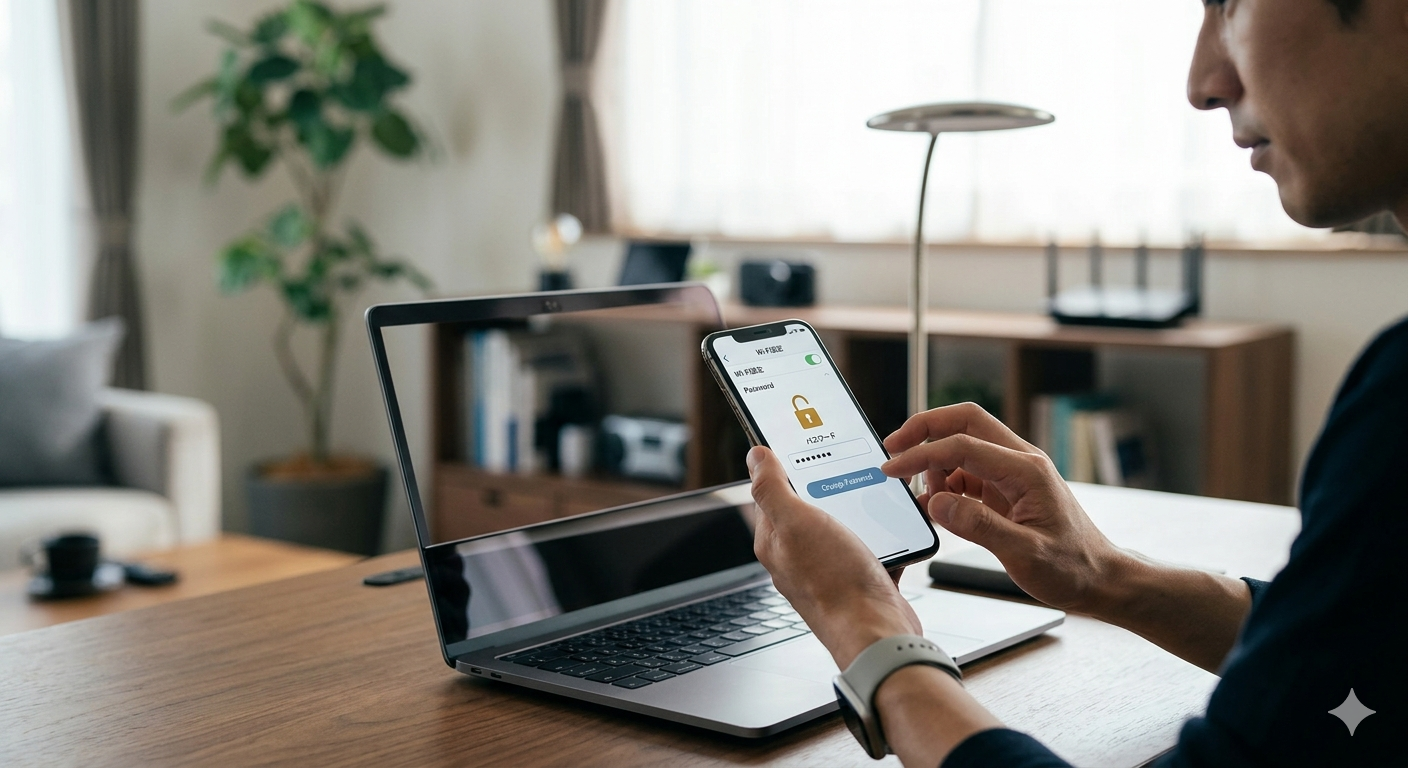
Wi-Fiパスワードを忘れたら、まずこの3ステップを試す
「新しいスマホに買い替えたのに、Wi-Fiのパスワードがわからず接続できない」「友人や家族がWi-Fiを使いたいと言っているのに教えられない」──そんな経験は、実は多くの人が一度はしています。
Wi-Fiのパスワード(暗号化キー・セキュリティキー)は、初回接続時に一度入力すれば端末が記憶してくれるため、普段は意識しません。そのぶん、機種変更やルーター再起動のタイミングで「あれ、パスワードなんだっけ?」となりがちです。
この記事では、iPhone・Android・Windows・Macなど機種別の確認手順をステップ画像なしでもわかるように解説します。最短30秒で解決できる方法から順に紹介していくので、上から試してみてください。

「パスワード」「暗号化キー」「セキュリティキー」「Key」「PASS」はすべて同じものを指します。ルーターのメーカーによって呼び方が違うだけなので、混乱しなくて大丈夫ですよ。
【診断フロー】あなたに合ったパスワード確認方法はどれ?
状況によって最適な確認方法は異なります。以下のフローに沿って進めると、最短ルートでパスワードにたどり着けます。
Wi-Fiパスワードの確認方法は複数ありますが、「自分がどの状態にいるか」で選ぶべき手順が変わります。下のフローを上から順にチェックしてください。
- Q1:ルーター本体が手元にあるか?
→ YES:本体のシールを確認(初期パスワードならここで解決)
→ NO:Q2へ - Q2:Wi-Fiに接続済みの端末(スマホ・PC)があるか?
→ YES:iPhone / Android / Windows / Mac の端末から確認
→ NO:Q3へ - Q3:ルーター管理画面にログインできるか?
→ YES:管理画面の無線LAN設定からパスワードを確認
→ NO:ルーター初期化(リセット)で出荷時パスワードに戻す
ほとんどの場合、Q1の「ルーター本体のシール確認」で解決します。パスワードを自分で変更した覚えがなければ、シールに書いてある初期パスワードがそのまま使えるはずです。
方法①:Wi-Fiルーター本体のシール・付属品で確認する
Wi-Fiルーターの底面もしくは側面には、製品ラベルが貼られています。このラベルには「SSID(ネットワーク名)」と「暗号化キー(パスワード)」が印字されているため、パスワードを変更していなければこれを入力するだけで接続できます。
メーカーによって表記が異なるので、以下を参考に探してみてください。
| メーカー | ラベルの表記例 |
|---|---|
| BUFFALO | 「SSID」「暗号化キー」または「Key」 |
| NEC(Aterm) | 「プライマリSSID」「暗号化キー」 |
| TP-Link | 「SSID」「Wireless Password」 |
| エレコム | 「SSID」「暗号キー」 |
| 光回線レンタル機器 (NTTホームゲートウェイ等) | 「SSID」「暗号化キー」 |
※ メーカー・機種によって表記名は異なります。詳細は各メーカーの公式サイトをご確認ください。
シールが見当たらない場合は、ルーター購入時の箱に入っているセットアップカード(かんたんセットアップシート)にも同じ情報が記載されています。箱や取扱説明書と一緒に保管していないか確認してみましょう。
方法②:接続済みの端末(スマホ・PC)からパスワードを確認する
すでにWi-Fiに繋がっているスマホやパソコンがあれば、その端末の設定画面からパスワードを表示できます。家族の端末が繋がっていないかも確認してみてください。
Wi-Fiに一度接続した端末は、パスワードを内部に保存しています。OSごとに操作は異なりますが、どの端末でも設定画面から数タップ(数クリック)で確認可能です。
iPhoneの場合(iOS 16以降)
ホーム画面から「設定」→「Wi-Fi」の順に進みます。接続中のネットワーク名が一番上に表示されます。
ネットワーク名の右にある「i(情報)」ボタンをタップすると、接続情報の詳細画面が開きます。
「パスワード」の項目をタップすると、Face ID・Touch ID・パスコードで認証後にパスワードが表示されます。そのままコピーも可能です。
参考:Apple公式 – 保存済みのWi-Fiパスワードを調べる
Androidの場合(Android 10以降)
機種によっては「接続」→「Wi-Fi」の場合もあります。接続中のネットワーク名を探しましょう。
ネットワーク名の横にある歯車(設定)アイコンをタップして詳細画面を開きます。
画面にQRコードが表示され、その下にパスワードが文字列で記載されます。QRコードを別の端末で読み取れば、パスワード入力なしで接続することもできます。
参考:Android公式 – Wi-Fiのパスワードを忘れた場合の確認方法
Windows 11 / 10の場合
Windowsでは2つの方法があります。Windows 11の新しいバージョン(23H2以降)では、設定アプリから直接確認できるようになりました。
「設定」→「ネットワークとインターネット」→「Wi-Fi」→ 接続中のネットワークのプロパティ → 「Wi-Fiセキュリティキーの表示」をクリックするとパスワードが表示されます。
「コントロールパネル」→「ネットワークとインターネット」→「ネットワークと共有センター」→ 接続中のWi-Fi名をクリック →「ワイヤレスのプロパティ」→「セキュリティ」タブ →「パスワードの文字を表示する」にチェックを入れると確認できます。
Macの場合(macOS Ventura以降)
Appleメニューから「システム設定」を選び、「Wi-Fi」をクリックします。
接続中または過去に接続したことがあるネットワーク名の横にある「詳細」ボタンをクリックします。
Touch IDまたはMacのログインパスワードで認証すると、パスワードがコピーされます。メモ帳などにペーストすれば文字列を確認できます。
macOS Monterey以前の場合は、「アプリケーション」→「ユーティリティ」→「キーチェーンアクセス」からネットワーク名を検索し、「パスワードを表示」にチェックを入れることで確認できます。
参考:Apple公式 – MacでWi-Fiネットワークのパスワードを調べる
【一覧表】OS別パスワード確認方法まとめ
| OS | 対応バージョン | 確認手順(要約) | 認証 |
|---|---|---|---|
| iPhone (iOS) | iOS 16以降 | 設定 → Wi-Fi → 「i」→ パスワード | Face ID / Touch ID / パスコード |
| Android | Android 10以降 | 設定 → ネットワーク → 歯車 → 共有 | 画面ロック解除 |
| Windows 11 | 23H2以降 | 設定 → Wi-Fi → プロパティ → セキュリティキー表示 | 管理者権限 |
| Windows 10/11 | 全バージョン | コントロールパネル → ネットワークと共有センター | 管理者権限 |
| Mac | macOS Ventura以降 | システム設定 → Wi-Fi → 詳細 → パスワードをコピー | Touch ID / ログインパスワード |
※ OSのバージョンやメーカーのカスタマイズにより、手順が一部異なる場合があります。
方法③:ルーターの管理画面からパスワードを確認・変更する
接続済みの端末がない場合や、パスワードを変更したい場合は、ルーターの管理画面(設定画面)にアクセスして確認・変更しましょう。有線LAN接続でもアクセスできるので、Wi-Fiに繋がっていなくてもOKです。
PCやスマホのブラウザを開き、アドレスバーに以下のIPアドレスを入力してアクセスします。
ユーザー名とパスワードを入力してログインします。管理画面のログイン情報はWi-Fiパスワードとは別物で、ルーター本体のシールやセットアップカードに記載されています。
メニューの「無線LAN」「Wi-Fi設定」「ワイヤレス設定」などの項目を開くと、SSIDと暗号化キー(パスワード)が表示されます。変更したい場合は、新しいパスワードを入力して保存しましょう。
主要メーカーのルーター管理画面アドレスは以下のとおりです。
| メーカー | 管理画面アドレス | 初期ログイン情報 |
|---|---|---|
| BUFFALO | http://192.168.11.1/ | セットアップカードまたは本体シールに記載 |
| NEC(Aterm) | http://192.168.10.1/ または http://aterm.me/ | ユーザー名「admin」・パスワードは本体シールに記載 |
| TP-Link | http://192.168.0.1/ または http://tplinkwifi.net/ | 初回アクセス時に自分で設定 |
| エレコム | http://192.168.2.1/ | セットアップシートに記載 |
| NTTホームゲートウェイ | http://192.168.1.1/ | 本体底面のシールに記載 |
※ IPアドレスはルーターの設定により異なる場合があります。詳細は各メーカーの公式サポートページでご確認ください。
方法④:ルーターを初期化(リセット)してパスワードを出荷時に戻す
初期化は「最終手段」です。これまでの方法(シール確認・端末確認・管理画面)でどうしても解決できない場合だけ実行してください。
ルーターの初期化(ファクトリーリセット)を行うと、すべての設定が工場出荷時の状態に戻ります。パスワードも初期値に戻るため、本体シールの初期パスワードで接続できるようになります。
初期化の手順
POWERランプが点灯していることを確認してください。電源が入っていない状態ではリセットできません。
ルーターの底面または背面にある小さな穴の中にRESETボタンがあります。先の細いもので5〜10秒程度押し続けてください。
ランプが点滅を始めたら初期化が開始された合図です。ボタンを離し、ランプが通常点灯に戻るまで待ちましょう(1〜2分程度)。
初期化完了後、ルーター本体シールに記載されている初期SSIDとパスワードで接続できるか確認します。
初期化する前に知っておくべき注意点
- パスワードが初期値に戻るため、シールの情報で接続可能になる
- 管理画面のログイン情報も初期値に戻る
- プロバイダの接続設定(PPPoE設定)が消えてインターネットに繋がらなくなる
- ポート開放やMACアドレスフィルタリングなどのカスタム設定がすべて消える
- 接続済みの全端末で再接続が必要になる
特に注意したいのは、プロバイダの接続設定(PPPoE設定)が消えてしまう点です。初期化後にインターネットに接続するには、プロバイダから届いた書類に記載されている「接続ID」と「接続パスワード」が必要になります。手元にない場合は、先にプロバイダに連絡して書類を再発行してもらいましょう。
参考:BUFFALO公式 – 初期化ボタンより初期化を行う方法
Wi-Fiパスワードを変更する手順【セキュリティ対策】
パスワードの変更は、ルーターの管理画面から行います。初期パスワードのまま使い続けるのはセキュリティリスクがあるため、確認ついでに変更しておくのがおすすめです。
Wi-Fiのパスワードを確認できたら、そのままの流れで変更しておくとセキュリティを高められます。初期パスワードはルーター本体に印字されているため、ルーターを見られれば誰でもわかる状態です。来客がある家庭やオフィスでは、独自パスワードに変更しておきましょう。
安全なパスワードの作り方
- 英大文字・英小文字・数字・記号を組み合わせる
- 文字数は12文字以上を推奨
- 誕生日・住所・電話番号など推測されやすい文字列は避ける
- 他のサービスとパスワードを使い回さない
総務省の「国民のためのサイバーセキュリティサイト」では、流出の恐れがない限り、パスワードの定期変更は不要とされています。頻繁に変えるよりも、最初に強固なパスワードを設定して使い続けるほうが安全です。
変更後の注意点
パスワードを変更すると、それまでWi-Fiに接続していたすべての端末が切断されます。スマホ・PC・タブレット・ゲーム機・スマート家電など、接続し直すのが大変になるので、変更前に接続端末の数を把握しておきましょう。
QRコードでWi-Fiパスワードを共有する方法
友人や家族にパスワードを口頭で伝えるの、地味に面倒なんですよね。QRコード共有なら一瞬で終わるので、覚えておくと便利です。
最近のスマホには、Wi-Fi接続情報をQRコード化して共有する機能が標準搭載されています。パスワードを教えなくても、QRコードを読み取るだけで相手がWi-Fiに接続できるため、入力ミスも防げます。
Android:設定 → Wi-Fi → 接続中SSID → 歯車 → 「共有」でQRコードが表示される
iPhone:iOS 18以降の「パスワード」アプリ → Wi-Fi → ネットワーク選択 → QRコードを生成可能
TP-Linkなどの管理アプリ:アプリ内のWi-Fi設定からQRコードを発行して共有
QRコードを印刷してルーターの近くに貼っておくのも一つの手です。ただし、不特定多数が出入りする場所では使い回しを避け、ゲストネットワーク(ゲストWi-Fi)機能を使って普段のネットワークとは分離するほうが安全です。
パスワードを忘れないための管理方法3選
せっかくパスワードを確認しても、次にまた忘れてしまっては同じことの繰り返しです。以下の3つの方法から、自分に合ったものを選んで実践してみてください。
①パスワード管理アプリを使う
iPhoneの「パスワード」アプリ(iOS 18以降)やGoogleパスワードマネージャー、1Passwordなどのパスワード管理アプリを使えば、Wi-Fiパスワードも含めて一元管理できます。アプリ自体がFace IDやPINコードで保護されているため、セキュリティ面も安心です。
②ルーター本体のシールを撮影しておく
もっとも手軽な方法です。ルーター底面のシールをスマホで撮影し、写真フォルダに保存しておけば、次回からスマホで写真を見るだけで確認できます。写真は「非表示」や「ロック付きメモ」に入れておくと、他人に見られにくくなります。
③紙のメモは保管場所を固定する
デジタルが苦手な方は紙のメモでもOKです。ただし、冷蔵庫への貼り付けやルーターへの直貼りは来客や同居人に見られるリスクがあるため、引き出しの奥など決まった場所に保管しましょう。
それでも解決しない場合の対処法
ここまでの方法を試してもダメなら、プロバイダやメーカーに問い合わせましょう。また、ルーター自体が古い場合は買い替えも検討の価値があります。
プロバイダやルーターメーカーに問い合わせる
プロバイダからレンタルしているルーターの場合は、プロバイダのサポート窓口に電話すればパスワードの再設定をサポートしてもらえます。自分で購入したルーターの場合は、メーカーのサポートに問い合わせましょう。
問い合わせの際に必要な情報は、契約者名・契約ID(プロバイダの場合)・ルーターの型番などです。手元に用意してから連絡するとスムーズです。
ルーターが古い場合は買い替えも選択肢
Wi-Fiルーターの寿命は一般的に4〜5年が目安です。初期化してもうまく動作しない、接続が不安定、速度が遅いといった症状がある場合は、ルーター自体の寿命の可能性があります。
最近のルーターはWi-Fi 6やWi-Fi 7に対応しており、古いルーターから買い替えるだけで通信速度が体感できるほど改善するケースもあります。
自宅の通信環境そのものを見直したい方は、光回線やホームルーターの乗り換えを検討してみるのも手です。料金だけでなく、解約条件や対象エリアもあわせて見ておくと安心です。
\ 解決しない場合の選択肢を確認 /
※ 最新の料金・キャンペーン・適用条件は公式サイトでご確認ください。
Wi-Fiパスワードに関するよくある質問(FAQ)
- Wi-Fiの「パスワード」と「暗号化キー」は同じものですか?
-
はい、同じものです。メーカーによって「パスワード」「暗号化キー」「セキュリティキー」「Key」「PASS」と表記が異なりますが、すべてWi-Fi接続時に入力する文字列を指しています。
- Wi-Fiルーターの管理画面にログインするパスワードと、Wi-Fi接続パスワードは違うのですか?
-
別物です。管理画面のログインパスワードはルーター設定を変更するためのもの、Wi-Fi接続パスワードはスマホやPCをWi-Fiに接続するためのものです。両方ともルーター本体のシールやセットアップカードに記載されています。
- 初期化(リセット)するとインターネットに繋がらなくなりますか?
-
プロバイダの接続設定(PPPoE設定)が消えるため、そのままではインターネットに繋がらなくなる場合があります。初期化後にプロバイダの「接続ID」と「接続パスワード」を再入力する必要があるため、事前に書類を準備してから初期化しましょう。IPoE(IPv6)接続のみの環境であれば、再設定なしで自動的に繋がるケースもあります。
- 外出先のフリーWi-Fiのパスワードはどこで確認できますか?
-
フリーWi-Fiのパスワードは、店内のポスターやステッカー、レシート、公式サイトなどに掲載されていることが多いです。見つからない場合は、スタッフに聞くのが確実です。パスワード不要で接続できるフリーWi-Fiもありますが、暗号化されていないため個人情報の入力は避けましょう。
- iOS 16未満のiPhoneでWi-Fiパスワードを確認する方法はありますか?
-
iOS 16未満では、iPhone単体でパスワードを直接表示する機能がありません。代わりに、同じApple Accountでログインしているmacの「キーチェーンアクセス」から確認するか、ルーター本体のシール・管理画面から確認してください。
- Wi-Fiのパスワードを初期設定のまま使い続けても大丈夫ですか?
-
初期パスワードはルーター本体のシールに印字されているため、第三者がルーターを見れば接続できてしまいます。自宅専用であれば大きな問題にはなりませんが、不特定多数が出入りする環境では変更を推奨します。パスワードは英大文字・小文字・数字・記号を組み合わせた12文字以上が目安です。
- Wi-Fiパスワードは定期的に変更すべきですか?
-
総務省のガイドラインでは、流出の恐れがない限り定期変更は不要とされています。頻繁に変更すると、単純なパスワードを使い回す原因になりかねません。最初に強固なパスワードを設定し、漏えいが疑われた時だけ変更するのが現在のセキュリティの考え方です。
まとめ:Wi-Fiパスワードの確認は「シール → 端末 → 管理画面 → 初期化」の順で
要点②:接続済みの端末(iPhone / Android / Windows / Mac)の設定画面からも確認可能
要点③:すべて試してもダメなら、ルーター初期化で出荷時パスワードに戻せる(PPPoE再設定が必要な点に注意)
Wi-Fiパスワードを忘れても、ほとんどの場合は数分で確認・復旧できます。ルーターのシール確認は30秒、端末からの確認は1〜2分、管理画面からの確認や初期化でも5〜10分あれば十分です。
確認できたら、次は忘れない仕組み作りをしておきましょう。パスワード管理アプリやルーターシールの撮影は、一度やっておくだけで今後の手間が大幅に減ります。
Wi-Fiの速度が遅い・通信が不安定といった悩みがある方は、回線やルーターの見直しで改善できる場合があります。Wi-Fiトリセツでは用途別のおすすめ回線を紹介しているので、あわせて参考にしてみてください。
通信環境の見直しも含めて検討している方は、まず公式の最新条件だけ確認しておくと失敗しにくいです。
\ まずは公式情報だけ見ておく /
※ 最新の料金・キャンペーン・適用条件は公式サイトでご確認ください。








