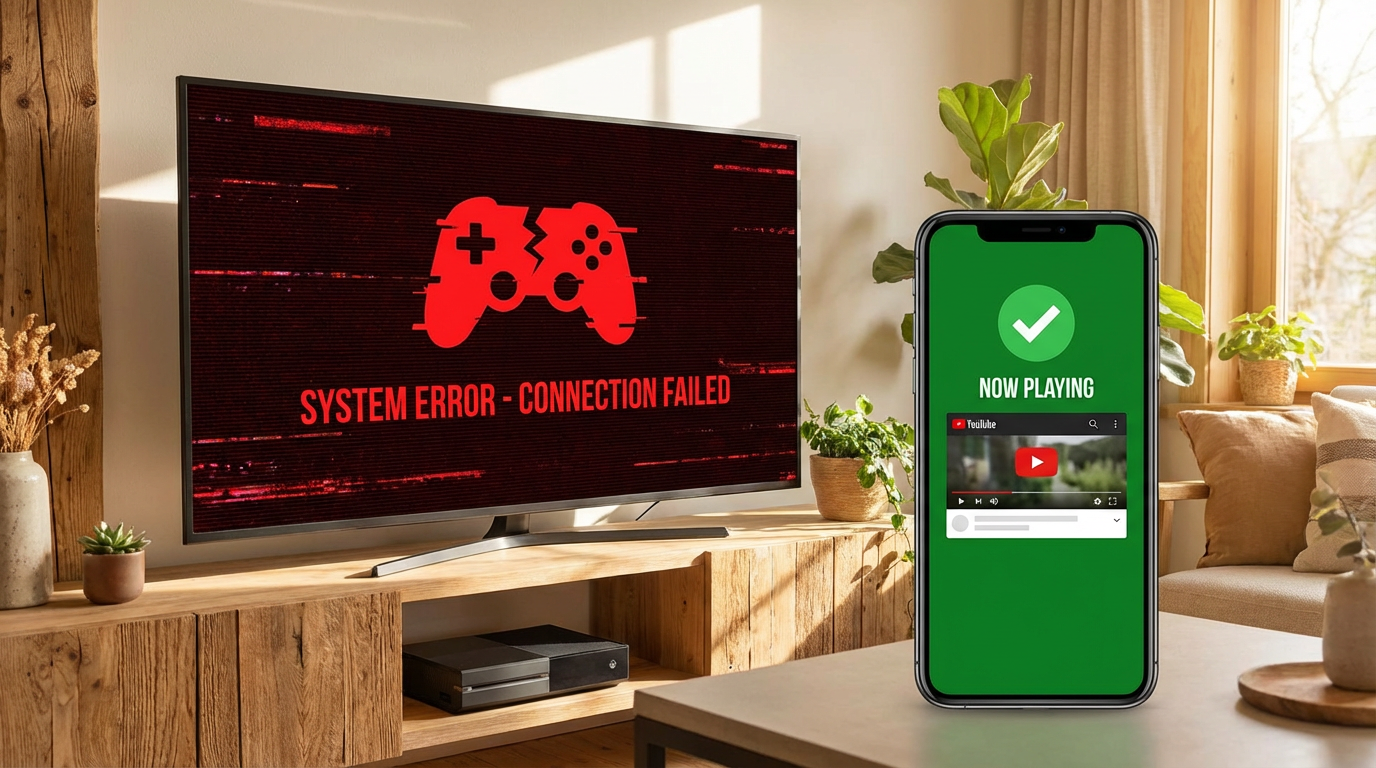
「YouTubeや Webサイトは普通に見られるのに、なぜかゲームだけWi-Fiに繋がらない」——こんな状況に困っていませんか。Nintendo Switchでオンライン対戦ができない、PS5でマルチプレイに参加できない、スマホゲームがサーバーに接続できないなど、ゲームだけが通信エラーになる問題は意外と多く発生します。
Webブラウザや動画アプリは使えているということは、Wi-Fi自体には問題がありません。ゲームだけが繋がらない原因は、NATタイプの問題、ポート制限、DNS設定、Wi-Fiセキュリティ方式(WPA3)への非対応など、ゲーム特有の通信要件を満たしていないケースがほとんどです。
この記事では、Wi-Fiでゲームだけ繋がらない原因をわかりやすく解説し、Nintendo Switch、PlayStation、Xbox、スマートフォン、PCなど機種別の具体的な対処法を紹介します。
記事を読み終える頃には、ゲームが繋がらない原因を特定し、オンラインゲームを快適にプレイできるようになっているはずです。
【症状別フローチャート】ゲームが繋がらない原因を最短で特定する
まず、あなたの症状に合ったルートをたどって原因を絞り込んでください。対処法を片っ端から試すよりも、先に切り分けをした方が圧倒的に早く解決できます。
Q1. ゲーム以外(YouTube・Web閲覧・SNS)も繋がらない?
→ Yes:Wi-Fi・回線自体の問題です。ルーターの再起動や回線障害の確認を先に行ってください。
→ No:ゲーム特有の問題です。Q2へ進んでください。
Q2. すべてのオンラインゲームが繋がらない? それとも特定のゲームだけ?
→ 特定のゲームだけ:そのゲームのサーバー障害・メンテナンス・アカウント問題の可能性が高いです。公式サイトやX(旧Twitter)を確認。
→ すべてのゲーム:ルーター設定(NAT・ポート・DNS・セキュリティ方式)の問題です。Q3へ。
Q3. 有線LANケーブルで接続すると繋がる?
→ Yes:Wi-Fiの電波干渉・周波数帯の問題です。→「Wi-Fiの周波数帯を固定する」へ
→ No:ルーター設定の問題です。Q4へ。
Q4. ゲーム機のNATタイプは「オープン」「タイプ1/2」「A/B」のいずれか?
→ Yes:DNS設定やゲームのバージョン、ファイアウォールを確認 →「DNSサーバーを変更する」へ
→ No(ストリクト / タイプ3 / C / D):NATタイプの改善が必要です →「NATタイプを改善する方法」へ
Q5. 特定の時間帯(夜間19〜23時)だけ繋がらない?
→ Yes:回線混雑が原因です。IPv6(IPoE)対応回線への変更が根本解決 →「回線変更の検討」へ
ゲームだけWi-Fiに繋がらない時に確認すべきこと
対処法を試す前に、まずは状況を正確に把握しましょう。以下の項目を確認することで、原因を絞り込みやすくなります。
本当に「ゲームだけ」繋がらないのか確認する
最初に、ゲーム以外のインターネット接続が正常か確認してください。Webブラウザで検索ができるか、YouTubeやNetflixなどの動画が再生できるか、LINEやX(旧Twitter)などのSNSが使えるかをチェックします。
もし他のアプリやサービスも繋がらない場合は、Wi-Fi自体に問題があります。その場合は別の対処が必要です。
どのゲームが繋がらないのか特定する
繋がらないのが特定のゲームだけなのか、すべてのオンラインゲームなのかを確認してください。特定のゲームだけ繋がらない場合は、そのゲームサーバー側の問題か、ゲーム固有の設定が原因の可能性があります。
| 状況 | 考えられる原因 |
|---|---|
| 特定のゲームだけ繋がらない | ゲームサーバーの障害、ゲーム固有の設定、アカウントの問題 |
| すべてのオンラインゲームが繋がらない | NATタイプ、ポート制限、DNS設定、セキュリティ方式(WPA3)、ファイアウォール |
| 特定の時間帯だけ繋がらない | 回線混雑、サーバー負荷、プロバイダの制限 |
エラーメッセージを確認する
ゲームが繋がらない時に表示されるエラーメッセージを確認してください。エラーコードや具体的なメッセージが表示される場合は、そのコードで検索すると原因がわかることがあります。
「サーバーに接続できません」
ゲームサーバーとの通信ができない状態。NATタイプやポート制限が原因の可能性
「タイムアウトしました」
通信が時間内に完了しなかった。回線速度が遅いか、パケットロスが発生している可能性
「NATタイプが厳格です」「NATタイプ:D」
ルーターのNAT設定が厳しく、P2P通信ができない状態
「マッチメイキングに失敗しました」
他のプレイヤーとの接続ができない。NATタイプの問題が多い
「このネットワークの設定には対応していません」
Wi-Fiのセキュリティ方式(WPA3など)にゲーム機が対応していない。ルーターの暗号化方式の変更が必要
「ネットワークエラー」
一般的なネットワーク接続の問題。原因特定が必要
ゲームサーバーの障害情報を確認する
自分の環境に問題がない場合、ゲームサーバー側で障害が発生している可能性があります。ゲーム公式のX(旧Twitter)アカウントや公式サイトで、障害情報やメンテナンス情報が出ていないか確認してください。
サーバー障害の場合は、復旧を待つしかありません。公式からの続報を確認しましょう。
ゲームだけWi-Fiに繋がらない9つの原因
Webブラウジングや動画視聴はできるのに、ゲームだけが繋がらない原因を詳しく解説します。
原因1:NATタイプが厳格すぎる
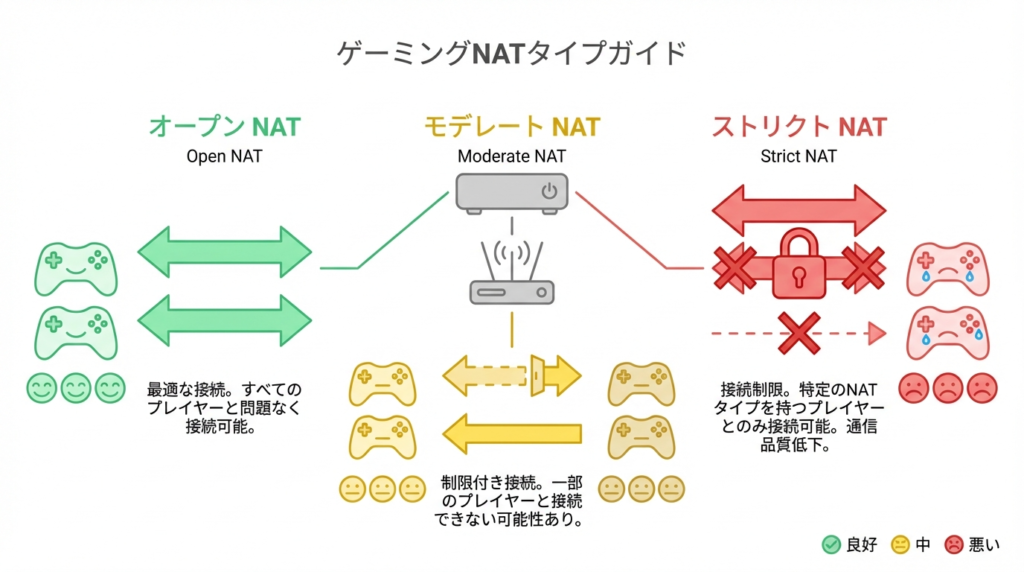
最も多い原因がNAT(Network Address Translation)タイプの問題です。オンラインゲームでは他のプレイヤーと直接通信するP2P(Peer to Peer)方式を使うことが多く、NATタイプが厳格だとこの通信ができません。
| NATタイプ | PS/Xbox表記 | Switch表記 | 状態 |
|---|---|---|---|
| オープン | タイプ1 | A | すべての通信が可能 |
| モデレート | タイプ2 | B | ほとんどの通信が可能 |
| ストリクト | タイプ3 | C/D | 通信が制限される |
NATタイプが「ストリクト」「タイプ3」「C」「D」などの場合、マルチプレイで他のプレイヤーとマッチングできなかったり、ボイスチャットができなかったりします。
原因2:ゲームに必要なポートがブロックされている
オンラインゲームは特定のポート(通信の出入り口)を使用します。ルーターのファイアウォールやセキュリティ設定でこれらのポートがブロックされていると、ゲームの通信ができません。
Webブラウジング(ポート80、443)は通常ブロックされないため問題なく使えますが、ゲームが使用するポートはブロックされていることがあります。
原因3:DNS設定の問題
DNS(Domain Name System)はドメイン名をIPアドレスに変換するシステムです。DNSサーバーの応答が遅かったり、ゲームサーバーのアドレスを正しく解決できなかったりすると、ゲームに繋がらないことがあります。
特にプロバイダのDNSサーバーが混雑している場合に発生しやすい問題です。
原因4:二重ルーター(二重NAT)の問題
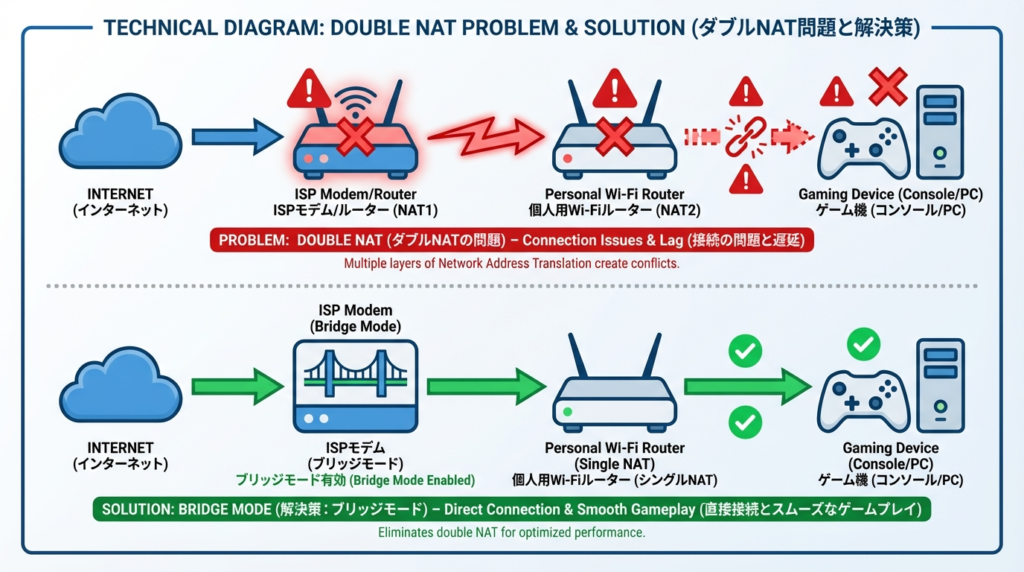
自宅のネットワークに2台のルーターが存在し、両方でNAT機能が有効になっていると「二重NAT」の状態になります。これによりNATタイプが厳格になり、ゲームの通信に問題が発生します。
例えば、プロバイダからレンタルしているONU一体型ルーターと、自分で購入したWi-Fiルーターを両方使っている場合に発生しやすい問題です。
原因5:IPv6通信への非対応・v6プラス環境のポート制限
一部のゲームやゲームサーバーはIPv6通信に対応していなかったり、IPv6環境で不具合が発生したりすることがあります。逆に、IPv4での通信がうまくいかない場合もあります。
特に注意が必要なのが、v6プラス(MAP-E方式)やDS-Lite方式の回線です。これらの方式では使えるIPv4ポートが制限されており(v6プラスの場合は240個)、ゲームが要求するポートが割り当て範囲外になることがあります。この場合、ポート開放の設定をしてもNATタイプがオープンにならないケースが発生します。
v6プラス環境でNATタイプをA(オープン)にしたい場合、プロバイダの固定IPオプション(月額数百円程度)の契約が必要になることがあります。詳しくは契約中のプロバイダに確認してください。
原因6:Wi-Fiのセキュリティ方式(WPA3)にゲーム機が非対応
最近のWi-Fiルーターでは、最新のセキュリティ規格「WPA3」のみで接続する設定にできます。スマホやPCなど最新端末はWPA3に対応しているため問題なく使えますが、一部のゲーム機はWPA3に対応していません。
代表的な例がNintendo Switch(初代・有機ELモデル)です。SwitchはWPA2(AES)にのみ対応しており、WPA3には非対応です。ルーターがWPA3のみに設定されていると、SwitchのWi-Fi設定画面でSSIDがグレー表示され「このネットワークの設定には対応していません」と表示されます。
| ゲーム機 | Wi-Fi規格 | WPA2対応 | WPA3対応 |
|---|---|---|---|
| Nintendo Switch(初代・有機EL) | Wi-Fi 5(802.11ac) | ○(AESのみ) | × |
| Nintendo Switch 2 | Wi-Fi 6(802.11ax) | ○ | ○ |
| PlayStation 4 | Wi-Fi 5(802.11ac) | ○ | × |
| PlayStation 5 | Wi-Fi 6(802.11ax) | ○ | ○ |
| Xbox Series X|S | Wi-Fi 5(802.11ac) | ○ | ○ |
ルーターの暗号化設定を「WPA2/WPA3混在モード」に変更するか、WPA2(AES)でも接続できるように設定することで解決します。
WPA3のみの設定はセキュリティ面では優れていますが、対応していないゲーム機がある場合はWPA2/WPA3混在モードにしておくのが無難です。ゲーム機専用にWPA2で接続可能なゲスト用SSIDを作成する方法もあります。
原因7:セキュリティソフト・ファイアウォールの干渉
PCでゲームをプレイしている場合、ウイルス対策ソフトやファイアウォールがゲームの通信をブロックしていることがあります。セキュリティソフトがゲームの実行ファイルやオンライン通信を危険と判断してブロックするケースです。
原因8:回線速度・品質の問題
Webブラウジングには十分な速度でも、オンラインゲームには不足している場合があります。オンラインゲームでは回線速度だけでなく、Ping値(応答速度)やパケットロス(データの欠損)も重要です。
回線が混雑している時間帯にゲームだけ繋がらなくなる場合は、この原因が考えられます。
| ゲームジャンル | 具体例 | 推奨下り速度 | 推奨Ping値 |
|---|---|---|---|
| FPS / TPS | フォートナイト、Apex Legends、スプラトゥーン3 | 30Mbps以上 | 15ms以下 |
| 格闘ゲーム | スト6、鉄拳8 | 10Mbps以上 | 10ms以下 |
| MMORPG | FF14、原神 | 10Mbps以上 | 50ms以下 |
| バトルロイヤル | PUBG、荒野行動 | 30Mbps以上 | 30ms以下 |
| カジュアル / ソーシャル | あつ森、ポケモンSV、マリオカート8 | 5Mbps以上 | 50ms以下 |

「設定をいじっても治らない」「毎晩21時頃になると繋がらなくなる」……それ、回線自体が原因かもしれません。IPv4 PPPoEのみの光回線は夜間に激混みします。IPv6(IPoE)対応回線への変更が根本解決になるケースも多いです。
原因9:ゲームやアプリのバージョンが古い
ゲームのバージョンが最新でない場合、サーバーに接続できないことがあります。オンラインゲームは最新バージョン同士でないとマッチングできないことが多いため、アップデートが必要です。
まず試すべき基本的な対処法
原因を特定する前でも、以下の基本的な対処法を試すことで多くのケースが解決します。簡単なものから順に紹介します。
対処法1:ゲーム機・端末を再起動する
最初に試すべきは再起動です。一時的な不具合の多くは再起動で解決します。電源を完全にオフにして30秒ほど待ってから、再度電源を入れてください。
スリープ状態からの復帰ではなく、完全なシャットダウンからの再起動を行ってください。
対処法2:ルーター・ONUを再起動する
ルーターの一時的な不具合も再起動で解消できることがあります。ルーターの電源を抜き、ONU(光回線終端装置)がある場合はそちらも電源を抜いて、1〜5分ほど待ってから再度電源を入れてください。電源を入れる順番は「ONU → ルーター」の順です。
ルーターの再起動後、完全に起動するまで2〜3分かかることがあります。ランプが安定してから接続を試してください。ルーターだけでなくONUも一緒に再起動すると、上流のセッション情報もリフレッシュされて効果的です。
対処法3:ゲームを最新バージョンにアップデートする
ゲームのアップデートがあれば、最新バージョンに更新してください。オンラインゲームはバージョンが古いとサーバーに接続できないことがあります。
対処法4:DNSサーバーを変更する
DNSサーバーをGoogle Public DNSやCloudflare DNSに変更すると、接続が改善することがあります。
| DNSサービス | プライマリDNS | セカンダリDNS |
|---|---|---|
| Google Public DNS | 8.8.8.8 | 8.8.4.4 |
| Cloudflare DNS | 1.1.1.1 | 1.0.0.1 |
| OpenDNS | 208.67.222.222 | 208.67.220.220 |
設定方法は機種によって異なりますが、ネットワーク設定のDNS項目で上記の値を入力してください。
対処法5:有線LANで接続してみる
可能であれば、Wi-Fiではなく有線LANでルーターに直接接続してみてください。有線接続で問題なく繋がる場合は、Wi-Fiの電波干渉や不安定さが原因の可能性があります。
Nintendo SwitchやPS5など、有線LAN接続に対応している機器であれば試してみる価値があります。
対処法6:Wi-Fiの周波数帯を固定する
ルーターの「バンドステアリング」機能が有効になっていると、2.4GHzと5GHzが自動で切り替わり、切り替わりの瞬間にゲームの通信が途切れることがあります。ゲーム機では手動で片方の周波数帯に固定するのがおすすめです。
| 周波数帯 | メリット | デメリット | ゲーム向きの場面 |
|---|---|---|---|
| 5GHz | 高速・低遅延・干渉が少ない | 壁や距離に弱い | ルーターと同じ部屋・近距離 |
| 2.4GHz | 壁を越えやすい・到達距離が長い | 電子レンジ等と干渉しやすい・混雑しやすい | ルーターと別の部屋・階が違う |
また、5GHzの一部チャネル(W53/W56帯)は気象レーダーとの干渉回避のためDFS(Dynamic Frequency Selection)が働き、突然チャネルが変わって通信が途切れることがあります。ルーター側で5GHzのチャネルをW52帯(36/40/44/48ch)に手動固定するのも有効な対策です。
対処法7:NATタイプを確認・改善する
ゲーム機のネットワーク設定やテスト機能でNATタイプを確認してください。NATタイプが「ストリクト」「タイプ3」「C」「D」などの厳格な状態であれば、改善が必要です。
NATタイプを改善する方法は後述の「NATタイプを改善する方法」で詳しく解説しますが、ルーターの設定変更が必要になります。
対処法8:ルーターの暗号化方式を確認する(WPA3問題)
Nintendo Switch(初代・有機EL)やPS4でWi-FiのSSIDがグレー表示される場合は、ルーターの暗号化設定がWPA3のみになっている可能性があります。ルーターの設定画面にアクセスし、暗号化方式を「WPA2/WPA3混在モード(Transition Mode)」または「WPA2(AES)」に変更してください。
以下に2つ以上当てはまる場合、設定変更では限界があり、回線そのものの見直しが必要な可能性があります。
- 夜間(19〜23時)にPing値が50msを超える
- NATタイプがC/D/タイプ3から改善できない
- IPv6(IPoE)に対応していない回線を使っている
- マンションのVDSL回線(最大100Mbps)を使っている
現在の回線速度・Ping値を確認するには「Ping値の測定方法と目安値」をご活用ください。
【Nintendo Switch】ゲームが繋がらない時の対処法
Nintendo Switchでオンラインゲームが繋がらない場合の対処法を紹介します。
Wi-Fiのセキュリティ方式(WPA3)を確認する
Nintendo Switch(初代・有機ELモデル)はWPA3に非対応です。Wi-Fi設定画面でSSIDがグレー表示されている場合は、ルーターの暗号化設定がWPA3のみになっている可能性があります。
ルーターの設定画面にアクセスし、暗号化方式を「WPA2/WPA3」の混在モードまたは「WPA2(AES)」に変更してください。設定項目の場所はルーターのメーカーによって異なりますが、「無線設定」や「セキュリティ設定」の項目内にあります。
Nintendo Switch 2(2025年6月発売)はWi-Fi 6およびWPA3に対応しているため、この問題は発生しません。初代Switch・有機ELモデルを使用している場合のみ確認が必要です。(参考:任天堂公式 Nintendo Switch 2 機能・仕様)
NATタイプを確認する
SwitchのNATタイプを確認しましょう。
設定 → インターネット → 接続テスト
テスト結果に「NATタイプ」が表示されます。「A」または「B」であれば問題ありませんが、「C」「D」「F」の場合はNATタイプの改善が必要です。
| NATタイプ | 状態 | オンラインプレイ |
|---|---|---|
| A | オープン | すべて可能 |
| B | ほぼオープン | ほぼすべて可能 |
| C | やや厳格 | 一部制限あり |
| D | 厳格 | 多くが制限 |
| F | 通信不可 | 不可能 |
DNSを手動設定する
接続中のWi-Fiネットワークを選択します。
ネットワーク設定画面で「設定の変更」を選びます。
「DNS設定」を「自動」から「手動」に変更します。
優先DNS:8.8.8.8
代替DNS:8.8.4.4
と入力して保存します。
MTU値を変更する
MTU(Maximum Transmission Unit)値を調整することで、通信が改善することがあります。
設定 → インターネット → インターネット設定 → 接続中のネットワーク → 設定の変更 → MTU
SwitchのMTUデフォルト値は1400です。フレッツ光のPPPoE接続では1454、IPoE接続では1500が適切な値とされています。通信が不安定な場合は1454や1500に変更してみてください。逆に通信エラーが出る場合は1400に戻すか、1380に下げると改善することがあります。
Nintendo Switch Onlineの有効期限を確認する
Nintendo Switch Onlineへの加入が必要なゲームの場合、有効期限が切れていないか確認してください。
ニンテンドーeショップ → 右上のアカウントアイコン → 「ご利用状況」で確認できます。
【PlayStation 4/5】ゲームが繋がらない時の対処法
PlayStation 4やPlayStation 5でオンラインゲームが繋がらない場合の対処法を紹介します。
ネットワーク接続を診断する
まずはネットワーク診断でNATタイプを確認しましょう。
設定 → ネットワーク → 接続状況をみる → インターネット接続を診断する
診断結果に「NATタイプ」が表示されます。「タイプ1」または「タイプ2」であれば問題ありませんが、「タイプ3」の場合は改善が必要です。
また、診断結果で「どの段階で止まっているか」を確認することで原因を絞り込めます。「IPアドレス取得:失敗」ならDHCPや二重ルーターが疑わしく、「インターネット接続:失敗」ならDNSやゲートウェイの設定、「PSNサインイン:失敗」ならPSN側障害やNATタイプが原因の可能性が高いです。
DNS設定を変更する
ネットワーク設定画面を開きます。
使用している接続方法を選びます。
「かんたん」ではなく「カスタム」を選びます。
IPアドレス設定は「自動」のまま、DNS設定で「手動」を選びます。
プライマリDNS:8.8.8.8
セカンダリDNS:8.8.4.4
と入力します。
PlayStation Networkの障害を確認する
PSNに障害が発生していると、オンラインゲームが繋がらなくなります。PlayStation Network サービスステータスで障害情報を確認してください。
PS Plusの有効期限を確認する
オンラインマルチプレイにはPS Plusへの加入が必要なゲームが多いです。設定 → アカウント管理 → アカウント情報 → PlayStation Plus で有効期限を確認できます。
【Xbox Series X|S】ゲームが繋がらない時の対処法
Xbox Series X|Sでオンラインゲームが繋がらない場合の対処法を紹介します。
NATタイプを確認する
Xboxのネットワーク設定でNATタイプを確認しましょう。
Xboxボタン → プロフィールとシステム → 設定 → 全般 → ネットワーク設定
「現在のネットワークステータス」に「NATタイプ」が表示されます。「オープン」であれば問題ありません。「モデレート」でもほとんどのゲームはプレイできますが、「ストリクト」の場合はマルチプレイに支障が出るため改善が必要です。
NATタイプが「使用できません」と表示される場合は、Xbox公式のトラブルシューティングページを参照してください。
DNS設定を変更する
ネットワーク設定画面を開きます。
詳細設定画面に進みます。
プライマリDNS:8.8.8.8
セカンダリDNS:8.8.4.4
と入力して保存します。
Xbox Liveの障害情報を確認する
Xbox Liveに障害が発生していると、ゲームに接続できなくなります。Xbox Live サービスステータスで現在の状況を確認してください。
Xbox Game Pass Core(旧Xbox Live Gold)の有効期限を確認する
多くのオンラインマルチプレイゲームではXbox Game Pass CoreまたはXbox Game Pass Ultimateへの加入が必要です。設定 → アカウント → サブスクリプション で有効期限を確認できます。
【スマートフォン】ゲームアプリが繋がらない時の対処法
スマートフォンのゲームアプリでWi-Fi接続時に繋がらない場合の対処法を紹介します。
モバイルデータ通信で接続を試す
まず、Wi-Fiをオフにしてモバイルデータ通信(4G/5G)で接続できるか確認してください。モバイルデータで接続できる場合は、Wi-Fi環境に問題があります。
バックグラウンド通信やデータセーバーの設定を確認する
スマホの省電力モードやデータセーバー機能が有効になっていると、ゲームのバックグラウンド通信が制限されて接続が不安定になることがあります。ゲームをプレイする際は、以下の設定を確認してください。
| 設定項目 | 推奨設定 |
|---|---|
| バックグラウンドデータ通信 | ゲームアプリは「許可」にする |
| データセーバー(通信節約モード) | ゲーム中はオフにする |
| 省電力モード / バッテリーセーバー | ゲーム中はオフにする |
| アプリごとの通信制限 | ゲームアプリの制限を解除する |
アプリのキャッシュをクリアする
アプリのキャッシュが破損していると、通信に問題が発生することがあります。
設定 → アプリ → 該当ゲーム → ストレージ → キャッシュを削除
iPhoneにはキャッシュ削除機能がないため、アプリを一度削除して再インストールする必要があります。ゲームデータのバックアップを取ってから実行してください。
VPNをオフにする
VPNアプリを使用している場合は、一時的にオフにしてからゲームを起動してみてください。VPNを経由することでゲームサーバーとの通信が制限されることがあります。
Wi-Fiネットワークを削除して再接続する
Wi-Fiの接続情報が破損している場合、一度削除して再接続することで解決します。
設定 → Wi-Fi → 接続中のネットワーク → 「このネットワーク設定を削除」→ 再度接続
【PC】ゲームが繋がらない時の対処法
PCでオンラインゲームが繋がらない場合の対処法を紹介します。
ファイアウォールでゲームを許可する
Windowsファイアウォールがゲームの通信をブロックしている可能性があります。
設定 → プライバシーとセキュリティ → Windowsセキュリティ
ファイアウォール設定画面を開きます。
許可されたアプリの一覧が表示されます。
「設定の変更」→「別のアプリの許可」から、ゲームの実行ファイルを追加します。「プライベート」と「パブリック」の両方にチェックを入れてください。
セキュリティソフトを一時的に無効化する
サードパーティのセキュリティソフト(ノートン、ウイルスバスター、カスペルスキーなど)がゲームの通信をブロックしていることがあります。一時的に無効化してゲームが繋がるか確認してください。
セキュリティソフトを無効にしている間は、悪意のあるサイトやファイルに対して無防備になります。確認が終わったら必ず有効に戻してください。
接続できた場合は、セキュリティソフトの設定でゲームを例外として登録してください。
ゲームプラットフォームの接続状況を確認する
Steam、Epic Games、Battle.netなどのゲームプラットフォームのサーバーに障害が発生していると、ゲームに繋がらなくなります。各プラットフォームの公式サイトやステータスページで障害情報を確認してください。
NATタイプを改善する方法
NATタイプが原因でゲームが繋がらない場合、ルーターの設定を変更する必要があります。以下の方法を試してみてください。
まずはUPnP有効化・ポート開放を試してください。それでも改善しない場合、4〜5年以上前のルーターを使っているなら、Wi-Fi 6対応機種への買い替えがシンプルで効果的な解決策です。最新ルーターはUPnPの安定性が高く、NATタイプがオープンになりやすい傾向があります。
UPnPを有効にする
UPnP(Universal Plug and Play)は、ゲーム機やアプリが必要に応じて自動的にポートを開放する機能です。多くのルーターで標準で有効になっていますが、無効になっている場合は有効にしてください。
ルーターの設定画面にアクセスし(通常はブラウザで192.168.1.1や192.168.0.1)、UPnP設定を探して有効にします。設定項目の場所はルーターのメーカーや機種によって異なります。
ポート開放(ポートフォワーディング)を設定する
UPnPで解決しない場合は、手動でポート開放を設定します。ゲームが使用するポートをルーターで開放することで、NATタイプが改善します。
| ゲーム機/サービス | 開放すべきポート(TCP) | 開放すべきポート(UDP) |
|---|---|---|
| Nintendo Switch | — | 1-65535 |
| PlayStation Network | 80, 443, 3478-3480, 5223, 8080 | 3478, 3479 |
| Xbox Live | 3074 | 88, 500, 3074, 3544, 4500 |
| Steam | 27015-27030, 27036-27037 | 4380, 27000-27031, 27036 |
PSNのポート情報はPlayStation公式マニュアル、XboxのNATエラー解消手順はXbox公式サポートページを参照しています。ポート開放の具体的な手順はルーターによって異なるため、ルーターの取扱説明書やメーカーサポートページを参照してください。
DMZを設定する(最終手段)
DMZ(DeMilitarized Zone)は、特定の端末をファイアウォールの外に置く設定です。すべてのポートが開放されるため、NATタイプは確実にオープンになりますが、セキュリティリスクがあります。
DMZ設定はセキュリティリスクを伴います。ゲーム専用機(Nintendo Switch、PlayStationなど)であれば比較的安全ですが、PCでは推奨しません。設定は自己責任で行ってください。
二重NATを解消する
ルーターが2台ある場合は、二重NATになっている可能性があります。以下のいずれかの方法で解消してください。
- 一方のルーターをブリッジモード(アクセスポイントモード)に変更する
- ルーターを1台だけ使用する構成に変更する
- ONU一体型ルーターのNAT機能を無効にする(プロバイダに確認が必要)
二重NATかどうかの簡単な見分け方は、市販ルーターの設定画面で「インターネット側IPアドレス(WAN側IP)」を確認することです。このIPが「192.168.x.x」や「10.x.x.x」などのプライベートIPアドレスになっている場合、上流にもう1台のルーターがNATを行っており、二重NATの状態です。
1. v6プラス(MAP-E)のポート制限
→ プロバイダの固定IPオプション契約、またはポート制限のない回線への変更
2. 二重NATが解消できない古いONU
→ 回線事業者の変更でONUが新しくなり解消するケースあり
3. マンション共有回線の制限
→ 個別に光回線を引く、またはマンション管理会社に相談
いずれの場合も、IPv6 IPoE対応の光回線に変更するのが最短ルートです。
よくある質問(FAQ)
- YouTubeは見られるのにゲームだけ繋がらないのはなぜですか?
-
YouTubeなどの動画サービスはHTTP/HTTPS(ポート80/443)という標準的な通信方式を使用しますが、オンラインゲームは独自のポートやP2P通信を使用します。ルーターのNAT設定やファイアウォールで、ゲームが使用するポートがブロックされていると、ゲームだけが繋がらなくなります。
- NATタイプとは何ですか?なぜ重要なのですか?
-
NATはNetwork Address Translationの略で、プライベートIPアドレスとグローバルIPアドレスを変換する仕組みです。オンラインゲームでは他のプレイヤーと直接通信するP2P方式が使われることが多く、NATタイプが厳格だとこの通信ができません。NATタイプが「オープン」や「タイプ1/2」であれば問題なくプレイできます。
- ポート開放は危険ですか?
-
必要なポートだけを開放する場合、リスクは限定的です。ただし、不要なポートを開放したり、DMZ設定を使用したりすると、外部からの攻撃を受けやすくなります。ゲーム専用機(Switch、PlayStation)であれば比較的安全ですが、PCでは注意が必要です。ポート開放が不安な場合は、まずUPnPの有効化を試してください。
- 有線LANにすればゲームは繋がりますか?
-
Wi-Fiの電波干渉や不安定さが原因であれば、有線LANにすることで改善します。ただし、NATタイプやポート制限が原因の場合は、有線LANにしても解決しません。有線LANにしても繋がらない場合は、ルーターの設定を確認してください。
- スマホゲームでWi-Fiだと繋がらないのにモバイルデータだと繋がるのはなぜ?
-
自宅のWi-Fiルーターの設定(NATタイプ、ファイアウォール、ポート制限など)がゲームの通信をブロックしている可能性があります。モバイルデータ通信では携帯会社のネットワークを経由するため、これらの制限を受けません。また、スマホの省電力モードやデータセーバーがWi-Fi経由のゲーム通信を制限していることもあります。DNS設定の変更やルーターの再起動を試してみてください。
- マンションのWi-Fiでゲームが繋がりにくいのですが
-
マンションの共有回線は、夕方から夜にかけて混雑しやすく、回線速度やPing値が悪化することがあります。また、マンションのネットワーク設定でゲームに必要なポートがブロックされていることもあります。管理会社に確認するか、自分で光回線を引くことを検討してみてください。
- Nintendo SwitchでWi-FiのSSIDがグレーで表示されて選択できません
-
ルーターのWi-Fiセキュリティ方式がWPA3のみに設定されている可能性があります。Nintendo Switch(初代・有機ELモデル)はWPA3に対応しておらず、WPA2(AES)のみ対応です。ルーターの設定画面で暗号化方式を「WPA2/WPA3混在モード」に変更してください。なお、Nintendo Switch 2はWPA3に対応しているため、この問題は発生しません。
- v6プラスの回線だとゲームのNATタイプがオープンにならないのですが
-
v6プラス(MAP-E方式)では使えるIPv4ポートが240個に制限されており、ゲームが要求するポートが割り当て範囲外になることがあります。NATタイプをA(オープン)にするには、プロバイダの固定IPオプション(月額数百円程度)を契約する必要がある場合があります。詳しくは契約中のプロバイダに確認してください。DS-Lite方式でも同様のポート制限があります。
- IPv6環境でゲームが繋がらないのですが
-
一部のゲームやゲームサーバーはIPv6に完全対応していないことがあります。ルーターの設定でIPv4接続を優先するか、IPv6パススルー設定を確認してみてください。また、ゲームの公式サイトでIPv6対応状況を確認することをおすすめします。
「マンションで光回線の工事が難しい」という方には、工事不要のホームルーターが選択肢になります。ただし、Ping値は光回線より高くなるため、本格的なオンライン対戦には光回線が最善策です。
- こんな人に合う
-
賃貸・マンションで光回線工事が難しい方 / 月額4,268円〜で工事不要ですぐ使いたい方 / ソロプレイやカジュアルなマルチがメインの方
- 注意点
-
平均Ping値約50ms。シビアなNATタイプ問題はホームルーターでも解消が難しい場合があります。NATタイプ改善が目的なら光回線の方が確実です
\ 工事不要・コンセントに挿すだけ /
※ 料金・Ping値は参考値です。最新情報は各公式サイトでご確認ください。
まとめ:原因を特定してゲームを快適にプレイしよう
Wi-Fiでゲームだけ繋がらない原因と対処法について詳しく解説しました。最後にポイントをまとめます。
- ゲームだけ繋がらない主な原因はNATタイプ、ポート制限、DNS設定、WPA3非対応の問題
- まずは再起動、DNS変更、ゲームのアップデートなど基本的な対処法を試す
- Nintendo Switch(初代)はWPA3に非対応。SSIDがグレー表示される場合はルーターの暗号化設定を確認
- NATタイプが厳格な場合は、UPnPの有効化やポート開放で改善できる
- 二重NATになっている場合は、ルーターの構成を見直す必要がある
- v6プラス環境ではポート制限によりNATタイプがオープンにならない場合がある
多くの場合、DNSの変更やルーターの再起動で解決します。それでも解決しない場合は、NATタイプの改善やポート開放を試してみてください。
✅ 設定変更(DNS・NATタイプ・ポート開放)で解決した
→ おめでとうございます!快適なゲームライフをお楽しみください。
⚠ 設定を変えても改善しない / NATタイプがオープンにならない
→ 回線自体がボトルネックの可能性が高いです。IPv6(IPoE)対応の光回線への変更が根本解決になります。下のタブからあなたに合った回線をご確認ください。
🏠 マンションで光回線の工事ができない
→ 工事不要のホームルーターが選択肢になります。ただしPing値は光回線より高いため、FPSの本格対戦には光回線が推奨です。
設定を見直しても解決しない場合、回線・ルーター環境そのものが原因です。お使いのスマホキャリアやお住まいの状況に合わせて、最適な回線を選んでみてください。
NATタイプの改善に最も効果的なのは、IPv6(IPoE)対応の光回線への乗り換えです。v6プラスやTransixに対応した回線はNATタイプがオープン〜モデレートになりやすく、ポート開放なしで問題が解消するケースも多いです。
- こんな人に合う
-
Ping値とNATタイプを最優先で改善したい方 / ソフトバンクユーザー / 提供エリア内の方
- NATタイプ改善への効果
-
独自の2Gbps回線+IPv6対応でNATタイプがオープンになりやすい。マンションタイプは月額2,090円〜と光回線最安水準
\ まずはエリア確認から /
※ 料金・キャンペーン内容は時期により変動します。最新情報は各公式サイトでご確認ください。提供エリア外の場合は隣のタブのサービスをご検討ください。