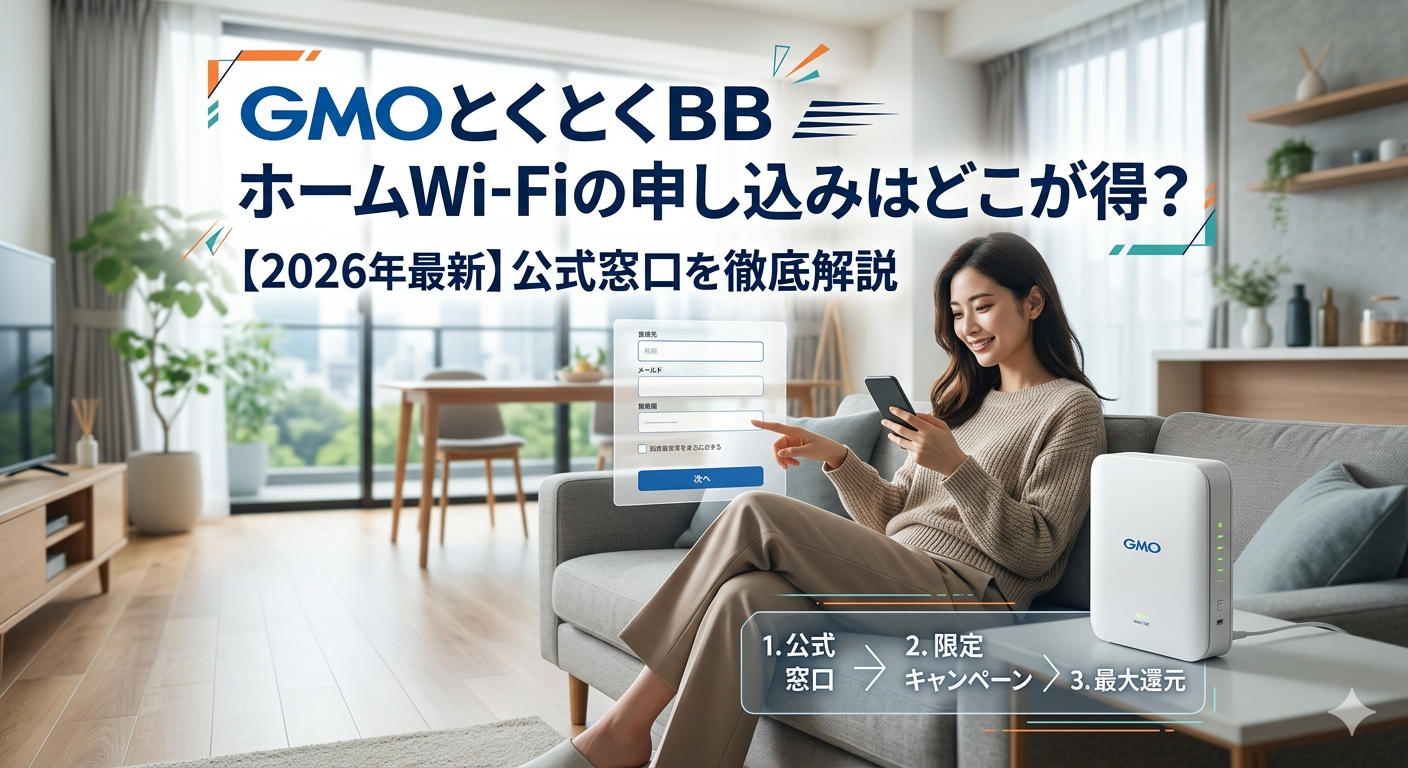
「GMOとくとくBBホームWi-Fiにしよう」と心が決まったあと、最後に引っかかるのが「結局どの窓口から申し込めば一番得なのか・損しないのか」という点ではないでしょうか。家電量販店、代理店、公式サイト……入口が複数あると、つい手が止まってしまいます。
この記事は、通信業界10年以上の実務経験をもとに、GMOとくとくBBホームWi-Fiの申込窓口・キャンペーン・口コミ・注意点を整理したものです。結論から言うと、キャッシュバックや事務手数料の特典を取りこぼさず申し込めるのは公式キャンペーンページです。筆者が2026年8月時点で公式サイトを直接確認し、特典内容・受取手順・適用条件・料金まで一つずつ検証しました。申込直前の不安をここで解消できます。
この記事の結論
GMOとくとくBBホームWi-Fiは、特典を取りこぼさず受け取れる公式キャンペーンページからの申込が基本的に最もお得です。新規申込でも全員対象の20,000円+事務手数料0円は確実に受け取れます。
- 全員対象20,000円+乗り換えで合計最大72,000円キャッシュバック(乗り換え分は解約明細の提出が条件)
- 端末代27,720円は36ヶ月利用で実質0円。36ヶ月未満の解約は残債が発生する
- キャッシュバック受取は端末発送月を含む11ヶ月目のメール手続きが必須で、見落とすと無効になる
申込は「公式キャンペーンページ」が特典の取りこぼしが最も少ない
全員対象20,000円+事務手数料0円は新規でも確実。乗り換えなら合計最大72,000円まで狙えます。
結論:GMOとくとくBBホームWi-Fiの申し込みは公式窓口が損しにくい
GMOとくとくBBホームWi-Fiの申込窓口は実質「公式キャンペーンページ」に集約されています。家電量販店や一部代理店は独自ポイント還元がある反面、公式のキャッシュバック特典と併用できないケースが多く、トータルでは公式が損しにくい選択になります。
GMOとくとくBBホームWi-Fiを提供するのは、GMOインターネットグループです。同サービスの主要な申込特典(高額キャッシュバック・事務手数料無料)は、公式キャンペーンページ経由の申込が条件になっています。
家電量販店では店頭ポイントが付く場合がありますが、その場合は公式の高額キャッシュバックが付かないことが一般的です。筆者が確認したところ、特典の総額・条件の透明性・受取手順のわかりやすさを総合すると、公式キャンペーンページからの申込が最も取りこぼしが少ない窓口でした。下表で窓口ごとの違いを整理します。
| 申込窓口 | 特典総額の目安 | 公式CBとの併用 | おすすめ度 |
|---|---|---|---|
| 公式キャンペーンページ | 最大72,000円+事務手数料0円 | ― | ◎ |
| 家電量販店(店頭) | 店頭ポイント中心 | 併用しづらい | △ |
| 代理店・比較サイト経由 | 窓口により変動 | 最終的に公式へ遷移する例が多い | ○ |
※ 窓口ごとの特典内容は2026年8月時点の各社公開情報をもとにした筆者整理です。最新の条件は必ず公式サイトでご確認ください。
GMOとくとくBBホームWi-Fiの評判・口コミは?
公式に掲載された利用者アンケートでは「申込から端末到着までが早い」「回線が途切れず安定している」「通信費が安い」といった声が目立ちます。一方で速度を最優先する用途では光回線が安心という評価も実態に即しています。
申込前に気になるのが実際の評判です。GMOインターネットグループ公式サイトに掲載されている利用者アンケート(2024年3月実施)では、「とても満足」「満足」と回答した方から次のような声が寄せられています。傾向としては、発送・到着の速さ、回線の安定性、料金の安さを評価する声が多く見られました。
- 「申し込みの翌日に届いた。全く回線が途切れないことに驚いた」
- 「以前使っていた他社ホームルーターより安定していて快適」
- 「コンセントに挿すだけで簡単。通信費も安い」
口コミの多くは「導入の手軽さ」と「安定性」に集中しています。一方で、後述するとおり低遅延が重要なオンラインゲームなどでは光回線に分があるため、用途と評判を照らし合わせて判断するのが安全です。口コミをさらに詳しく知りたい方はGMOとくとくBBホームWi-Fiの評判・口コミ7検証もあわせてご覧ください。
※ 口コミはとくとくBBホームWi-Fi公式サイト掲載の利用者アンケート(2024年3月9日〜17日)を要約・引用したものです。
2026年8月時点のキャッシュバック・料金の最新条件
まず金額の事実を一つずつ整理します。GMOインターネットグループの公式キャンペーンページ(2026年8月時点)に掲載されている内容です。
GMOとくとくBBホームWi-Fiの月額料金は4,928円(税込/税抜4,480円)です。端末代金は27,720円(税込)で、36回分割払い(端末発送月0ヶ月目〜35ヶ月目)に対して分割相当額の割引が毎月入るため、36ヶ月の利用で実質0円です。事務手数料は本来3,300円(税込)ですが、現在のキャンペーンで0円です。解約違約金はなしで、違約金なしで光回線へ乗り換えられる保障も用意されています。
公式サイトの公開情報によれば、キャッシュバックは4つの特典で構成されています。内訳を表で整理します。
| 特典 | 金額(税込) | 対象 |
|---|---|---|
| 特典1 全員対象 | 20,000円 | 申込者全員 |
| 特典2 乗り換え | 最大50,000円 | 他社解約違約金等がある方 |
| 特典3 オプション | 2,000円 | 指定オプション同時申込 |
| 特典4 事務手数料 | 0円(本来3,300円) | 申込者全員 |
※ 金額・条件は2026年8月時点にGMOとくとくBBホームWi-Fi公式キャンペーンページで筆者が確認した内容です。申込ページによって全員対象額や総額の表記が異なる場合があります(例:全員対象21,000円・総額最大82,000円等)。特典は予告なく変更される場合があるため、最新情報は公式でご確認ください。

「最大72,000円」って、全員もらえるわけじゃないってこと?
その理解で正しいです。全員が確実に受け取れるのは特典1の20,000円と特典4の事務手数料0円です。特典2の最大50,000円は他社からの乗り換えで解約違約金等が発生した方が対象で、明細提出が条件になります。乗り換えでない新規申込の方は、20,000円+オプション2,000円が現実的な上限になります。
申し込み前に最新特典を確認してください
キャッシュバック額・適用条件・受取方法は予告なく変更されることがあります。申込前に、いま適用される特典と条件を公式ページで確認しておくと取りこぼしを防げます。
端末スペックと実測速度の目安
端末は5G対応のホームルーターで、理論値は受信時最大4.2Gbpsです。ただし理論値と実測値は大きく異なるため、判断は実測値で行うのが安全です。実測の平均下りは135Mbps前後で、昼の時間帯だけ数値が落ちる傾向があります。
GMOとくとくBBホームWi-Fiの主力端末はZTE製のSpeed Wi-Fi HOME 5G L13です。メーカーの公式仕様によると、受信時最大4.2Gbps(理論値)・送信時最大286Mbpsに対応し、同時接続は最大32台、月間の通信量は原則無制限です。
実測値も見ておきます。みんそく(みんなのネット回線速度)のデータでは、Speed Wi-Fi HOME 5G L13×GMOとくとくBBの直近3ヶ月の平均下り速度は約135Mbps、平均Ping値は約55msです。夜間や混雑時は数値が下がる傾向があります。4K動画視聴やビデオ会議は実用範囲ですが、オンライン対戦ゲームなど低遅延が重要な用途では光回線が安心です。
時間帯別に見ると、在宅ワークで使う昼の時間帯だけ速度が落ちる傾向があります。判断材料として下表を参考にしてください。
| 時間帯 | 下り速度 | Ping値 |
|---|---|---|
| 朝 | 約136Mbps | 約59ms |
| 昼 | 約87Mbps | 約87ms |
| 夕方 | 約146Mbps | 約53ms |
| 夜 | 約145Mbps | 約46ms |
| 深夜 | 約197Mbps | 約59ms |
※ 実測値は2026年8月時点のみんそく(みんなのネット回線速度)掲載データ(直近3ヶ月の平均)を参照。端末仕様はZTE公式製品ページおよびUQ WiMAX公式を参照。理論値は受信時最大4.2Gbpsですが、実環境では大きく下回ります。
ゲームや配信で低Pingを重視する方は、ホームルーターではなく光回線を検討する方が満足度が高くなります。用途次第ではゲーム・配信向けの低Ping回線やWiMAXでゲームはできるかの検証記事も選択肢に入れておくと失敗を防げます。
申し込みから利用開始までの手順
公式ページからプランと住所、支払い情報を入力します。支払い方法はクレジットカードのみです。乗り換えキャッシュバックを狙う方は、ここで現在の他社サービスを利用中であることが条件になります。
申込完了メールに乗り換え特典の申請フォームURLが記載されます。乗り換えの方は端末発送月を1ヶ月目として3ヶ月目末日までに他社を解約し、違約金明細を提出します。月額料金は端末の発送日から発生します。
工事は不要です。端末にSIMカードを挿し、コンセントにさしてスマホやPCをWi-Fi接続するだけで利用を開始できます。最短即日発送に対応しています。
端末発送月を含む11ヶ月目に、基本メールアドレス宛へ口座確認の案内メールが届きます。ここで口座を登録した翌月末日(営業日)にキャッシュバックが振り込まれます。この手続きを忘れると特典が無効になります。
重要:キャッシュバックの受取案内は申込時に作成する「基本メールアドレス」宛に届きます。このアドレスを普段使わないと受取手続きを見落としやすく、特典が受け取れなくなります。
キャッシュバックを確実に受け取る手順は、GMOとくとくBBホームWi-Fiキャッシュバック受け取り方3STEPやキャッシュバックが受け取れない5つの理由と確実にもらえる全手順で網羅しています。受取の不安が大きい方は申込前に目を通しておくと安心です。なお、端末がいつ届くかはGMOとくとくBBホームWi-Fiはいつ届く?最短1日で使う手順で確認できます。
申し込み前に確認したいデメリットと向かない人
- 工事なしですぐ自宅Wi-Fiを使いたい人
- 解約違約金なしで気軽に始めたい人
- 将来は光回線へ違約金なしで移行したい人
- au・UQ mobileのスマホ割(最大1,100円割引)を使いたい人
- 低Pingが必須のオンラインゲーマー
- キャッシュバック受取手続きの管理が苦手な人(受取は約11ヶ月後)
- クレジットカードを持っていない人(支払いはクレカのみ・口座振替不可)
- 36ヶ月未満での解約を予定している人(端末代の残債が発生)
正直なデメリットも挙げます。最大のネックはキャッシュバックの受取が約11ヶ月後という点です。受取手続きの管理が苦手な方や、すぐ現金が欲しい方には向きません。また、ホームルーターは光回線より遅延が大きいため、対戦ゲームでの安定性を最優先する方には光回線をおすすめします。支払い方法がクレジットカードのみで口座振替に対応していない点も、申込前に押さえておきたいポイントです。
重要:解約違約金はかかりませんが、端末代27,720円を36ヶ月かけて割引で相殺する仕組みのため、36ヶ月未満で解約すると端末代の残債が発生します。ただし、とくとくBB光など指定の光回線へ乗り換える場合は、残債が免除される保障が用意されています。
契約前にここだけは確認しておきましょう
- キャッシュバック受取は端末発送月を含む11ヶ月目のメール手続きが必須
- 端末代は36ヶ月利用で実質0円(36ヶ月未満解約は残債が発生)
- 支払いはクレジットカードのみ・解約違約金はなし
光回線とどちらが自分に合うか迷う場合は、GMOホームWi-Fi vs WiMAX完全比較やGMOとくとくBBホームWi-Fi vs ドコモhome 5Gの徹底比較もあわせて確認すると判断がつきやすくなります。デメリットをより深く知りたい方はGMOとくとくBBホームWi-Fiのデメリット7つも参考になります。
よくある質問(FAQ)
- GMOとくとくBBホームWi-Fiの申し込みはどこからするのが一番お得ですか?
-
2026年8月時点では、合計最大72,000円のキャッシュバックと事務手数料0円が用意されている公式キャンペーンページからの申込が基本的に最もお得です。家電量販店の店頭ポイントは公式の高額キャッシュバックと併用しづらいため、トータルでは公式が損しにくい窓口です。
- キャッシュバックは全員が最大72,000円もらえますか?
-
いいえ。全員が確実に受け取れるのは全員対象の20,000円と事務手数料0円です。最大50,000円は他社からの乗り換えで解約違約金等が発生し、明細を提出した方が対象です。新規申込の方の現実的な上限は20,000円とオプション2,000円です。
- キャッシュバックはいつ受け取れますか?
-
端末発送月を含む11ヶ月目に、申込時に作成する基本メールアドレス宛に口座確認の案内メールが届きます。そこで口座を登録した翌月末日(営業日)に振り込まれます。この案内を見落とすと特典が無効になるため注意が必要です。
- 月額料金と端末代はいくらですか?
-
2026年8月時点の公式情報では、月額料金は4,928円(税込)です。端末代27,720円(税込)は36回分割払いに対して同額の割引が毎月入り、36ヶ月の利用で実質0円です。事務手数料は本来3,300円ですが現在のキャンペーンで0円です。
- 支払い方法は何がありますか?
-
支払い方法はクレジットカードのみです。口座振替やデビットカードには対応していないため、クレジットカードを持っていない方は申込前に確認が必要です。
- 工事は必要ですか?
-
工事は不要です。端末が届いたらコンセントに挿し、初期設定をするだけで利用を開始できます。賃貸や工事ができない住宅でも導入しやすい点がホームルーターの利点です。
- 解約時に違約金はかかりますか?
-
2026年8月時点の公式情報では解約違約金はなしです。違約金なしで光回線へ移行できる保障もあります。ただし端末代を36ヶ月かけて割引で相殺する仕組みのため、36ヶ月未満で解約すると端末代の残債が発生する点に注意してください。詳細は申込前に公式でご確認ください。
- 申込窓口は公式キャンペーンページが基本で、特典の取りこぼしが最も少ない
- キャッシュバックは合計最大72,000円だが、新規申込の確実分は20,000円+事務手数料0円
- 端末代は36ヶ月利用で実質0円。解約違約金はなしだが36ヶ月未満解約は残債に注意
- 受取は端末発送月を含む11ヶ月目のメール手続きが必須で、見落とすと無効になる
まとめ:申込前に公式の最新条件を確認してから決める
GMOとくとくBBホームWi-Fiの申し込みは、特典を取りこぼさず受け取れる公式キャンペーンページが基本的に最もお得です。要点は次の4つです。全員対象20,000円+事務手数料0円が確実分であること、最大50,000円は乗り換え条件付きであること、端末代は36ヶ月利用で実質0円(36ヶ月未満解約は残債あり)であること、受取は11ヶ月目のメール手続きが必須であることです。
キャッシュバック額や月額料金、適用条件は予告なく変更されることがあります。料金だけでなく、適用条件や注意点まで見ておくと後悔を防げます。最終判断の前に、公式サイトで2026年8月時点の最新条件をご自身で確認しておくと失敗しにくいです。
工事なしで始めたい方へ
申込は公式キャンペーンページが最も損しにくい
新規でも全員対象20,000円+事務手数料0円は確実。乗り換えなら合計最大72,000円。
- 工事不要・最短即日発送で、すぐに自宅Wi-Fiが整う
- 解約違約金なし。将来は違約金なしで光回線へ移行できる保障つき
- 受取は11ヶ月目のメール手続きが必須。端末代は36ヶ月未満解約で残債あり
ホームルーターで迷ったら、用途別に比較記事もチェック
速度やゲーム用途、他社との違いが気になる方は、次の比較記事で自分に合う回線を確認できます。