一人暮らしのWi-Fiは結局どれ?光回線・ホームルーター・ポケットWiFi・テザリングを図解で比較
「光回線とホームルーターとポケットWi-Fiって何が違うの?」「テザリングだけじゃダメ?」──一人暮らしを始めるとき、Wi-Fi選びは避けて通れない問題です。
選択肢は大きく光回線・ホームルーター・ポケット型WiFi・テザリングの4つ。それぞれ料金も速度も開通までの手間もまったく違うので、「とりあえず安いやつ」で選ぶと後悔しがちです。
この記事では、通信業界10年以上の知見をもとに、4タイプの違いを図解と比較表で徹底的に整理しました。速度・料金・工事の有無・持ち運びの可否まで、一人暮らしの判断に必要な情報をすべて網羅しています。
読み終えるころには「自分に合うのはこれだ」と迷わず選べるようになるはずです。
工事NGですぐ使いたいなら → ホームルーター
外でも使いたい・短期利用なら → ポケット型WiFi
月のデータ量が少なく出費を抑えたいなら → テザリングでOK
今すぐ比較表を見たい方は「4タイプ一覧比較表」へジャンプできます。

結論を先に言うと、一人暮らしなら「光回線かホームルーター」の二択に絞れるケースがほとんど。この記事で判断基準をしっかり押さえてくださいね。
そもそも4タイプはどう違う?光回線・ホームルーター・ポケットWiFi・テザリングの基本
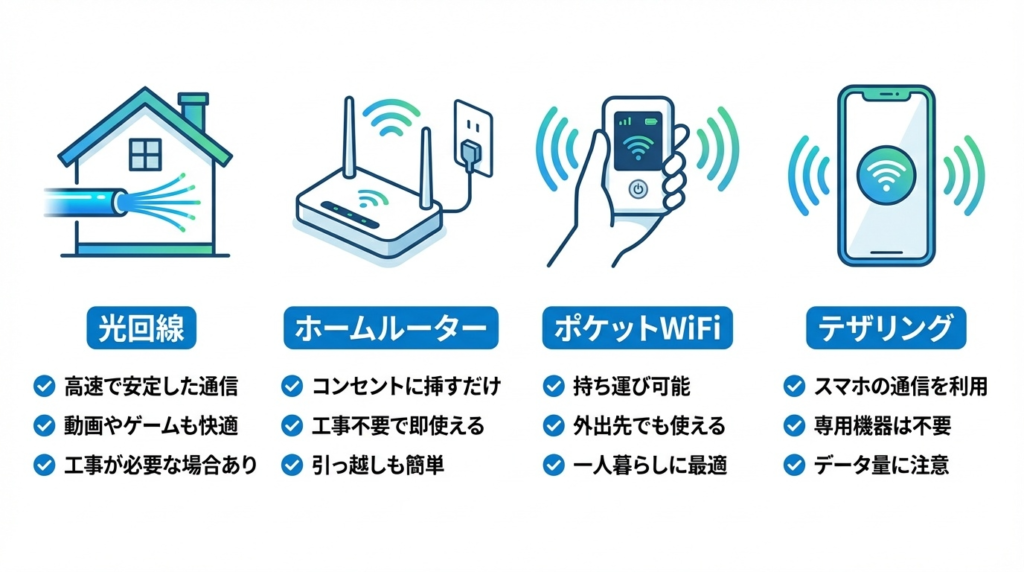
まずは違いの全体像を掴んでから、自分の条件に当てはめましょう。
一人暮らしで使えるインターネット回線は、光回線・ホームルーター・ポケット型WiFi・テザリングの4タイプに大別できます。「全部ワイヤレスで繋がるんでしょ?」と思いがちですが、そもそもの通信の仕組みが違うため、速度・安定性・料金に大きな差が出ます。
光回線=自宅まで光ファイバーケーブル(有線)を引き込む。電波干渉を受けないため速度・安定性がトップ。
ホームルーター=携帯キャリアの電波(4G/5G)をキャッチして自宅にWiFiを飛ばす。コンセントに挿すだけ。
ポケット型WiFi=ホームルーターと同じ仕組みを手のひらサイズに凝縮。持ち運び可能。
テザリング=スマホの回線を他の端末に共有する機能。追加契約不要だが、スマホのギガを消費する。
ここからは各タイプの特徴を、もう少し具体的に掘り下げます。
光回線──速度・安定性は4タイプ中トップ
光回線は、自宅の壁まで光ファイバーケーブルを物理的に引き込むインターネット回線です。有線接続が基本のため、電波干渉や天候の影響をほぼ受けません。マンションで「インターネット対応」と記載されている物件なら、建物の共用部まですでにケーブルが来ているケースが多く、部屋への引き込み工事だけで済むこともあります。
データ通信量は完全無制限。4K動画を何時間見ても、オンラインゲームを朝まで遊んでも速度制限はかかりません。マンションタイプなら月額3,200円台〜利用できる回線もあり、料金面のハードルも実は高くありません。
ホームルーター──コンセントに挿すだけ、工事不要
ホームルーター(置くだけWiFi)は、ドコモやソフトバンク、WiMAXなどの携帯キャリア回線(4G/5G)を受信して自宅にWi-Fiを飛ばす据え置き型の端末です。コンセントに挿すだけで使えるので、工事は一切不要。端末が届いたその日からインターネットが使えます。
光回線の工事ができない物件や、引っ越しが多い人に重宝されている選択肢です。ただし無線回線のため、混雑時間帯(夜20〜23時頃)は速度が落ちやすい点は理解しておきましょう。月額料金はおおむね4,000円〜5,500円の範囲です。
ポケット型WiFi──外出先でも使える唯一の選択肢
ポケット型WiFi(モバイルルーター)は、ホームルーターと同じく携帯キャリアの電波を使いますが、バッテリー内蔵で持ち運べるのが最大の特徴。カフェや大学の図書館、出張先のホテルでもWi-Fiが使えるため、「自宅+外出先」の両方でネットを使いたい人に向いています。
一方、端末サイズが小さい分だけアンテナ性能はホームルーターに劣り、同時接続台数も少なめ。無制限プランなら月額3,278円〜(楽天モバイル)で使えますが、プランによってはデータ上限があるため、契約前に確認が必要です。
テザリング──追加契約ゼロ、でもスマホのギガを食う
テザリングは、スマホの回線をパソコンやタブレットに共有する機能です。新たな契約が不要なので、追加コストはゼロ(※キャリアによっては月額550円程度のオプション料がかかる場合あり)。荷物も増えません。
デメリットは明確です。スマホのデータ通信量を消費するため、使いすぎるとスマホ自体が速度制限にかかるリスクがあります。バッテリーの消耗も激しく、長時間の利用には不向き。「パソコンでたまにブラウジングする程度」であればテザリングで十分ですが、動画視聴やリモートワークが日常なら別の選択肢を検討しましょう。
【図解】4タイプ一覧比較表──速度・料金・工事・持ち運びを一目で確認
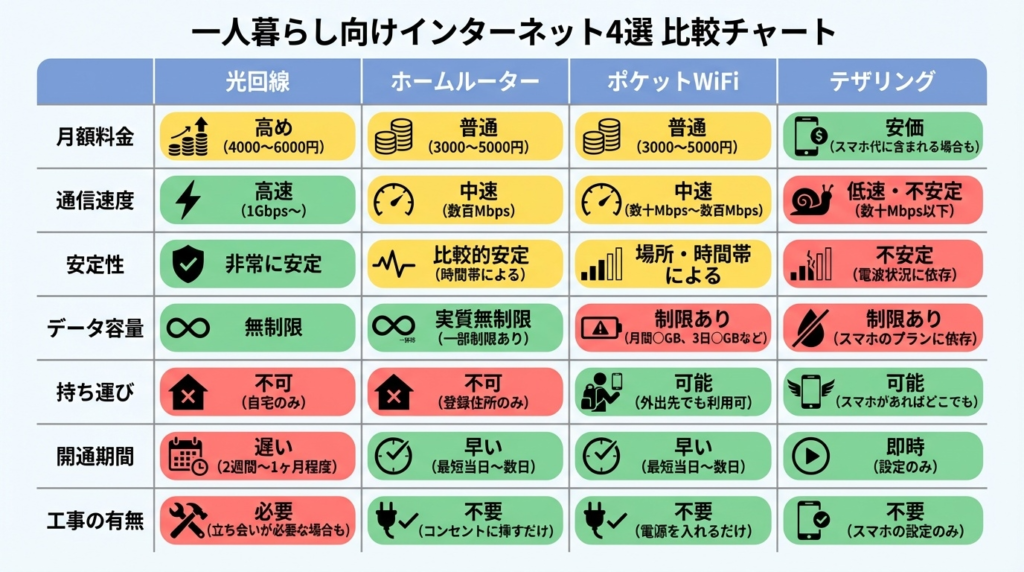
4タイプの違いは「速度・料金・工事の有無・持ち運び」の4軸で整理すると迷いが消えます。下の比較表で一目で把握してください。
| 比較項目 | 光回線 | ホームルーター | ポケット型WiFi | テザリング |
|---|---|---|---|---|
| 月額料金目安 | 3,200〜5,700円 (マンション/戸建て) | 4,000〜5,500円 | 3,278〜5,300円 | 0円 (スマホ料金に含まれる) |
| 実測速度(下り平均) | ◎ 300〜500Mbps | ○ 100〜200Mbps | △ 30〜80Mbps | △ 10〜40Mbps |
| 通信の安定性 | ◎ 有線で非常に安定 | ○ 概ね安定 | △ 環境に左右される | × 不安定になりやすい |
| データ容量 | ◎ 完全無制限 | ○ 実質無制限 (大量通信時は制限あり) | △ プランによる (無制限〜100GB等) | × スマホプランに依存 |
| 工事の有無 | × 必要(2週間〜2ヶ月) | ◎ 不要 | ◎ 不要 | ◎ 不要 |
| 持ち運び | × 自宅のみ | × 自宅のみ (登録住所限定) | ◎ 外出先もOK | ◎ スマホがあればどこでも |
| 同時接続台数 | ◎ ルーター次第で30台以上 | ○ 30〜65台 | △ 10〜16台 | × 5〜10台程度 |
| こんな人向け | 速度重視・ゲーマー・リモートワーク | 工事NG・すぐ使いたい・自宅メイン | 外でも使う・短期利用・出張が多い | ネット利用が少ない・出費を最小限にしたい |
※ 月額料金は2026年2月時点の主要サービスの税込価格帯。実測速度はみんなのネット回線速度(みんそく)の直近3ヶ月平均データを参考に記載。
「結局どれがいいの?」と思いますよね。次のセクションで、あなたの生活スタイルに合わせた選び方を解説します。
表を見ると、万能なのは光回線、手軽さならホームルーターであることがわかります。ポケット型WiFiは「外でも使う」という明確な理由がある人向け、テザリングはあくまで補助的な手段と考えるのが現実的です。
ただし、この表だけでは判断できないポイントもあります。たとえば「マンションで工事できるのか」「引っ越しの予定はあるか」「ゲームや動画をどれくらい使うか」──こうした個別の事情によって最適解は変わります。
【タイプ診断】あなたに合うのはどれ?一人暮らしWi-Fi選び方フローチャート
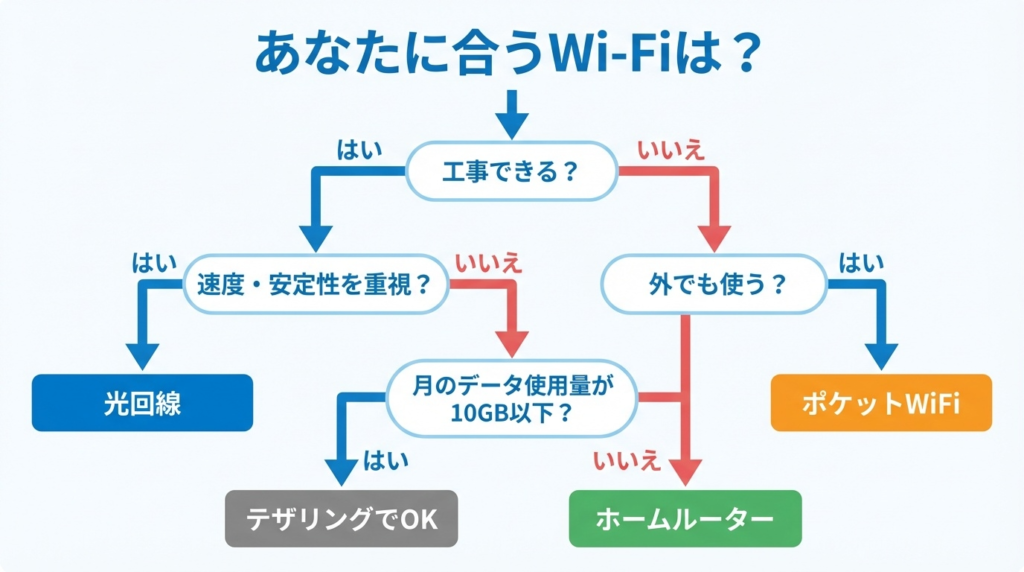
比較表を見ても「自分はどれ?」が決まらない──そんなときは、以下の3つの質問に順番に答えてみてください。
「インターネット完備」「光回線対応」の物件なら工事可能(完備ならそもそも工事不要の場合も)。管理会社やオーナーに確認しましょう。
工事OK → Q2へ / 工事NG → Q3へ
4K動画、オンラインゲーム、Zoom会議を日常的に使うなら → 光回線 が最適です。
ブラウジングやSNS中心で「そこそこ使えればいい」なら → ホームルーターでも十分。
外出先でもWi-Fi接続が必要 → ポケット型WiFi
自宅メインで使う → ホームルーター
月のデータ使用量が10GB以下で、ネット利用は限定的 → テザリングでOK
フローチャートの結果をまとめると、以下のようになります。
- オンラインゲーム・4K動画視聴・リモートワークを日常的にする
- 速度制限を一切気にしたくない(完全無制限)
- 工事ができるマンション・アパートに住んでいる
- 引っ越しの予定が1〜2年以内にない
光回線は速度と安定性で圧倒的ですが、開通まで2週間〜2ヶ月かかる点がネックです。入居日が決まったら早めに申し込みましょう。
- 光回線の工事ができない物件に住んでいる
- すぐにネット環境が必要(最短翌日〜3日で届く)
- 転勤や引っ越しの可能性があり、身軽でいたい
- 自宅でのネット利用がメイン
工事ができない方や、すぐにネット環境が必要な方は、工事不要Wi-Fiの選び方ページも参考にしてください。
- カフェや大学、出張先など外出先でもWi-Fiを使いたい
- 短期間の利用(数ヶ月〜1年程度)を予定している
- 月のデータ使用量が100GB以内で収まる
- 月のデータ使用量が10GB以下
- パソコンでのネット利用は週に数回程度
- 追加の出費を一切したくない
速度・安定性の実測比較──夜のゴールデンタイムでどれくらい差が出る?
「カタログ値(理論値)は速いけど、実際はどうなの?」──これは誰もが気になるポイントです。ここでは、ユーザーが実際に計測した速度データをもとに、4タイプのリアルな速度差を見ていきます。
光回線の実測速度(平均)
ホームルーターの実測速度(平均)
ポケット型WiFiの実測速度(平均)
※ 実測値はみんなのネット回線速度(みんそく)の直近3ヶ月平均データ(2026年2月時点)を参照。テザリングの実測データはキャリア・プラン・エリアにより大幅に変動するため、目安として10〜40Mbps程度。
数字だけではピンとこないかもしれません。「この速度で何ができるの?」という疑問に答えるため、用途別に必要な速度の目安を整理しました。
メール・LINE・SNS閲覧:1〜3Mbps
Webサイト閲覧:5〜10Mbps
YouTube(HD画質):5〜10Mbps
YouTube(4K画質):25Mbps以上
Zoom・Web会議:10〜30Mbps
オンラインゲーム:30Mbps以上 + Ping値30ms以下が理想
大容量ファイルのダウンロード:50Mbps以上
光回線の実測350Mbpsは、4K動画もゲームも余裕でさばけるレベルです。ホームルーターの165Mbpsでも普段使いなら問題ありませんが、Ping値42msはオンラインゲーム(FPS・格闘ゲーム)では体感できるラグになることがあります。
ポケット型WiFiの45MbpsはYouTubeのHD視聴やWeb会議には十分ですが、夜のゴールデンタイム(20〜23時)は混雑で半分以下に落ちるケースも珍しくありません。テザリングは回線環境に大きく左右されるため、安定性を求める用途にはおすすめしません。
月額料金を徹底比較──一人暮らしで実際いくらかかる?
「料金は光回線が一番高い」と思い込んでいませんか? マンションタイプなら意外と安く、ホームルーターと大差ないケースも多いんです。
一人暮らしの通信費は毎月の固定費に直結します。ここでは、主要サービスの月額料金を具体的に比較しながら、「思ったより高い/安い」のリアルをお伝えします。
※ 各サービスの公式サイト掲載の税込価格を参照(2026年2月時点)。光回線はマンションタイプの目安。キャンペーン・割引適用前の基本料金。
光回線の月額料金(マンションタイプ)
光回線は「高い」イメージが強いですが、マンションタイプは月額3,200〜4,500円程度で利用できるサービスが多く、ホームルーターと比べても大差ありません。
| 光回線サービス | マンション月額 | 特徴 |
|---|---|---|
| enひかり | 3,270円〜 | 業界最安クラス・解約金なし |
| GMOとくとくBB光 | 3,773円〜 | 全国対応・WiFiルーター無料レンタル |
| NURO 光 | 3,850円〜 | 2ギガの高速回線・提供エリア限定 |
| ドコモ光 | 4,400円〜 | ドコモスマホセット割あり |
| auひかり | 4,455円〜 | 独自回線で混雑に強い・auセット割あり |
※ 表示価格は税込。工事費は多くのサービスで実質無料キャンペーンを実施中。最新料金は各公式サイトでご確認ください。
enひかりのように月額3,270円で利用できる光回線もあります。スマホとのセット割を活用すれば、実質月額はさらに下がります。たとえばドコモスマホ+ドコモ光なら、スマホの月額から最大1,100円×家族人数分が割引される仕組みです。
お使いのスマホキャリアに合わせた最適な光回線を知りたい方は、キャリア別診断ページをご覧ください。
ホームルーターの月額料金
ホームルーターは主にドコモ home 5G・SoftBank Air・WiMAX・Rakuten Turboの4サービスが主力です。
| ホームルーター | 月額料金 | 端末代 | 特徴 |
|---|---|---|---|
| WiMAX(各プロバイダ) | 約4,000〜4,800円 | 実質無料 | プロバイダが多く料金競争が活発 |
| Rakuten Turbo | 4,840円 | 実質無料 | 解約金なし・楽天ポイント還元 |
| ドコモ home 5G | 4,950円 | 実質無料(71,280円/36回割引) | 速度重視・ドコモスマホ割あり |
| SoftBank Air | 5,368円 | 実質無料 | ソフトバンク/Y!mobileスマホ割あり |
※ 各サービス公式サイトの税込価格(2026年2月時点)。端末代は分割払い+月々割引で実質無料。ただし途中解約時は残債が発生します。
ポケット型WiFiの月額料金
ポケット型WiFiはプランのデータ容量で料金が大きく変わるのが特徴です。無制限プランの代表は楽天モバイルとWiMAXの2つ。
| サービス | 月額料金 | データ容量 | 特徴 |
|---|---|---|---|
| 楽天モバイル(Rakuten WiFi Pocket) | 3,278円(無制限時) | 無制限(従量制) | 3GBまで1,078円の段階制で安い |
| WiMAX(各プロバイダ) | 約4,700〜5,300円 | 実質無制限 | 5G対応・速度は安定しやすい |
| MONSTER MOBILE等(クラウドSIM系) | 約2,000〜3,000円 | 20〜100GB | 料金は安いがデータ上限あり |
※ 各サービス公式サイトの税込価格(2026年2月時点)。楽天モバイルは従量制のため、実際の使用量に応じて料金が変動。
楽天モバイルの最強プランは従量制で、3GBまでなら月額1,078円と圧倒的に安いのが魅力です。無制限で使っても月額3,278円と、ホームルーターよりも安く抑えられます。ただし、楽天モバイルの提供エリア(特にパートナー回線エリア)によっては速度が不安定になる場合があるため、自宅が対応エリアかどうか事前に確認してください。
テザリングのコスト
テザリングはスマホの月額料金の範囲内で利用できるため、追加コストは基本的にゼロです。
ただし、auやソフトバンクの一部プランではテザリングオプション(月額550円)への加入が必要なケースがあります。また、テザリングでデータを使いすぎてプランの上限を超えた場合、データ追加購入(1GBあたり550円程度)のコストが発生する点にも注意しましょう。各キャリアのテザリング条件は、povo公式のテザリング解説ページなども参考になります。
タイプ別メリット・デメリットまとめ──失敗しないために知っておくべきこと
「メリットだけ」で選ぶと後悔します。デメリットを許容できるかどうかが、失敗しない選び方のコツです。
光回線のメリット・デメリット
- 実測300〜500Mbpsの高速・低遅延通信
- データ容量が完全無制限
- 通信が有線ベースで安定性抜群
- マンションタイプなら月額3,200円台〜
- スマホセット割で家計全体の通信費を削減できる
- 開通工事が必要(2週間〜2ヶ月)
- 物件によっては工事許可が下りない
- 引っ越し時に再度工事が必要になることがある
- 戸建てタイプは月額5,000円超になりがち
光回線の最大のハードルは「工事が必要」という一点に尽きます。速度・安定性・コスパのすべてで優れているため、工事さえクリアできるなら一人暮らしの最適解です。なお、NTT東日本の公式サイトで工事の流れを事前に確認できます。
ホームルーターのメリット・デメリット
- 工事不要──コンセントに挿すだけで即利用
- 端末が届けば最短翌日からネット開通
- データ容量は実質無制限
- 同時接続台数が30〜65台と余裕がある
- 夜のピーク帯は速度低下しやすい
- Ping値が高く、オンラインゲームに不向き
- 登録住所以外では原則使えない
- 3年以内に解約すると端末の残債が発生する場合あり
- 5G対応エリアがまだ限定的
ホームルーターは「光回線の工事ができない」ときの現実的な代替案です。日常的なSNS・動画視聴・Web会議には十分な速度が出ますが、FPSゲームのように低Pingが求められる用途にはミスマッチ。ゲーム用途で速度を重視する方は、低Ping回線の比較ページも参考にしてください。
ポケット型WiFiのメリット・デメリット
- 外出先でもWi-Fiが使える唯一の選択肢
- 工事不要・最短翌日届く
- 月額料金が安い(従量制なら1,078円〜)
- 短期レンタルプランもある
- 速度・安定性は4タイプ中最も低い
- プランによってはデータ上限がある
- バッテリー切れでネットが使えなくなる
- 同時接続台数が少ない(10〜16台)
- 持ち出すと自宅のWi-Fiがなくなる
「外出先でもWi-Fiが欲しい」という明確な理由がない限り、自宅メインの一人暮らしにはやや力不足です。今すぐネット環境が必要で即日発送のサービスを探している方は、即日発送対応のWi-Fiも検討してください。
テザリングのメリット・デメリット
- 追加契約不要・費用ゼロ(※オプション料を除く)
- 荷物が増えない
- 設定が簡単ですぐ使える
- スマホのデータ通信量を消費する
- 上限を超えるとスマホ自体が速度制限に
- バッテリー消耗が激しい
- 通信速度・安定性ともに最低レベル
- 長時間利用はスマホ本体の寿命にも影響
テザリングが「メインのネット環境」として機能するのは、月のデータ使用量が10GB以下のライトユーザーに限られます。総務省の通信利用動向調査によると、自宅でのインターネット利用は固定回線が主流であり、テザリングのみでの生活は少数派です。
【シーン別】一人暮らしのタイプ別・ベストな選択はこれだ
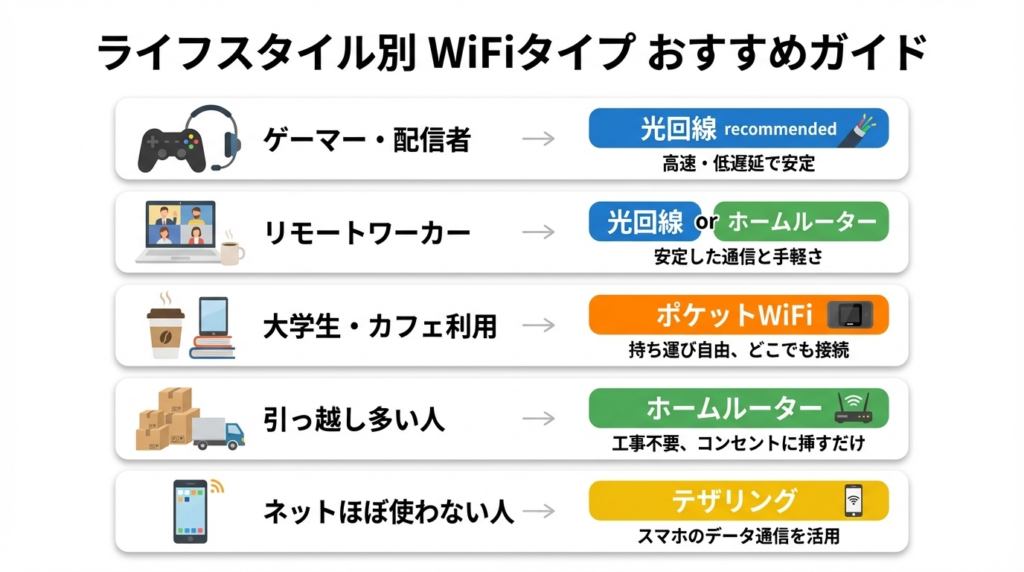
「スペック比較だけでは決められない」という方のために、具体的な生活シーンごとにベストな選択肢を整理しました。自分に近いシーンをチェックしてみてください。
シーン①:オンラインゲーム・動画配信をガッツリやりたい
迷わず光回線一択です。FPSや格闘ゲームのような、0.1秒の遅延が勝敗を分けるジャンルでは、Ping値15ms前後の光回線でなければ勝負にならないレベル。配信もアップロード速度が重要で、光回線の280Mbps(実測平均)はホームルーターの23Mbpsとは比較になりません。
夜のゴールデンタイムでも4K配信がカクつかない──それが光回線の実力です。
シーン②:リモートワーク・Web会議が日常
Zoom会議は下り10〜30Mbps・Ping値50ms以下で快適に動きます。ホームルーターでもスペック的には足りますが、会議中に回線が落ちるリスクを最小限にしたいなら光回線が安心。画面共有や大容量ファイルのやりとりが多い仕事ならなおさらです。
「仕事に支障が出る」ことのコストを考えると、月額数百円の差で光回線を選ぶのは合理的な判断です。
シーン③:大学生・カフェや図書館でもネットを使う
自宅と外出先の両方でWi-Fiが必要なら、ポケット型WiFiが便利です。楽天モバイルのRakuten WiFi Pocketなら、3GBまで月額1,078円の従量制で、使わない月は安く抑えられます。
ただし、自宅でも動画をよく見る場合は、ポケット型WiFiだけでは速度不足になる可能性があります。「自宅は光回線、外出先はテザリングまたはフリーWi-Fi」という組み合わせも検討しましょう。
シーン④:転勤・引っ越しが多い
1〜2年で引っ越す可能性があるなら、ホームルーターが最も身軽です。光回線は開通に時間がかかるだけでなく、引っ越しのたびに工事が必要になるため手続きが煩雑。ホームルーターなら、住所変更の手続きだけで新居でもすぐ使えます。
シーン⑤:ネットはスマホで十分、パソコンはほぼ使わない
この場合はテザリングで十分です。月に数回パソコンでブラウジングする程度なら、わざわざ別の回線を契約する必要はありません。ahamoやLINEMOなど20GBプランを契約していれば、テザリングも含めて快適に使えるでしょう。
格安SIMをお使いでセット割が適用されない方向けの最安回線比較ページもあわせて参考にしてください。
一人暮らしにおすすめのサービス──タイプ別にイチオシを厳選
光回線のおすすめ:GMOとくとくBB光
月額料金:マンション 3,773円〜 / 戸建て 4,818円〜
契約期間:なし(いつ解約しても解約金0円)
工事費:実質無料
WiFiルーター:無料レンタル(3年以上利用でプレゼント)
提供エリア:全国(NTTフレッツ光のエリアに準拠)
IPv6(v6プラス)対応:あり(混雑を回避して高速通信)
GMOとくとくBB光が一人暮らしにおすすめの理由は、全国対応で月額料金が安く、かつ契約期間の縛りがないこと。引っ越しの可能性がある一人暮らしにとって「いつでも解約できる」安心感は大きいです。
v6プラス対応で夜のゴールデンタイムでも速度が落ちにくいのもポイント。WiFiルーターの無料レンタルがあるので、初期費用を最小限に抑えられます。
マンション月額3,773円〜、契約期間の縛りなし。コスパと自由度のバランスが取れた光回線です。
- 提供エリア
-
自分の住所がエリア内か確認
- キャッシュバック条件
-
受取時期・手続き方法・オプション条件を確認
- 工事日程
-
申込から開通までの目安を確認
ホームルーターのおすすめ:WiMAXプロバイダ
月額料金:約4,000〜4,800円(プロバイダにより異なる)
データ容量:実質無制限(3日制限は撤廃済み)
最大通信速度:下り最大4.2Gbps(理論値)
端末代:実質無料(36回分割+月々割引)
工事:不要(コンセントに挿すだけ)
5G対応:あり(WiMAX+5G対応エリア)
ホームルーターの中で実質月額が安いのはWiMAXです。複数のプロバイダが料金競争をしているため、同じWiMAX回線でもプロバイダ選びで月額が数百円変わります。
WiMAXの旧プランにあった「3日で15GB制限」はすでに撤廃されており、現在のギガ放題プラスSプランなら実質無制限で利用可能。速度もホームルーターの中では安定している部類です。詳しくはWiMAXを提供するUQ WiMAX公式サイトでエリアと端末情報を確認してください。
ポケット型WiFiのおすすめ:楽天モバイル
月額料金:〜3GB 1,078円 / 〜20GB 2,178円 / 20GB超〜無制限 3,278円
端末:Rakuten WiFi Pocket Platinum(購入価格10,820円。キャンペーンにより1円の場合あり)
データ容量:無制限(従量制)
契約期間:なし(いつでも解約OK)
5G対応:あり(楽天モバイル5Gエリア)
ポケット型WiFiで無制限プランの料金が安いのは楽天モバイルです。従量制なので「使わない月は1,078円、たくさん使っても3,278円」という柔軟さが魅力。契約期間の縛りもなく、不要になったらすぐ解約できます。
注意点は、楽天モバイルのエリアカバー率。都市部は問題ありませんが、地方や郊外ではパートナー回線(au回線)に接続されることがあり、速度が不安定になるケースがあります。楽天モバイル公式のエリアマップで自宅のカバー状況を必ず確認してください。
申し込みから利用開始までの流れ──タイプ別ステップガイド
光回線の申し込みステップ
公式サイトで提供エリアを確認し、プランを選んで申し込みます。本人確認書類とクレジットカードを手元に準備しておくとスムーズです。
電話またはSMSで工事日が連絡されます。マンションで共用部の工事が済んでいる場合は、室内の簡易工事だけで済むことも。繁忙期(3〜4月)は予約が取りにくいので早めの申込が肝心です。
工事業者が訪問し、光ファイバーケーブルを室内に引き込みます。立ち会いが必要です。工事後にONU(光回線終端装置)が設置されます。
ONUにWiFiルーターを接続し、プロバイダ情報を設定すればネット開通。ルーターの背面に記載されたSSIDとパスワードでWi-Fi接続できます。
ホームルーター・ポケット型WiFiの申し込みステップ
公式サイトでプランと端末を選んで申し込むだけ。本人確認・支払い情報を入力して完了です。
端末が自宅に届きます。ホームルーターはコンセントに挿すだけ、ポケットWiFiは充電して電源を入れるだけです。
端末のディスプレイまたは底面に記載されたSSIDとパスワードをスマホやパソコンに入力すれば、すぐにインターネットが使えます。工事不要なので、届いたその日にネット開通です。
よくある質問(FAQ)──一人暮らしWi-Fi選びの疑問を解消
ここでは、一人暮らしのWi-Fi選びでよく聞かれる質問に回答します。申込前の最終確認にお使いください。
- 一人暮らしで一番安いWi-Fiはどれ?
-
追加費用ゼロのテザリングが最安ですが、データ量に限りがあるため実用的とは言い切れません。専用回線として契約する場合、光回線のマンションタイプ(enひかり 3,270円〜)かポケットWiFiの楽天モバイル(3GBまで1,078円)が安さで優秀です。
- 「インターネット完備」と「インターネット対応」の違いは?
-
「完備」は部屋まで回線が来ている状態で、プロバイダ契約だけですぐ使えます。「対応」は建物の共用部まで来ている状態で、部屋への引き込み工事が必要です。どちらか分からない場合は管理会社に確認してください。
- ホームルーターで動画やZoom会議は問題なく使える?
-
はい、HD画質の動画視聴やZoom会議は問題ないレベルです。ただし、夜のゴールデンタイム(20〜23時)は回線が混雑して速度が落ちることがあるため、4K動画の同時視聴やオンラインゲームには力不足を感じる場面があるかもしれません。
- テザリングだけで一人暮らしのネット環境は成り立つ?
-
月のデータ使用量が10GB以下のライトユーザーなら成り立ちます。ただし、動画視聴1時間で約0.5〜2GBを消費するため、日常的に動画を見る方はすぐにスマホの上限に達してしまいます。スマホ自体の速度制限リスク・バッテリー消耗も考えると、メインのネット環境としてはおすすめしません。
- 賃貸マンションでも光回線は自由に選べる?
-
物件によります。すでに建物に導入されている回線(NTTフレッツ光など)がある場合、その回線を使う光コラボ(ドコモ光・GMOとくとくBB光など)なら追加工事なしで利用できることがあります。別回線を引く場合は管理会社の許可が必要です。
- 光回線の工事はどれくらい時間がかかる?
-
申込から開通までの目安は2週間〜2ヶ月です。マンションの共用部に設備がある場合は2週間程度、新規で引き込みが必要な場合は1〜2ヶ月かかることもあります。特に3〜4月の引っ越しシーズンは予約が集中するため、早めの申込をおすすめします。
- ポケット型WiFiを自宅のメイン回線にするのはアリ?
-
ネット利用がSNSとWeb閲覧中心なら使えますが、自宅メインなら同じ「工事不要」でもホームルーターの方が速度・安定性で有利です。ポケットWiFiは「外でも使いたい」という用途がある場合に選ぶのがベストです。
- Wi-Fiの解約金はどれくらいかかる?
-
サービスによって異なりますが、光回線で2,000〜5,000円程度、ホームルーターは解約金なし〜5,000円程度が相場です。ただし、ホームルーターの端末分割払い中に解約すると残債(数千〜数万円)が発生するので注意。GMOとくとくBB光やenひかりのように解約金0円のサービスもあります。
まとめ──一人暮らしのWi-Fi選び、最終チェックリスト
② 工事NG+自宅メインなら → ホームルーター(WiMAXなど)
③ 外でも使いたいなら → ポケット型WiFi(楽天モバイルなど)
④ ネット利用が極少なら → テザリングでOK
一人暮らしのWi-Fi選びで最も大切なのは、「自分の使い方に合ったタイプを選ぶ」こと。料金だけで飛びつくと速度不足で後悔し、スペックだけで選ぶとオーバースペックで無駄な出費になります。
迷ったら「光回線が引けるなら光回線、引けないならホームルーター」──このシンプルな判断基準で大丈夫です。まずは公式サイトで自分の住所がエリア内かどうかを確認するところから始めてみてください。
- 自宅の物件は工事可能か(管理会社に確認したか)
- 選んだサービスの提供エリア内か(公式サイトで確認したか)
- 月額料金だけでなく端末代・工事費・解約金も確認したか
- スマホセット割が使えるかキャリアを確認したか
- キャッシュバックの受取条件・時期を把握したか
速度・安定性重視で光回線を検討する方は、まずは提供エリアの確認から。全国対応でコスパに優れたGMOとくとくBB光は、一人暮らしの光回線として有力な選択肢です。
※ 本記事に掲載の情報は2026年2月時点の内容です。料金・キャンペーン・提供エリアは変更される場合があります。最新情報は各サービスの公式サイトでご確認ください。