スマートフォンやパソコンで毎日使っているWi-Fi。でも「Wi-Fiって結局何なの?」「どうやって電波が飛んでいるの?」と聞かれると、うまく説明できない方も多いのではないでしょうか。
Wi-Fiはケーブルなしでインターネットに接続できる便利な技術ですが、その仕組みを理解している人は意外と少ないものです。仕組みを知っておくと、ルーター選びや電波トラブルの解決にも役立ちます。
この記事では、Wi-Fiの仕組みを専門用語を使わずに、図解を交えて分かりやすく解説します。「Wi-Fiとは何か」という基本から、電波の特性、Wi-Fi規格の違いまで、初心者の方でも理解できるよう丁寧に説明していきます。
Wi-Fiとは?まずは基本を理解しよう
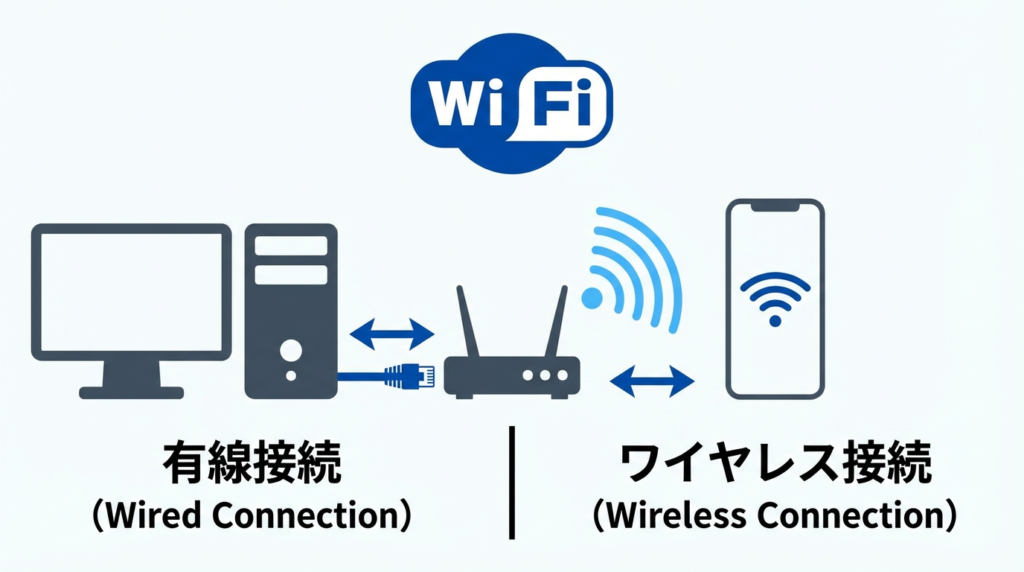
Wi-Fiについて説明する前に、まずは基本的な概念を整理しておきましょう。
Wi-Fiは「無線でデータをやり取りする技術」
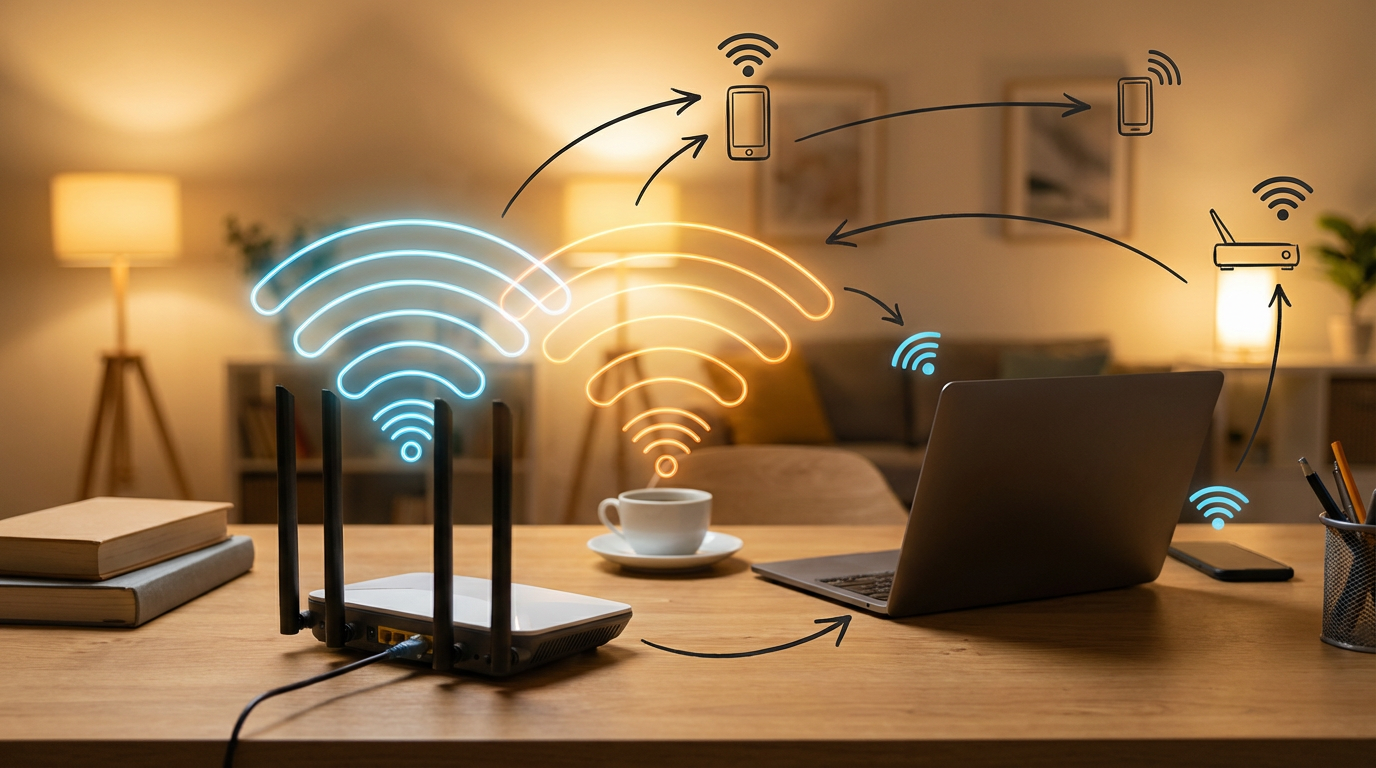
Wi-Fiとは、ケーブル(線)を使わずに、電波でデータを送受信する技術のことです。正式には「無線LAN(ラン)」の一種で、Wi-Fi Allianceという国際団体が認定した規格のブランド名が「Wi-Fi」です。
簡単に言うと、Wi-Fiは「目に見えない電波のケーブル」のようなもの。テレビやラジオが電波を受信するのと同じように、スマートフォンやパソコンがルーターからの電波を受信してインターネットに接続しています。
「Wi-Fi」と「インターネット」は別物
よく混同されますが、Wi-Fiとインターネットは別のものです。
- Wi-Fi
-
機器同士を無線で接続する「通信方法」。ルーターとスマートフォンをつなぐ役割。
- インターネット
-
世界中のコンピュータがつながった「ネットワーク」。Webサイトや動画などの情報が存在する場所。
つまり、Wi-Fiは「家の中で機器をつなぐ方法」であり、インターネットは「外の世界とつながるネットワーク」です。Wi-Fiがつながっていても、回線契約がなければインターネットには接続できません。
「無線LAN」と「Wi-Fi」の違い
「無線LAN」と「Wi-Fi」は同じ意味で使われることが多いですが、厳密には少し違います。
無線LANは「ケーブルを使わずにLANを構築する技術全般」を指します。一方、Wi-Fiは無線LANの規格の一つで、Wi-Fi Allianceが相互接続性をテストして認証した製品に使われる名称です。
現在販売されている無線LAN機器のほとんどがWi-Fi認証を受けているため、実質的には「無線LAN=Wi-Fi」と考えて問題ありません。
Wi-Fiの仕組み:電波でデータが届くまで

ここからが本題です。Wi-Fiでインターネットに接続できる仕組みを、データの流れに沿って順番に説明していきます。
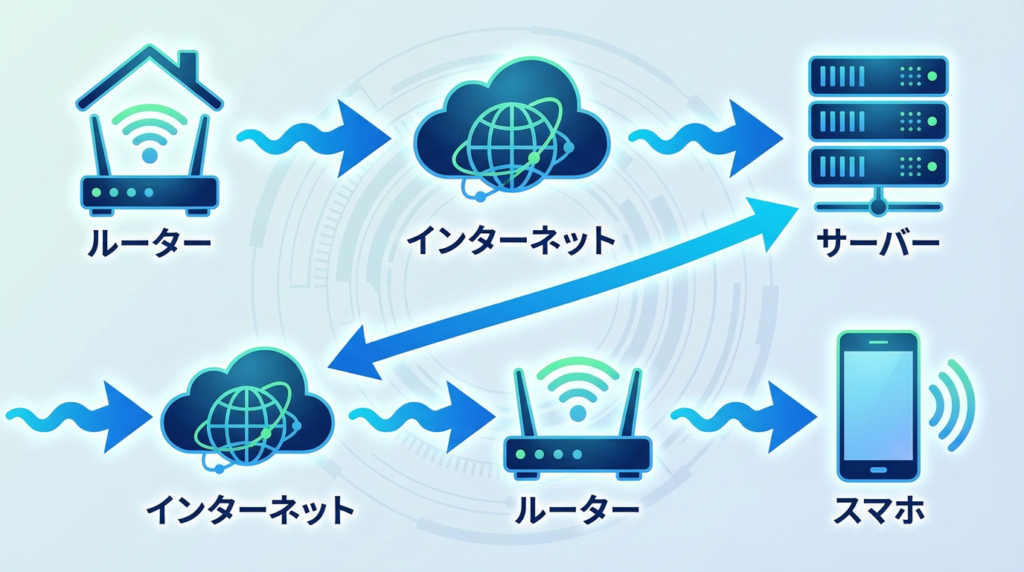
Wi-Fiでインターネットに接続できる仕組みを、順を追って説明します。
Wi-Fi通信の全体像
Wi-Fiでインターネットを使うとき、データは以下のように流れています。
例えば、YouTubeで動画を見たいとき、スマホは「この動画のデータをください」というリクエストを電波でルーターに送ります。
ルーターはそのリクエストを受け取り、光回線などのインターネット回線を通じて、外部のサーバー(YouTubeのサーバー)に転送します。
YouTubeのサーバーは、リクエストされた動画データを送り返します。
ルーターは受け取った動画データを、Wi-Fiの電波に乗せてスマホに送信します。
スマホは受け取ったデータを処理し、画面に動画を表示します。
これらのやり取りは1秒間に何百回、何千回と行われており、リアルタイムで動画が再生されたり、ウェブページが表示されたりします。
ルーターの役割とは?
Wi-Fi通信の中心にいるのが「ルーター」です。ルーターには大きく2つの役割があります。
1. 中継役(ルーティング)
家の中の機器とインターネットをつなぐ「交通整理」をします。どのデータをどの機器に届けるかを判断し、適切に振り分けます。
2. 電波の送受信(アクセスポイント)
Wi-Fiの電波を発信し、スマートフォンやパソコンからの電波を受信します。現在販売されている多くのルーターは、この「ルーター機能」と「アクセスポイント機能」を1台で兼ねています。
ルーターと混同されやすい機器に「モデム」や「ONU」があります。それぞれの違いを知りたい方は、モデムとルーターの違いを図解で解説した記事をご覧ください。また、ルーターの種類や選び方について詳しくはルーターの仕組み・種類・選び方の完全解説も参考になります。
Wi-Fiの電波はどうやってデータを運ぶ?
Wi-Fiは「電波」を使ってデータを送受信しますが、電波自体は目に見えません。ではどうやってデータを運んでいるのでしょうか?
簡単に説明すると、デジタルデータ(0と1の信号)を電波の「波」に変換して送信しています。
イメージとしては、モールス信号に近いです。モールス信号は「ツー」「トン」の長短で文字を表しますが、Wi-Fiは電波の波形を細かく変化させることで、大量のデータを高速に送っています。
受信側は、その波形の変化を読み取って元のデジタルデータに復元します。この変換処理は非常に高速で行われるため、リアルタイムで動画を視聴したり、ビデオ通話をしたりできるのです。
Wi-Fiの電波の特性:周波数帯を理解しよう
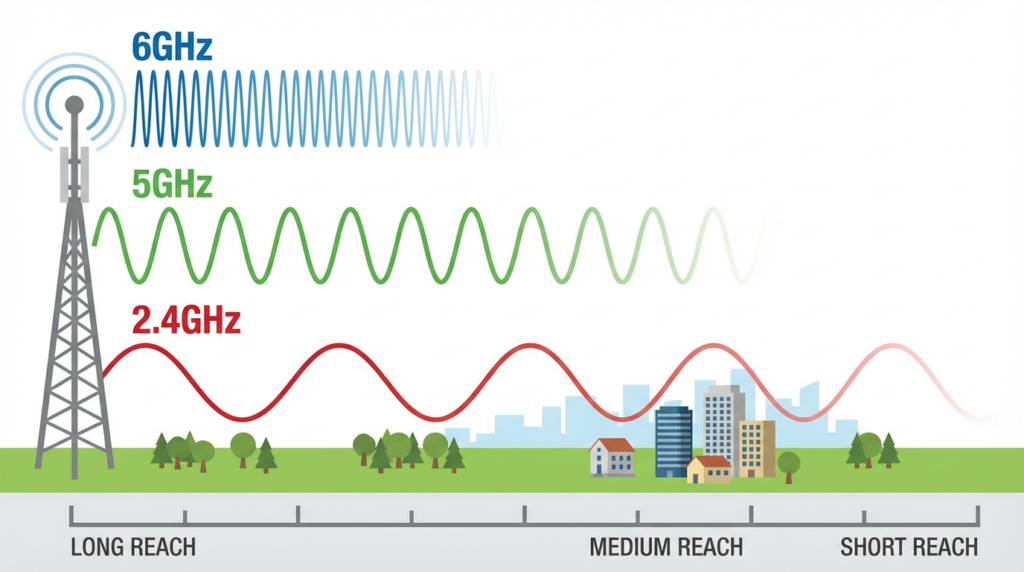
Wi-Fiには「2.4GHz」「5GHz」「6GHz」という3つの周波数帯があります。これらの違いを理解すると、電波トラブルの解決や最適な設定に役立ちます。
周波数とは?
周波数とは、電波が1秒間に振動する回数のことで、単位は「Hz(ヘルツ)」で表します。2.4GHzは「1秒間に24億回振動する電波」、5GHzは「1秒間に50億回振動する電波」という意味です。
2.4GHz帯の特徴
- 壁や障害物を通り抜けやすい
- 電波が遠くまで届きやすい
- 古い機器でも対応していることが多い
- 速度が5GHz帯より遅い
- 電子レンジやBluetoothなど他の機器と干渉しやすい
- マンションなどでは近隣のWi-Fiと混雑しやすい
2.4GHz帯は電子レンジや近隣のWi-Fiと電波が干渉しやすいのが弱点です。マンションなどで速度低下に悩んでいる方は、Wi-Fi電波干渉の原因と5つの解決策を参考に対処してみてください。
5GHz帯の特徴
- 2.4GHz帯より高速で通信できる
- 電子レンジなどとの干渉が少ない
- チャンネル数が多く、混雑しにくい
- 壁や障害物に弱い
- 電波の届く範囲が2.4GHz帯より狭い
6GHz帯の特徴(Wi-Fi 6E/7で使用)
- さらに高速で通信できる
- 新しい帯域のため、混雑が少ない
- より多くの機器を同時接続できる
- 対応機器がまだ少ない
- 障害物に最も弱い
- 電波の届く範囲が最も狭い
周波数帯の使い分け
| 周波数帯 | 速度 | 到達距離 | 干渉のしにくさ | おすすめの使い方 |
|---|---|---|---|---|
| 2.4GHz | 遅い | 長い | 干渉しやすい | ルーターから離れた部屋、IoT機器 |
| 5GHz | 速い | 中程度 | 干渉しにくい | ルーターに近い場所、動画視聴・ゲーム |
| 6GHz | 最速 | 短い | ほぼなし | ルーターのすぐ近く、4K/8K動画・VR |
※ 速度・到達距離は同条件での相対比較です。実際の性能はルーターの機種や設置環境によって異なります。
ルーターに近い場所では5GHz帯や6GHz帯を使い、壁を挟んだ離れた部屋では2.4GHz帯を使う、という使い分けが効果的です。
Wi-Fi規格の違い:Wi-Fi 4/5/6/6E/7
Wi-Fiの規格は世代ごとに速度・同時接続性能が進化しています。2026年現在はWi-Fi 6が主流で、Wi-Fi 7対応製品も普及が進んでいます。
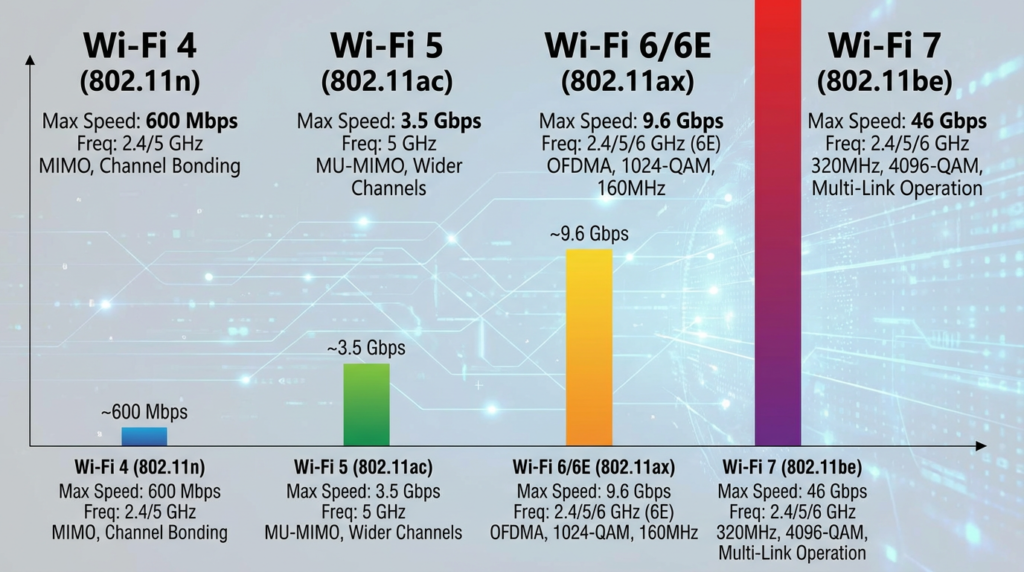
Wi-Fiには世代(規格)があり、新しい規格ほど高速で高性能になっています。ルーターやスマートフォンを選ぶ際に重要なポイントになるので、それぞれの特徴を理解しておきましょう。
Wi-Fi規格の一覧と比較
| 規格名 | 正式名称 | 最大速度(理論値) | 周波数帯 | 登場時期 |
|---|---|---|---|---|
| Wi-Fi 4 | IEEE 802.11n | 600Mbps | 2.4GHz / 5GHz | 2009年 |
| Wi-Fi 5 | IEEE 802.11ac | 6.9Gbps | 5GHz | 2014年 |
| Wi-Fi 6 | IEEE 802.11ax | 9.6Gbps | 2.4GHz / 5GHz | 2019年 |
| Wi-Fi 6E | IEEE 802.11ax | 9.6Gbps | 2.4GHz / 5GHz / 6GHz | 2021年 |
| Wi-Fi 7 | IEEE 802.11be | 46Gbps | 2.4GHz / 5GHz / 6GHz | 2024年 |
※ 最大速度はIEEE規格上の理論最大値です。登場時期はIEEE標準化またはWi-Fi Alliance認証の開始年を基準としています。
Wi-Fi 6の主な進化ポイント
現在主流のWi-Fi 6は、単に速度が速くなっただけでなく、複数の機器を同時に使う場面での効率が大きく向上しています。
OFDMA(オーエフディーエムエー)とは?
従来のWi-Fiは、1台ずつ順番にデータを送受信していました(1回の通信で1台だけ対応)。OFDMAでは、1回の通信を複数の機器で分け合うことができます。
例えるなら、従来は「1人ずつレジに並ぶ」方式だったのが、OFDMAでは「複数のレジで同時に対応できる」ようになったイメージです。特にスマートホーム機器など、少量のデータを送る機器が多い環境で効果を発揮します。
MU-MIMO(マルチユーザーマイモ)とは?
MU-MIMO(Multi-User Multiple-Input Multiple-Output)は、複数のアンテナを使って、複数の機器に同時にデータを送る技術です。
Wi-Fi 5でも対応していましたが、Wi-Fi 6ではさらに進化し、より多くの機器に対して同時通信が可能になりました。家族全員がそれぞれのスマホで動画を見ても、速度が落ちにくくなっています。
Wi-Fi 7の新機能
2024年にIEEE 802.11beとして標準化が完了したWi-Fi 7は、さらに大きな進化を遂げています。国内では2023年末の電波法改正により認可され、2024年から各メーカーの対応ルーターが続々と発売されました。
- MLO(マルチリンクオペレーション):2.4GHz、5GHz、6GHzの複数の帯域を同時に使用し、速度と安定性を向上
- 320MHzチャンネル幅:Wi-Fi 6の2倍のチャンネル幅で、より多くのデータを一度に送信
- 4K-QAM:データ圧縮効率が向上し、同じ電波でより多くの情報を伝送
特にMLOは画期的な技術で、複数の周波数帯を束ねて使うことで、一方の帯域が混雑していても自動的に別の帯域に切り替えて安定した通信を維持できます。
Wi-Fi 7の詳しい性能やWi-Fi 6との比較を知りたい方は、Wi-Fi 7とWi-Fi 6の違い・メリット・対応機器の徹底解説をご覧ください。また、Wi-Fi 7対応ルーターの購入タイミングを検討中の方はWi-Fi 7ルーターは買い時?今買うべき人・待つべき人の判定ガイドも参考になります。
Wi-Fiでインターネットを使うために必要なもの
自宅でWi-Fiを使うには「回線」「ルーター」「端末」の3つが揃う必要があります。ここではそれぞれの役割と選び方のポイントを解説します。
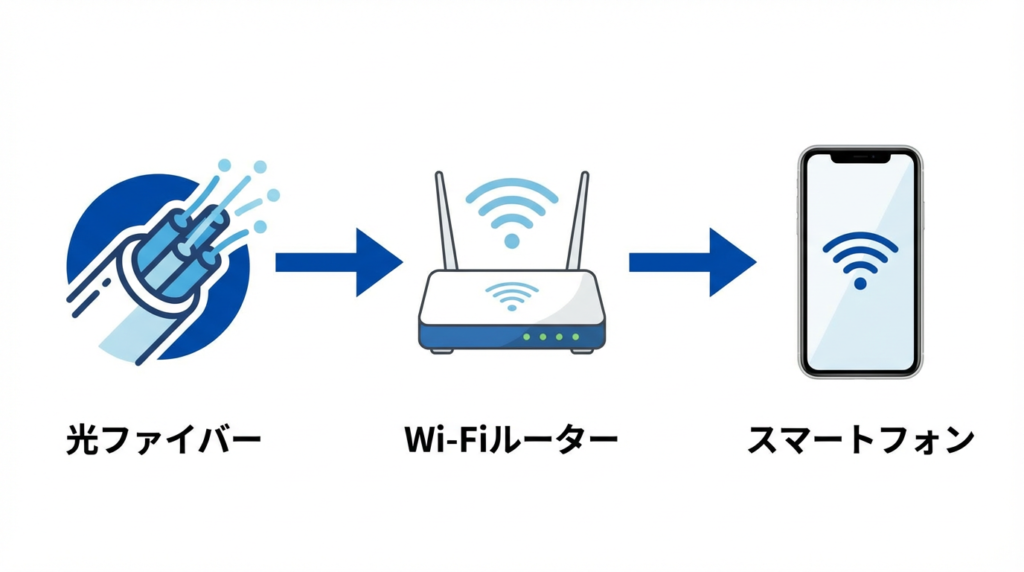
自宅でWi-Fiを使ってインターネットに接続するには、以下の3つが必要です。
1. インターネット回線
まず、外部のインターネットにつながる「回線」が必要です。自宅用の回線としては主に以下の種類があります。
| 回線の種類 | 速度 | 特徴 |
|---|---|---|
| 光回線 | 最大1〜10Gbps | 高速・安定。工事が必要。月額4,000〜6,000円程度 |
| ホームルーター(置くだけWi-Fi) | 最大数百Mbps〜4Gbps | 工事不要。コンセントに挿すだけ。月額4,000〜5,000円程度 |
| モバイルWi-Fi(ポケットWi-Fi) | 最大数百Mbps | 持ち運び可能。データ容量に制限あり。月額3,000〜5,000円程度 |
| CATV(ケーブルテレビ回線) | 最大数百Mbps〜1Gbps | テレビとセットで契約。対応エリアが限られる |
※ 料金は2026年2月時点の一般的な相場です。プロバイダやプランによって異なります。
速度と安定性を重視するなら光回線、工事ができない環境ならホームルーター、外出先でも使いたいならモバイルWi-Fiがおすすめです。
工事なしですぐにWi-Fiを使いたい方は、工事不要WiFiおすすめ12選の比較記事で置くだけ・持ち運びタイプを詳しく比較しています。
2. Wi-Fiルーター
インターネット回線とスマートフォンなどをつなぐ「中継役」がWi-Fiルーターです。回線事業者からレンタルできる場合もありますが、自分で購入することもできます。
ルーター選びのポイント
Wi-Fi規格(Wi-Fi 6以上がおすすめ)、対応周波数帯、同時接続台数、設置場所に合ったサイズを確認しましょう。
3. Wi-Fi対応機器(端末)
スマートフォン、パソコン、タブレット、ゲーム機、スマートテレビなど、Wi-Fi機能を搭載した機器が必要です。現在販売されているほとんどの機器はWi-Fiに対応していますが、対応している規格(Wi-Fi 5/6/7など)は機器によって異なります。
古い機器はWi-Fi 4や5までしか対応していないこともあり、その場合は新しいルーターを買っても、その機器は古い規格の速度でしか通信できません。
Wi-Fiのセキュリティ:安全に使うために
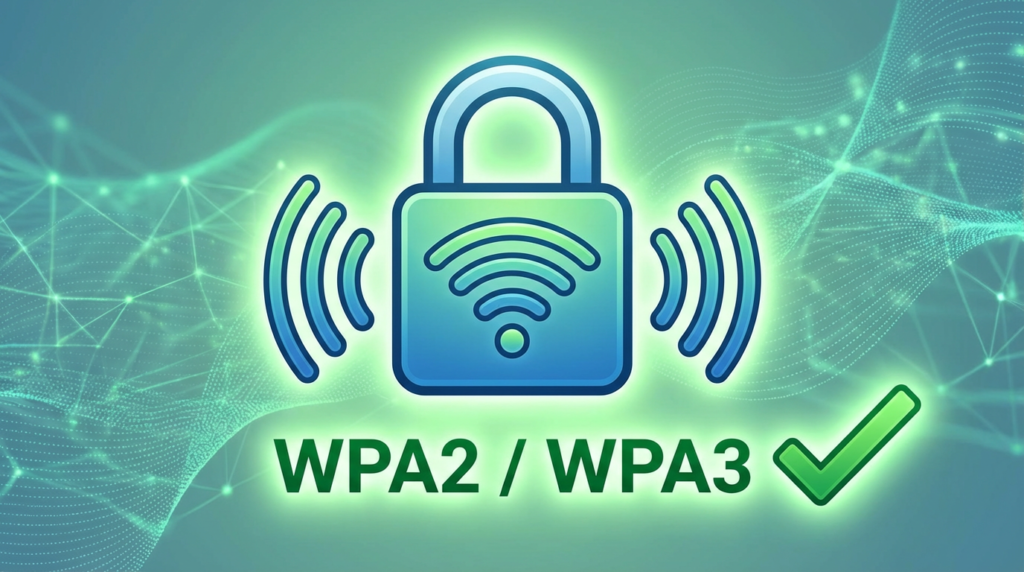
Wi-Fiは電波を使うため、適切なセキュリティ対策をしないと、第三者に通信を傍受されたり、不正にネットワークを使われたりするリスクがあります。
Wi-Fiの暗号化方式
Wi-Fiの通信を暗号化する方式には、以下の種類があります。
| 暗号化方式 | セキュリティ強度 | 備考 |
|---|---|---|
| WEP | ×(非推奨) | 古い方式。簡単に解読される。使用禁止レベル |
| WPA | △ | WEPの改良版。現在は推奨されない |
| WPA2 | ○ | 現在も広く使われている。AES暗号を使用 |
| WPA3 | ◎(推奨) | 最新の方式。より強力な暗号化。Wi-Fi 6以降で標準 |
※ 暗号化方式はルーターの設定画面から確認・変更できます。
古いルーターを使っている場合は、暗号化方式を確認してください。WEPやWPAしか対応していない場合は、セキュリティリスクが高いため、ルーターの買い替えを検討してください。
パスワードの重要性
Wi-Fiに接続するためのパスワード(暗号化キー)は、推測されにくい複雑なものに設定しましょう。初期設定のパスワードのまま使っている場合は、変更することをおすすめします。
- 8文字以上(できれば12文字以上)
- 英大文字・小文字・数字・記号を組み合わせる
- 辞書に載っている単語をそのまま使わない
- 生年月日や電話番号など、推測されやすいものは避ける
自宅だけでなくカフェやホテルのフリーWi-Fiを利用する機会が多い方は、公共Wi-Fi・家庭Wi-Fiのセキュリティ完全対策ガイドもあわせてご確認ください。VPNの活用やWPA3設定の手順を詳しく解説しています。
よくある質問(FAQ)
- Wi-Fiとモバイルデータ通信(4G/5G)の違いは何ですか?
-
Wi-Fiは自宅やオフィスなどに設置したルーターから発信される電波を使います。一方、モバイルデータ通信(4G/5G)は携帯電話会社の基地局から発信される電波を使います。Wi-Fiは固定回線に接続されているため高速・安定しやすく、モバイルデータ通信は外出先でも使えるという違いがあります。
- Wi-Fiの電波は人体に影響がありますか?
-
Wi-Fiの電波は「非電離放射線」に分類され、携帯電話の電波と同様、人体への悪影響は確認されていません。Wi-Fiの出力は非常に弱く、電子レンジの100分の1以下程度です。世界保健機関(WHO)も、通常の使用では健康上の問題はないとしています。
- ルーターはどこに置くのがベストですか?
-
家の中央に近い場所、床から1m以上の高さ、壁や家具から離れた場所が理想的です。電子レンジや水槽の近く、金属製の棚の中は電波が弱くなるため避けてください。
- Wi-Fiの速度が遅いのはなぜですか?
-
主な原因として、ルーターとの距離が遠い、障害物が多い、電子レンジなどとの干渉、回線自体が混雑している、ルーターや端末が古いなどが考えられます。2.4GHz帯を使っている場合は5GHz帯に切り替えると改善することもあります。
- SSIDとは何ですか?
-
SSID(Service Set Identifier)は、Wi-Fiネットワークの名前です。スマートフォンなどでWi-Fi接続するときに表示される「○○-2G」「○○-5G」などがSSIDです。自分のルーターを識別するために使われ、自由に変更できます。
- Wi-Fiの電波はどのくらいの距離まで届きますか?
-
一般的な家庭用ルーターの場合、障害物がない状態で屋内では30〜50m程度、屋外では100m程度届くことがあります。ただし、壁や家具などの障害物があると大幅に距離が短くなります。木造住宅なら2階まで届くことが多いですが、鉄筋コンクリートのマンションでは隣の部屋でも弱くなることがあります。
- Wi-Fiルーターは何年くらいで買い替えるべきですか?
-
目安として4〜5年です。Wi-Fiの規格は数年ごとに進化しており、古いルーターでは最新の機器の性能を活かせません。また、セキュリティ面でも新しい暗号化方式(WPA3など)に対応したルーターのほうが安全です。
まとめ
この記事では、Wi-Fiの仕組みを初心者向けに解説しました。
- Wi-Fiは「ケーブルなしで電波でデータを送受信する技術」であり、インターネットそのものではない
- 周波数帯には2.4GHz、5GHz、6GHzがあり、それぞれ速度と到達距離にトレードオフがある
- Wi-Fi規格はWi-Fi 4から7まであり、新しいほど高速で多台数接続に強い
- Wi-Fiを使うには「インターネット回線」「ルーター」「Wi-Fi対応機器」の3つが必要
- セキュリティはWPA2/WPA3を使い、パスワードは複雑なものに設定する
Wi-Fiの仕組みを理解しておくと、「なぜ電波が弱いのか」「どのルーターを選べばいいのか」といった疑問を自分で解決できるようになります。この記事が日常のWi-Fi活用に役立てば幸いです。
Wi-Fiの仕組みが分かったところで、次のステップとして「自分に合ったインターネット回線の選び方」が気になる方も多いのではないでしょうか。お使いのスマホや住環境によって最適な回線は異なります。
- スマホのキャリアに合わせて光回線を選びたい方
-
ドコモ・au・ソフトバンクなどキャリア別のセット割を活用すると、毎月のスマホ代も含めてトータルで安くなります。スマホキャリア別のおすすめ光回線を診断するで、最適な組み合わせを確認してみてください。
- 工事なしですぐにWi-Fiを使い始めたい方
-
賃貸で工事ができない場合や、引っ越し直後でとにかく早く使いたい場合は、ホームルーターやモバイルWi-Fiが便利です。工事不要で使えるWi-Fiの比較ガイドを参考にしてください。