10ギガの光回線を契約したら、次に悩むのがルーター選びです。回線は10Gbpsなのに、ルーターの性能が足りなければ宝の持ち腐れ。WANポートの規格、Wi-Fi 7対応の有無、対応バンド数、メッシュ対応の可否──確認項目が多く、どれを買えばいいか迷っている方は多いはずです。
この記事では10ギガ回線の性能を本当に引き出せるWi-Fiルーター6機種を厳選し、ドコモ光・NURO光・ソフトバンク光・auひかりそれぞれとの相性もまとめました。スペック表の読み方から典型的な失敗例、さらに理論値と実効速度のギャップまで、機器選びで後悔しないための情報を網羅しています。

10Gルーターは価格帯がピンキリ。1万円台から6万円超まで幅があるので、「自分の回線と使い方に合った1台」を見つけるのがゴールです。
10ギガ対応Wi-Fiルーターの選び方 5つのチェックポイント
① WANポートが10GBASE-Tに対応しているか
10G回線の速度をルーターに取り込む「入口」がWANポートです。ここが1Gbps止まりの製品を選ぶと、どれだけWi-Fi側が高速でも回線速度は1Gbpsに制限されます。製品のスペック表で「WAN:10GBASE-T」と記載されていることを必ず確認してください。
なお、LANポートの10G対応はWANポートとは別です。「10Gbps対応」と書かれていても、LAN側だけ10GでWAN側は2.5Gという製品も存在します。スペック表では「WAN」と「LAN」を分けて確認するクセをつけましょう。
② Wi-Fi規格はWi-Fi 7(IEEE 802.11be)が理想
無線で10Gの恩恵を受けるなら、Wi-Fi 7対応のルーターが最適です。Wi-Fi 7は理論上最大46Gbpsの通信に対応し、MLO(後述)による複数帯域の同時利用で安定性も向上します。
Wi-Fi 6E(最大9.6Gbps)でも実用上は十分ですが、2026年時点ではWi-Fi 7ルーターの価格がかなりこなれてきているため、あえてWi-Fi 6Eを選ぶ理由は薄くなっています。
Wi-Fi 7(11be):最大46Gbps(理論値)── 320MHz幅・MLO対応
Wi-Fi 6E(11ax):最大9.6Gbps(理論値)── 6GHz帯対応
Wi-Fi 6(11ax):最大9.6Gbps(理論値)── 2.4/5GHz帯のみ
Wi-Fi 5(11ac):最大6.9Gbps(理論値)── 5GHz帯のみ
Wi-Fi 7の技術仕様は総務省の「IEEE 802.11be(Wi-Fi 7)の導入について」で公開されています。技術的に深く知りたい方は参考にしてください。
Wi-Fi 7の基礎知識をしっかり押さえたい方は、Wi-Fi 7とは?Wi-Fi 6との違い・メリット・対応機器を徹底解説の記事もあわせてどうぞ。
③ トライバンドとデュアルバンドの違い
トライバンド(2.4GHz+5GHz+6GHz)対応のルーターは、接続台数が多い家庭でも帯域を分散できるメリットがあります。一方、デュアルバンド(2.4GHz+5GHz)は6GHz帯を使えない分だけ価格が抑えられます。
家族4人以上でスマホ・PC・ゲーム機・IoT機器を同時接続するならトライバンドがおすすめ。1〜2人暮らしで同時接続が5台以下なら、デュアルバンドでも十分快適です。
6GHz帯は電波干渉が少なく空いている帯域。家電やBluetooth機器との干渉を避けたい方はトライバンドを選ぶとストレスが減ります。ただし6GHz帯は壁や天井を透過しにくい特性があるため、設置場所の工夫も重要です。
④ メッシュWi-Fi(EasyMesh)に対応しているか
10Gルーターは高性能ですが、1台だけでは家中をカバーできないケースもあります。3LDK以上や3階建ての住宅では、メッシュWi-Fi対応のルーターを選んでおくと、将来的に中継機を追加して電波エリアを拡張できます。
現在の主流は業界標準規格のWi-Fi EasyMeshです。EasyMesh対応製品同士であればメーカーを問わずメッシュネットワークを構築でき、TP-Link・BUFFALO・エレコムなど主要メーカーが対応しています。NECは独自のメッシュ中継機能を搭載しており、NECのAterm同士で構成する形になります。
⑤ 専門家視点の注意ポイント:MLO対応の実効性
Wi-Fi 7ルーターの目玉機能であるMLO(Multi-Link Operation)は、複数の周波数帯を束ねて同時通信する技術です。ただし、製品によって対応レベルが異なります。
3バンド同時モード:2.4GHz+5GHz+6GHzすべてを束ねて使える。最大速度が理論上最も高い。
2バンド同時モード:2帯域を組み合わせて使う。3バンド同時ほどの帯域は確保できないが実用上は十分。
製品の仕様表で「MLO 3バンド同時」か「2バンド同時」かを確認しましょう。
MLOの恩恵を受けるには接続するデバイス側もWi-Fi 7対応が必要です。2026年3月現在、iPhone 16シリーズやGalaxy S25シリーズなどがWi-Fi 7に対応していますが、古いスマホやPCではMLOの効果は得られません。
補足:ビームフォーミング・MU-MIMOも確認しよう
10Gルーターの選び方としてMLOほど重要度は高くありませんが、ビームフォーミング(特定デバイスに向けて電波を集中送信する技術)とMU-MIMO(複数デバイスへの同時通信技術)もチェックしておくと安心です。今回紹介する6機種はいずれもビームフォーミング・MU-MIMO対応のため、この点で差がつくことはほぼありません。ただし、格安の10Gルーターを別途検討する場合は、この2つの機能が非搭載のモデルもあるため注意してください。
10ギガ対応Wi-Fiルーターおすすめ6選|比較表
いよいよ本題の機種比較です。コスパ最強モデルからハイエンドまで、目的別に選べるラインナップを揃えました。
→ 横にスクロールして全機種を比較できます
| 項目 | ★コスパ最強★ TP-Link Archer BE450 | ★バランス型★ TP-Link Archer BE550 Pro | TP-Link Archer BE700 | BUFFALO WXR9300BE6P | エレコム WRC-BE72XSD-B | NEC WX11000T12 |
|---|---|---|---|---|---|---|
| Wi-Fi規格 | Wi-Fi 7 | Wi-Fi 7 | Wi-Fi 7 | Wi-Fi 7 | Wi-Fi 7 | Wi-Fi 6E |
| バンド | デュアル | トライ | トライ | トライ | デュアル | トライ |
| 最大速度(理論値) | 5764+1376Mbps | 5765+2882+1032Mbps | 11528+2882+688Mbps | 5764+2882+688Mbps | 5764+1376Mbps | 4804+4804+1147Mbps |
| WANポート | ◎ 10G | ◎ 10G | 2.5G | ◎ 10G | ◎ 10G | ◎ 10G |
| LANポート(10G) | ◎ 10G×1 | ◎ 10G×1 | ◎ 10G×1 | △ なし(1G×4) | △ なし(1G×3) | ◎ 10G×1 |
| MLO | ○ 2バンド同時 | ◎ 対応 | ◎ 対応 | ◎ 3バンド同時 | ○ 対応 | × 非対応 |
| メッシュ対応 | ◎ EasyMesh | ◎ EasyMesh | ◎ EasyMesh | ◎ EasyMesh | ◎ EasyMesh | ○ NEC独自 |
| 消費電力 | 約30W | 約39.6W | 約39.6W | 約23.5W | 約22.4W | 約38W |
| 実売価格(税込) | 約17,000円 | 約25,900円 | 約40,800円 | 約31,500円 | 約22,000円 | 約40,000円 |
| おすすめの人 | コスパ重視 1〜2人暮らし | トライバンド×10G バランス重視 | 無線速度最重視 ゲーマー | 安定重視 3LDK以上 | コスパ×セキュリティ Wi-Fiメイン | NEC信頼派 安定運用重視 |
※ 実売価格は2026年3月時点のAmazon・価格.com最安値を参考にした目安です。価格は日々変動します。最大速度は規格上の理論値であり、実際の通信速度を保証するものではありません。
おすすめ6機種の詳細レビュー
ここからは各機種のスペック・メリデメ・向いている人を詳しく紹介します。比較表で気になった機種を中心にチェックしてください。
1. TP-Link Archer BE450|コスパ最強の10Gデュアルバンド
Wi-Fi規格:Wi-Fi 7(デュアルバンド 5GHz+2.4GHz)
最大速度:5764+1376Mbps(理論値)
WAN:10GBASE-T × 1
LAN:10GBASE-T × 1 / 2.5GBASE-T × 1 / 1000BASE-T × 3
MLO:対応(2バンド同時)
メッシュ:EasyMesh対応
サイズ:約17.6 × 20.0 × 5.9 cm(縦置き・横置き・壁掛け対応)
消費電力:約30W
実売価格:約17,000円
Archer BE450の最大の強みはWAN・LAN両方に10Gポートを搭載しながら実売約17,000円という圧倒的なコストパフォーマンスです。6GHz帯には非対応のデュアルバンドモデルですが、5GHz帯で最大5764Mbps(理論値)を叩き出せるため、1〜2人暮らしなら十分すぎる性能。
本体はコンパクトで設置場所を選ばず、縦置き・横置き・壁掛けのすべてに対応。初期設定もTP-Link Tetherアプリからスマホだけで完了するため、ルーター設定が苦手な方でも安心です。EasyMesh対応なので、将来的に中継機を追加してメッシュ化も可能です。TP-Link公式のArcher BE450製品ページで詳細スペックを確認できます。
- WAN/LAN両方10G対応で約17,000円は業界最安水準
- コンパクト設計で縦置き・横置き・壁掛け全対応
- TP-Link Tetherアプリで初心者でも簡単セットアップ
- EasyMesh対応でメッシュ拡張も可能
- 6GHz帯非対応のためトライバンドにはならない
- 内蔵アンテナのため広い家では電波が届きにくい場合あり
- 同時接続10台以上の環境では速度低下の可能性
1〜2人暮らしでコスト重視なら迷わずこの1台。「初めての10Gルーターならまずこれ」と断言できるモデルです。
- 初めて10Gルーターを買う人
- 予算2万円以下でWAN 10Gを確保したい人
- 1〜2人暮らし・ワンルーム〜1LDK
- 有線でPCやゲーム機を10G接続したい人
2. TP-Link Archer BE550 Pro|トライバンド×10G WANのバランス型
Wi-Fi規格:Wi-Fi 7(トライバンド 6GHz+5GHz+2.4GHz)
最大速度:5765+2882+1032Mbps(理論値)
WAN:10GBASE-T × 1(2.5GBASE-Tと兼用)
LAN:10GBASE-T × 1(2.5GBASE-Tと兼用)/ 2.5GBASE-T × 3
MLO:対応
メッシュ:EasyMesh対応
サイズ:約23.17 × 20.3 × 7.6 cm(縦置き対応)
消費電力:約39.6W
実売価格:約25,900円
Archer BE550 Proは10G WAN/LAN × トライバンド(6GHz対応) × Wi-Fi 7 × MLO対応というフル装備を実売約25,900円で実現したバランス型モデル。BE450の弱点である「6GHz帯非対応」を補いつつ、BE700ほど高価でもない──まさに「迷ったらこれ」の新たな候補です。
2.5GbpsのLANポートが3つ搭載されているため、有線接続したいデバイスが複数ある環境でも余裕があります。my-bestの実機テストでは5GHz帯で平均839Mbpsを記録しており、実用速度も優秀。2025年7月発売のため口コミも蓄積されつつあります。TP-Link公式のArcher BE550 Pro製品ページでスペック詳細を確認できます。
- 10G WAN/LAN+トライバンド+MLO対応で約25,900円のコスパ
- 6GHz帯320MHz幅対応で最大9.7Gbps(理論値)の無線速度
- 2.5G LANポート×3搭載で有線接続にも余裕
- EasyMesh対応でメッシュ拡張も可能
- 6GHz帯は2×2ストリームのためBE700(4×4)ほどの帯域はない
- BE450(約17,000円)より約9,000円高い
- 2025年7月発売のため長期の安定性は未検証
- 6GHz帯を使いたいが4万円は出せない人
- 予算2.5万〜3万円でベストな1台を探している人
- 2〜3人暮らし・2LDK〜3LDK
- 有線10Gも無線トライバンドも妥協したくない人
3. TP-Link Archer BE700|無線最速クラスのハイエンド
※ Wi-Fi実測値はmy-best掲載のテスト結果(5GHz帯・1m距離)を参考値として記載しています。利用環境により大きく異なります。
Archer BE700は6GHz帯で最大11528Mbps(理論値)という驚異的なスペックを誇るフラッグシップモデル。4×4 MIMOを6GHz帯にフル搭載し、実機テストでは5GHz帯で平均638Mbps、6GHz帯で実測788Mbps超を記録しています。EasyMesh対応でメッシュ環境の構築も可能です。
ただし注意点がひとつ。WANポートは2.5GBASE-Tのため、有線入力は最大2.5Gbpsです。「えっ、10G対応ルーターなのに?」と思うかもしれませんが、LAN側に10Gポートがあるため、NAS間の有線転送では10Gをフル活用できます。Wi-Fiメインで使う方にとっては実用上の問題は少ないでしょう。
詳細スペックはTP-Link公式のArcher BE700製品ページで確認できます。
- 6GHz帯4×4 MIMOで無線速度は市販ルータートップクラス
- MLO対応でWi-Fi 7デバイスとの組み合わせが最強
- LAN側10Gポート搭載で有線NAS転送にも活躍
- EasyMesh対応でメッシュ拡張も可能
- WANが2.5Gのため有線入力が10Gフルではない
- 実売約40,800円と高価格帯
- 本体サイズがやや大きめ(約23×20×7.6cm)
FPSゲームや4K/8Kストリーミング配信を無線で行うヘビーユーザーには、現時点で最高のWi-Fi体験を提供できる1台です。
4. BUFFALO WXR9300BE6P|国内メーカーの安心感+MLO 3バンド同時
BUFFALOは国内サポートの手厚さが魅力。設定に不安がある人ほど安心感は大きいですね。
WXR9300BE6PはMLO 3バンド同時モード対応のWi-Fi 7トライバンドルーター。2.4GHz+5GHz+6GHzの3帯域を同時に束ねられるため、通信の安定性はピカイチです。WANポートは10GBASE-T対応、実売約31,500円で性能と価格のバランスが優れたミドルハイモデル。EasyMesh対応のため、同じくEasyMesh対応の中継機と組み合わせてメッシュネットワークを構築できます。
外付け3軸回転アンテナを3本搭載し、電波の指向性を物理的に調整できるのもBUFFALOらしいポイント。3LDK以上の間取りでも電波が届きやすい設計です。バッファロー公式のWXR9300BE6P製品ページで詳しい仕様を確認できます。
LANポートが1Gbps×4のみで10G LANポートがない点は要注意。有線で10G接続したいPC・NASがある場合はArcher BE450やArcher BE550 Pro、WX11000T12を検討してください。
- 家族3人以上・3LDK以上の広い家で使う人
- MLO 3バンド同時の安定性を重視する人
- 国内メーカーのサポートを受けたい人
- Wi-Fiメイン利用で有線10Gは不要な人
5. エレコム WRC-BE72XSD-B|2万円前後で10G WAN搭載のダークホース
2025年11月に発売されたWRC-BE72XSD-Bは、エレコム初の「Wi-Fi 7 × 10G WAN × 2万円台」という注目モデル。F-Secureのセキュリティ機能を標準搭載しており、ルーター側でセキュリティを一括管理できるのが他にない特徴です。
デュアルバンド(5GHz:最大5764Mbps+2.4GHz:最大1376Mbps)ですが、WANに10Gポートを備えて実売約22,000円と非常にお買い得。EasyMesh対応で将来的なメッシュ拡張も可能です。エレコムの手厚い国内サポートも受けられます。
ただし、LANポートは1Gbps×3のみで、10GのLANポートは搭載されていません。有線で10G接続したいデバイスがある場合は注意してください。また、5GHz帯が5×5ストリームという独特なアンテナ構成のため、一部環境ではArcher BE450に実測で負ける場面もあります。セキュリティ機能重視か、純粋な速度重視かで選び分けるのがポイント。エレコム公式のWRC-BE72XSD-B製品ページでスペック詳細を確認してください。
- WAN 10G対応で約22,000円のコスパ
- F-Secureセキュリティ機能標準搭載(1年ライセンス付属)
- IPv6(IPoE)標準対応・EasyMesh対応
- 6GHz帯非対応(デュアルバンド)
- LANポートが1Gbps×3のみで10G LANポートがない
- 発売間もなく口コミ・実測データが少なめ
6. NEC Aterm WX11000T12|Wi-Fi 6E世代の定番ハイエンド
WX11000T12はWi-Fi 6E世代のNECフラッグシップ。発売は2022年ですが、10G WAN/LAN対応・トライバンド・4ストリーム×3帯域という堅実なスペックは2026年の今でも通用します。NEC独自の「オートチャネルセレクト」や「バンドステアリング」が優秀で、設定の手間なく自動的に最適な帯域へ振り分けてくれます。
メッシュ機能はNEC独自のメッシュ中継機能を搭載しており、対応するAtermシリーズと組み合わせてメッシュネットワークを構築できます(EasyMeshには非対応のため、他メーカー製品とのメッシュ構成はできません)。
実売約40,000円と高めですが、NECブランドの安定性・国内サポート・ファームウェア更新の継続性を重視する方には根強い人気があります。MLO非対応が唯一の弱点で、Wi-Fi 7世代の新機種を待つか今買うかは悩ましいところ。NEC AtermStation 公式のWX11000T12ページで仕様を確認できます。
Wi-Fi 7ルーターが今買い時かどうか迷っている方は、Wi-Fi 7ルーターは買い時?今買うべき人・待つべき人を徹底判定の記事で判断基準を整理しています。
- NEC製品の安定性とサポートを信頼している人
- トライバンドで6GHz帯を活用したい人
- Wi-Fi 7デバイスをまだ持っておらずMLOが不要な人
- 長期間ファームウェア更新が続く製品を求める人
自分に合う10Gルーターが見つかったら、次は回線選び。ドコモ光10ギガなら、GMOとくとくBBからの申込でWi-Fi 7対応ルーターが月額190円(税込)レンタルできます。
\ エリア確認は30秒・申込不要 /
10Gルーターの理論値と実効速度のギャップを知っておこう
なぜ理論値と実効速度に差が出るのか
ルーターのスペック表に記載される「最大5764Mbps」などの数値は、電波干渉ゼロ・1台接続の理想条件で計測された理論上の最大値です。実際の家庭環境では壁や家具による電波減衰、近隣のWi-Fi電波との干渉、複数台の同時接続などが発生するため、理論値どおりの速度は出ません。
一般的に、Wi-Fi接続での実効速度は理論値の10〜20%が現実的な目安です。たとえば5GHz帯で理論値5764MbpsのArcher BE450であれば、実効速度は500〜800Mbps程度と考えるのが妥当です。6GHz帯対応のトライバンドモデルでは、干渉が少ない分やや有利に出ることもあります。
有線接続なら理論値に近い速度が出やすい
10GBASE-Tの有線接続であれば、電波干渉の影響を受けないため、回線速度に近い実効速度を得やすくなります。ONUからルーターまでCat6A以上のLANケーブル、ルーターからPCまでも10G対応LANポート+Cat6Aケーブルで接続すれば、有線で3〜7Gbps程度の実効速度を期待できます(回線・時間帯による変動あり)。
実効速度でどこまでのことができる?
「Wi-Fiで500〜800Mbps出ればすごいの?」と感じる方のために、実効速度ごとにできることの目安を示します。
100Mbps:4K動画の視聴は問題なし。大容量ファイルのDLは少し待つ。
300Mbps:4K動画を複数デバイスで同時視聴OK。オンラインゲームも快適。
500〜800Mbps:100GBのゲームDLが15〜25分程度。8K動画視聴、クラウドゲーミングも実用圏内。
1Gbps超(有線):NASへの大容量データ転送が高速化。バックアップ時間の大幅短縮。
つまり、Wi-Fiで500Mbps以上が安定して出れば、日常使いで「遅い」と感じる場面はほぼなくなります。10Gルーターを導入する最大のメリットは、ゴールデンタイムの混雑時でもこの水準を維持しやすくなることにあります。
ドコモ光・NURO光・ソフトバンク光・auひかり 回線別ルーター相性ガイド
ドコモ光10ギガ(フレッツ光クロス系):市販ルーターOK。GMOとくとくBB経由なら月190円で10G対応ルーターをレンタル可
NURO光10ギガ:ONU一体型ルーターが提供される。市販ルーターの単独利用は不可
ソフトバンク光10ギガ:ホームゲートウェイ(N/S)が必須。市販ルーターはAPモードで併用可
auひかり10ギガ:ホームゲートウェイが提供される。市販ルーターはAPモードで併用可
ドコモ光10ギガ(フレッツ光クロス系)× 市販ルーター
ドコモ光10ギガはフレッツ光クロス回線(NTT東西)をベースにしているため、IPv6(IPoE)対応の市販ルーターがそのまま使えます。もっとも自由度の高い回線です。同じフレッツ光クロスを利用するビッグローブ光10ギガ、GMO光アクセス10ギガなども同様に市販ルーターが使えます。
NTTから10G対応ルーターをレンタルする場合は月額550円(税込)ですが、GMOとくとくBBをプロバイダに選ぶとWi-Fi 7対応ルーターを月額190円(税込)でレンタルできるのが大きなメリット。月190円なら約7.5年使ってようやく市販ルーターの購入額(約17,000円)に並ぶ計算で、短期〜中期利用ならレンタルのほうが経済的です。
市販品を自分で購入するなら、本記事で紹介した6機種がすべてそのまま使えます。ドコモ光10ギガプラン公式ページで提供エリアと詳細を確認できます。
- 合う人
-
ドコモスマホユーザー / フレッツ光クロス提供エリア内の方 / 市販ルーターで10Gをフル活用したい方
- ルーターレンタル
-
Wi-Fi 7対応ルーターが月額190円(税込)。37ヶ月以上の利用で返却不要
\ エリア確認は30秒・申込不要 /
※ エリア確認だけでは契約になりません。提供エリア外だった場合の代替案は下記の回線別ガイドでご確認ください。
NURO光10ギガ × ONU一体型
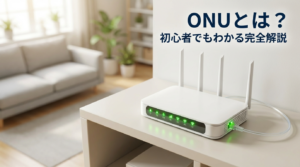
NURO光は独自回線のため、提供されるONU(回線終端装置)にWi-Fiルーター機能が一体化されています。自分でルーターを用意する必要はなく、追加費用もかかりません。
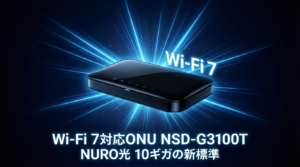
2026年1月19日からはWi-Fi 7対応の新型ONU「NSD-G3100T」(ソニー製)の提供が開始されました。6GHz帯で最大11529Mbps、5GHz帯で最大5756Mbps、2.4GHz帯で最大1376Mbpsの通信が可能なトライバンド対応で、10Gbps対応LANポートも搭載しています。NURO光公式の提供機器一覧ページで対応ONUの種類を確認できます。
「ONU内蔵のWi-Fiだと電波が弱い部屋がある」場合は、市販ルーターをアクセスポイント(AP)モードで追加する手もあります。ただし二重ルーター構成は設定がやや複雑になるため、基本はONU単体で問題ないでしょう。
ソフトバンク光10ギガ × ホームゲートウェイ+市販ルーター
ソフトバンク光の10ギガプランは、NTT提供のホームゲートウェイ(N)またはソフトバンク提供のホームゲートウェイ(S)「10G EWMTA1.0」が必須で、市販ルーターだけでは接続できません。
2025年4月16日からはWi-Fi 7対応の新型ホームゲートウェイ(S)が提供開始され、メッシュWi-Fi親機としても使える高性能モデルになりました。Wi-Fi理論値は最大9.6Gbps。月額レンタル料は550円(税込)です。これ1台で十分な環境が構築できます。
「それでもWi-Fiの電波が弱い」「もっと広範囲をカバーしたい」場合は、ホームゲートウェイ配下にアクセスポイント(AP)モードで市販ルーターを接続する方法があります。この場合は市販ルーターのルーター機能をオフにし、Wi-Fiアクセスポイントとしてのみ動作させてください。
ソフトバンク光10ギガのルーター選びについてさらに詳しくは、ソフトバンク光のルーターはどれがいい?光BBユニット・市販品の選び方の記事もあわせてご覧ください。
auひかり10ギガ × ホームゲートウェイ+市販ルーター
auひかりの10ギガプランでは、KDDI(au)からホームゲートウェイが提供されるため、NURO光やソフトバンク光と同様に市販ルーター単体での接続はできません。提供されるホームゲートウェイにはWi-Fi機能が内蔵されていますが、Wi-Fiの電波をもっと強化したい場合は市販ルーターをAPモードで配下に接続する形になります。
auスマートバリューのセット割を適用したい場合は、auひかり電話の契約が条件となるため、ホームゲートウェイの利用が前提です。市販ルーターを購入する前に、まずはホームゲートウェイのWi-Fi性能で足りるかどうかを確認してから検討しましょう。
ゲームや配信で低Ping・高速回線を求めている方は、ゲーム向けの光回線比較ページも参考にしてください。
回線別×予算別 10Gルーター診断フローチャート
「結局、自分にはどの機種がいいの?」という方のために、3つの質問で最適解が分かるフローを用意しました。上から順に答えてみてください。
A. フレッツ光クロス系(ドコモ光10G・ビッグローブ光10G・GMO光アクセス10Gなど) → Q2へ進む
B. NURO光10ギガ → ONU一体型が提供されるため市販ルーターの購入は基本不要。Wi-Fiエリアを広げたい場合のみAPモードで市販ルーターを追加 → Q2へ
C. ソフトバンク光10ギガ / auひかり10ギガ → ホームゲートウェイが必須。Wi-Fi強化が必要な場合はAPモードで市販ルーターを追加 → Q2へ
2万円以下 → Archer BE450(約17,000円)
2〜2.5万円 → エレコム WRC-BE72XSD-B(約22,000円)── セキュリティ重視ならこちら
2.5〜3万円 → Archer BE550 Pro(約25,900円)── トライバンド×10G WANのバランス型
3万円前後 → BUFFALO WXR9300BE6P(約31,500円)── MLO 3バンド同時の安定感
4万円以上OK → Archer BE700(約40,800円)── 無線最速 or NEC WX11000T12(約40,000円)── NEC安定運用
ある(ゲーミングPC・NAS等) → LANポートに10Gがある機種を選ぶ → Archer BE450・Archer BE550 Pro・Archer BE700・WX11000T12が候補
ない(Wi-Fiメインで使う) → LANポート10Gは不要。WXR9300BE6P(LAN 1G×4)やWRC-BE72XSD-B(LAN 1G×3)でもまったく問題なし
迷ったらArcher BE450(予算重視)かArcher BE550 Pro(6GHz帯も欲しい方)を選んでおけば間違いありません。どちらもWAN/LAN 10G対応・Wi-Fi 7・EasyMesh対応の三拍子が揃った万能選手です。
ルーター選びが決まったら、次は10G回線の確認です。
\ ドコモスマホユーザーならセット割でお得 /
\ 業界最安水準の10G回線・月額ずっと4,730円 /
10Gルーター選びの失敗例と対策
失敗例①:WANポートが1Gのルーターを使い続けていた
ドコモ光10ギガに乗り換えたAさん。以前から使っていたWi-Fi 5対応ルーター(WANポート:1000BASE-T)をそのまま接続したところ、Wi-Fiの速度が80〜120Mbps程度しか出ませんでした。
原因はシンプルで、回線側は10Gbpsなのにルーターの「入口」が1Gbps止まり。どんなに道路が広くても玄関が狭ければ荷物は入らないのと同じです。10Gルーターに買い替えた結果、Wi-Fiで700Mbps超が出るようになりました。
10G回線なのに速度が出ないトラブルの包括的な原因と対処法は、10Gbps回線なのに速度が出ない?「宅内ボトルネック」を解消する方法の記事で詳しく整理しています。
失敗例②:LANケーブルがカテゴリ5eだった
ONUとルーター、ルーターとPCをつなぐLANケーブルの規格がカテゴリ5eやカテゴリ6だと、最大1Gbpsに制限されます。10G通信には最低でもカテゴリ6A(Cat6A)以上が必要です。
新品ルーターには通常Cat6A以上のケーブルが付属しますが、「家にあった古いLANケーブルでいいだろう」と流用してしまうのが典型的な失敗パターン。ケーブルの側面に「CAT5e」「CAT6」と印字されていたら、必ずCat6A以上に買い替えてください。
Cat8:40Gbps / 2000MHz ── オーバースペック気味だが将来性◎
Cat7A:10Gbps / 1000MHz ── 余裕あり
Cat7:10Gbps / 600MHz ── 余裕あり
Cat6A:10Gbps / 500MHz ── 10G回線の最低ライン
Cat6:1Gbps / 250MHz ── 10G回線ではNG
Cat5e:1Gbps / 100MHz ── 10G回線ではNG
失敗例③:デバイス側がWi-Fi 5のままだった
ルーターがWi-Fi 7対応でも、スマホやPCがWi-Fi 5(11ac)しか対応していなければ、実効速度はWi-Fi 5の上限に縛られます。Wi-Fi 7のMLO機能も使えません。
「4万円のハイエンドルーターを買ったのに速くならない」──その原因がスマホ側のWi-Fi 5だった、というケースは思ったより多いです。購入前にメインで使うデバイスのWi-Fi対応状況を確認しておきましょう。iPhoneの場合、Wi-Fi 7対応はiPhone 16シリーズから。Wi-Fi 6EはiPhone 15 Pro / 15 Pro Maxから対応しています。
Windowsの場合:「設定」→「ネットワークとインターネット」→「状態」→「プロパティ」→「リンク速度(受信/送信)」を確認。10.0 Gbpsと表示されていれば10G対応。
Macの場合:「システム設定」→「ネットワーク」→ 接続中のネットワークをクリック →「リンク速度」を確認。
iPhoneの場合:Apple公式の技術仕様ページで該当モデルのWi-Fi対応規格を確認。
Androidの場合:「設定」→「Wi-Fi」→ 接続中のネットワークをタップ →「リンク速度」を確認。
失敗例④:ルーターの設置場所が悪かった
せっかく高性能な10Gルーターを買っても、設置場所が悪ければ電波は届きません。特に6GHz帯は5GHz帯や2.4GHz帯に比べて壁や天井を透過しにくい特性があるため、トライバンドルーターを選んだ場合は設置場所の工夫がより重要になります。
ルーターの設置で避けたい場所は、床への直置き、テレビ裏や金属棚の中、水槽や花瓶の近く、電子レンジの近くです。床から1〜2mの高さで、家の中心に近く、障害物が少ない場所に設置するのが理想です。壁掛け対応のモデル(Archer BE450など)は高い位置に設置しやすい利点があります。
- ルーターのWANポートが10GBASE-Tに対応しているか
- ONUとルーターをつなぐLANケーブルがカテゴリ6A以上か
- メインで使うスマホ・PCのWi-Fi対応規格(Wi-Fi 6以上が望ましい)
- 有線10G接続が必要な場合、LAN側にも10Gポートがあるか
- 自分の光回線が市販ルーターを使えるタイプか確認したか
- ルーターの設置場所は床から1〜2mの高さで障害物が少ない場所か
そもそも1ギガと10ギガどちらが自分に合うか迷っている方は、光回線は1ギガと10ギガどっちを選ぶべき?判断基準と乗り換え時の注意点の記事を先に読んでおくと判断がスムーズです。
10Gルーターの消費電力・月額電気代を比較
10Gルーターは1Gルーター(10〜15W程度)よりも消費電力が高い傾向にあります。24時間365日稼働するルーターだからこそ、電気代も事前に把握しておきましょう。以下は1kWhあたり30円で計算した目安です。
| 機種名 | 消費電力 | 月額電気代(目安) |
|---|---|---|
| Archer BE450 | 約30W | 約648円 |
| Archer BE550 Pro | 約39.6W | 約856円 |
| Archer BE700 | 約39.6W | 約856円 |
| BUFFALO WXR9300BE6P | 約23.5W | 約508円 |
| エレコム WRC-BE72XSD-B | 約22.4W | 約484円 |
| NEC WX11000T12 | 約38W | 約821円 |
※ 月額電気代=消費電力(W) × 24時間 × 30日 ÷ 1000 × 30円/kWhで算出。実際の消費電力は利用状況により変動します。消費電力はメーカー公式スペック(最大値)を記載しています。
WRC-BE72XSD-BとWXR9300BE6Pは消費電力が約22〜23Wと省エネ。一方、Archer BE700やBE550 Proは約40W前後とやや高めですが、月額で見ると差は数百円程度。大きな負担にはなりません。
まとめ|10ギガ対応ルーターは「回線との相性」と「WANポート」で選ぶ
- WANポートが10GBASE-T対応のルーターを選んだか
- 自分の回線(ドコモ光/NURO光/SB光/auひかり等)に合った運用方法を確認したか
- LANケーブルはカテゴリ6A以上を用意したか
- メインデバイスのWi-Fi対応規格を確認したか
- メッシュ拡張の必要性を検討したか
- ルーターの設置場所を確保したか(床から1〜2mの高さ推奨)
10G回線とルーターの組み合わせが揃えば、夜のゴールデンタイムでも4K動画がカクつかない快適さを手に入れられます。自分に合った1台を見つけてください。
お使いのスマホキャリアに合わせた最適な光回線を知りたい方は、キャリア別の回線診断ページもご覧ください。セット割を活用すれば10ギガプランでも通信費を抑えられます。
ドコモ光10ギガなら、GMOとくとくBBからの申込でWi-Fi 7対応ルーターが月額190円(税込)レンタル。37ヶ月以上の利用で返却不要になります。
- 合う人
-
ドコモスマホユーザー / フレッツ光クロス提供エリア内の方 / 市販ルーターで10Gをフル活用したい方
- 確認項目
-
提供エリア / 月額料金 / レンタルルーターの機種 / キャッシュバック条件
\ エリア確認は30秒・申込不要 /
※ エリア確認だけでは契約になりません。提供エリア外だった場合の代替案は上記の回線別ガイドでご確認ください。
フレッツ光クロス回線で月額ずっと4,730円(税込)の10Gプランなら、BB.excite光 10Gも有力な候補です。手数料・工事費無料で、IPv6 IPoE(MAP-E)標準対応。セキュリティソフト無料特典も付いています。
\ 業界最安水準の10Gプラン /
※ 最大通信速度は技術規格上の最大値であり、実際の通信速度を示すものではありません。料金は2026年3月時点の情報です。
よくある質問(FAQ)
- 10ギガ対応ルーターの価格相場はいくら?
-
2026年3月時点で、WAN 10GBASE-T対応のWi-Fi 7ルーターは約15,000円〜60,000円が相場です。デュアルバンドなら17,000〜22,000円前後、トライバンドの高性能モデルで25,000〜45,000円前後が目安になります。
- 10ギガ対応ルーターでなくても10G回線は使える?
-
接続自体は可能です。ただし、ルーターのWANポートが1Gbps対応の場合、通信速度は最大1Gbpsに制限されます。10G回線のメリットを活かすためには、WANポートが10GBASE-T対応のルーターが必須です。
- NURO光10ギガでも市販ルーターは使える?
-
NURO光はONU一体型ルーターが提供され、ルーター機能のみをオフにできません。市販ルーターを使う場合はONUの配下にAPモード(ブリッジモード)で接続する形になります。2026年1月19日からはWi-Fi 7対応の新型ONU「NSD-G3100T」が提供開始されており、基本的にはONU内蔵のWi-Fiで十分な性能があります。
- ソフトバンク光10ギガで市販ルーターだけで使える?
-
市販ルーター単体では接続できません。NTT提供のホームゲートウェイ(N)またはソフトバンク提供のホームゲートウェイ(S)が必須です。市販ルーターはホームゲートウェイ配下にAPモードで接続して、Wi-Fi電波を拡張する用途で使えます。
- Wi-Fi 6Eのルーターでも10G回線に使える?
-
WANポートが10GBASE-T対応であれば、Wi-Fi 6Eルーターでも10G回線で利用できます。ただしMLO非対応のため、Wi-Fi 7対応ルーターに比べると無線接続の安定性ではやや劣ります。NEC WX11000T12はWi-Fi 6Eですが10G WAN対応で実用上十分な性能を持っています。
- 10Gルーターの電気代はどのくらい?
-
消費電力は機種により20W〜45W程度です。たとえばArcher BE450(約30W)を24時間稼働させた場合、1ヶ月の電気代は約648円程度(1kWhあたり30円で計算)。省エネモデルのWRC-BE72XSD-B(約22.4W)なら月約484円です。1Gルーター(10〜15W程度)よりはやや高めですが、大きな負担にはなりません。
- ルーターのレンタルと購入、どちらがお得?
-
利用期間で判断しましょう。NTTレンタル月550円の場合、2年で13,200円、3年で19,800円。Archer BE450を約17,000円で購入するなら、約2.5年以上使えば購入のほうがお得です。GMOとくとくBBの月190円レンタルなら約7.5年で購入額に並ぶため、短期〜中期利用ならレンタル、長期利用なら購入がおすすめです。
- 10ギガ対応ルーターの見分け方は?
-
各メーカーの公式サイトや取扱説明書のスペック表で、WANポートの規格を確認してください。「WAN:10GBASE-T」「WAN:10Gbps」と記載されていれば10G対応です。「10Gbps対応」と書かれていてもLAN側のみ10Gという製品もあるため、必ずWANポートを個別に確認することが重要です。
- 10G回線にメッシュWi-Fiは使える?
-
EasyMesh対応の10Gルーターであれば、メッシュネットワークを構築できます。本記事で紹介した6機種はすべてメッシュ対応(NEC WX11000T12はNEC独自方式)です。ルーター1台で電波が届かない部屋がある場合は、EasyMesh対応の中継機を追加することで解決できます。
- 10Gルーターは発熱する?放熱対策は必要?
-
10Gルーターは消費電力が20〜40W前後と高めのため、通常のルーターより発熱が大きい傾向にあります。密閉された棚の中や直射日光が当たる場所への設置は避け、通気性のよい場所に置いてください。特に夏場は周囲に物を置かず、空気が流れるスペースを確保することで安定動作が維持しやすくなります。
※ 各回答は2026年3月時点の情報に基づいています。最新情報は各サービスの公式サイトでご確認ください。